

Sbagliare l'hreflang sul tuo sito WordPress è uno dei modi più veloci per perdere traffico SEO multilingue prima ancora di averlo generato. Quando Google non riesce a capire quale versione della tua pagina appartiene a quale pubblico, ignora le tue pagine tradotte o le tratta come contenuti duplicati.
Quando si tratta di aggiungere l'hreflang, la parte frustrante è che dovresti modificare il file functions.php del tuo tema o configurare manualmente l'hreflang all'interno del tuo plugin SEO. Nessuna delle due opzioni è realistica se non hai uno sviluppatore a disposizione.
Ho lavorato nell'ecosistema WordPress per oltre 10 anni e gli errori hreflang sono un problema comune sui siti WordPress multilingue. Ma con Universally, ottieni un modo completamente senza codice per gestire l'hreflang in WordPress, e ci vogliono meno di 10 minuti per configurarlo.
In questa guida, tratterò cosa sono i tag hreflang, perché il tuo sito ne ha bisogno e i passaggi esatti per implementarli senza scrivere una sola riga di codice.
Cosa sono i tag Hreflang?
I tag Hreflang sono elementi di link HTML inseriti nella sezione <head> delle tue pagine. Indicano ai motori di ricerca come Google per quale lingua e regione è destinata ciascuna versione di una pagina.
Ecco come appare un'implementazione hreflang di base:
<link rel="alternate" hreflang="en" href="https://example.com/page/" />
<link rel="alternate" hreflang="fr" href="https://example.com/fr/page/" />
<link rel="alternate" hreflang="x-default" href="https://example.com/page/" />
Ogni tag utilizza un codice lingua ISO 639-1 nell'attributo hreflang (en per inglese, fr per francese, de per tedesco) e l'URL di quella versione linguistica in href. Il tag x-default specifica una pagina di fallback per gli utenti la cui lingua non corrisponde a nessuna versione che hai tradotto.
Una regola che confonde la maggior parte delle implementazioni: l'hreflang deve essere bidirezionale. Ogni versione linguistica di una pagina deve fare riferimento a tutte le altre versioni, inclusa se stessa. Se la tua pagina francese non rimanda alla pagina inglese, Google considera l'intero cluster non valido e lo ignora.
Perché i tag Hreflang sono importanti per il tuo sito WordPress
Senza i tag hreflang, Google non può identificare in modo affidabile quale versione del tuo contenuto mostrare a quale pubblico.
In pratica, questo si traduce così: crei una pagina in inglese e una traduzione in spagnolo. Senza hreflang, Google potrebbe scegliere una come URL canonico e sopprimere l'altra del tutto. Potresti finire per posizionare contenuti in spagnolo per ricerche in lingua inglese, o le tue pagine tradotte potrebbero non posizionarsi affatto nei loro mercati di riferimento.
Hreflang risolve questo problema rendendo il targeting esplicito. Google legge i tag e indirizza gli utenti alla versione corretta in base alle loro impostazioni di lingua e località.
Per i proprietari di negozi WooCommerce, questo diventa fondamentale a livello di pagina prodotto. Una pagina prodotto in spagnolo che si posiziona in Messico o in Spagna con la lingua corretta può influire in modo significativo sia sul traffico che sulle conversioni. Senza hreflang, tale accuratezza non è garantita.
Il punto chiave: i tag hreflang sono ciò che rende effettivamente redditizio il tuo lavoro di traduzione nella ricerca.
Aggiungi tag Hreflang in WordPress automaticamente
Universally è uno strumento di traduzione AI per WordPress e WooCommerce creato da Awesome Motive, il team dietro WPBeginner, WPForms e AIOSEO. A differenza dei plugin che rendono hreflang un componente aggiuntivo o un passaggio di configurazione, Universally genera automaticamente l'intero cluster hreflang nel momento in cui aggiungi una lingua al tuo sito.
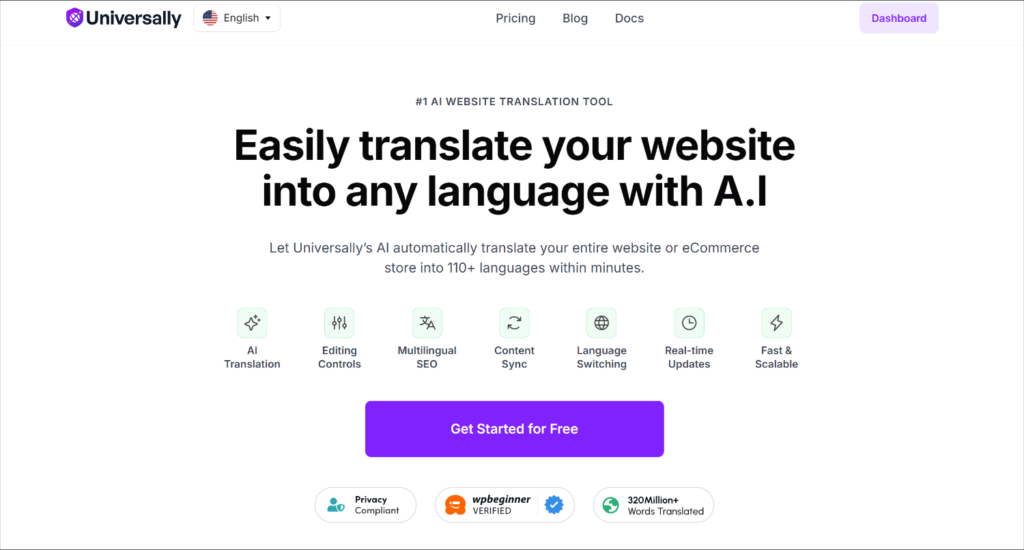
Ecco una rapida panoramica di ciò che Universally ha da offrire:
- Tag hreflang automatici: Universally genera un cluster hreflang completo e bidirezionale su ogni pagina tradotta per impostazione predefinita. Nessun add-on da abilitare, nessuna configurazione per pagina richiesta.
- Traduzione completa del sito: Post, pagine, menu, testo alternativo delle immagini, prodotti WooCommerce e pagine di checkout. Universally traduce automaticamente i contenuti sul tuo sito WordPress o WooCommerce, senza alcuna copia manuale.
- AI consapevole del contesto: A differenza della traduzione automatica di base, l'IA di Universally legge il significato e il tono dei tuoi contenuti e li adatta in modo naturale per ogni lingua di destinazione.
- Nessun database gonfiato: I contenuti tradotti risiedono al di fuori del tuo database WordPress su uno strato esterno. Il tuo sito rimane veloce e la tua configurazione esistente rimane pulita.
- Funziona con qualsiasi tema WordPress: Temi classici, temi a blocchi e temi page-builder funzionano tutti senza configurazioni aggiuntive o modifiche CSS mentre aggiungi un selettore di lingua.
- Un account, più siti: Se gestisci più di un sito WordPress, puoi tradurli e gestirli tutti da un unico dashboard Universally.
Ora, vediamo come aggiungere i tag hreflang al tuo sito.
Passaggio 1: Crea il tuo account Universally
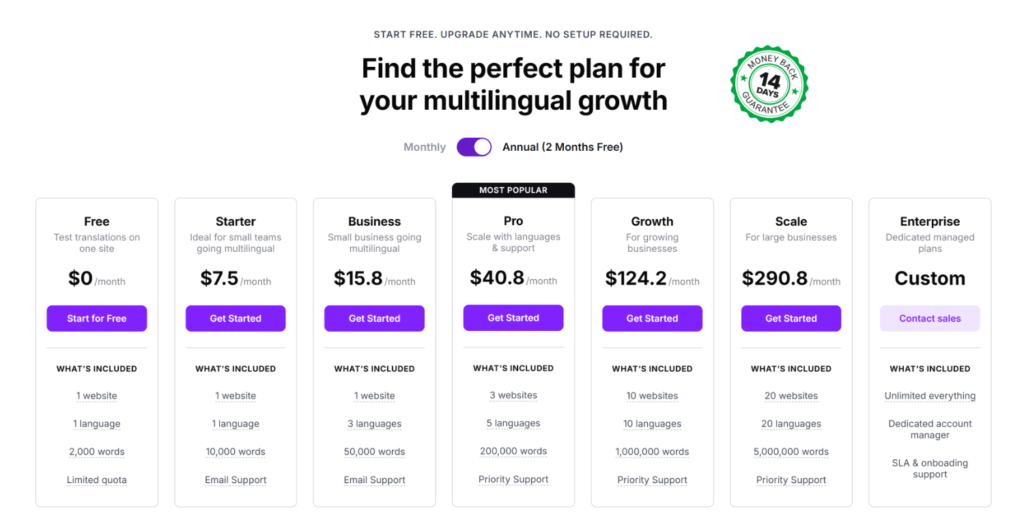
Vai sul sito web di Universally e crea il tuo account. I piani a pagamento partono da $7,50/mese e includono una garanzia di rimborso di 14 giorni. C'è anche un piano gratuito che include fino a 2.000 parole tradotte in una lingua aggiuntiva, che ti permette di testare la configurazione completa prima di impegnarti.
Una volta creato un account, verrai reindirizzato al dashboard di Universally.
Puoi fare clic sul pulsante + Aggiungi Progetto.

Ti verrà chiesto di compilare i dettagli del progetto, come il dominio del tuo sito, un nome di progetto e una lingua di origine.
Da lì, sotto 'Seleziona la tua tecnologia', scegli WordPress e fai clic su Avanti.

Nella schermata successiva, vedrai le istruzioni per configurare Universally sul tuo sito web WordPress.
Fai clic sul pulsante 'Installa Plugin' o fai clic sul link 'scarica il plugin' per salvare il file .zip del plugin sul tuo computer. Ti consigliamo inoltre di copiare la chiave API e di tenerla a portata di mano.

Passaggio 2: Collega Universally a WordPress
Nel tuo dashboard di WordPress, puoi andare su Plugin » Aggiungi Nuovo e fare clic sul pulsante Carica Plugin in alto nella schermata.
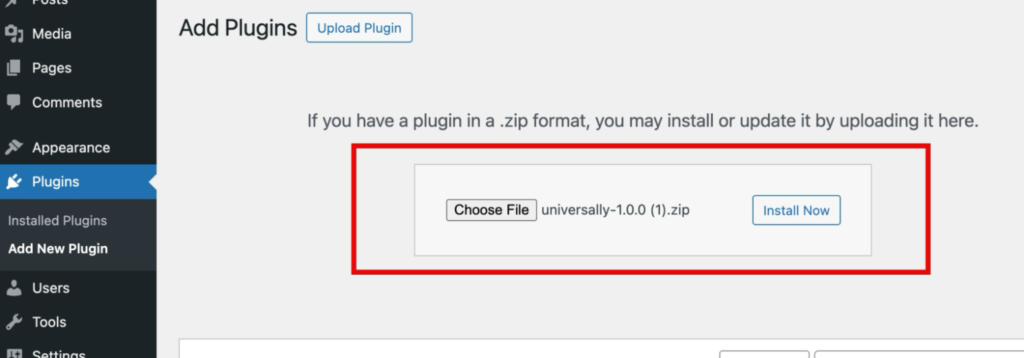
Da qui, puoi fare clic su Scegli File, selezionare il file .zip di Universally che hai appena scaricato e fare clic su Installa Ora. Una volta terminata l'installazione, fai clic su Attiva Plugin.
Per ulteriore assistenza, consulta questa guida su come installare un plugin WordPress.
Dopo l'attivazione, vedrai una schermata di benvenuto. Fai clic sul pulsante Connetti a Universally e segui le istruzioni sullo schermo.

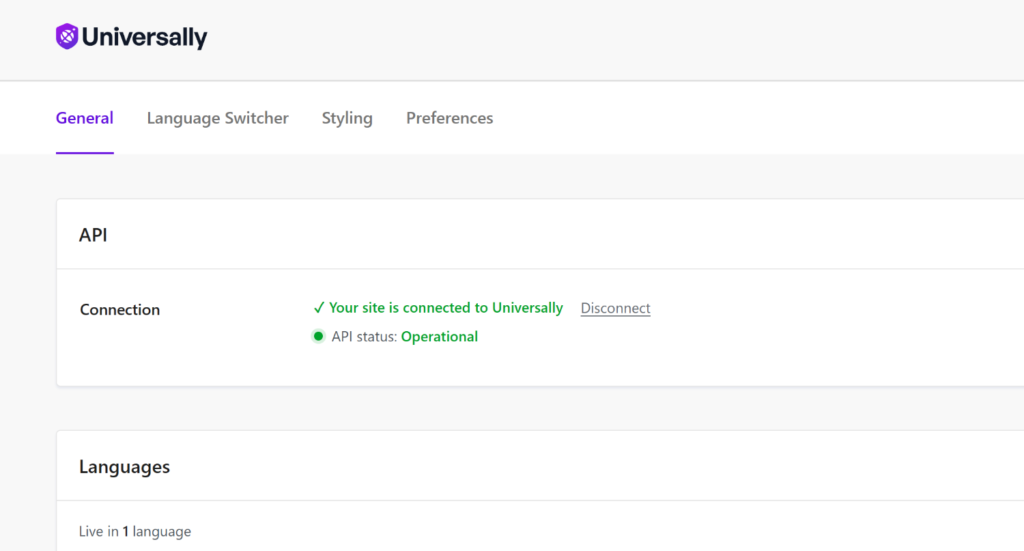
Una volta connesso, vedrai l'indicatore di connessione API diventare verde nelle impostazioni di Universally, nella sezione API.
Se non si connette automaticamente, puoi incollare la chiave API che hai copiato in precedenza.
Passaggio 3: Aggiungi lingue per la traduzione
Questo è il passaggio in cui iniziano a essere generati i tag hreflang.
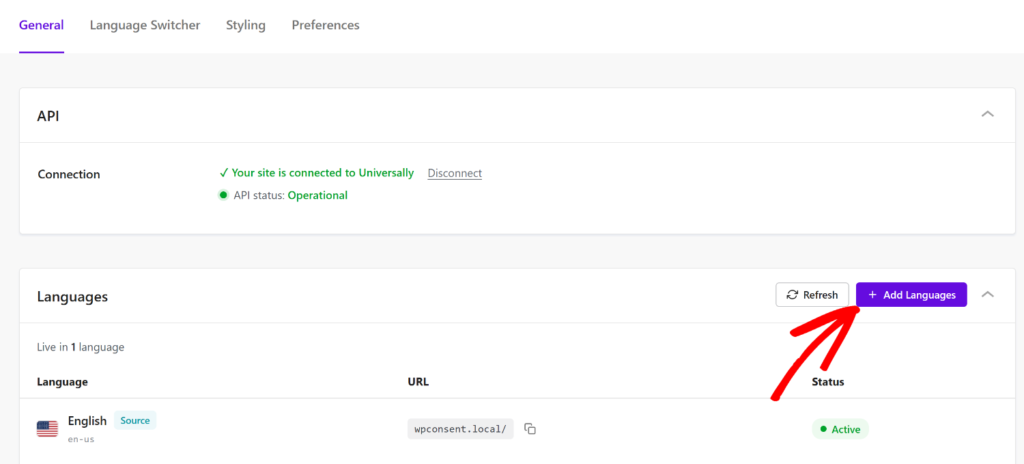
Nel pannello di amministrazione di WordPress, vai su Universally e scorri fino alla sezione Lingue nella scheda Generale. Fai clic su + Aggiungi Lingue.
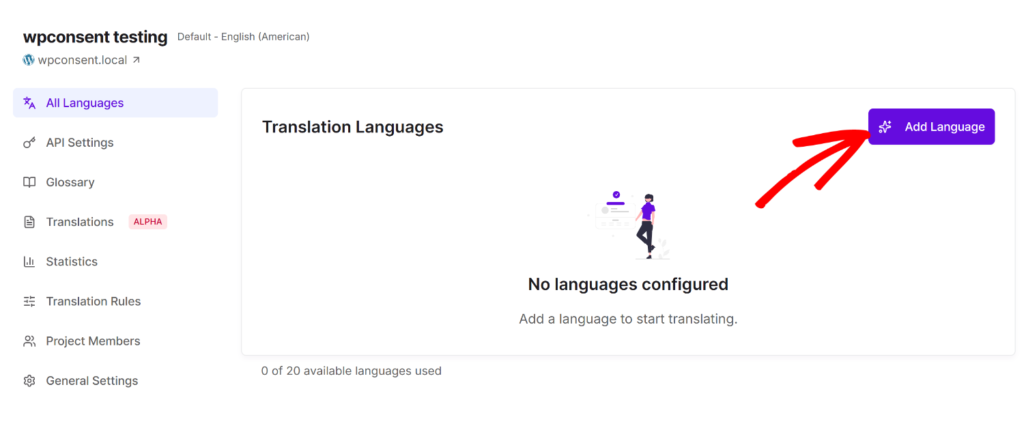
Verrai quindi reindirizzato alla dashboard di Universally.
Fai semplicemente clic su Aggiungi Lingua nella scheda Tutte le Lingue.
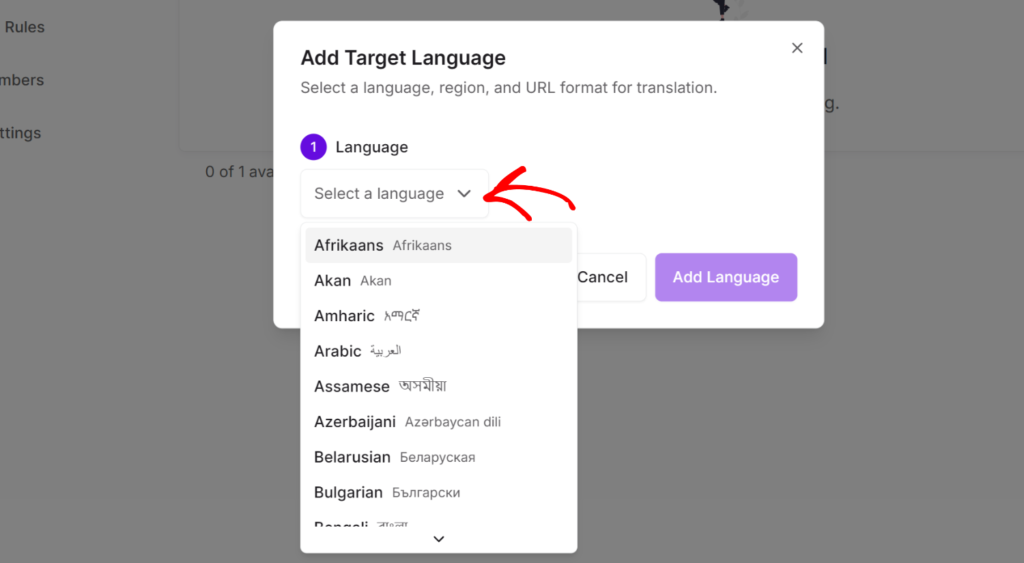
Apparirà un popup in cui puoi selezionare la tua lingua di destinazione.
Puoi scegliere da un elenco a discesa di oltre 110 lingue supportate.
Dopo aver selezionato una lingua, vedrai altre due opzioni:
- Regione: Per le lingue parlate in più paesi, puoi scegliere come target una regione specifica. Ad esempio, puoi distinguere tra francese per la Francia e francese per il Canada, o portoghese per il Brasile e portoghese per il Portogallo.
- Formato URL: Questo controlla come appaiono le tue pagine tradotte nell'URL. Per la SEO multilingue, il formato sottodirectory è ciò che Google raccomanda. Ad esempio, le tue pagine in portoghese si troveranno su
tuosito.com/pt/, le tue pagine in tedesco sutuosito.com/de/e così via. Universally utilizza questo formato per impostazione predefinita, ed è ciò a cui faranno riferimento i tag hreflang.
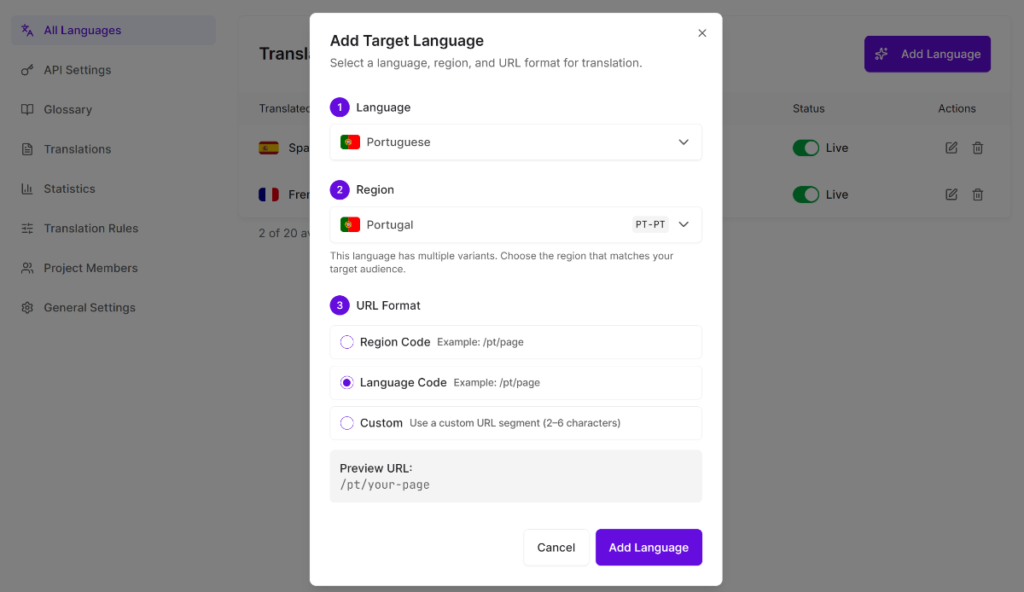
Fai clic su Aggiungi Lingua quando hai finito. Puoi ripetere questo passaggio per ogni lingua aggiuntiva che desideri aggiungere.
Congratulazioni, è tutto ciò che serve.
Il motore AI di Universally, consapevole del contesto, traduce automaticamente ogni pagina, post, elemento del menu, testo alternativo delle immagini, descrizione del prodotto WooCommerce e metadati.
Più importante per questa guida, genera anche un cluster hreflang completo su ogni pagina: riferimenti bidirezionali, tag auto-referenzianti, x-default e i codici ISO della lingua corretti.
Non configuri nulla di tutto ciò separatamente. È integrato nel livello di traduzione.
Passaggio 4: Verifica che i tuoi tag hreflang siano attivi
Una volta aggiunta almeno una lingua, visita una pagina qualsiasi del tuo sito.
Da lì, puoi fare clic con il pulsante destro del mouse ovunque e selezionare Visualizza sorgente pagina, quindi utilizzare Ctrl+F (o Cmd+F su Mac) per cercare hreflang.
Ad esempio, ecco come appaiono i tag hreflang sul sito web di Universally.
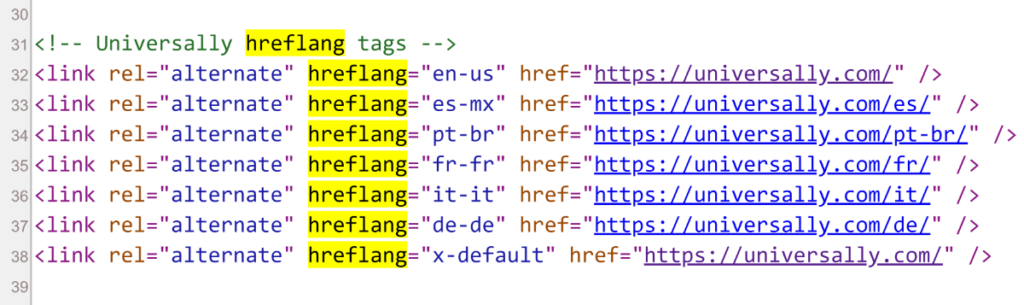
Dovresti vedere un cluster completo nella sezione <head>: un tag per ogni versione linguistica, un tag auto-referenziante per la lingua della pagina corrente e un tag x-default che punta alla tua versione linguistica originale.
Se i tag sono presenti, la tua implementazione hreflang è attiva e funzionante.
Cosa copre l'implementazione Hreflang di Universally
Il livello di SEO multilingue di Universally gestisce ogni requisito per una configurazione hreflang valida:
- Codici ISO della lingua corretti: I codici corretti di due lettere (e codici regionali ove applicabile) che Google si aspetta.
- Tag di auto-riferimento: Ogni versione linguistica include un riferimento a se stessa, come richiesto da Google.
- Collegamento bidirezionale: Tutte le pagine tradotte fanno riferimento automaticamente a ogni altra versione linguistica.
- Tag x-default: Impostato sulla lingua originale del tuo sito per impostazione predefinita.
- Struttura URL tramite sottodirectory: Le pagine tradotte si trovano su
example.com/fr/,example.com/de/, ecc., il formato che Google raccomanda per la SEO multilingue. - Titoli e descrizioni meta tradotti: Ogni versione linguistica ottiene la propria meta ottimizzata per la SEO, non una copia dell'originale.
- Voci della sitemap XML: Le pagine tradotte sono incluse automaticamente nella tua sitemap XML.
- Compatibilità con i plugin SEO: Funziona insieme a Yoast SEO, AIOSEO, Rank Math e SEOPress senza conflitti.
Universally mantiene i contenuti tradotti al di fuori del database di WordPress. Questo livello di traduzione esterno significa che non si verificano problemi di gonfiore del database, conflitti con page builder o rallentamenti dovuti a una configurazione multilingue. Le traduzioni vengono elaborate nel cloud e servite da una CDN globale.
Come verificare la tua implementazione Hreflang
Oltre alla visualizzazione del codice sorgente della pagina, ci sono altri due modi affidabili per verificare la tua configurazione hreflang.
Google Search Console: Nella sezione Strumenti e report legacy, la sezione International Targeting mostra gli errori hreflang che Google ha rilevato sul tuo sito. Ciò include tag di ritorno mancanti (fallimenti bidirezionali) e codici lingua errati. È il controllo più autorevole disponibile.
Hreflang Checker di Merkle: Incolla un URL e convalida l'intero cluster hreflang attraverso tutte le versioni linguistiche. Ti mostra esattamente quali tag sono presenti, quali mancano e se i riferimenti bidirezionali sono completi. Questo è il modo più veloce per individuare errori di implementazione prima che influiscano sui ranking.
Il problema dell'impostazione manuale di Hreflang in WordPress
L'aggiunta manuale di hreflang richiede la modifica del file functions.php del tuo tema o di un plugin personalizzato per generare i tag corretti su ogni pagina. Devi mantenere un elenco di ogni lingua, ogni schema di URL e la logica x-default. Un codice lingua errato, un auto-riferimento mancante o un URL non canonico, e l'implementazione potrebbe non funzionare come previsto, spesso senza un avviso evidente.
Anche i plugin SEO non risolvono completamente questo problema. Il supporto hreflang di Yoast SEO richiede la configurazione insieme a un plugin multilingue separato. Sono due sistemi di plugin che devono essere configurati correttamente e mantenuti sincronizzati ogni volta che pubblichi nuovi contenuti.
La maggior parte dei plugin di traduzione per WordPress tratta hreflang come un componente aggiuntivo o un passaggio di configurazione che devi completare manualmente. Ciò significa che puoi pubblicare contenuti tradotti per mesi senza alcun hreflang valido, e Google ignorerà silenziosamente tutto.
L'approccio più affidabile è un plugin che genera automaticamente gli hreflang su ogni pagina tradotta per impostazione predefinita, senza alcuna configurazione aggiuntiva richiesta.
Errori comuni degli Hreflang da evitare
Anche con un plugin che genera automaticamente i tuoi tag, sapere cosa cercare ti aiuta a individuare eventuali errori sfuggiti.
- Tag x-default mancante: Senza x-default, Google non sa quale pagina mostrare agli utenti la cui lingua non è coperta. Universally lo imposta automaticamente, ma vale la pena verificarlo nel codice sorgente della tua pagina.
- Codici lingua errati: Google si aspetta codici ISO 639-1. Usare "english" invece di "en" o il nome completo della lingua invece del codice a due lettere significa che il tag viene ignorato.
- Tag non bidirezionali: Ogni versione linguistica deve fare riferimento a tutte le altre versioni. Se hai inglese, francese e tedesco, ogni pagina necessita di tutti e tre i tag linguistici più x-default. Un cluster parziale viene trattato come non valido da Google.
- Mancata corrispondenza degli URL: Se il tuo tag hreflang utilizza
https://example.com/ma l'URL canonico èhttps://www.example.com/, Google rileva una discrepanza e scarta i tag. Protocolli e slash finali devono essere coerenti in tutti i tag. - Lacune nei nuovi contenuti: Gli hreflang mantenuti manualmente implicano che ogni nuova pagina pubblicata debba essere aggiunta all'elenco dei tag su tutte le pagine correlate. La generazione automatica elimina completamente questo rischio.
FAQ sugli Hreflang in WordPress
1. Cosa sono i tag hreflang in WordPress?
I tag hreflang sono elementi di collegamento HTML che indicano ai motori di ricerca quale lingua e regione una pagina sta targettizzando. In WordPress, vengono generati da un plugin di traduzione o aggiungendo manualmente codice ai file del tuo tema. Sono necessari per i siti multilingua per prevenire problemi di contenuti duplicati e garantire che ogni versione linguistica si posizioni nel suo mercato di riferimento.
2. Universally aggiunge automaticamente i tag hreflang?
Sì. Universally genera un cluster hreflang completo su ogni pagina tradotta nel momento in cui aggiungi una lingua. I tag sono bidirezionali e includono il tag x-default richiesto. Non è necessaria alcuna configurazione SEO separata.
3. Ho bisogno di tag hreflang se il mio sito è solo in una lingua?
No. I tag hreflang sono rilevanti solo quando hai lo stesso contenuto in più lingue o stai targettizzando più regioni. Un sito in una sola lingua non ne ha bisogno.
4. Posso usare Universally con Yoast SEO o AIOSEO?
Sì. Universally è compatibile con Yoast SEO, AIOSEO, Rank Math e SEOPress. Il tuo plugin SEO gestisce l'ottimizzazione on-page per i contenuti nella lingua originale, mentre Universally gestisce gli hreflang, i titoli e le descrizioni meta tradotti e la struttura degli URL in sottodirectory per ogni versione linguistica.
5. Cosa succede ai miei tag hreflang se annullo Universally?
Universally memorizza i contenuti tradotti su server esterni. Se un abbonamento scade, le pagine tradotte smettono di essere servite e i tag hreflang per tali pagine non sono più attivi. Questo è lo stesso compromesso di qualsiasi piattaforma di traduzione basata su cloud, inclusa Weglot. Finché l'abbonamento è attivo, tutto funziona automaticamente.
Hreflang è uno dei passaggi SEO multilingue a più alto rendimento che puoi intraprendere, e uno dei più facili da sbagliare quando viene fatto manualmente. Se desideri contenuti tradotti che Google instradi effettivamente al pubblico giusto, l'implementazione deve essere completa, bidirezionale e applicata a ogni pagina, comprese quelle che pubblicherai domani.
Universally gestisce tutto ciò automaticamente dal momento in cui aggiungi la tua prima lingua.
Speriamo che questo articolo ti abbia aiutato a imparare come aggiungere tag hreflang a WordPress. Potresti anche voler consultare il nostro elenco dei migliori plugin di traduzione per WordPress e una checklist per garantire che la tua strategia di localizzazione generi conversioni.
Prova Universally Gratuitamente, Nessuna Carta di Credito Richiesta!


Aggiungi un commento