

Quando ho creato il mio primo negozio WooCommerce, pensavo che l'inglese fosse sufficiente. La maggior parte del mio traffico proveniva dagli Stati Uniti, quindi perché preoccuparsi? Poi ho controllato le mie analisi e ho visto che una parte dei visitatori abbandonava le pagine dei prodotti, e molti di loro provenivano dalla Spagna, dalla Francia e dalla Germania.
Fu in quel momento che mi resi conto che stavo perdendo denaro. Le persone acquistano nella loro lingua. Si fidano dei negozi che la parlano. Senza pagine di prodotto tradotte, il mio funnel di checkout stava perdendo clienti internazionali prima ancora che si avvicinassero a cliccare su "Acquista".
Ecco perché Universally è la soluzione giusta. È un servizio di traduzione basato sull'intelligenza artificiale che trasforma qualsiasi negozio WooCommerce in una vetrina multilingue in pochi minuti, senza traduzioni manuali prodotto per prodotto, senza plugin aggiuntivi e senza problemi di SEO. L'ho configurato su più negozi WooCommerce ora, e il flusso di lavoro è sempre lo stesso.
In questa guida, ti mostrerò come creare un negozio WooCommerce multilingue in tre semplici passaggi. Alla fine, i tuoi prodotti, il carrello e il checkout saranno disponibili in qualsiasi lingua tu scelga, completamente indicizzati dai motori di ricerca e pronti a convertire clienti internazionali.
Riepilogo rapido: Installa il plugin Universally sul tuo sito WordPress, incolla la tua chiave API dalla dashboard di Universally e scegli le lingue in cui vuoi che il tuo negozio sia disponibile. Aggiungi un selettore di lingua e hai finito. Tempo totale di configurazione: circa 5 minuti.
Perché Vendere il Tuo Negozio WooCommerce in Più Lingue?
Se non hai mai pensato al tuo negozio come a un negozio multilingue, ecco perché è importante.
Raggiungi clienti che i tuoi concorrenti non possono raggiungere. La maggior parte dei negozi WooCommerce rimane solo in inglese perché tradurre i prodotti sembra un progetto enorme. Nel momento in cui il tuo sarà disponibile in spagnolo, francese o tedesco, apparirai nelle ricerche che i tuoi concorrenti solo in inglese non possono toccare.
I negozi tradotti convertono meglio. Gli acquirenti sono molto più propensi ad acquistare da un sito nella loro lingua madre. Quando la descrizione del prodotto, il pulsante "Aggiungi al carrello" e i campi del checkout sono tutti nella loro lingua, l'attrito scompare.
È una vera vittoria per la SEO. Google indicizza le pagine tradotte come URL separati (come yourstore.com/es/ o yourstore.com/fr/), e quando queste pagine hanno i tag hreflang corretti e i titoli meta tradotti, appaiono nei risultati di ricerca locali. La SEO multilingue è uno dei modi più economici per aumentare il traffico organico.
Costruisci fiducia. Un acquirente a Madrid è molto più propenso a fidarsi di un negozio che lo accoglie in spagnolo piuttosto che di uno che lo costringe a tradurre mentalmente il processo di checkout. La fiducia è ancora più importante per un primo ordine.
Cosa ti servirà prima di iniziare
Prima di iniziare, assicurati di avere:
- Un sito WordPress con WooCommerce già installato e configurato (e almeno un prodotto nel tuo catalogo)
- Circa 5 minuti per completare la configurazione
- Un account gratuito Universally (puoi crearne uno come parte del Passaggio 1)
Non hai bisogno di conoscenze tecniche o competenze di codifica. Se sai installare un plugin di WordPress, puoi completare questo tutorial.
Passaggio 1: Installa il Plugin Universally e Connetti il Tuo Negozio
Il primo passo è installare il plugin Universally sul tuo sito WordPress e connetterlo al tuo account Universally. Questo è l'unico lavoro di configurazione che farai all'interno di WordPress.
Installa il Plugin
Nella tua bacheca di amministrazione di WordPress, vai su Plugin » Aggiungi Nuovo. Nella barra di ricerca in alto a destra, digita “Universally” e premi Invio.
Quando appare il plugin Universally, fai clic sul pulsante Installa ora. Dopo che l'installazione è completata (richiede pochi secondi), il pulsante cambia in Attiva. Fai clic su di esso.
Ora vedrai una nuova voce di menu Universally nella barra laterale di WordPress. Questo è il segnale che il plugin è pronto.
Crea il Tuo Progetto nella Bacheca di Universally
Ora vai su universally.com e registrati per un account gratuito. Il piano gratuito copre le tue prime 2.000 parole tradotte e una lingua di destinazione, che è sufficiente per testare l'integrazione su un piccolo catalogo WooCommerce.
Una volta effettuato l'accesso, fai clic sul pulsante Aggiungi Progetto. Inserisci il dominio del tuo negozio (ad esempio, mystore.com) e scegli la tua lingua di origine (la lingua in cui si trova attualmente il tuo negozio, di solito l'inglese).
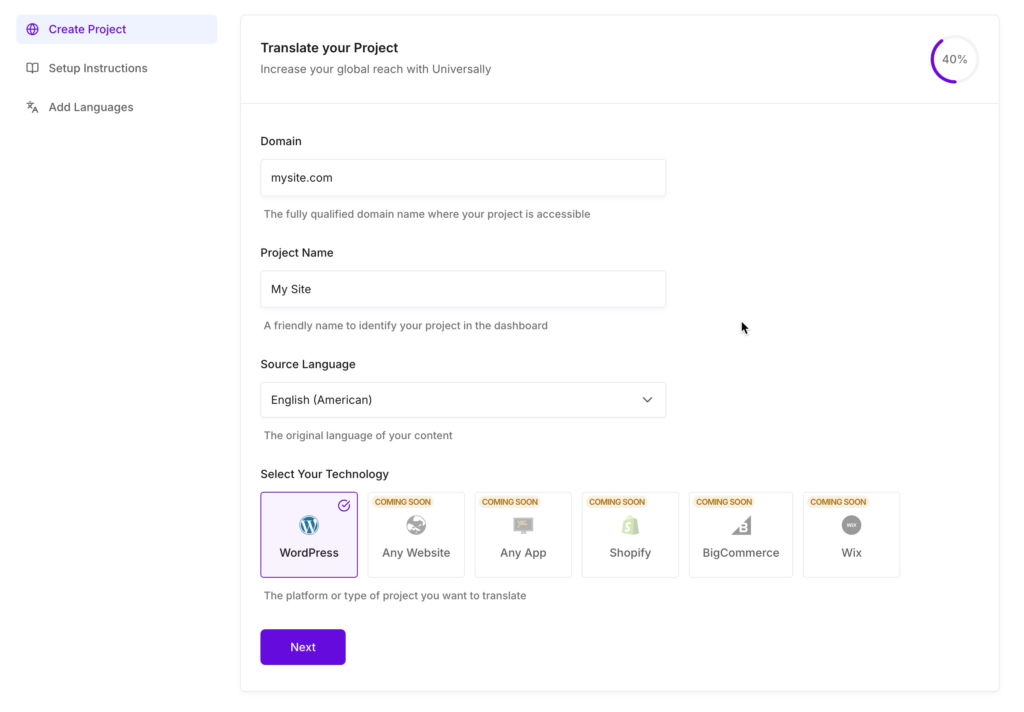
Fai clic su Crea Progetto. Non preoccuparti ancora di aggiungere le lingue di destinazione, lo faremo nel Passaggio 2.
Copia la Tua Chiave API
Dopo aver creato il progetto, fai clic su di esso e seleziona la scheda API Keys nella barra laterale. Vedrai una chiave API di 64 caratteri. Fai clic sul pulsante di copia accanto ad essa.
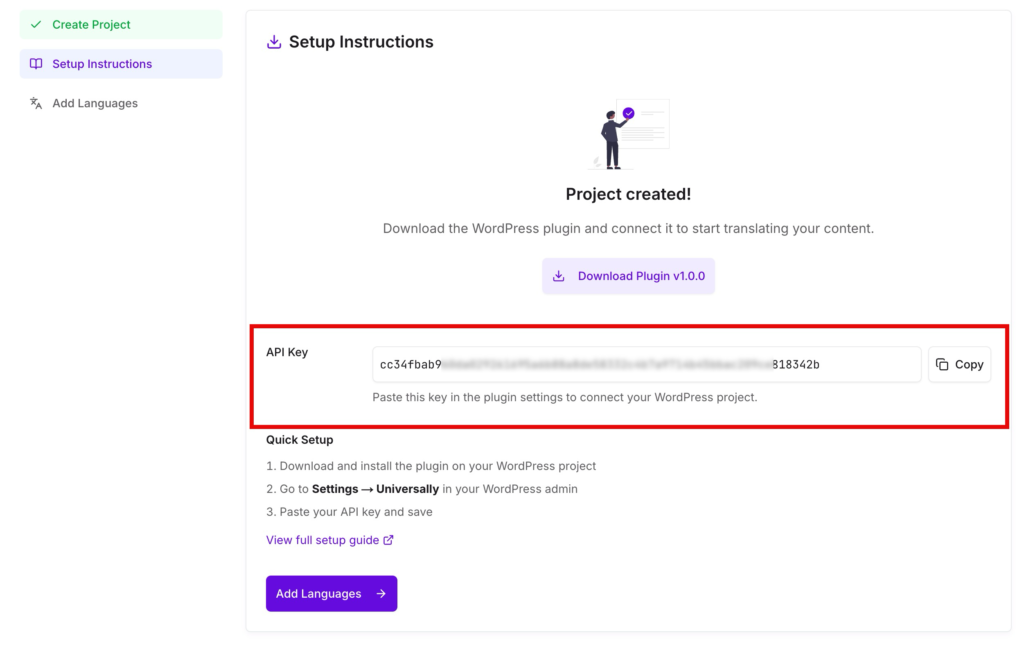
Questa chiave API è ciò che dice al tuo negozio WooCommerce e a Universally di comunicare tra loro. Mantienila privata. Non condividerla pubblicamente o inserirla in un repository pubblico.
Incolla la Tua Chiave in WordPress
Tornato nella tua bacheca WordPress, fai clic su Universally nella barra laterale. Atterrerai sulla pagina delle impostazioni. Incolla la tua chiave API nel campo API Key, quindi fai clic su Save Settings.
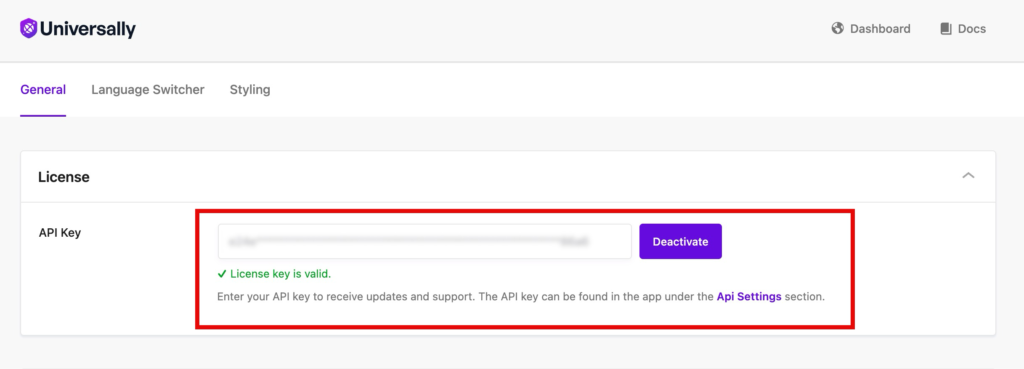
Il plugin verifica automaticamente la chiave. Quando vedi la conferma verde "License Key is Valid", il tuo negozio WooCommerce è ufficialmente collegato a Universally.
Se desideri una guida più approfondita di questi sotto-passaggi, consulta le nostre guide su Installazione del Plugin e Collegamento del Tuo Sito.
Passaggio 2: Aggiungi le tue lingue di destinazione
Ora che il tuo negozio è collegato, è ora di scegliere in quali lingue vuoi che sia disponibile. Questa è la parte divertente.
Nella dashboard di Universally, apri il tuo progetto e fai clic sulla scheda Languages. Vedrai un elenco di tutte le lingue supportate da Universally (oltre 110, comprese tutte le principali lingue europee, asiatiche e mediorientali).
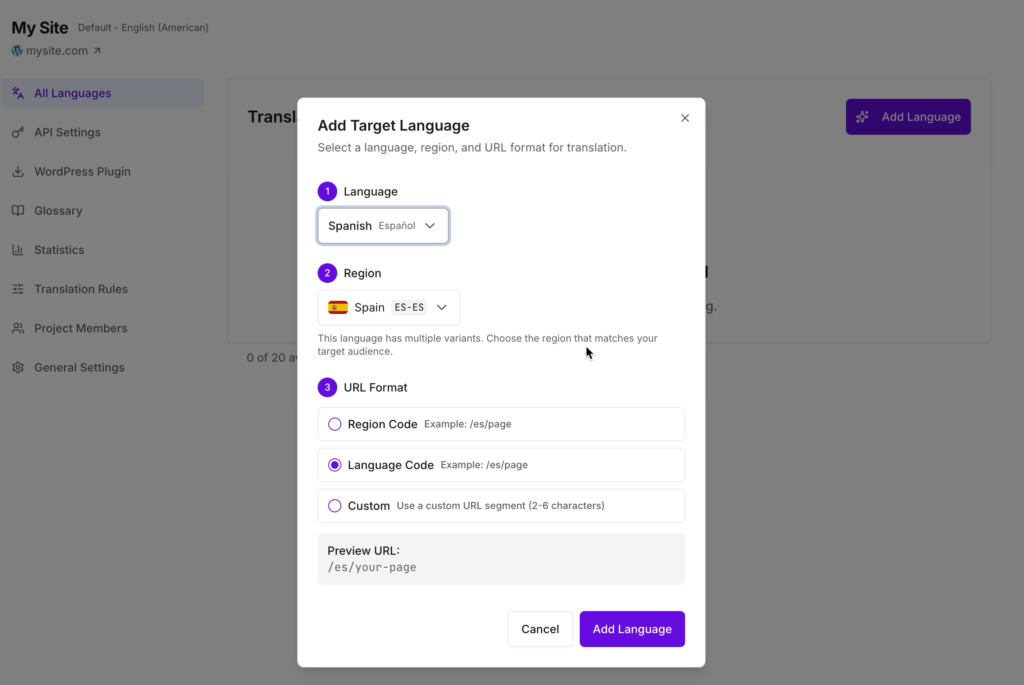
Fai clic su Add Language e scegli quelle che desideri. Per la maggior parte dei negozi WooCommerce che iniziano, consiglio queste tre:
- Spagnolo (es). Apre Spagna, Messico e la maggior parte dell'America Latina.
- Francese (fr). Copre Francia, Belgio, parti del Canada e diversi grandi mercati africani.
- Tedesco (de). La Germania ha il più grande mercato e-commerce dell'Europa continentale.
Puoi aggiungerne altre, o sceglierne di diverse in base alla provenienza dei tuoi clienti. Controlla il tuo report sui paesi di Google Analytics se non sei sicuro da dove iniziare.
Una volta aggiunte le tue lingue, fai clic su Save. Fatto. Universally è ora pronto a tradurre il tuo negozio in ogni lingua che hai selezionato.
Testalo subito
Apri una nuova scheda del browser e visita il tuo negozio con un prefisso di lingua nell'URL. Ad esempio:
https://yourstore.com/es/per lo spagnolohttps://yourstore.com/fr/per il francesehttps://yourstore.com/de/per il tedesco
Nota: Dipende interamente da come hai impostato questi URL quando hai aggiunto le lingue. L'esempio sopra presuppone che tu abbia utilizzato le impostazioni predefinite.
La prima volta che una pagina viene richiesta in una nuova lingua, Universally la traduce al volo. Ciò richiede alcuni secondi. Dopodiché, la traduzione viene memorizzata nella cache e viene caricata istantaneamente per ogni visitatore successivo.
Visita una pagina prodotto, il carrello e il checkout nella tua nuova lingua. Dovresti vedere tutto tradotto: titoli dei prodotti, descrizioni, pulsanti "Aggiungi al carrello", etichette dei prezzi, opzioni di spedizione e campi del modulo. Se qualcosa sembra strano, non preoccuparti. Tratteremo i perfezionamenti nella sezione bonus.
Passaggio 3: Aggiungi un selettore di lingua al tuo negozio
Al momento, i clienti possono raggiungere le pagine tradotte digitando manualmente il prefisso dell'URL. Ma realisticamente, hanno bisogno di un pulsante visibile. È qui che entra in gioco il language switcher.
Il plugin Universally include un language switcher integrato che elenca automaticamente ogni lingua abilitata nel Passaggio 2. Hai due modi per aggiungerlo.
Opzione A: Posizionamento Automatico (Il più semplice)
Nel tuo pannello di amministrazione WordPress, vai su Universally » Language Switcher. Assicurati che sia selezionato Auto, quindi scegli dove vuoi che appaia il language switcher dal menu a discesa Position:
- In basso a destra (predefinito)
- In basso a sinistra
- In alto a destra
- In alto a sinistra
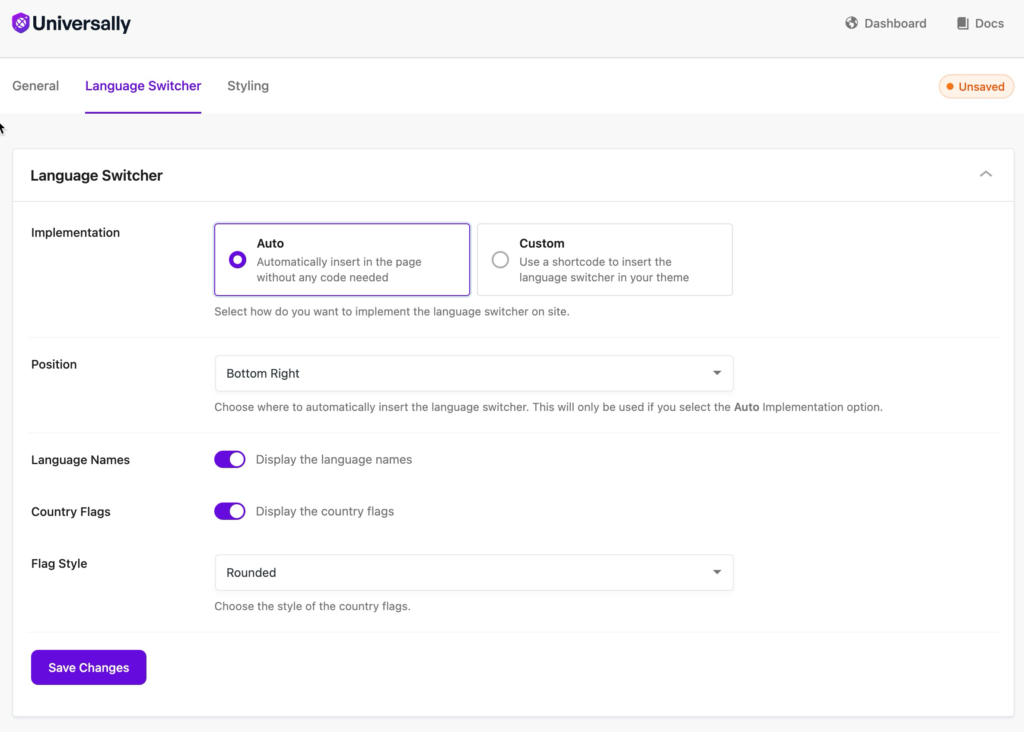
Fai clic su Save Settings. Il language switcher ora fluttua su ogni pagina del tuo negozio, incluse le pagine dei prodotti, il carrello e il checkout.
Opzione B: Posizionamento Personalizzato (Header, Menu o Footer)
Se desideri il language switcher nell'header, nel menu principale o in una posizione specifica del tuo tema, sposta l'interruttore su Custom. Vedrai due snippet che puoi utilizzare.
Shortcode. Inserisci questo in qualsiasi post, pagina, area widget o modello basato su blocchi:
[universally_switcher]
Codice PHP. Incolla questo nei file del modello del tuo tema (ad esempio, header.php):
if (function_exists('universally_switcher')) {
   universally_switcher();
}
La maggior parte dei proprietari di negozi preferisce aggiungere il language switcher all'header o al menu principale in modo che sia visibile dal momento in cui un visitatore arriva. Se stai utilizzando un tema basato su blocchi, puoi anche utilizzare il blocco Universally Language Switcher dall'inseritore di blocchi (il pulsante +).
Per un'analisi più approfondita del posizionamento del language switcher e delle best practice, consulta la nostra guida sul Language Switcher.
Ecco fatto. Tre passaggi e il tuo negozio WooCommerce è ufficialmente multilingue.
Cosa viene tradotto automaticamente
Uno dei motivi per cui consiglio Universally per WooCommerce è che non devi tradurre nulla manualmente. Non c'è un'interfaccia di traduzione per prodotto, nessuna tabella di stringhe, nessuna attesa per un traduttore. Non appena un visitatore richiede una pagina in un'altra lingua, Universally traduce l'intero HTML in tempo reale.
Ecco cosa viene tradotto automaticamente in tutto il tuo negozio:
Pagine prodotto. Titoli, descrizioni, attributi, varianti, campi personalizzati, pulsanti "Aggiungi al carrello", etichette dei prodotti correlati e intestazioni delle recensioni.
Pagine negozio e categorie. Tutte le schede prodotto, i menu a discesa per l'ordinamento, le etichette dei filtri, la paginazione e i breadcrumb.
Carrello e checkout. Etichette dei campi (Indirizzo di fatturazione, Metodo di spedizione, Dettagli di pagamento), placeholder, testo dei pulsanti ("Effettua ordine", "Applica coupon"), riepiloghi dell'ordine e messaggi di convalida resi in HTML.
SEO e metadati. Titoli delle pagine, meta description, tag Open Graph, tag Twitter Card e dati strutturati JSON-LD vengono tutti tradotti. L'attributo lang su <html> viene aggiornato e le lingue da destra a sinistra ottengono automaticamente l'attributo dir="rtl". Queste sono le cose meno appariscenti che fanno sì che Google indicizzi correttamente le tue pagine tradotte.
Moduli. Placeholder (“Inserisci la tua email”), etichette, testo di aiuto e attributi di accessibilità (aria-label, aria-labelledby). I visitatori che compilano i moduli di contatto, iscrizione o domanda sul prodotto li vedono nella loro lingua.
Se desideri un'analisi completa di ciò che viene tradotto e di ciò che non lo è, consulta le nostre guide su SEO multilingue e Moduli multilingue.
Nota: Universally traduce il contenuto della pagina renderizzato come HTML. Non modifica i prezzi dei prodotti in valute diverse, poiché la conversione di valuta è un problema separato. Se hai bisogno del supporto multi-valuta, abbina Universally a un plugin dedicato alle valute.
Bonus: Usa le Regole del Glossario per Proteggere Nomi di Marchi e Codici Prodotto
Una volta che il tuo negozio è attivo in più lingue, potresti notare che l'IA traduce termini che preferiresti non venissero modificati. Esempi comuni per i negozi WooCommerce:
- Nomi di marchi (“Nike”, “Levi’s”)
- Nomi di prodotti che includono parole comuni (tradurre “Apple Watch” letteralmente trasforma “Watch” nella parola locale per orologio, il che diventa rapidamente fonte di confusione)
- Codici prodotto e SKU
- Termini registrati come marchi
È qui che entrano in gioco le regole del glossario. Nella tua dashboard di Universally, apri il tuo progetto e vai su Glossario. Fai clic su Aggiungi Regola e scegli un tipo di regola:
- Mantieni. Lascia il termine invariato in ogni lingua. Perfetto per nomi di marchi, SKU e marchi registrati.
- Traduci. Forza una traduzione specifica per un termine in una lingua specifica. Utile per termini di marketing specifici per regione o gergo di settore in cui si desidera una formulazione esatta.
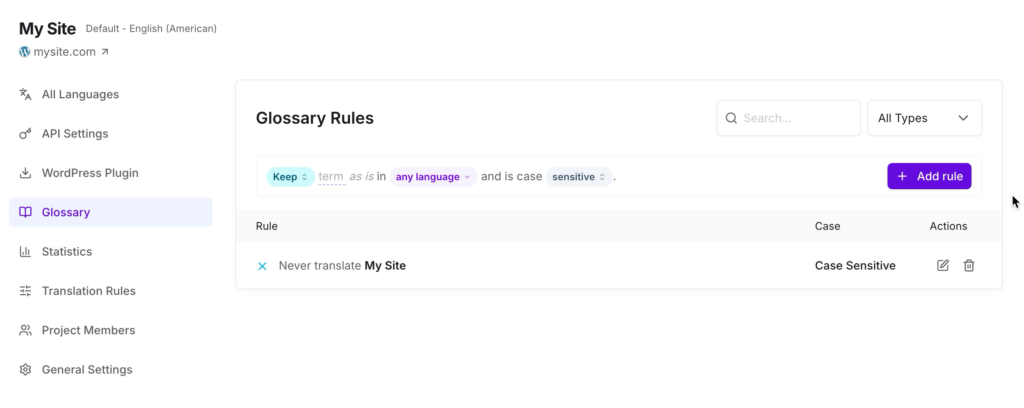
Ad esempio, potresti aggiungere una regola Mantieni per il nome del tuo marchio in modo che l'IA non lo traduca mai, e una regola Traduci che forza “Spedizione Gratuita” a diventare “Envío Gratis” in spagnolo, invece di qualsiasi traduzione letterale che l'IA altrimenti sceglierebbe. Una volta aggiunta, ogni pagina tradotta nel tuo negozio rispetta la regola.
Nota: Le regole del glossario con override specifici per lingua sono disponibili nei piani a pagamento. Il piano gratuito copre le basi: 2.000 parole tradotte e una lingua di destinazione. Vedi i prezzi di Universally per i dettagli.
Per saperne di più, leggi la nostra guida Regole del Glossario.
Sei Online in Tre Semplici Passaggi
Tre passaggi, circa cinque minuti di lavoro, e il tuo negozio WooCommerce ora parla la lingua dei tuoi clienti. I visitatori di qualsiasi parte del mondo possono sfogliare i tuoi prodotti, aggiungerli a un carrello ed effettuare il checkout completamente in spagnolo, francese, tedesco o una qualsiasi delle oltre 100 lingue che scegli di abilitare. I motori di ricerca possono indicizzare ogni pagina tradotta e tu non hai dovuto tradurre manualmente un singolo prodotto.
Se hai appena iniziato, la tua prossima mossa è abilitare un paio di lingue e controllare le tue analisi tra una settimana. Ti sorprenderà la velocità con cui inizierà ad apparire traffico non in inglese.
Potresti anche voler leggere la nostra guida sul SEO multilingue per vedere esattamente come Universally ottimizza le tue pagine tradotte per la ricerca internazionale.
Domande frequenti
Universally è gratuito?
Sì, Universally ha un piano gratuito che copre fino a 2.000 parole tradotte e una lingua di destinazione. Questo è sufficiente per tradurre un piccolo catalogo WooCommerce in una lingua e vedere come funziona sul tuo negozio. Per maggiori lingue o più contenuti, consulta la pagina dei prezzi.
Universally rallenterà il mio negozio WooCommerce?
Le traduzioni vengono memorizzate nella cache dopo la prima richiesta, quindi la seconda volta che qualcuno visita una pagina tradotta (in qualsiasi lingua), si carica a piena velocità. La prima richiesta di traduzione richiede qualche secondo in più mentre l'IA elabora la pagina, ma avviene solo una volta per pagina per lingua. Il tuo negozio inglese originale rimane veloce come prima.
Universally traduce le varianti e gli attributi dei prodotti WooCommerce?
Sì. Tutto ciò che appare come HTML visibile in una pagina di prodotto (taglie, colori, materiali, attributi personalizzati, etichette delle varianti) viene tradotto automaticamente quando un visitatore carica la pagina in un'altra lingua.
Google classificherà le mie pagine WooCommerce tradotte?
Sì, ed è in realtà uno dei motivi principali per utilizzare Universally. Le pagine tradotte vengono servite con URL puliti (come yourstore.com/es/product/blue-shirt/), con titoli meta tradotti, descrizioni, tag hreflang e dati strutturati. Google le indicizza come versioni linguistiche separate e le mostra nei risultati di ricerca regionali.
Devo tradurre anche le mie email WooCommerce?
Universally traduce le pagine HTML quando i visitatori le richiedono. Le email transazionali di WooCommerce (conferme d'ordine, notifiche di spedizione) vengono inviate lato server, quindi vengono gestite separatamente dal flusso di traduzione delle pagine. Per la traduzione delle email, in genere si utilizzerebbe un plugin dedicato alla localizzazione delle email insieme a Universally.


Aggiungi un commento