
Se hai mai tradotto un sito WordPress, probabilmente hai avuto un momento in cui hai pensato: "Aspetta, non voglio che questa pagina venga tradotta."
Forse sono i tuoi termini di servizio o documenti legali. Forse è una pagina di staging che nessuno al di fuori del tuo team dovrebbe nemmeno vedere. O è una pagina solo per amministratori che non dovrebbe essere tradotta.
Se ti sei trovato in una situazione simile, allora non sei solo. Alcune pagine semplicemente non dovrebbero essere tradotte, e non dovresti dover scegliere tra "traduci tutto" e "non tradurre nulla" per gestirlo.
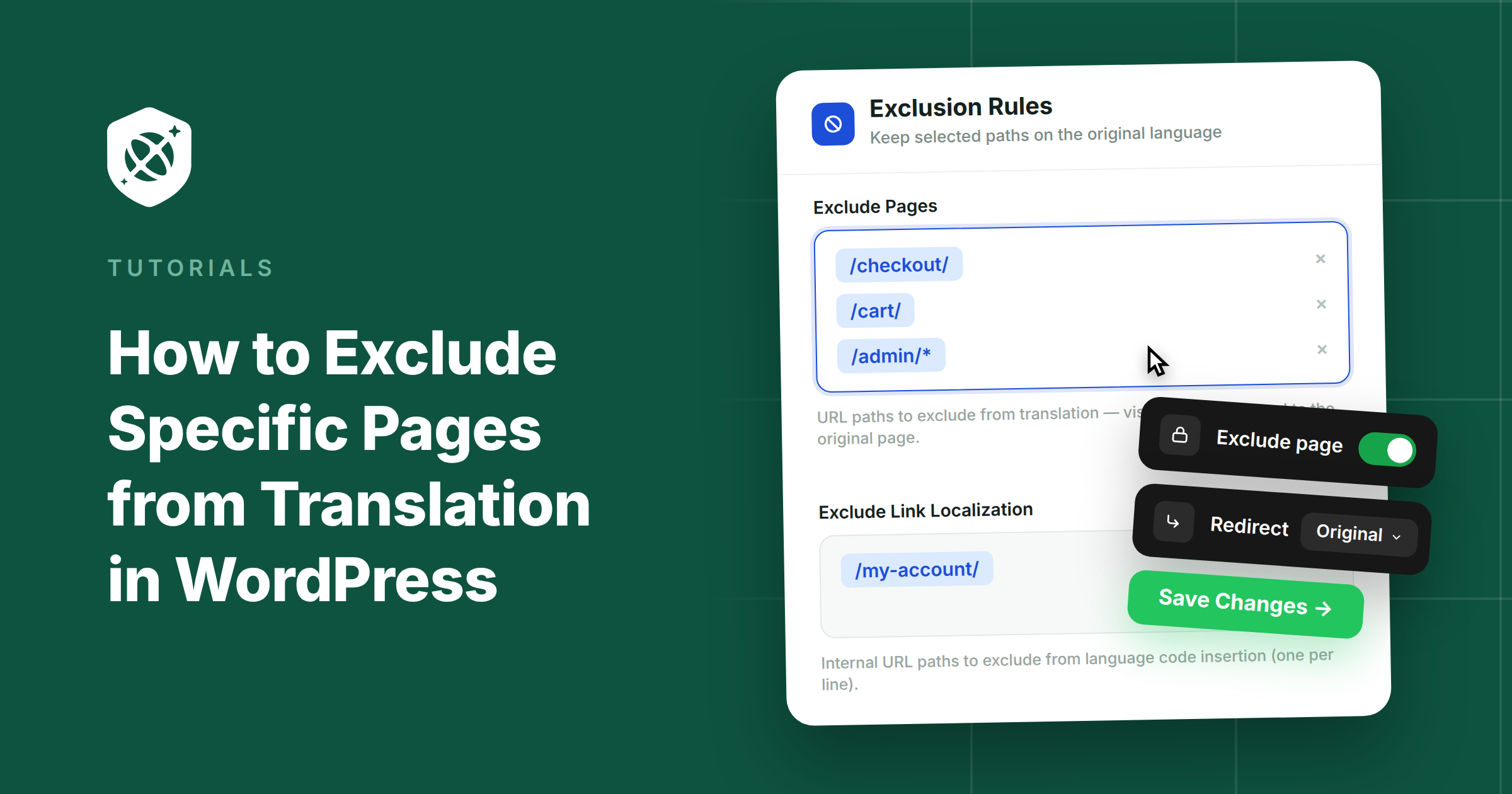
In questa guida, ti mostrerò come escludere pagine specifiche dalla traduzione in WordPress usando Universally.
Perché vorresti escludere una pagina dalla traduzione
Una volta escluse le pagine dalla traduzione, rimangono nella lingua in cui le hai scritte, indipendentemente dalla lingua scelta da un visitatore per il resto del sito.
Ecco quando ciò è effettivamente importante:
Le tue pagine legali sono probabilmente il motivo principale per farlo. Termini di servizio, informative sulla privacy, esclusioni di responsabilità, queste cose spesso devono rimanere esattamente come scritte per avere un significato legale.
Una traduzione inaccurata potrebbe creare confusione, quindi i contenuti legali dovrebbero essere tradotti solo utilizzando formulazioni che sono state adeguatamente revisionate.
Le pagine di checkout sul tuo negozio eCommerce possono essere un altro motivo. Alcuni proprietari di negozi mantengono le loro pagine di pagamento non tradotte di proposito, poiché una discrepanza tra ciò che vede un cliente e ciò che viene effettivamente inviato al momento del checkout non è un bug divertente da inseguire.
E poi ci sono pagine che non molte persone visitano o hanno accesso pubblico, come pagine di staging, documenti interni e aree riservate agli amministratori. C'è poco motivo di usare la tua quota di traduzione su pagine che i clienti non sono destinati a visitare.
Vediamo come puoi facilmente escludere pagine dalla traduzione senza modificare il codice o i file del tema del tuo sito web.
Escludi pagine specifiche dalla traduzione in WordPress
La maggior parte dei plugin di traduzione traduce tutto e si scrolla di dosso se desideri un'eccezione. Universally ti consente di scegliere esattamente quali pagine escludere, direttamente dalla dashboard, senza codice.

È il miglior strumento di traduzione AI che ti aiuta a tradurre contenuti in oltre 110 lingue. Con Universally, puoi tradurre istantaneamente l'intero sito WordPress o WooCommerce con un'intelligenza artificiale avanzata che comprende il contesto e mantiene la voce del tuo brand.
La parte migliore è che Universally rende semplicissimo escludere determinate pagine dalla traduzione. Puoi escludere pagine specifiche tramite un percorso URL, o afferrare un intero blocco del tuo sito in una volta sola con un carattere jolly, come tutto ciò che si trova sotto /admin/*.
Una volta salvata, la regola di esclusione si applica automaticamente a tutte le lingue abilitate per quel sito web, quindi non dovrai controllare manualmente le pagine in seguito.
Funziona bene anche con le regole del glossario di traduzione, che è una funzionalità separata per bloccare parole specifiche come il nome del tuo brand. L'esclusione gestisce intere pagine che non vuoi vengano toccate affatto; le regole del glossario gestiscono parole specifiche su pagine che vuoi tradurre. Non si intralciano a vicenda.
Ecco come puoi iniziare.
Passaggio 1: Crea il tuo account Universally
Per prima cosa, vai sul sito web di Universally e registrati per un nuovo account. I piani premium partono da $7,50/mese con una garanzia di rimborso di 14 giorni. È disponibile anche un piano gratuito se vuoi solo provare le cose prima, poiché copre 2.000 parole tradotte in una lingua.
Una volta creato il tuo account e effettuato l'accesso, fai clic su + Aggiungi progetto per connettere il tuo sito web.

Da qui, dovrai inserire dettagli come il tuo dominio, dare un nome al progetto e impostare la tua lingua di origine.
Quindi, puoi scegliere WordPress sotto "Seleziona la tua tecnologia" e fare clic su Avanti.

Nella schermata successiva, vedrai le istruzioni per configurare Universally sul tuo sito web WordPress.
Fai semplicemente clic sul pulsante 'Installa plugin' o fai clic sul link 'scarica il plugin' per salvare il file .zip del plugin sul tuo computer.

Passaggio 2: Collega Universally a WordPress
Successivamente, dovrai collegare il tuo sito WordPress a Universally. Procedi caricando i file del plugin e poi installalo.
Se hai bisogno di aiuto, consulta questa guida su come installare un plugin WordPress.
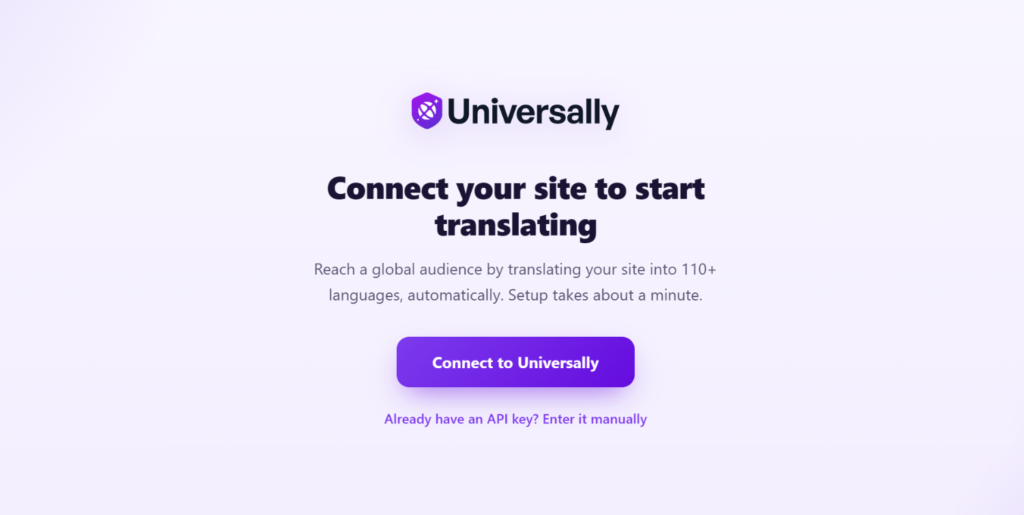
Dopo l'attivazione, verrai reindirizzato a una schermata di benvenuto. Puoi fare clic su Connetti a Universally e seguire le istruzioni nella procedura guidata di configurazione.
Abbiamo una guida completa su questo nella nostra guida sito WordPress multilingue se desideri maggiori dettagli.
Passaggio 3: Aggiungi le tue pagine escluse
Una volta che Universally è attivo e funzionante, vai al tuo progetto nella dashboard di Universally.
Da lì, puoi andare alla scheda Impostazioni in alto e passare a Regole di traduzione.
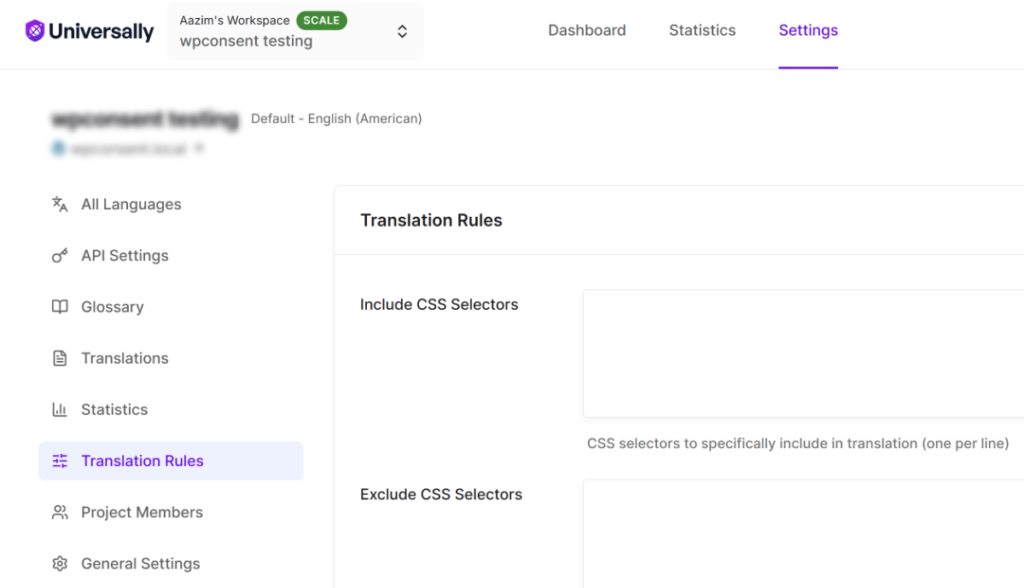
Successivamente, puoi scorrere verso il basso fino alla sezione Escludi pagine.
Qui, digita il percorso URL di qualsiasi pagina che desideri non venga tradotta, una per riga:
- Vuoi escludere una sola pagina? Usa il percorso esatto, come
/privacy-policy. - Vuoi escludere un'intera sezione? Usa un carattere jolly, come
/admin/*, e coprirà tutto ciò che si trova sotto.
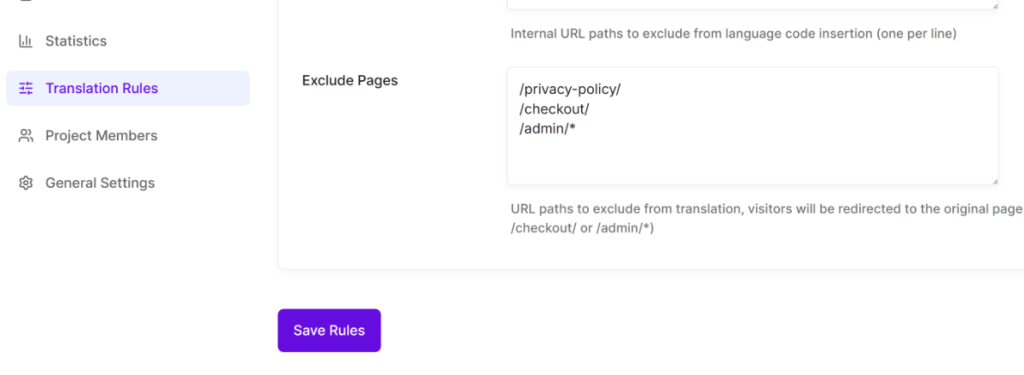
Al termine, fai semplicemente clic su Salva regole.
Fatto. Qualsiasi pagina che corrisponde rimane nella sua lingua originale, indipendentemente dalla lingua in cui navigano gli altri visitatori.
Per ricontrollare se tutto funziona, cambia la lingua del tuo sito usando il tuo selettore di lingua e apri le pagine che hai appena escluso. Dovrebbero essere ancora visualizzate nella lingua originale.
Bonus: Suggerimenti per escludere pagine dalla traduzione
Se escluderai solo una cosa, fai in modo che siano le tue pagine legali. Il contenuto legale richiede particolare attenzione perché piccole modifiche alle parole possono influire su come viene compreso.
Non aggiungere pagine una per una se non devi. Se hai un'intera cartella di pagine di amministrazione, una regola jolly le copre tutte, comprese quelle nuove che aggiungerai in seguito sotto lo stesso percorso.
Se gestisci un negozio WooCommerce, parla con chi si occupa dei tuoi pagamenti prima di escludere il checkout. È una decisione reale con conseguenze reali per i clienti che acquistano in altre lingue, non qualcosa da impostare e dimenticare.
E se dovessi ristrutturare il tuo sito, dai un'altra occhiata alla tua lista di esclusione. Una pagina che si sposta su un nuovo URL non rimarrà automaticamente esclusa a meno che il nuovo percorso non rientri in una regola esistente.
Domande frequenti
1. Come escludo una pagina specifica dalla traduzione in WordPress?
Vai alla tua dashboard di Universally, apri la scheda Impostazioni del tuo progetto e trova Escludi pagine. Aggiungi lì il percorso URL della pagina, sia il percorso esatto che un carattere jolly, e rimarrà nella sua lingua originale indipendentemente dalla lingua scelta da un visitatore.
2. Devo escludere la mia privacy policy e i termini di servizio dalla traduzione?
Tradurre un documento legale può cambiarne lo status legale in alcuni paesi, quindi se i tuoi termini devono essere mantenuti esattamente come scritti, vale la pena escludere quelle pagine.
3. Escludere una pagina compromette il mio checkout WooCommerce?
Escludere il checkout è in realtà abbastanza comune, poiché la traduzione può creare una discrepanza tra ciò che vede un cliente e ciò che viene inviato. Se dovresti farlo o meno è degno di una conversazione con il tuo team, non qualcosa da dare per scontato in un modo o nell'altro.
4. Posso escludere un gruppo di pagine contemporaneamente invece che una alla volta?
Pagine da escludere accetta un percorso per riga, quindi puoi elencare tutte le pagine esatte di cui hai bisogno, o usare un carattere jolly per coprire un'intera sezione del tuo sito in un colpo solo.
5. Devo toccare del codice per fare questo?
È tutto fatto all'interno della dashboard di Universally, quindi non è necessario modificare i file del tema o aggiungere snippet di codice.
Se hai pagine legali, un flusso di checkout o pagine interne sul tuo sito che non hanno motivo di essere tradotte, questa è una soluzione rapida ed è molto più facile da impostare ora che da correggere dopo che qualcosa è stato tradotto per errore.
Speriamo che questo articolo ti abbia aiutato a capire come escludere pagine dalla traduzione in WordPress. Potresti anche voler consultare la nostra guida su come aggiungere tag hreflang in WordPress e perché i plugin di traduzione legacy stanno silenziosamente compromettendo le prestazioni del tuo sito web.
Prova Universally gratuitamente, non è richiesta alcuna carta di credito!


Aggiungi un commento