

Quando ho lanciato il mio primo sito WordPress per un pubblico internazionale, ero sicuro che tradurlo sarebbe stata la parte facile. Mi sbagliavo. Ho passato settimane a copiare post in pagine duplicate, a combattere con plugin di traduzione che volevano che gestissi ogni stringa manualmente e a vedere il mio SEO peggiorare invece di migliorare.
La verità è che la maggior parte dei consigli su "come rendere WordPress multilingue" si basa su un'idea vecchia: che devi duplicare i tuoi contenuti, lingua per lingua, e mantenerli per sempre. Quella era l'unica opzione. Non lo è più.
Ecco perché ho creato Universally. È una piattaforma di traduzione AI che trasforma qualsiasi sito WordPress in un sito web completamente multilingue, automaticamente, senza post duplicati, senza tabelle di stringhe manuali e senza trucchi SEO. Installa un plugin, collegalo al tuo account, scegli le lingue che desideri e il tuo sito sarà attivo in ognuna di esse.
In questa guida, ti mostrerò come creare un sito WordPress multilingue passo dopo passo. Alla fine, le tue pagine, la navigazione, i meta tag e i dati strutturati saranno tutti disponibili in qualsiasi lingua tu scelga, completamente indicizzati dai motori di ricerca e pronti per un pubblico internazionale.
Riepilogo rapido:
Registrati per un account Universally, crea un progetto per il tuo sito, scegli le lingue di destinazione, quindi installa il plugin WordPress Universally e incolla la tua chiave API. Aggiungi un selettore di lingua al tuo tema e hai finito. Tempo totale di configurazione: circa 5 minuti.
Perché creare un sito WordPress multilingue?
Se non hai mai pensato al tuo sito WordPress come a un sito multilingue, ecco perché vale la pena farlo.
Raggiungi pubblici che i tuoi concorrenti non raggiungono. La maggior parte dei siti WordPress rimane in una sola lingua perché tradurre i contenuti sembra un progetto enorme. Nel momento in cui il tuo sarà disponibile in spagnolo, francese, tedesco o giapponese, apparirai nelle ricerche che i tuoi concorrenti con una sola lingua non possono raggiungere.
I visitatori si fidano dei siti che parlano la loro lingua. I lettori trascorrono più tempo, scorrono più in profondità e convertono più spesso quando i contenuti sono nella loro lingua madre. Che tu gestisca un blog, un portfolio, una landing page SaaS o un sito di piccole imprese, l'attrito del "devo tradurre mentalmente questo" scompare.
È una vera vittoria per la SEO. Google indicizza le pagine tradotte come URL separati (come tuosito.com/es/ o tuosito.com/fr/). Quando queste pagine hanno i tag hreflang corretti e i titoli meta tradotti, appaiono nei risultati di ricerca regionali. La SEO multilingue è uno dei modi più economici per aumentare il traffico organico.
La traduzione AI moderna la rende pratica. Qualche anno fa, la traduzione automatica produceva un output parola per parola goffo che ti sarebbe imbarazzato pubblicare. L'IA di oggi è consapevole del contesto, gestisce correttamente gli idiomi, gestisce tempi e grammatica in modo naturale e produce traduzioni che sembrano scritte da un madrelingua.
I due modi per rendere WordPress multilingue
Prima di iniziare, è utile comprendere i due approcci principali. Sono molto diversi nella pratica.
Opzione 1: Contenuto manuale o duplicato
Questo è l'approccio più vecchio utilizzato dai plugin di traduzione tradizionali. Per ogni post o pagina, crei una copia tradotta. Mantieni quella copia a mano. Ogni volta che modifichi l'originale, devi ricordarti di aggiornare anche ogni versione linguistica.
Funziona, ma la manutenzione diventa rapidamente estenuante. Cinque post in tre lingue significano quindici versioni da mantenere sincronizzate. Aggiungi tag SEO, didascalie di immagini e voci di menu, e il carico di lavoro raddoppia.
Opzione 2: Traduzione AI su richiesta
Questo è ciò che fa Universally. Non duplichi i post. Quando un visitatore richiede una pagina in un'altra lingua, Universally traduce l'intero HTML al volo utilizzando l'IA, quindi memorizza nella cache il risultato in modo che le visite successive vengano caricate istantaneamente. I nuovi post vengono tradotti automaticamente la prima volta che qualcuno li visualizza. Le modifiche alla pagina originale vengono visualizzate in ogni versione tradotta alla richiesta successiva.
Non ci sono post separati da mantenere, tabelle di stringhe da gestire o pulsanti di "traduci tutto" da ricordare. Per la maggior parte dei siti WordPress, questo è il flusso di lavoro che in realtà scala.
Il resto di questo tutorial presuppone che tu stia andando con l'Opzione 2. Se hai già utilizzato un plugin tradizionale e sei stanco di duplicare contenuti, questo approccio ti sembrerà un sollievo.
Cosa ti servirà prima di iniziare
Prima di iniziare, assicurati di avere:
- Un sito WordPress (versione 6.0 o successiva) con PHP 7.4 o successivo
- Circa 5 minuti per completare la configurazione
- Un account Universally (puoi scegliere un piano o iniziare gratuitamente al Passo 1)
Non hai bisogno di alcuna conoscenza tecnica o abilità di codifica. Se sai installare un plugin WordPress, puoi completare questo tutorial.
Passo 1: Iscriviti per un account Universally
La prima cosa da fare è creare il tuo account Universally. Vai alla pagina dei prezzi di Universally e scegli un piano o inizia gratuitamente.
Una volta effettuata l'iscrizione, viene creato automaticamente uno spazio di lavoro per te e atterrerai nella tua dashboard Universally. La dashboard è dove gestirai i tuoi progetti, sceglierai le lingue di destinazione e otterrai la chiave API che il tuo sito WordPress utilizzerà.
Se non hai mai visto la dashboard prima, prenditi un minuto per guardarti intorno. Tutto ciò che farai nei prossimi passaggi si trova in due schede: Lingue e Chiavi API.
Passo 2: Crea il tuo progetto
Un progetto in Universally rappresenta un singolo sito web. Se hai più siti WordPress, creerai un progetto per sito. Ogni progetto ottiene la propria chiave API e il proprio set di lingue di destinazione.
Nella dashboard, fai clic sul pulsante Aggiungi progetto. Vedrai un breve modulo che richiede due cose:
- Dominio. Inserisci il dominio del tuo sito, come
example.com. Non includerehttps://o uno slash finale. - Lingua di origine. Questa è la lingua in cui è attualmente scritto il tuo sito. Per la maggior parte dei lettori è l'inglese (US), ma scegli quella che corrisponde ai tuoi contenuti esistenti.
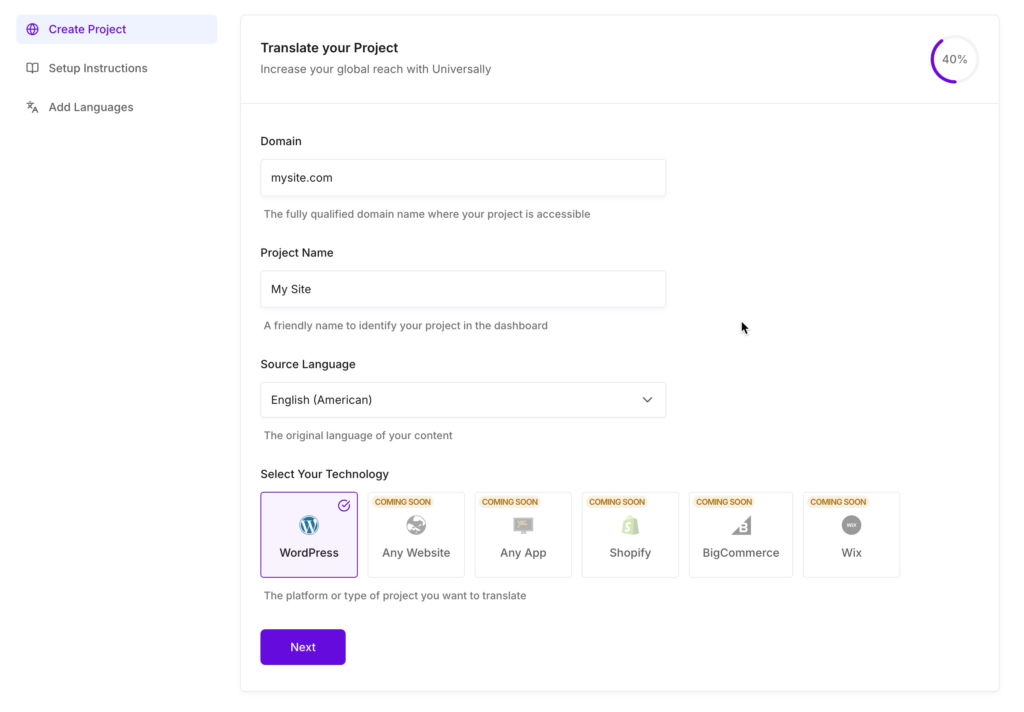
Fai clic su Crea progetto per confermare. Verrai portato alla pagina di panoramica del tuo nuovo progetto. Non preoccuparti ancora di aggiungere le lingue di destinazione, quello è il prossimo passo.
Passaggio 3: Scegli le tue lingue di destinazione
Ora la parte divertente. Fai clic sul tuo progetto e apri la scheda Lingue. Vedrai un pulsante etichettato Aggiungi lingua.
Fai clic su di esso e si aprirà un elenco ricercabile con ogni lingua supportata da Universally (oltre 70, comprese tutte le principali lingue europee, asiatiche, mediorientali e africane). Ogni voce mostra la bandiera della lingua, il nome nativo e il nome inglese.
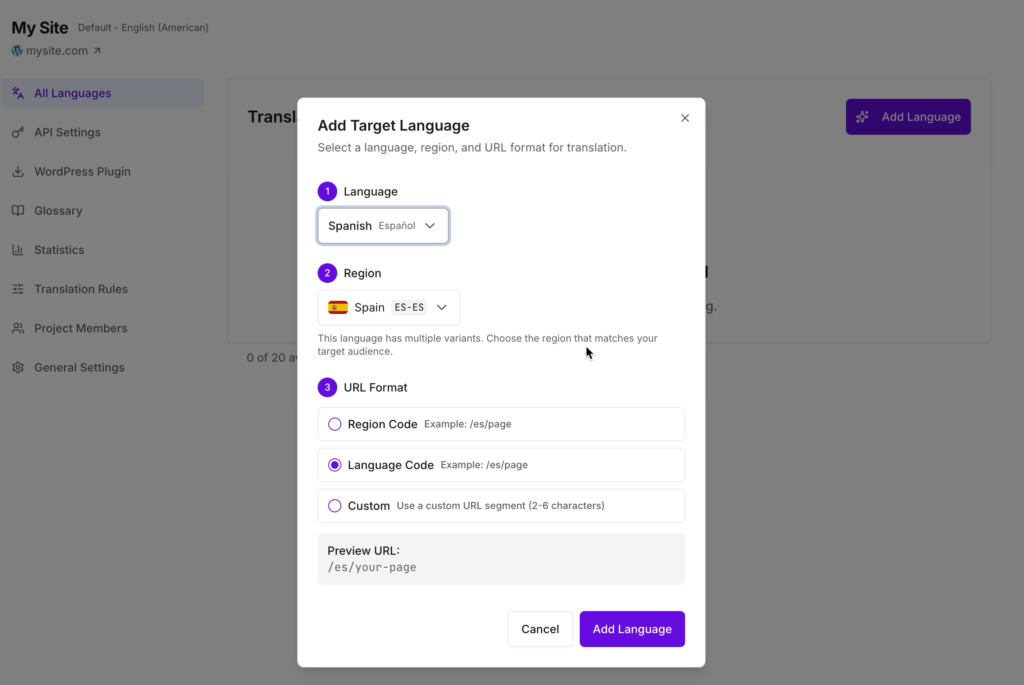
Per la maggior parte dei siti all'inizio, consiglio di aggiungere prima una o due lingue. Puoi sempre aggiungerne altre in seguito. Alcune combinazioni iniziali popolari:
- Spagnolo. Apre Spagna, Messico e la maggior parte dell'America Latina.
- Francese. Copre Francia, Belgio, Quebec e un certo numero di grandi mercati africani.
- Tedesco. Il più grande mercato di e-commerce e contenuti dell'Europa continentale.
- Giapponese. Forte pubblico tecnologico e di e-commerce.
- Arabo. I layout da destra a sinistra vengono gestiti automaticamente.
Non sei sicuro da dove iniziare? Controlla il tuo report dei paesi di Google Analytics per vedere da dove proviene il tuo traffico esistente, quindi dai priorità a quelle lingue.
Una volta scelte le lingue, fai clic su Salva. Universally è ora pronto per tradurre il tuo sito in ogni lingua che hai selezionato.
Nota sulle varianti regionali. Alcune lingue hanno varianti regionali tra cui scegliere, come Francese (Francia) rispetto a Francese (Canada), o Portoghese (Brasile) rispetto a Portoghese (Portogallo). Scegli la variante che corrisponde al tuo pubblico. Vengono conteggiate separatamente nel limite del tuo piano, quindi aggiungi entrambe solo se ne hai veramente bisogno.
Passaggio 4: Installa il plugin WordPress Universally
Innanzitutto, dovrai accedere alla tua dashboard Universally e aprire il progetto che hai appena creato.
Nella barra laterale del progetto, fai clic su Plugin WordPress. Vedrai un widget nella parte superiore della pagina con un pulsante Scarica v{version}.
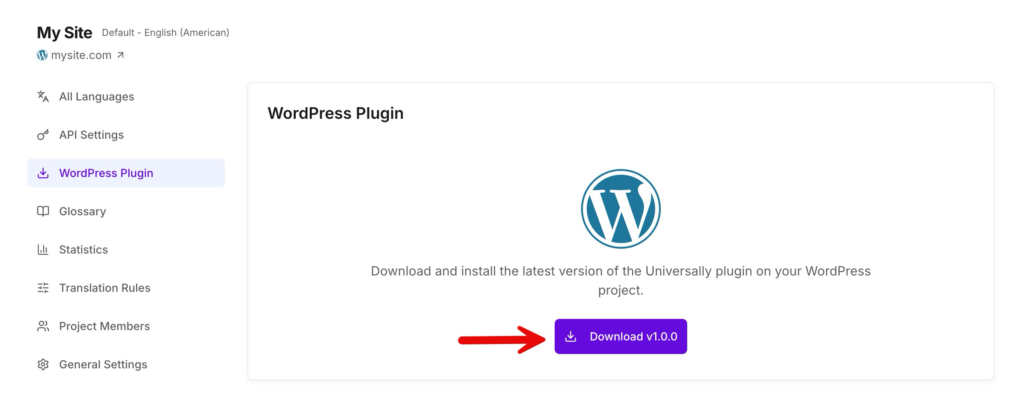
Quando appare il plugin Universally, fai clic sul pulsante Installa ora. Una volta terminata l'installazione (richiede pochi secondi), il pulsante cambia in Attiva. Fai clic su di esso.
Dopo l'attivazione, vedrai una nuova voce di menu Universally apparire nella barra laterale di amministrazione di WordPress. Questo è il segnale che il plugin è pronto.
Per maggiori dettagli sul processo di installazione, incluso come installare manualmente da un file .zip, consulta la nostra guida su Installazione del Plugin.
Passaggio 5: Collega il tuo sito con la tua chiave API
Il plugin deve sapere con quale progetto Universally comunicare. Lo facciamo con una chiave API.
Ottieni la tua chiave API
Tornando alla tua dashboard Universally, apri il tuo progetto e fai clic sulla scheda API Keys nella barra laterale. Vedrai una chiave API di 64 caratteri. Fai clic sul pulsante di copia accanto ad essa.
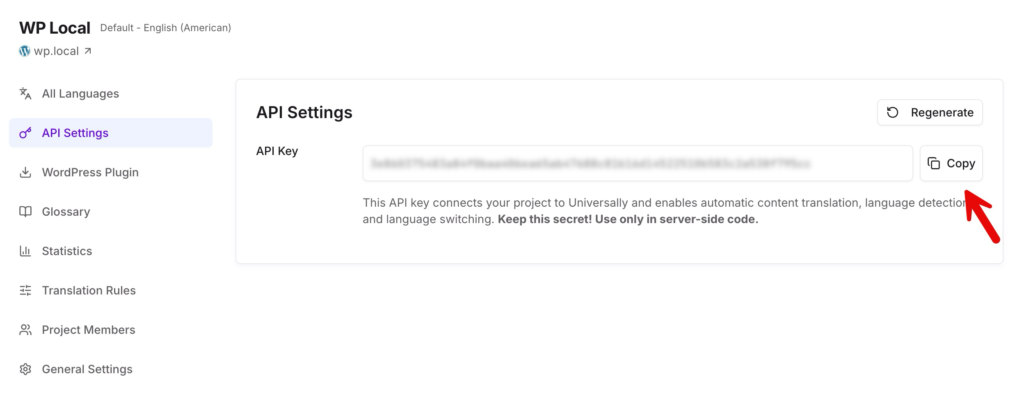
Questa chiave API è ciò che dice al tuo sito WordPress e a Universally di comunicare tra loro. Tienila privata. Non incollarla in un repository pubblico, condividerla sui social media o inviarla in email in chiaro.
Incollala in WordPress
Nella tua amministrazione di WordPress, fai clic su Universally nella barra laterale. Atterrerai sulla pagina delle impostazioni del plugin. Incolla la tua chiave API nel campo API Key, quindi fai clic su Save Settings.
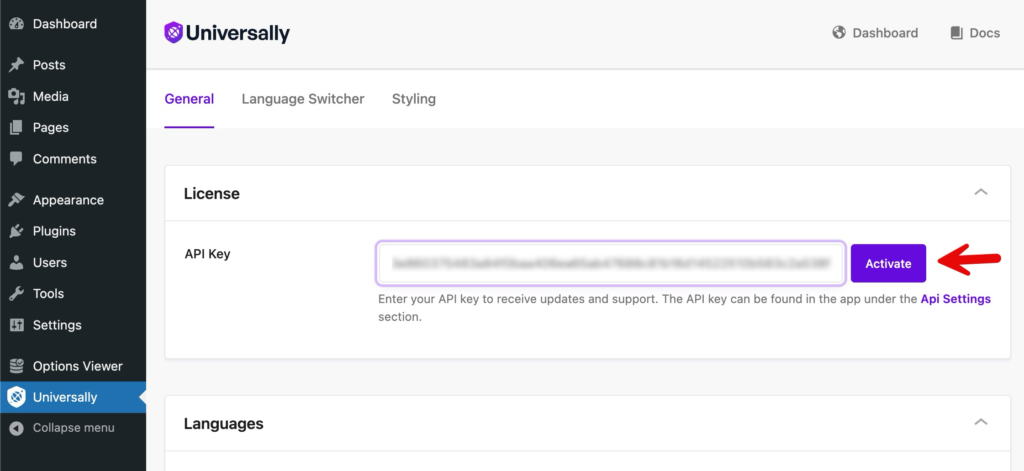
Il plugin verifica automaticamente la chiave. Quando vedi la conferma verde "Connesso", il tuo sito WordPress è ufficialmente collegato a Universally.
Passaggio 6: Visita il tuo sito tradotto
È il momento della verità. Apri una nuova scheda del browser e visita il tuo sito con un prefisso linguistico nell'URL. Ad esempio https://yoursite.com/es/ se hai aggiunto lo spagnolo con il codice URL es (che è quello predefinito).
La prima volta che una pagina viene richiesta in una nuova lingua, Universally la traduce al volo. Questo richiede alcuni secondi. Dopodiché, la traduzione viene memorizzata nella cache e ogni visitatore successivo la carica istantaneamente.
Fai clic in giro. Visita i tuoi post del blog, la tua pagina "Informazioni", il tuo modulo di contatto. Dovresti vedere tutto tradotto: titoli, testo del corpo, navigazione, piè di pagina, etichette dei pulsanti e segnaposto dei moduli. Anche il titolo della pagina nella scheda del browser e la descrizione che Google vede vengono tradotti, anche se non sono visibili sulla pagina.
Se qualcosa non ti convince, non preoccuparti. Affronteremo i perfezionamenti nel Passaggio 8.
Passaggio 7: Aggiungi un selettore di lingua
Al momento, i visitatori possono raggiungere le pagine tradotte digitando manualmente il prefisso dell'URL. In pratica, non lo faranno mai. Hanno bisogno di un pulsante visibile.
È qui che entra in gioco il selettore di lingua. Il plugin Universally include un selettore integrato che elenca automaticamente tutte le lingue che hai abilitato nel Passaggio 3. Hai due modi per aggiungerlo.
Opzione A: Posizione automatica (la più semplice)
Nella tua amministrazione di WordPress, vai su Universally » Language Switcher. Assicurati che sia selezionato Auto, quindi scegli dove vuoi che appaia il selettore dal menu a discesa Position:
- In basso a destra (predefinito)
- In basso a sinistra
- In alto a destra
- In alto a sinistra
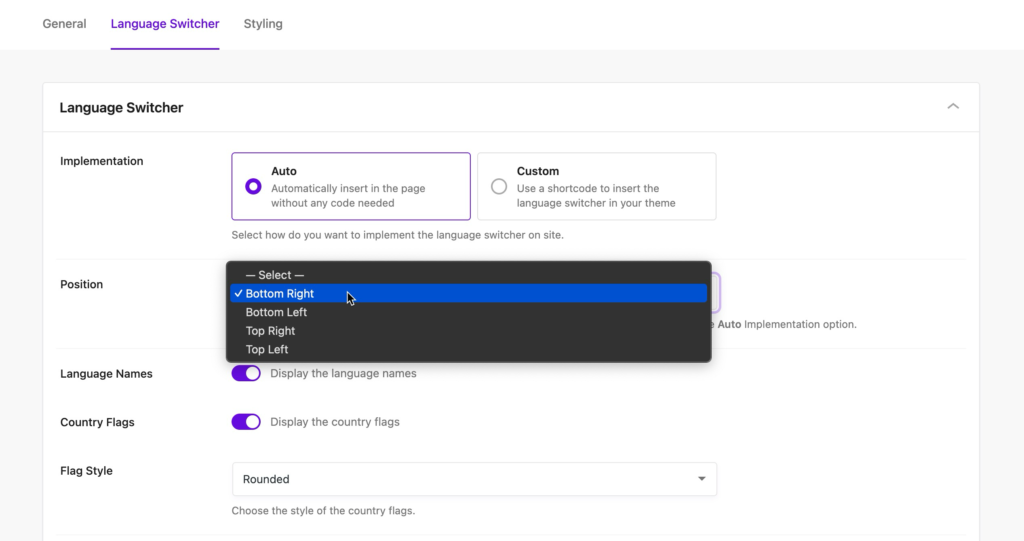
Fai clic su Save Settings. Il selettore ora fluttua su ogni pagina del tuo sito, inclusi post del blog, archivi e la tua homepage.
Opzione B: Posizionamento personalizzato (intestazione, menu o piè di pagina)
Se desideri il selettore nella tua intestazione, nel menu principale o in una posizione specifica del tuo tema, sposta l'interruttore su Personalizzato. Vedrai due snippet che puoi utilizzare.
Shortcode. Inserisci questo in qualsiasi post, pagina, area widget o modello basato su blocchi:
[[universally_switcher]]Codice PHP. Incolla questo nei file del modello del tuo tema (ad esempio, header.php):
if (function_exists('universally_switcher')) {
   universally_switcher();
}
Se stai utilizzando un tema basato su blocchi, puoi anche aggiungere il selettore con il blocco Universally Language Switcher dall'inseritore di blocchi (il pulsante +). Cerca "Universally" e inseriscilo nella tua intestazione, nel blocco di navigazione o in qualsiasi altra parte del modello.
La maggior parte dei proprietari di siti posiziona il selettore nell'intestazione o nel menu principale, poiché è lì che i visitatori si aspettano di trovarlo. Per un'analisi più approfondita del posizionamento del selettore e delle migliori pratiche, consulta la nostra guida sul Language Switcher.
Passaggio 8: Personalizza cosa viene tradotto (facoltativo)
Una volta che il tuo sito è online in più lingue, potresti voler affinare cosa viene tradotto e cosa no. Universally ti offre tre strumenti di personalizzazione che si trovano tutti nella scheda Impostazioni del tuo progetto.
Escludi pagine
Alcune pagine non dovrebbero mai essere tradotte. Esempi comuni:
- Pagine legali che devono rimanere nella loro lingua originale per conformità (termini di servizio, informativa sulla privacy)
- Pagine di amministrazione o interne
- Pagine con flussi di checkout in cui la traduzione potrebbe confondere i processori di pagamento
Apri l'impostazione Escludi Pagine e inserisci un percorso URL per riga. Puoi utilizzare percorsi esatti (/termini-di-servizio) o modelli con caratteri jolly (/admin/*). Per tutti i dettagli, consulta la nostra guida su Escludi Pagine.
Regole del glossario
Una volta che il tuo sito è online, potresti notare che l'IA traduce termini che preferiresti non venissero toccati. Esempi comuni per i siti WordPress:
- Nomi di marchi ("Apple", "Nike", il nome della tua azienda)
- Nomi di prodotti o servizi che includono parole comuni
- Termini tecnici o marchi
Apri la scheda Glossario nel tuo progetto e fai clic su Aggiungi Regola. Sceglierai tra due tipi di regole:
- Mantieni. Lascia il termine invariato in ogni lingua. Perfetto per nomi di marchi, codici prodotto e marchi registrati.
- Traduci. Forza una traduzione specifica in una lingua specifica. Utile quando la traduzione predefinita dell'IA non è esattamente quella che desideri.
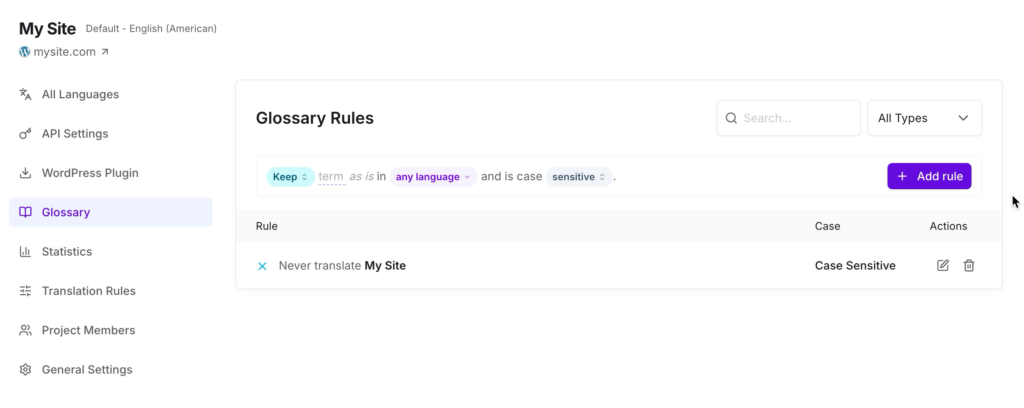
Una volta aggiunta, ogni pagina tradotta sul tuo sito rispetterà la regola.
Nota: Le regole del glossario con override specifici per lingua sono disponibili nei piani a pagamento. Consulta i prezzi di Universally per i dettagli del piano.
Per saperne di più, consulta la nostra guida Regole del Glossario.
Scegli la struttura del tuo URL
Per impostazione predefinita, Universally inserisce le pagine tradotte in sottodirectory (come iltuosito.com/fr/). Questo funziona immediatamente e non richiede modifiche DNS.
Se preferisci usare i sottodomini (fr.yoursite.com), puoi passare alla modalità sottodominio nelle impostazioni del tuo progetto. La modalità sottodominio richiede una modifica della configurazione DNS prima che funzioni. Per la maggior parte dei siti, la modalità sottodirectory predefinita è la scelta più semplice. Vedi Struttura URL per l'analisi completa.
Passaggio 9: SEO multilingue (già fatto per te)
La SEO multilingue è la parte che la maggior parte dei tutorial rende complicata. Con Universally, è già fatta.
Ogni pagina tradotta che servi include:
- Tag meta tradotti. I tag
<title>e<meta name="description">vengono tradotti automaticamente, in modo che i risultati di ricerca mostrino la lingua corretta. - Tag Open Graph e Twitter Card tradotti. Quando qualcuno condivide la tua pagina sui social media, l'anteprima mostra la versione tradotta.
- Dati strutturati tradotti. Il markup JSON-LD e schema
itempropvengono tradotti, in modo che i risultati di ricerca avanzati (articoli, prodotti, FAQ) vengano visualizzati correttamente in ogni lingua. - Attributi di lingua e direzione corretti. L'attributo
langsul tag<html>corrisponde alla lingua di destinazione. Per le lingue da destra a sinistra (arabo, ebraico, persiano, urdu), l'attributodir="rtl"viene impostato automaticamente. - Link interni riscritti. I link nelle pagine tradotte puntano alle versioni tradotte di altre pagine, in modo che i visitatori rimangano nella lingua scelta durante la navigazione.
Non devi aggiungere nulla al tuo tema. Non devi installare un plugin SEO aggiuntivo. Non c'è alcuna configurazione hreflang da gestire. Funziona e basta.
Se desideri l'analisi completa di ogni elemento SEO che viene tradotto, consulta i dettagli su SEO multilingue.
Migliori pratiche per un sito WordPress multilingue
Ora che il tuo sito è multilingue, ecco un breve elenco di cose che ho imparato a mie spese nel corso degli anni.
Inizia con una o due lingue, poi espandi. È allettante abilitare dieci lingue contemporaneamente. Non farlo. Inizia con una o due, verifica la qualità della traduzione su alcune pagine chiave ed espandi da lì. Aggiungere lingue in seguito è un'operazione con un clic.
Posiziona lo switcher in un punto visibile. I visitatori sono più propensi a cambiare lingua se lo switcher si trova nell'intestazione o nel menu principale. Nasconderlo nel piè di pagina ne riduce drasticamente la reperibilità.
Testa in una finestra di navigazione in incognito. Dopo aver abilitato una nuova lingua, visita il tuo sito in una finestra del browser privata in modo da bypassare eventuali plugin di caching. Clicca in giro, specialmente sulle pagine con moduli, contenuti dinamici o widget di terze parti.
Usa le regole del glossario in anticipo. Non appena noti un nome di marchio o un termine che non vuoi tradurre, aggiungi una regola di conservazione. È molto più facile farlo in modo proattivo che correggere dozzine di pagine in seguito.
Controlla da mobile. Il selettore di lingua è responsive, ma verifica sempre che sia corretto su uno schermo piccolo, specialmente se hai abilitato molte lingue.
Monitora le tue analisi. Il traffico multilingue può richiedere qualche settimana per aumentare, poiché Google reindicizza le tue pagine tradotte. Tieni d'occhio i tuoi report per paese e lingua per vedere da dove provengono i nuovi visitatori.
Sei Live in Nove Passaggi
Ecco fatto. Il tuo sito WordPress è ora un sito web completamente multilingue. I visitatori ovunque nel mondo possono leggere i tuoi contenuti nella loro lingua, navigare senza abbandonarlo e i motori di ricerca possono indicizzare ogni versione tradotta di ogni pagina.
Un rapido riepilogo di ciò che hai realizzato:
- Registrato per un account Universally
- Creato un progetto per il tuo sito
- Scelto le tue lingue di destinazione
- Installato il plugin WordPress Universally
- Connesso il tuo sito con la tua chiave API
- Confermato che le pagine tradotte vengono visualizzate correttamente
- Aggiunto un selettore di lingua
- Personalizzato cosa viene tradotto (facoltativo)
- Ottenuto SEO multilingue automatico
Se sei agli inizi, la tua prossima mossa è scegliere una o due lingue, aggiungere un selettore e controllare le tue analisi tra qualche settimana. Ti sorprenderà la velocità con cui inizierà ad apparire traffico non in inglese.
Potresti anche voler leggere la nostra guida su SEO multilingue per vedere esattamente come Universally ottimizza le tue pagine tradotte per la ricerca internazionale, e la nostra guida Regole del glossario per mantenere i nomi del tuo marchio coerenti in ogni lingua.
Domande frequenti
Universally è gratuito?
Sì, Universally ha un piano gratuito che copre un piccolo set di parole tradotte e una lingua di destinazione. È sufficiente per tradurre un sito di partenza in una lingua e vedere come funziona tutto sulle tue pagine. Per più lingue o più contenuti, consulta la pagina dei prezzi per i piani disponibili.
Universally rallenterà il mio sito WordPress?
No. Le traduzioni vengono memorizzate nella cache dopo la prima richiesta, quindi la seconda volta che qualcuno visita una pagina tradotta (in qualsiasi lingua), si carica a piena velocità. La prima richiesta di traduzione richiede qualche secondo in più mentre l'IA elabora la pagina, ma avviene solo una volta per pagina per lingua. Il tuo sito originale rimane veloce come prima.
Universally funziona con WooCommerce, Elementor o altri page builder?
Sì. Universally traduce l'HTML renderizzato di qualsiasi pagina WordPress, indipendentemente da come è stata creata. Ciò significa che funziona con negozi WooCommerce, design Elementor, blocchi Gutenberg, post dell'editor classico, temi personalizzati e praticamente ogni altro strumento di creazione di pagine nell'ecosistema WordPress. Se i tuoi visitatori possono vederlo nel browser, Universally può tradurlo.
Posso modificare le singole traduzioni se non mi piace la formulazione dell'IA?
Sì. Universally è basato sulla traduzione AI per impostazione predefinita, ma puoi sovrascrivere termini specifici con Regole del glossario (forzando una traduzione specifica per un termine specifico in una lingua specifica). Per modifiche più ampie, puoi anche utilizzare i selettori CSS per escludere intere sezioni della pagina dalla traduzione.
Ho bisogno di conoscere qualche codice?
No. L'intera configurazione è point-and-click nell'amministrazione di WordPress e nella dashboard di Universally. L'unica volta in cui toccheresti il codice è se volessi posizionare il selettore di lingua in un punto molto specifico del tuo tema, e anche in quel caso ti forniamo uno shortcode copia-incolla che non richiede la modifica di alcun PHP.
Quanto sono accurate le traduzioni?
Universally utilizza la moderna traduzione AI consapevole del contesto, che produce risultati che si leggono in modo naturale e gestiscono correttamente idiomi, tempi verbali e grammatica. È sostanzialmente migliore della traduzione automatica parola per parola di qualche anno fa. Per i termini in cui desideri il controllo assoluto sulla formulazione (nomi di marchi, slogan, gergo del settore), utilizza le Regole del glossario per bloccare la traduzione esatta.


Aggiungi un commento