
Dove appare il selettore è impostato nel plugin di WordPress, sotto Selettore di lingua. L'impostazione Implementazione decide se Universally lo posiziona per te o se lo posizioni tu stesso.
Prima di iniziare
In WordPress, vai su Universally » Selettore di lingua. La voce Universally nella barra di amministrazione apre lo stesso punto.
Lascia che Universally lo posizioni
Imposta Implementazione su Automatico e scegli una Posizione. Sono disponibili quattro posizioni:
| Posizione |
|---|
| In basso a destra |
| In basso a sinistra |
| In alto a destra |
| In alto a sinistra |
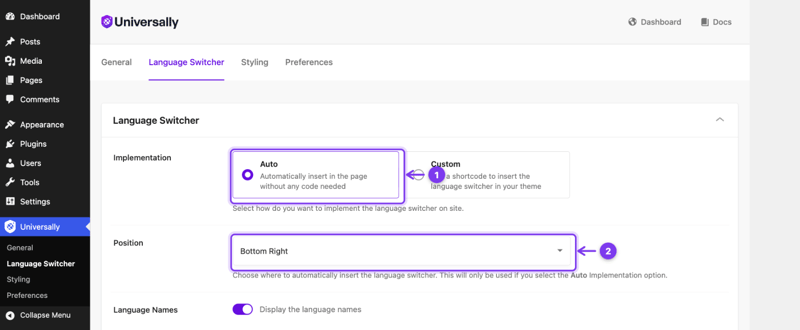
Il selettore fluttua sopra la pagina in quell'angolo. Nessuna modifica al tema, e funziona su ogni pagina.
Posizionalo tu stesso
Imposta Implementazione su Personalizzato. Universally quindi non inserisce nulla e ti offre tre modi per posizionarlo.
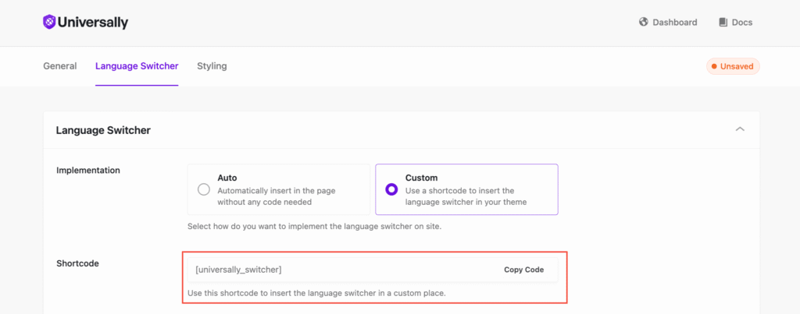
Uno shortcode, per un post, una pagina o un'area widget:
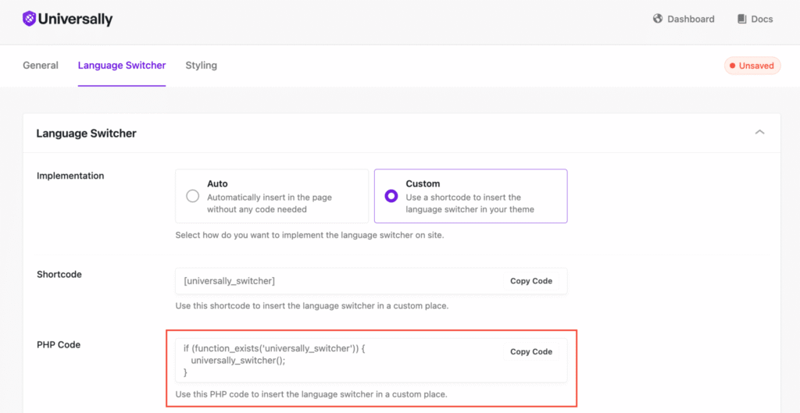
Uno snippet PHP, per un template del tema come un'intestazione o un piè di pagina. Modifica i template in un tema figlio in modo che un aggiornamento del tema non scarti la tua modifica:
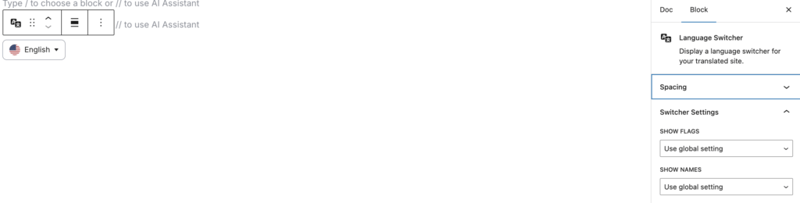
Un blocco, nell'editor a blocchi, con le proprie impostazioni del selettore nella barra laterale:
Con Personalizzato selezionato, non appare nulla finché non lo posizioni. Questo è il motivo più comune per cui un selettore è completamente mancante. Vedi Il selettore non è visibile.
Sovrascrivi le impostazioni per un singolo selettore
Lo shortcode e la funzione PHP accettano entrambi attributi, ognuno con valore predefinito corrispondente all'impostazione nella scheda Selettore di lingua. Questo è come ottenere un selettore solo con bandiere nell'intestazione e uno solo con testo nel piè di pagina.
| Attributo | Valori | Predefinito per |
|---|---|---|
show_flags |
true, false |
Bandierine Nazionali |
show_names |
true, false |
Nomi delle lingue |
stile_bandiera |
arrotondato, quadrato |
Stile Bandierina |
[universally_switcher show_names="false"]
[universally_switcher show_flags="false"]
[universally_switcher flag_style="square"]
In PHP gli stessi attributi sono chiavi di array:
<?php universally_switcher(['show_names' => false, 'flag_style' => 'square']); ?>
Una chiamata PHP può anche rimodellare una singola istanza, cosa che lo shortcode non può fare. Passa un array style usando i nomi delle impostazioni dalla scheda Stile:
<?php
universally_switcher([
    'style' => [
        'trigger_bg'      => '#000000',
        'trigger_text'    => '#ffffff',
        'trigger_radius'  => '0',
        'dropdown_bg'     => '#111111',
    ],
]);
?>
Il blocco ha le stesse sovrascritture nella sua barra laterale. Vedi Stile del selettore per sapere cosa fa ogni valore.
La scelta del visitatore viene ricordata
La scelta di una lingua non è solo un clic su un link. La visualizzazione di qualsiasi URL tradotto memorizza la lingua del visitatore in un cookie universally_lang per 30 giorni, e finché quel cookie è impostato, una richiesta a un URL senza prefisso di lingua viene reindirizzata alla loro lingua.
Tornare alla lingua di origine funziona tramite il link del selettore stesso, che porta ?universally_switch=source. Questo è ciò che cancella il cookie: un link senza prefisso di tua proprietà non lo fa, quindi il visitatore viene reindirizzato direttamente indietro.
Due conseguenze degne di nota:
- La tua home page in lingua di origine può reindirizzare i visitatori di ritorno. Questo è il comportamento previsto, non un bug, ed è la solita spiegazione per "la mia home page in inglese continua ad andare su /es/".
- Una cache di pagina davanti al sito la modifica. Vedi Caching e CDN.
Se stai creando il tuo switcher, riproduci esattamente quel link sorgente, altrimenti i visitatori non potranno tornare indietro. Vedi Crea uno switcher di lingua personalizzato in WordPress.
Nasconderlo su pagine specifiche
Non esiste un'impostazione separata per questo. Lo switcher viene nascosto automaticamente in qualsiasi pagina che corrisponda ai tuoi pattern di Pagine escluse, e il plugin salta anche il caricamento del suo JavaScript lì.
Quel comportamento deriva dalla logica: una pagina esclusa non ha una versione tradotta, quindi non c'è nulla a cui passare. Configuralo escludendo la pagina. Vedi Escludi pagine.
Se i pattern di esclusione non possono essere recuperati, ad esempio quando l'API non è momentaneamente raggiungibile, lo switcher viene visualizzato normalmente. Fallisce in modo aperto piuttosto che scomparire dal tuo sito.