
Universally è nella directory dei plugin di WordPress, quindi installarlo richiede tre clic dalla tua bacheca: cerca, installa, attiva. L'attivazione apre un flusso di configurazione che collega il sito al tuo account Universally e non è necessaria una chiave API per iniziare.
Prima di iniziare
- WordPress 6.0 o versioni successive e PHP 7.4 o versioni successive. Controlla in Strumenti » Integrità del sito » Info se non sei sicuro. La maggior parte degli host è ben oltre entrambi.
- Un account amministratore sul sito. Editor e autori non possono installare plugin.
Passaggio 1: Installa il plugin
Nella tua bacheca di WordPress, vai su Plugin » Aggiungi Plugin e cerca universally.
Il plugin che desideri è Universally – AI Translation & Multilingual SEO, di Syed Balkhi. Scegli Installa ora.
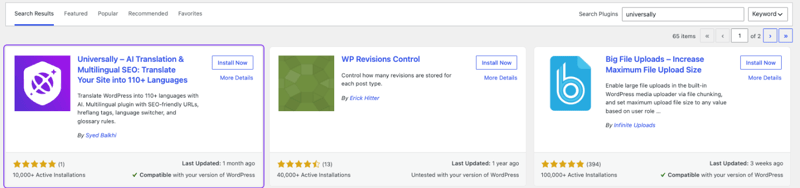
Niente da scaricare a mano, niente da decomprimere. Gli aggiornamenti arrivano allo stesso modo di qualsiasi altro plugin, tramite Plugin » Plugin installati.
Passaggio 2: Attivalo
Una volta terminata l'installazione, il pulsante sulla stessa scheda diventa Attiva. Sceglilo.
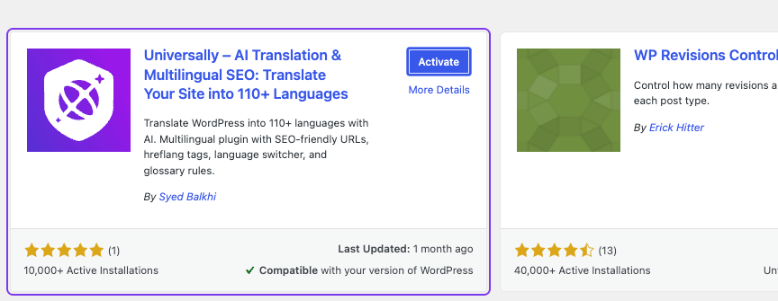
Universally appare nella barra laterale dell'amministrazione, con Generale, Language Switcher, Styling e Preferenze sotto. Se il menu non appare, la tua versione di PHP è probabilmente troppo vecchia: controlla Strumenti » Integrità del sito » Info » Server per PHP 7.4 o versioni successive.
Passaggio 3: Collega il sito
L'attivazione ti porta direttamente a una schermata Benvenuto in Universally. Scegli Iniziamo e segui le istruzioni, che coprono la configurazione dell'account, il tuo piano e le tue lingue prima di restituirti a WordPress.
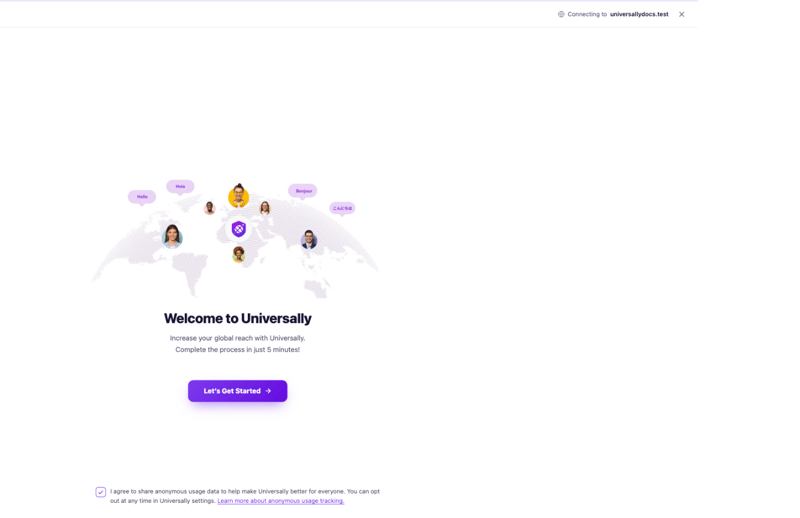
La casella di controllo in basso condivide dati di utilizzo anonimi. È facoltativa e Preferenze nel plugin ti consente di modificarla in seguito.
Se chiudi quella schermata, lo stesso flusso attende sotto Universally » Generale, nel pannello API:
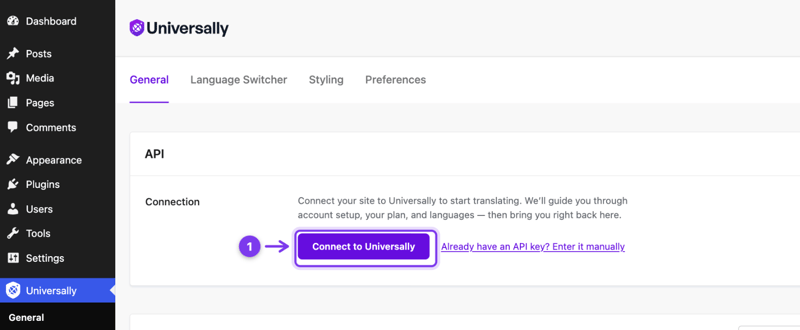
Hai già una chiave API? Usa invece Inseriscila manualmente e incolla la chiave dalla pagina Impostazioni API del tuo progetto nella dashboard. Questo è il percorso da utilizzare quando il sito appartiene a un progetto già esistente.
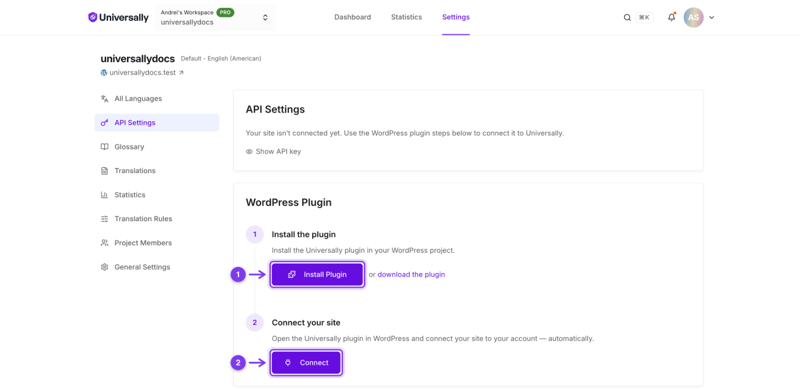
La stessa schermata rispecchia i due passaggi dal lato della dashboard: Installa Plugin e Connetti. Entrambe le direzioni finiscono nello stesso posto.
Tratta la chiave come una password. Chiunque la possieda può spendere le tue parole tradotte, e Rigenera sulla stessa pagina la sostituisce se viene compromessa.
Passaggio 4: Verifica che funzioni
Aggiungi almeno una lingua di destinazione, quindi apri il tuo sito con il codice di quella lingua nell'URL, ad esempio https://yoursite.com/fr/.
Le lingue possono essere aggiunte da entrambi i lati. Universally » Generale » Lingue in WordPress elenca ogni lingua con il suo URL live e un pulsante di copia, aggiorna l'elenco e può aggiungere una delle lingue popolari suggerite in un singolo clic. Aggiungi lingue su quel pannello apre la schermata delle lingue del progetto nella dashboard, che contiene l'elenco completo di 110. Vedi Aggiungi e rimuovi lingue.
La prima richiesta richiede alcuni secondi mentre la pagina viene tradotta. Dopo di che viene memorizzata nella cache e si carica immediatamente. Vedere la tua homepage nella nuova lingua significa che la connessione è attiva. Vedi Verifica la tua installazione per un controllo più completo.
Disconnetti un sito
Universally » Generale » API » Disconnetti termina il collegamento. La traduzione si interrompe, il plugin dimentica la sua copia della chiave e la dashboard smette di mostrare il sito come connesso. Usalo quando stai spostando un sito in un altro progetto, pulendo un clone di staging o cedendo il sito.
Due cose che non fa:
- Non invalida la chiave API. Se la chiave è stata compromessa, usa anche Rigenera nella schermata Impostazioni API del progetto.
- Non elimina nulla. Le tue lingue, le traduzioni memorizzate e le regole del glossario rimangono nel progetto e riconnettere lo stesso sito le recupera.
Per riconnettere, esegui nuovamente il flusso di connessione dallo stesso pannello API.
Risoluzione dei problemi
Nessun menu Universally dopo l'attivazione. PHP è probabilmente precedente alla versione 7.4. Controlla Strumenti » Stato del sito » Info » Server.
La connessione fallisce o si blocca. Il sito deve effettuare richieste HTTPS in uscita a api.universally.com. Alcuni host gestiti bloccano il traffico in uscita finché non autorizzi il dominio.
"La cartella di destinazione esiste già" durante l'installazione. Una vecchia copia del plugin è ancora sul server. Scegli l'opzione per sostituirla.
Gli URL tradotti restituiscono 404. Il prefisso nell'URL non corrispondeva a una lingua abilitata. Conferma che la lingua sia aggiunta e abilitata per il progetto, quindi usa Aggiorna sotto Universally » Generale » Lingue e confronta l'URL in quella tabella con quello che hai digitato. Una variante regionale può usare un prefisso di paese come /mx/ anziché /es/. Il ripristino dei permalink non aiuta: Universally non aggiunge regole di riscrittura di WordPress.