
Cambia la password dal tuo profilo e ti serve quella attuale per farlo. Se l'hai dimenticata, usa invece il link di reset nella pagina di accesso. Se ti sei registrato con Google non hai ancora una password, il che cambia da dove iniziare: vedi sotto.
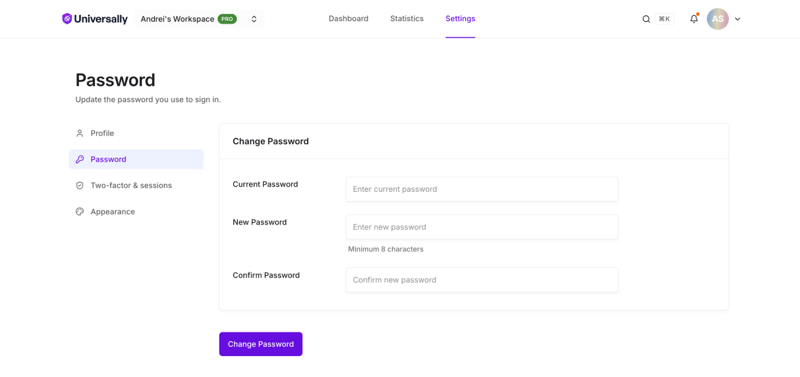
Cambiala dal tuo profilo
- Apri il menu utente e scegli Impostazioni account, poi Password.
- Inserisci la tua password attuale.
- Inserisci quella nuova. Deve essere lunga almeno 8 caratteri.
- Salva.
La tua password attuale è richiesta anche mentre sei connesso, in modo che qualcuno che abbia accesso a un browser sbloccato non possa bloccarti fuori dal tuo account.
Se ti sei registrato con Google
Un account creato con Registrati con Google non ha una password propria. Accedere con Google è tutto ciò che serve, quindi nulla è rotto e puoi ignorare completamente questa pagina a meno che tu non ne voglia una.
Ne vorrai una se si applica una di queste condizioni:
- Vorresti accedere con un'email e una password oltre che con Google.
- Vuoi attivare l'autenticazione a due fattori, che richiede la password prima di abilitare qualsiasi cosa. Vedi Autenticazione a due fattori.
Usa il flusso di reset per aggiungerne una, non il modulo sopra: quel modulo richiede una password attuale che non hai. Segui i passaggi nella sezione successiva, inserendo l'indirizzo email del tuo account Google. Una volta completato il reset, entrambi i metodi di accesso funzionano.
Reimposta una password dimenticata
- Nella pagina di accesso, scegli Hai dimenticato la password?.
- Inserisci l'email del tuo account.
- Apri l'email e segui il link.
- Imposta una nuova password, di nuovo lunga almeno 8 caratteri.
Il link è valido per 24 ore e solo una volta. Richiederne uno nuovo annulla il link precedente, quindi se hai richiesto due volte, usa l'email più recente.
L'email di reimpostazione viene inviata all'indirizzo associato all'account. Se non arriva, controlla la cartella spam prima di richiederne un'altra e conferma di utilizzare l'indirizzo con cui ti sei registrato.
Cosa non fa una modifica della password
Non disconnette i tuoi altri dispositivi. Ogni dispositivo già connesso rimane connesso finché la sua sessione non scade autonomamente. Se hai cambiato la password perché qualcun altro potrebbe averla avuta, revoca anche le sue sessioni. Vedi Sessioni attive.
Non disabilita l'autenticazione a due fattori. Ti verrà ancora richiesto un codice al prossimo accesso. Vedi Autenticazione a due fattori.