
L'autenticazione a due fattori aggiunge un secondo passaggio all'accesso, quindi una password rubata non è sufficiente da sola. Universally supporta codici via email e codici da un'app di autenticazione, più codici di recupero per quando perdi l'accesso a entrambi.
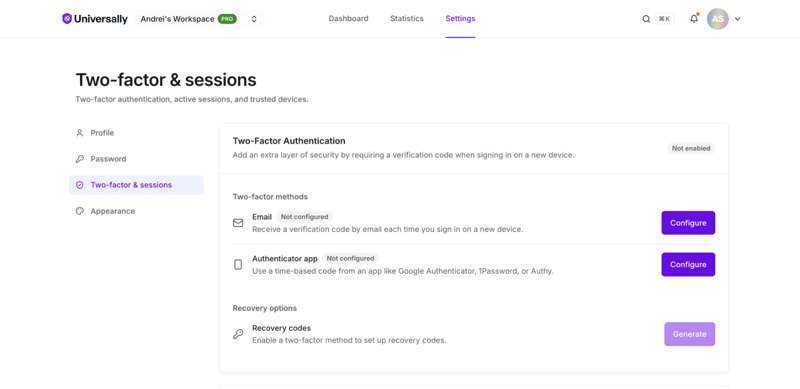
Prima di iniziare
L'abilitazione o la disabilitazione di un metodo richiede nuovamente la password corrente, così come la generazione dei codici di recupero. La revoca di una sessione, la revoca di un dispositivo attendibile e la modifica del metodo predefinito no.
Se ti sei registrato con Google, imposta prima una password. Un account solo Google non ha password e senza di essa nessuno dei passaggi che la richiedono andrà a buon fine. Cambia la tua password spiega come aggiungerne una. Accedere con Google mostra comunque il prompt a due fattori una volta abilitato un metodo, quindi si tratta di iscrizione, non del pulsante che usi per accedere.
Scegli un metodo
| Metodo | Come funziona | Ideale per |
|---|---|---|
| App di autenticazione | Un codice di 6 cifre da un'app come 1Password, Authy o Google Authenticator, che si aggiorna ogni 30 secondi | Uso quotidiano. Funziona senza rete. |
| Un codice di 6 cifre inviato all'email del tuo account al momento dell'accesso | Configurazione più semplice, ma sicura quanto il tuo account email |
Puoi registrarli entrambi. Se li hai entrambi, scegli quale usare al momento dell'accesso.
Con entrambi registrati, passa il mouse sopra una riga configurata e scegli Imposta come predefinito per selezionare quale prompt di accesso si apre per primo. Quello scelto avrà un badge Predefinito. Non è solo estetico: per l'email, il predefinito è quello a cui viene inviato un codice prima che tu lo richieda. Ogni metodo registrato rimane disponibile all'accesso, indipendentemente da quale sia il predefinito.
Configura un'app di autenticazione
- Apri il menu utente e scegli Impostazioni account, quindi Autenticazione a due fattori e sessioni.
- Sotto Autenticazione a due fattori, trova la riga App di autenticazione e scegli Configura.
- Conferma la tua password corrente.
- Scansiona il codice QR con la tua app, o inserisci la chiave di configurazione manualmente.
- Inserisci il codice di 6 cifre mostrato dalla tua app, per confermare che i due siano sincronizzati.
Il metodo è attivo una volta accettato il codice. La registrazione non è completa finché non confermi un codice, quindi una configurazione incompleta non ti bloccherà mai.
Configura codici email
- Apri il menu utente e scegli Impostazioni account, quindi Autenticazione a due fattori e sessioni.
- Sotto Autenticazione a due fattori, trova la riga Email e scegli Configura.
- Conferma la tua password corrente.
- Inserisci il codice di 6 cifre inviato all'email del tuo account.
Accesso con autenticazione a due fattori abilitata
Dopo la password, ti viene richiesto un codice.
La richiesta è valida per 10 minuti. Se impieghi più tempo, accedi di nuovo per ottenerne una nuova. I codici email sono di 6 cifre e monouso.
Cinque codici errati annullano la richiesta. Verrai reindirizzato alla pagina di accesso e dovrai ricominciare, anche se i 10 minuti non sono scaduti.
Se un codice via email non arriva, scegli Reinvia codice invece di ricominciare. Questo invia un nuovo codice e reimposta il conteggio dei tentativi sulla stessa richiesta.
Seleziona Ricorda questo dispositivo per 30 giorni per saltare il codice su quel browser la prossima volta. Vedi Sessioni attive per gestire questi dispositivi.
Codici di recupero
I codici di recupero sono il tuo modo per rientrare se perdi il telefono e l'e-mail. Generali una volta che l'autenticazione a due fattori è attiva e conservali in un luogo diverso dal dispositivo che esegue il tuo autenticatore.
- Apri il menu utente e scegli Impostazioni account, quindi Autenticazione a due fattori e sessioni.
- Genera codici di recupero e inserisci la password corrente quando richiesto.
- Salva i 10 codici che ti vengono mostrati.
Ogni codice funziona una volta e assomiglia a k3n7p-q9rst.
Due cose da sapere prima di generarli:
È necessario prima un metodo attivo. I codici di recupero non possono essere generati prima che tu abbia configurato un'app di autenticazione o codici via e-mail.
La generazione sostituisce il set precedente. Tutti i codici di un lotto precedente smettono di funzionare immediatamente, quindi aggiorna ovunque li abbia memorizzati.
Se perdi l'accesso
Usa un codice di recupero al posto del tuo codice abituale al momento dell'accesso.
Se non hai più metodi né codici di recupero, contatta il supporto all'indirizzo [email protected] dall'indirizzo e-mail associato all'account. Il supporto non può aggirare l'autenticazione a due fattori su richiesta, quindi conservare i codici di recupero in un luogo sicuro è ciò che ti protegge qui.
Quando il tuo spazio di lavoro richiede l'autenticazione a due fattori
Un proprietario o amministratore dello spazio di lavoro può richiedere l'autenticazione a due fattori per tutti nello spazio di lavoro. Se questa opzione è attivata e non hai un metodo verificato, verrai bloccato dallo spazio di lavoro e dai suoi progetti finché non ti registrerai: le schermate dei progetti, dei membri e della fatturazione verranno rifiutate.
Le tue Impostazioni account rimangono accessibili, che è dove imposti un metodo. Una volta che uno è verificato, l'accesso viene ripristinato senza ulteriori passaggi.
I membri vengono avvisati quando il requisito viene attivato e l'interruttore è disponibile solo per un proprietario o amministratore che ha l'autenticazione a due fattori. Vedi Spazi di lavoro.