
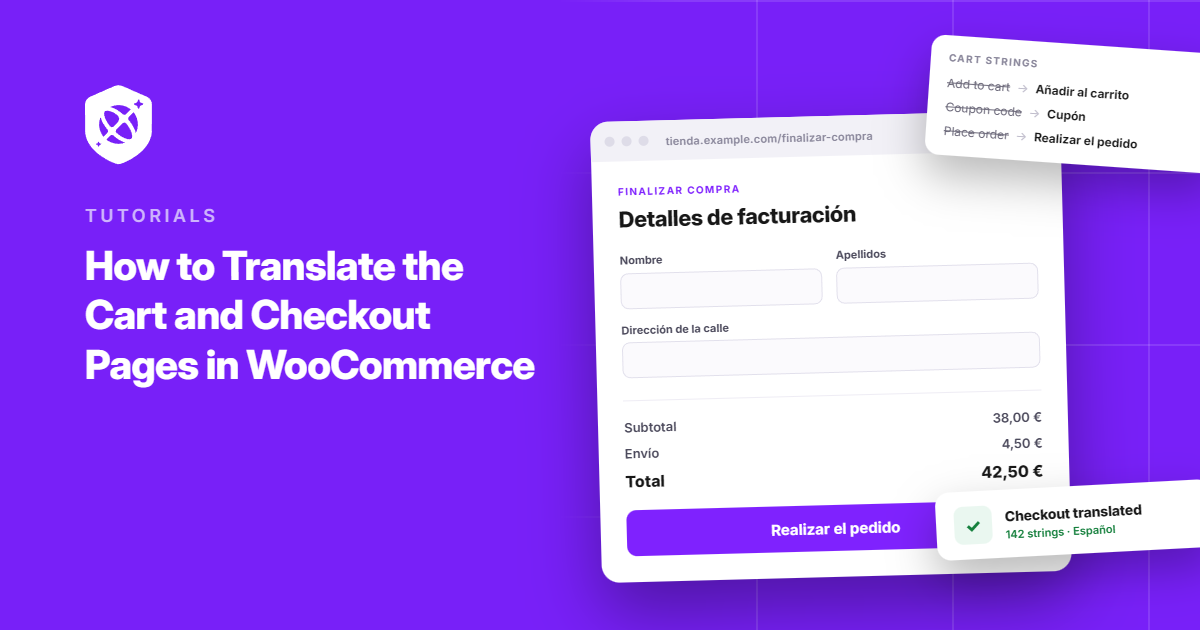
La prima volta che ho eseguito un test completo del checkout su un negozio WooCommerce in francese, ho ottenuto due campi dal pagamento e ho colpito un muro: il metodo di spedizione diceva ancora "Tariffa fissa", il campo coupon diceva ancora "Applica coupon". Tutto il resto del sito era stato tradotto. Il checkout no.
Questo è un problema più comune di quanto si pensi, ed è costoso. Il checkout è il luogo in cui ogni visitatore ha già deciso di acquistare. Quando smette di avere senso per loro lì, nella loro lingua, quella decisione si inverte nel peggior momento possibile.
Quindi risolviamo questo problema. In questa guida, ti spiegherò come tradurre le pagine del carrello e del checkout in WooCommerce.
Perché tradurre le pagine del carrello e del checkout di WooCommerce
Pensala in questo modo: tradurre un post del blog aiuta un visitatore a comprendere il tuo marchio. Tradurre il carrello e il checkout chiude una vendita.
Tratta questi come lo stesso lavoro e finirai con una homepage completamente tradotta di fronte a un modulo di pagamento solo in inglese, che è esattamente il tipo di discrepanza che ti costa l'ordine.
Ecco perché quella discrepanza è così importante:
- Gli acquirenti preferiscono in modo schiacciante acquistare nella propria lingua. CSA Research ha intervistato 8.709 consumatori in 29 paesi e ha scoperto che il 76% preferisce acquistare quando le informazioni sono nella propria lingua madre e il 40% afferma che non acquisterà mai da un sito in un'altra lingua.
- L'abbandono del carrello è già elevato prima ancora che la lingua diventi un fattore. L'aggregato di 50 studi del Baymard Institute pone il tasso medio di abbandono del carrello al 70,22%. Ogni punto di attrito aggiunto, inclusi un carrello o un checkout che improvvisamente sembrano un sito diverso da quello che il tuo acquirente stava navigando, si aggiunge direttamente a quel numero.
Metti insieme queste due cose e puoi capire perché tradurre specificamente il carrello e il checkout, non solo il resto del tuo negozio, sia così importante. È qui che una discrepanza linguistica ha la linea più diretta verso una vendita persa.
Detto questo, WooCommerce viene fornito come un plugin monolingua. Le sue etichette statiche, come le voci di menu e il testo predefinito dei pulsanti, provengono da file di traduzione che un plugin di traduzione generico di solito può acquisire senza molti problemi.
Ma il carrello e il checkout sono una storia diversa. La maggior parte di ciò che il tuo acquirente legge lì non è affatto testo di modello statico. Viene generato per sessione, in base a ciò che è effettivamente nel carrello.
Quindi, se stai utilizzando un approccio di traduzione che scansiona e memorizza nella cache solo contenuti statici, tradurrà magnificamente la tua pagina "Informazioni" e mancherà comunque metà del checkout. Semplicemente perché metà del checkout non esiste come contenuto fisso finché un cliente non inizia effettivamente a fare acquisti.
Per risolvere questo problema, vediamo come puoi tradurre la pagina del carrello e del checkout di WooCommerce.
Traduci le pagine del carrello e del checkout di WooCommerce
Per assicurarti che tutto il contenuto della tua pagina di checkout e del carrello venga tradotto accuratamente, hai bisogno di uno strumento che offra traduzioni consapevoli del contesto. È qui che Universally torna utile.
È il miglior strumento di traduzione basato sull'IA per WooCommerce che traduce l'intero negozio e il sito WordPress in oltre 110 lingue diverse. Ciò che lo distingue dalle altre soluzioni è che utilizza l'IA per comprendere il contesto e mantenere la voce del tuo marchio.

Colleghi il tuo sito, scegli le tue lingue e traduce le tue pagine nel momento in cui qualcuno le richiede in una nuova lingua, quindi memorizza nella cache il risultato in modo che nulla venga ritradotto da zero.
Ecco cosa ottieni con esso:
- Oltre 110 lingue, tradotte con IA consapevole del contesto che segue il significato e il tono piuttosto che scambiare parole una per una
- Copertura automatica di WooCommerce, inclusi carrello, checkout, pagine prodotto e pagine categoria, senza traduzioni manuali per prodotto
- SEO multilingue integrato, in modo che le pagine tradotte ottengano i propri URL di sottodirectory, tag hreflang e metadati tradotti senza plugin aggiuntivi
- Regole del glossario, in modo da poter bloccare nomi di marchi, nomi di prodotti e altri termini che non vuoi mai che l'IA tocchi
- Regole di esclusione delle pagine, in modo da poter mantenere pagine specifiche, come pagine legali o di staging, non tradotte di proposito
- Un selettore di lingua integrato che appare automaticamente e può essere riposizionato o collocato ovunque nel tuo tema
- Non è richiesto alcun codice durante l'impostazione
Puoi provare gratuitamente (2.000 parole e una lingua), con piani a pagamento a partire da $7,50/mese se hai bisogno di più spazio per crescere.
Ora, diamo un'occhiata ai passaggi che devi seguire per iniziare.
Passaggio 1: Crea il tuo account Universally e collega WordPress
Se non l'hai ancora configurato, ecco cosa dovrai fare. Vai sul sito web di Universally e registrati per un nuovo account.
Una volta creato un account, vedrai la dashboard di Universally. Fai clic sul pulsante + Aggiungi Progetto.

Dopodiché, dovrai inserire il dominio del tuo negozio, dare un nome al progetto e impostare la lingua di origine.
Da lì, puoi scegliere WordPress sotto "Seleziona la tua tecnologia" e fare clic su Avanti.

Nella schermata successiva, dovresti vedere le istruzioni per configurare Universally in WordPress.
Fai semplicemente clic sul pulsante Installa Plugin o scarica il file .zip del plugin tramite il link per il download.

Ora, vai sul tuo sito WordPress e carica il plugin. Quindi, puoi installarlo e attivarlo. Se hai bisogno di aiuto, consulta questa guida su come installare un plugin WordPress.
Una volta attivato, verrai reindirizzato a una schermata di benvenuto. Fai clic su Connetti a Universally e segui la procedura guidata per completare il collegamento del tuo sito.

Questa è la stessa configurazione sia che tu stia traducendo l'intero catalogo o solo il carrello e il checkout.
Se desideri la guida completa con screenshot, consulta come creare un negozio WooCommerce multilingue.
Passaggio 2: Aggiungi le lingue in cui i tuoi clienti acquistano effettivamente
Ora, impostiamo le tue lingue in modo che i clienti possano fare acquisti nella loro lingua madre.
Per iniziare, vai alla tua dashboard di Universally, apri la scheda Lingue del tuo progetto e fai clic su Aggiungi Lingua.
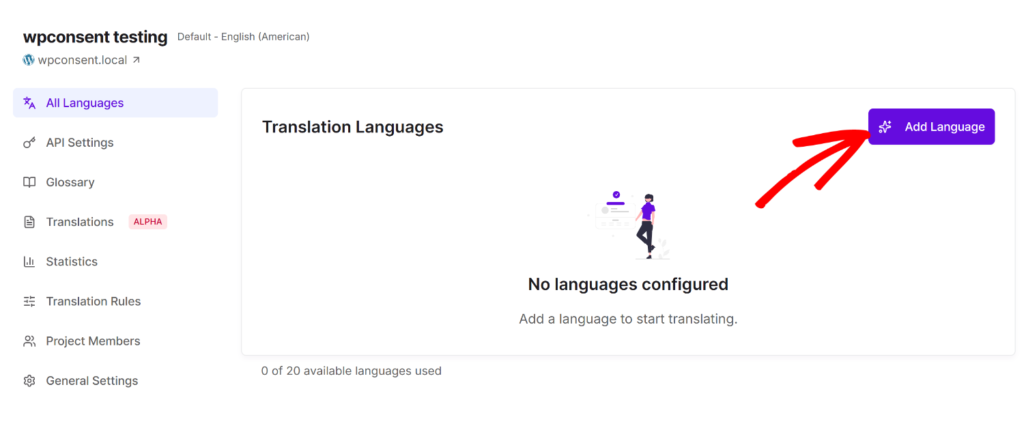
Suggerimento Pro: Dovresti scegliere le lingue in cui stai già vedendo traffico, non solo i mercati più grandi in generale. Se non sei sicuro da dove iniziare, il tuo report di Google Analytics è il modo più veloce per verificarlo.
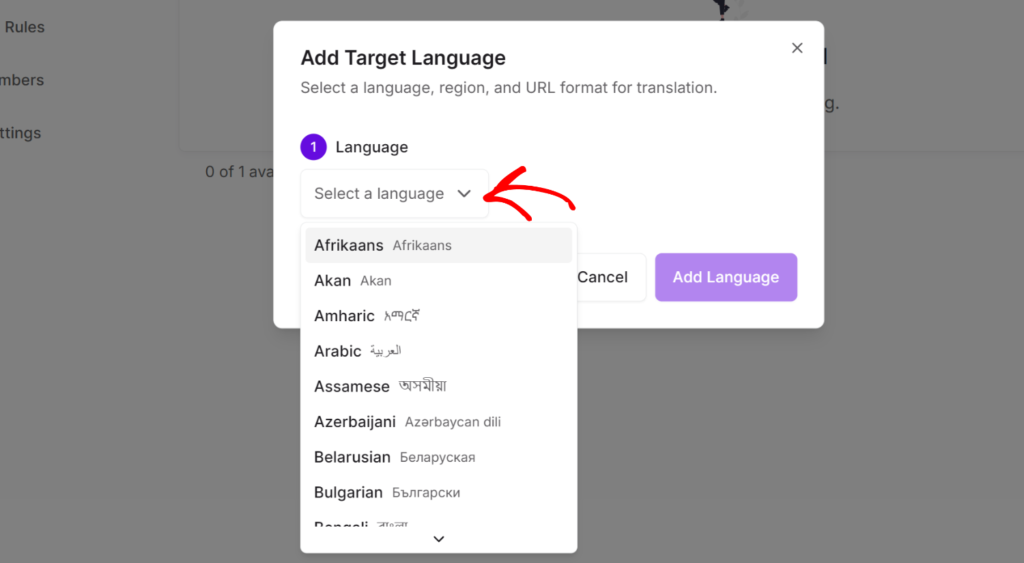
Successivamente, dovrebbe aprirsi un nuovo popup per scegliere tra oltre 110 lingue. Puoi scorrere l'elenco e selezionare una lingua di destinazione.
Dopo aver selezionato una lingua, Universally ti consente anche di selezionare una regione e un formato URL.
Regione: Alcune lingue sono parlate in più di un paese, quindi qui dici a Universally quale intendi. Ad esempio, francese per la Francia rispetto al francese per il Canada, o portoghese per il Portogallo rispetto al portoghese per il Brasile.
Formato URL: Questo decide come le tue pagine tradotte appaiono nella barra degli indirizzi. Universally utilizza per impostazione predefinita il formato sottodirectory consigliato da Google per il SEO multilingue, quindi le tue pagine spagnole si troveranno su tuonegozi.com/es/, le tue pagine francesi su tuonegozi.com/fr/ e così via. I tuoi tag hreflang puntano allo stesso formato, quindi è meglio lasciarlo invariato a meno che tu non abbia un motivo specifico per cambiarlo.
Fai clic sul pulsante Aggiungi Lingua quando hai finito.
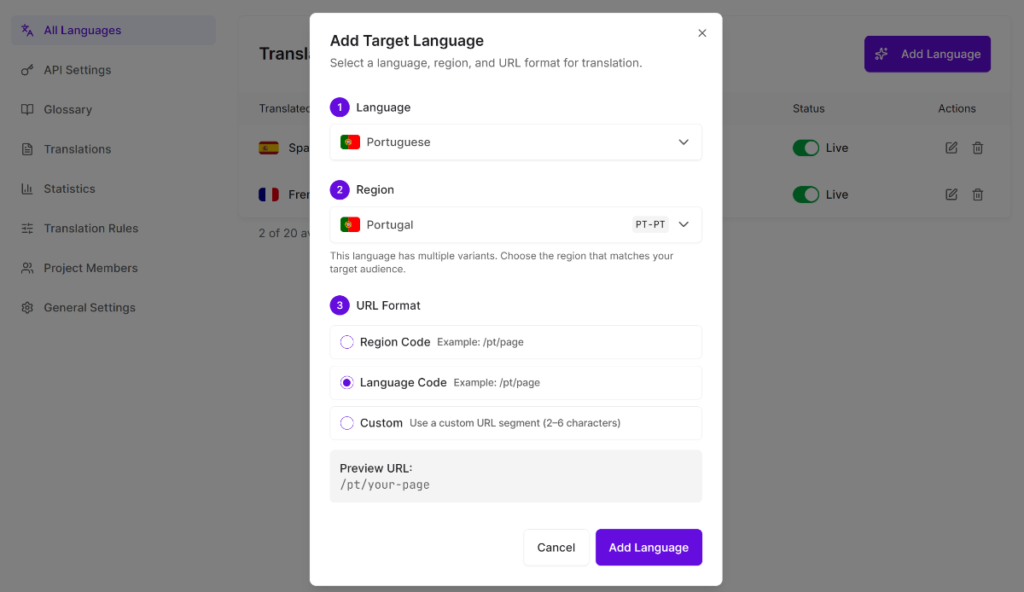
Ora puoi ripetere questo passaggio per aggiungere lingue aggiuntive per il tuo negozio WooCommerce.
Universally tradurrà automaticamente il tuo negozio, inclusa la pagina di checkout e il carrello.
Passaggio 3: Carica le pagine del carrello e del checkout per attivare la traduzione
Ecco qualcosa che vale la pena sapere: Universally traduce una pagina la prima volta che viene richiesta in una nuova lingua, quindi memorizza il risultato nella cache.
Quindi procedi pure a visitare il tuo carrello e la tua pagina di checkout. Successivamente, puoi usare il selettore di lingua per cambiare la lingua sul tuo negozio WooCommerce e vedere cambiare anche le lingue del checkout e del carrello.
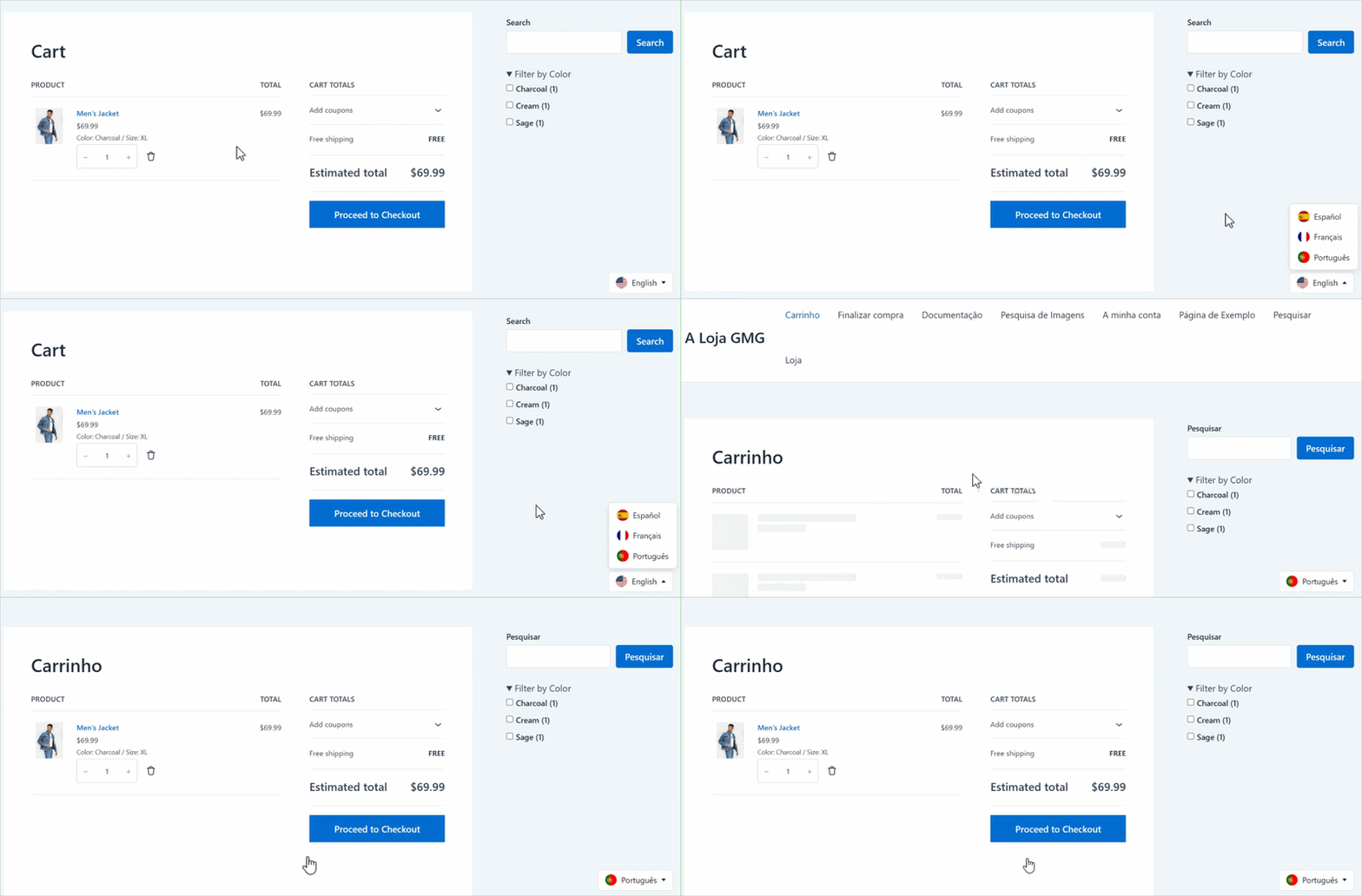
Noterai anche che il prefisso della lingua nell'URL cambia in qualcosa come yourstore.com/es/cart/ e yourstore.com/es/checkout/.
Passaggio 4: Usa le regole del glossario per bloccare i termini specifici del checkout
Una volta tradotto il checkout, vale la pena controllare i termini che l'IA non dovrebbe aver toccato: il nome del tuo marchio, il nome proprio di un gateway di pagamento, un metodo di spedizione che hai deliberatamente formulato in un certo modo.
Dirigiti semplicemente su Glossario nella dashboard di Universally e fai clic su Aggiungi regola.
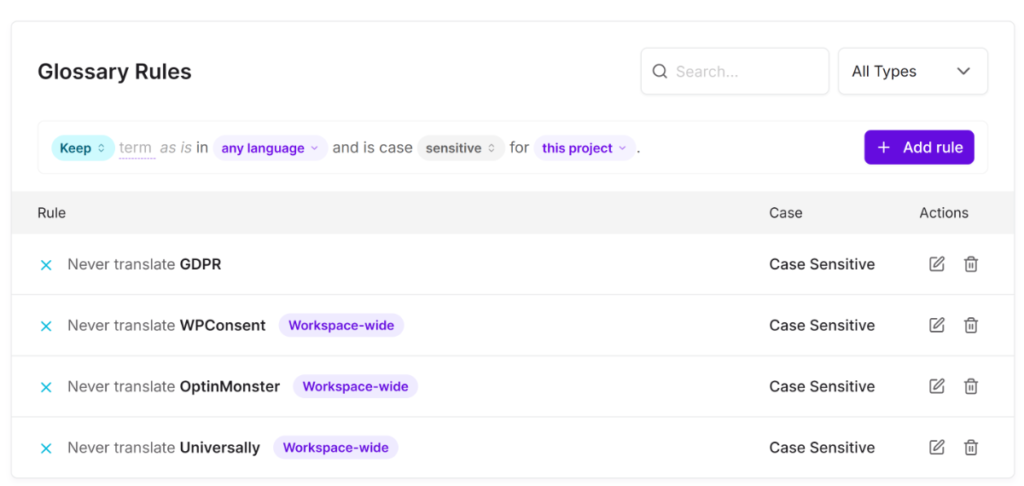
Una regola Mantieni così com'è lascia un termine intatto in ogni lingua, mentre una regola Traduci impone una formulazione specifica invece di quella che l'IA sceglierebbe da sola.
Puoi anche selezionare Corrispondi al termine esatto o usare Modelli per una famiglia di termini, come gli SKU dei prodotti.
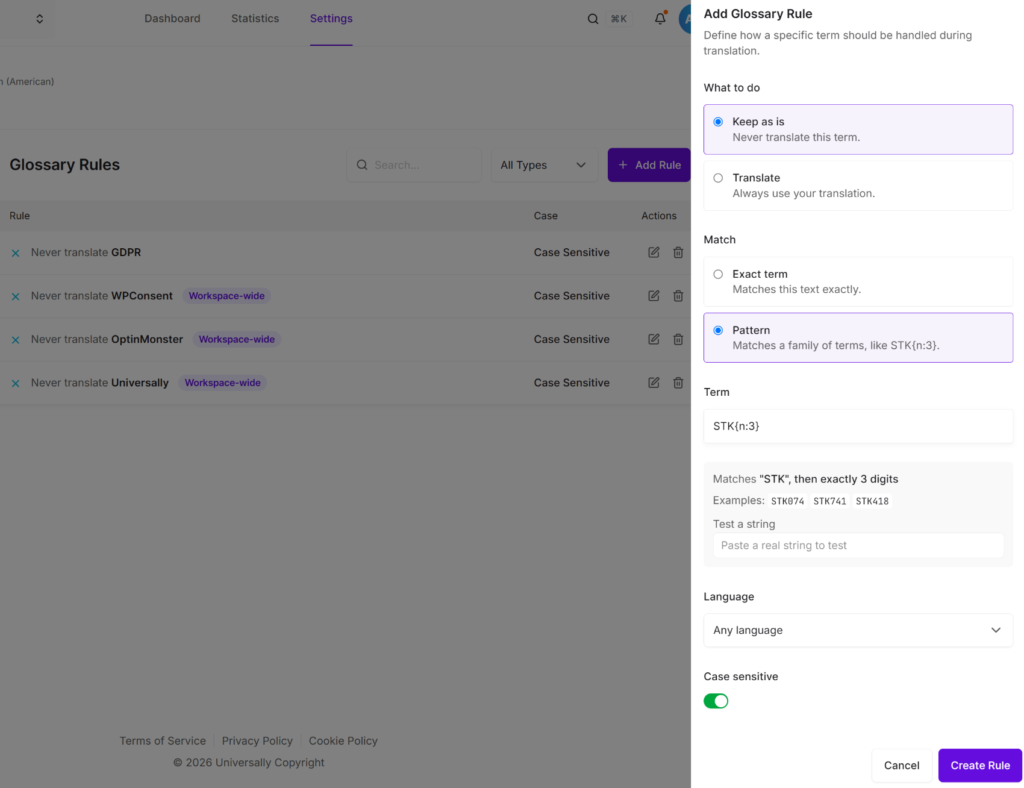
Procedi e aggiungi una regola Mantieni per il nome del tuo marchio e qualsiasi nome di metodo di pagamento che non dovrebbe cambiare, quindi ricarica il checkout in ogni lingua per confermare che sia stata applicata.
Ciò può aiutare a evitare confusione attorno a termini importanti del checkout: un nome di metodo di pagamento tradotto erroneamente o un'etichetta di spedizione rigida è il tipo di cosa che silenziosamente ti costa una vendita, non solo una frase imbarazzante sepolta in un post del blog.
Puoi saperne di più seguendo la nostra guida su come impostare un glossario di traduzione in WordPress.
Passaggio 5: Usa l'editor visivo per perfezionare le traduzioni sul frontend
Una volta tradotto il checkout, rivedilo nel modo in cui un acquirente lo vede effettivamente, non come un elenco di stringhe. Con l'editor visivo, puoi modificare le traduzioni in tempo reale.
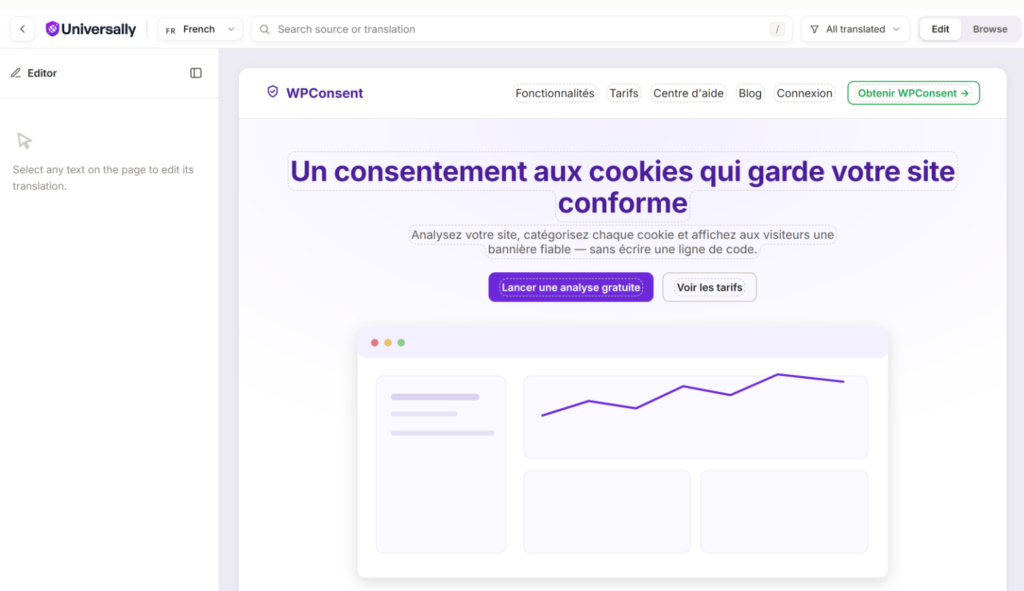
Apri semplicemente l'Editor visivo dalla tua dashboard di Universally, scegli la tua pagina di checkout e ti troverai di fronte al tuo sito reale e attivo invece di un mockup.
Puoi fare clic direttamente su qualsiasi etichetta di campo, pulsante o descrizione di spedizione per modificarla proprio dove si trova. Questi potrebbero sembrare a posto in un elenco di stringhe tradotte, ma l'Editor visivo ti mostra la pagina effettivamente renderizzata, quindi un'etichetta ancora bloccata in inglese, o una traduzione che va a capo in modo strano all'interno del suo pulsante, è ovvia non appena guardi.
Usa il selettore di lingua in cima all'editor per passare da una lingua all'altra mentre rivedi, e controlla lo stato accanto a ogni stringa: tradotta dall'IA, verificata o invariata rispetto all'originale.
Errori comuni che lasciano il checkout mezzo tradotto
Alcuni problemi si presentano ripetutamente, anche su negozi che hanno già installato un plugin di traduzione:
- La cache dell'intera pagina serve un checkout in inglese ai visitatori non in inglese. Il contenuto del carrello e del checkout è dinamico, quindi vorrai tenerlo fuori dalle regole di cache dell'intera pagina, o servirlo tramite caching a frammenti che rispetta la lingua del visitatore.
- I plugin del gateway di pagamento eseguono il rendering del proprio testo codificato. Alcune integrazioni gateway stampano etichette di pulsanti o disclaimer al di fuori del normale flusso del template, che possono sfuggire a un passaggio di traduzione che non controlla specificamente l'output del checkout renderizzato.
- Valuta e lingua vengono trattate come lo stesso problema. Tradurre “Totale” in francese non cambia il numero accanto ad esso da USD a EUR. La conversione della valuta è un passaggio di configurazione separato, non qualcosa che la traduzione gestisce.
- L'email transazionale dell'ordine si presume sia coperta. Non lo è. WooCommerce invia quell'email lato server, al di fuori del flusso di traduzione della pagina, quindi avrai bisogno di un plugin dedicato per la localizzazione delle email se la desideri anche nella lingua del cliente.
Domande frequenti
1. WooCommerce supporta più lingue per impostazione predefinita?
WooCommerce non supporta più lingue per impostazione predefinita. Le sue etichette statiche possono essere tradotte con i normali file di traduzione di WordPress, ma il contenuto dinamico del checkout come etichette di spedizione, testo del gateway di pagamento e messaggi di validazione non fa parte di quel file, quindi è necessario uno strumento di traduzione che funzioni a livello di rendering della pagina per catturarlo.
2. Posso tradurre solo le pagine del carrello e del checkout invece dell'intero negozio?
Puoi tradurre solo le pagine del carrello e del checkout invece dell'intero negozio. La maggior parte dei plugin di traduzione, incluso Universally, ti consente di scegliere quali pagine vengono tradotte, e molti negozi iniziano da lì specificamente poiché è lì che la discrepanza linguistica influisce maggiormente sulle vendite, per poi espandersi al resto del sito.
3. La traduzione della mia pagina di checkout correggerà anche la visualizzazione della valuta?
Tradurre la tua pagina di checkout non risolverà la visualizzazione della valuta. Lingua e valuta sono due sistemi separati, quindi tradurre una parola nella lingua dello shopper non cambia la valuta in cui viene mostrato il numero; ciò richiede una configurazione separata multivaluta.
4. Ho bisogno di un plugin specifico per WooCommerce o funzionerà un plugin di traduzione WordPress generico?
Un plugin di traduzione WordPress generico può funzionare per il checkout di WooCommerce, a condizione che traduca anche contenuti dinamici renderizzati anziché solo testo statico della pagina. Poiché gran parte di ciò che si trova nel carrello e nel checkout viene generato per sessione anziché memorizzato come contenuto fisso, questo è il fattore decisivo, non se il plugin è commercializzato specificamente per WooCommerce.
5. Come posso verificare se il mio checkout WooCommerce è completamente tradotto?
Il modo più affidabile per verificare se il tuo checkout WooCommerce è completamente tradotto è eseguire un ordine di prova reale in ogni lingua che supporti. Aggiungi un prodotto, applica un coupon, fai clic su ogni metodo di spedizione e pagamento e leggi ogni riga, inclusi gli errori di validazione e la pagina di conferma dell'ordine, prima di inviare.
6. Universally traduce anche l'email di conferma dell'ordine WooCommerce?
Universally non traduce l'email di conferma dell'ordine di WooCommerce. Traduce le pagine mentre vengono renderizzate nel browser, il che copre la pagina di conferma dell'ordine su cui atterra uno shopper dopo aver pagato, ma le email di conferma e di spedizione che WooCommerce invia in seguito vengono generate lato server e si trovano al di fuori di quel flusso. È necessario un plugin dedicato per le email transazionali se le email di ordine tradotte sono importanti per il tuo negozio.
Speriamo che questo articolo ti abbia aiutato a imparare come tradurre la pagina del carrello e del checkout in WooCommerce. Potresti anche voler consultare la nostra guida su come escludere pagine dalla traduzione in WordPress e il nostro elenco dei migliori plugin di traduzione per WordPress
Prova Universally gratuitamente, non è richiesta alcuna carta di credito!


Aggiungi un commento