

Hai mai notato che la traduzione di un sito web può anche cambiare i nomi dei tuoi prodotti, i nomi delle funzionalità o persino il nome della tua azienda?
La prima volta che ho tradotto un sito in spagnolo con uno strumento, ho dato una rapida scorsa alla homepage per controllare il lavoro. I nomi dei prodotti dell'azienda erano stati tradotti in una parola inventata che suona come un comune sostantivo spagnolo.
È esattamente a questo che serve un glossario di traduzione. Ti permette di indicare quali termini sono off-limits o quale formulazione esatta usare, in modo che il nome del tuo brand, i nomi dei prodotti e gli slogan vengano resi allo stesso modo in ogni lingua, ogni volta.
In questa guida, ti mostrerò come impostare un glossario di traduzione in WordPress usando Universally, e cosa aggiungervi in modo che nulla sfugga.
Perché aggiungere un glossario di traduzione a un sito WordPress
Un glossario è un elenco di termini associati a una regola su come ciascuno debba essere gestito ogni volta che il tuo sito viene tradotto. Invece di lasciare che sia lo strumento di traduzione a decidere, imposti la regola una volta e questa si applica ovunque.
Ad esempio, puoi inserire una regola per il nome del tuo brand, le caratteristiche del prodotto e altri termini specifici. In questo modo, lo strumento di traduzione utilizza sempre una formulazione specifica e approvata invece di tradurre automaticamente le parole chiave del brand da solo.
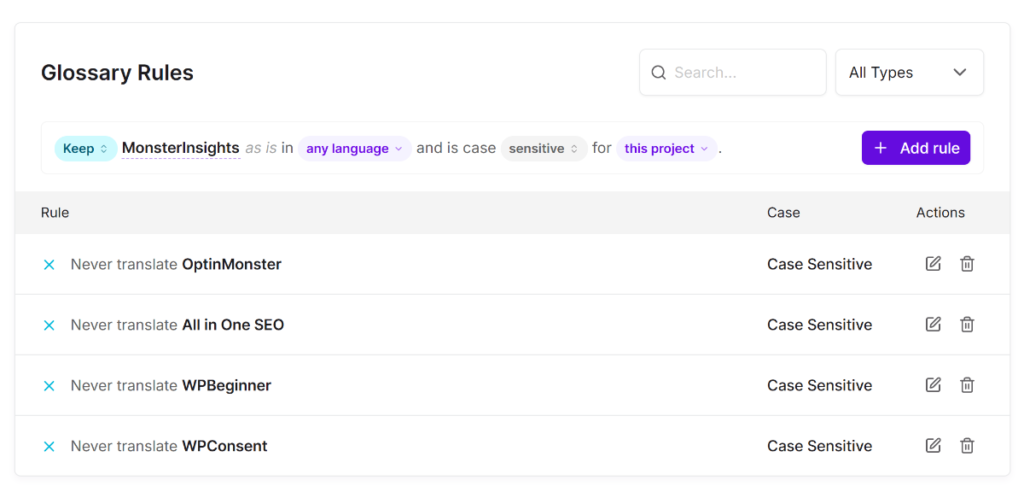
Se non ti sei ancora imbattuto in un termine del brand tradotto male, ecco perché vale la pena prevenirlo.
- Mantiene il nome del tuo prodotto coerente ovunque. Senza una regola impostata, lo stesso termine può essere tradotto in modo diverso su pagine diverse, poiché l'IA prende una decisione indipendente ogni volta che lo vede nel contesto.
- Protegge marchi e termini legali. Alcune parole non possono cambiare, sia per motivi legali sia perché una traduzione errata traviserebbe ciò che vendi effettivamente.
- Mantiene un aspetto professionale. Un glossario impedisce che parole e frasi importanti vengano alterate nella traduzione.
- Funziona per WooCommerce. I titoli dei prodotti sono tra i luoghi più visibili in cui appare un termine del brand, e tra i peggiori in cui può essere reso male.
Detto questo, vediamo come puoi facilmente impostare un glossario per proteggere la voce del tuo brand.
Come impostare un glossario di traduzione in WordPress
Il modo migliore per creare un glossario di traduzione in WordPress è utilizzare Universally. È il miglior strumento di traduzione AI che traduce automaticamente il tuo sito web o negozio eCommerce in oltre 110 lingue in pochi minuti.

Ecco cosa offre Universally specificamente per proteggere la voce del tuo brand:
- Un unico posto per gestire le regole su ogni sito: Se gestisci più siti WordPress tramite Universally, le regole del glossario si trovano accanto alle altre impostazioni di traduzione, il che rende più facile mantenere la coerenza se stai gestendo questo per più di un sito o cliente.
- Si applica automaticamente, su tutto il sito: Aggiungi una regola una volta e viene applicata automaticamente alle pagine pertinenti e alle lingue selezionate.
- Copre tutto, compreso WooCommerce: Le stesse regole si applicano a post, pagine, menu, titoli e descrizioni dei prodotti, quindi il tuo negozio WooCommerce è coperto insieme al resto dei tuoi contenuti.
- Nessun codice richiesto: Non c'è alcun file del tema da modificare né alcun frammento da incollare. Puoi gestire tutto dalla dashboard di Universally.
- Basato su IA contestuale: La traduzione di Universally comprende già il tono e il significato anziché tradurre parola per parola, quindi la tua glossario deve solo gestire le eccezioni specifiche che ti interessano, non l'intera pagina.
Ora, diamo un'occhiata ai passaggi per impostare un glossario di traduzione per il tuo sito WordPress e WooCommerce.
Passaggio 1: Crea il tuo account Universally
Per iniziare, vai sul sito web di Universally e crea il tuo account.
I piani a pagamento partono da $7,50/mese se fatturati annualmente con una garanzia di rimborso di 14 giorni, ed esiste anche un piano gratuito che include fino a 2.000 parole tradotte in una lingua aggiuntiva, sufficienti per testare la configurazione completa prima di impegnarsi.
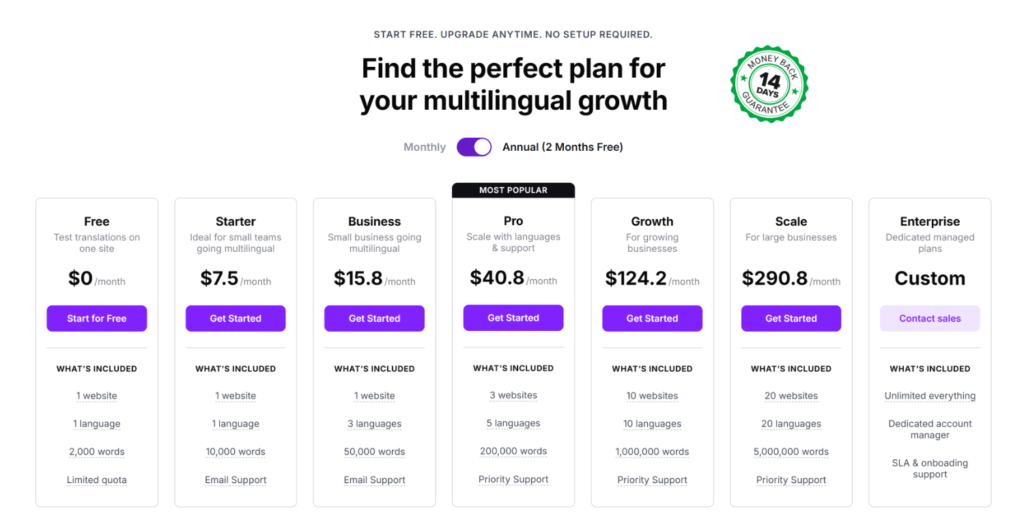
Una volta creato un account, dovresti vedere la tua dashboard di Universally.
Da qui, fai semplicemente clic su + Aggiungi Progetto.

Nella schermata successiva, puoi inserire il dominio del tuo sito, un nome di progetto e la tua lingua di origine.
Quindi, sotto "Seleziona la tua tecnologia", scegli WordPress e fai clic su Avanti.

Nella schermata successiva, puoi fare clic su Installa Plugin, oppure fare clic sul link "scarica il plugin" per salvare il file .zip sul tuo computer.
Dovresti anche copiare la tua chiave API, poiché ti servirà durante il passaggio successivo.

Passaggio 2: Collega Universally a WordPress
Successivamente, nella tua dashboard di WordPress, vai su Plugin » Aggiungi Nuovo, fai clic su Carica Plugin, scegli il file .zip di Universally che hai scaricato e fai clic su Installa Ora.
Una volta terminata l'installazione, fai clic su Attiva Plugin.
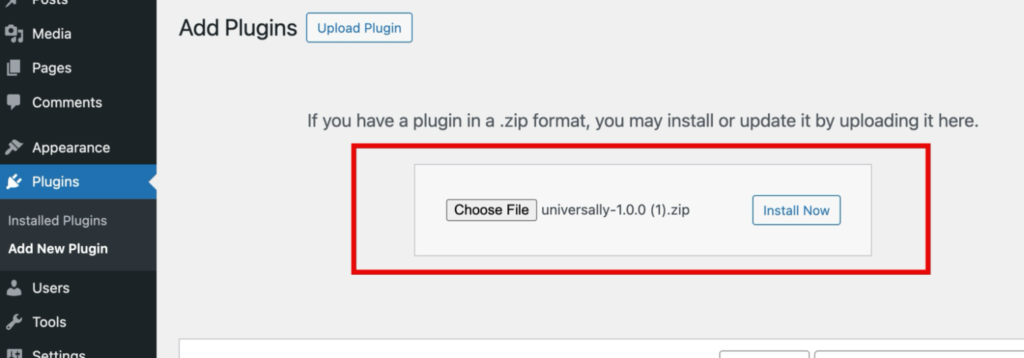
Vedrai una schermata di benvenuto.
Fai clic su Connetti a Universally e segui le istruzioni nella procedura guidata di configurazione.

Per maggiori dettagli, puoi consultare la nostra guida su come creare un sito WordPress multilingue.
Passaggio 3: Aggiungi le tue regole del glossario
Suggerimento Pro: Prima di iniziare, prepara un breve elenco dei termini che desideri proteggere. Questi possono includere il nome del tuo marchio, i nomi dei prodotti, gli slogan o qualsiasi termine commerciale o tecnico specifico per la tua attività. Li aggiungerai una volta connesso il tuo account.
Per impostare un glossario di traduzione che protegga i termini del tuo marchio, vai alla tua dashboard di Universally e apri la scheda Glossario. Da qui, puoi inserire il termine o la frase per creare una regola del glossario.
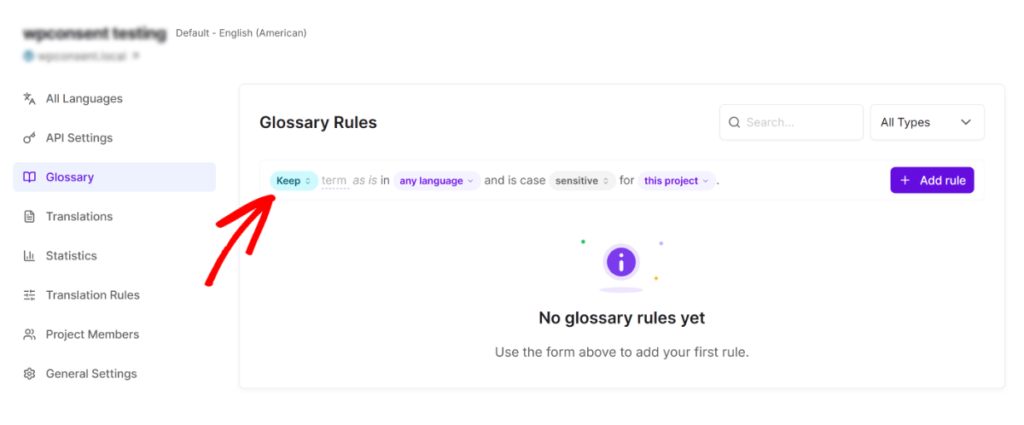
Universally ti consente di scegliere un tipo di regola:
- Mantieni. Il termine rimane esattamente come scritto, in ogni lingua, senza eccezioni. Questa è la scelta giusta per nomi di marchi, codici prodotto e marchi commerciali. Ad esempio, potresti mantenere 'Nike' invariato in ogni lingua.
- Traduci. Il termine viene sempre tradotto in una formulazione specifica che fornisci per una lingua specifica. Questo è utile quando la traduzione predefinita dell'IA è tecnicamente corretta ma non è la formulazione che desideri realmente.
Per la maggior parte dei nomi di marchi, Mantieni è ciò che desideri. Riserva Traduci per slogan o frasi per le quali hai una formulazione approvata in mente.
Successivamente, puoi inserire il nome del tuo brand, lo slogan, il nome del prodotto o qualsiasi termine e quindi fare clic sul menu a discesa di targeting linguistico. Qui, puoi applicare la regola a tutte le lingue (Qualsiasi lingua) o selezionare una lingua specifica (come spagnolo o francese) che hai configurato.
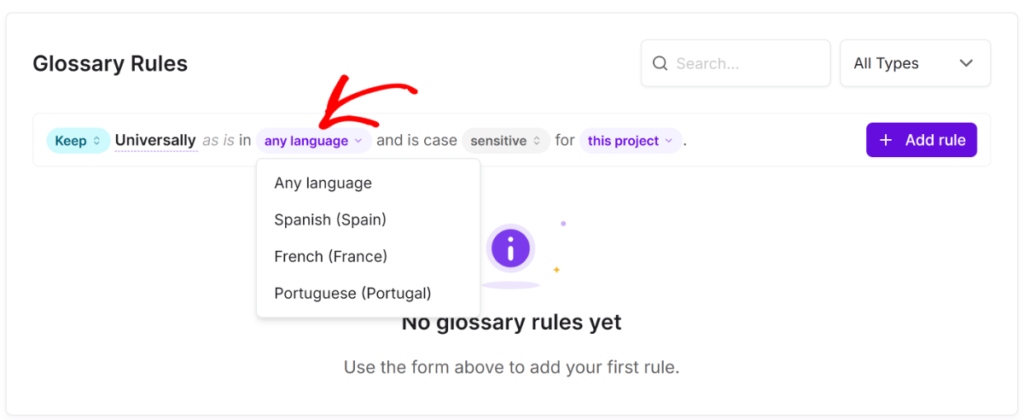
Esiste anche un'opzione per selezionare se il termine è sensibile alle maiuscole o insensibile alle maiuscole.
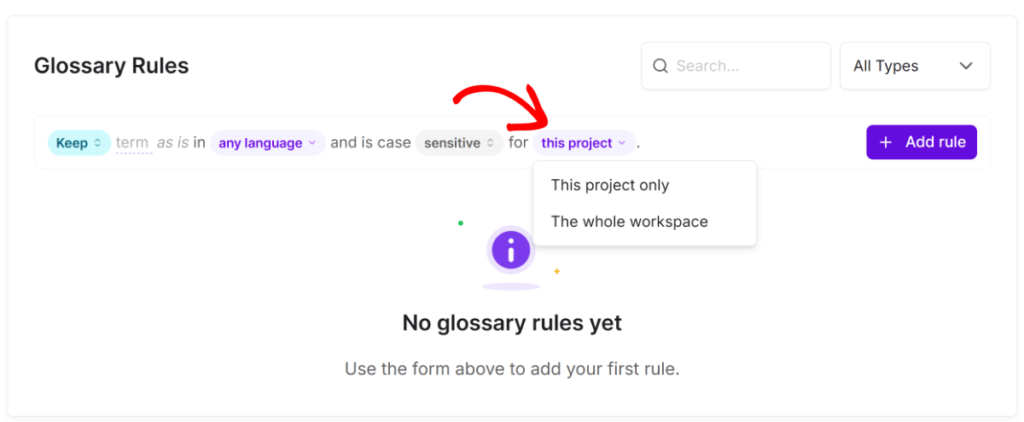
Dopodiché, avrai anche la possibilità di applicare la regola al progetto corrente o all'intero spazio di lavoro.
Al termine, fai semplicemente clic sul pulsante + Aggiungi regola.
Ora puoi ripetere questo passaggio per aggiungere nomi di prodotti aggiuntivi, termini tecnici, brand e frasi al glossario di traduzione.
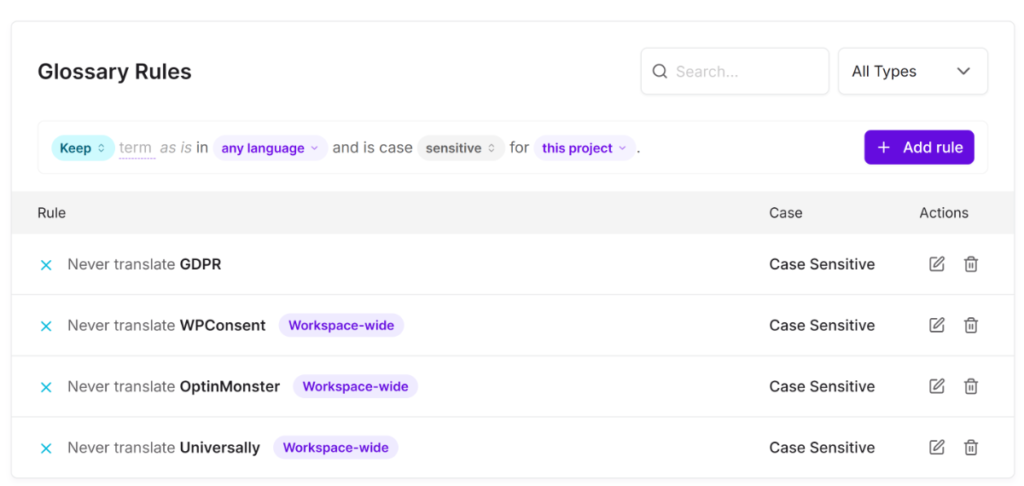
Fatto! La regola si applica immediatamente, alle pagine che hai già tradotto e a tutto ciò che pubblicherai in seguito.
Puoi verificare se il tuo glossario funziona cambiando la lingua del tuo sito utilizzando il tuo selettore di lingua e controllando alcune pagine chiave.
Ad esempio, controlla la tua homepage, una pagina prodotto e ovunque appaiano i nomi del tuo brand o lo slogan del prodotto. Conferma che i tuoi termini protetti vengano visualizzati correttamente in ogni lingua prima di considerare finito il tuo glossario.
Best Practice per la Creazione del Tuo Glossario
Quando si tratta di configurare un glossario di traduzione, ecco alcune best practice per aiutarti:
- Inizia con il nome del tuo brand. È il termine con la maggiore visibilità sul tuo sito e quello che i visitatori notano per primo se qualcosa sembra sbagliato.
- Aggiungi successivamente i nomi dei prodotti e delle funzionalità. Qualsiasi cosa con un nome inventato o specifico del brand è un candidato per una regola Mantieni, specialmente se sembra una parola reale in un'altra lingua.
- Usa le regole di Traduzione per gli slogan a cui tieni. Se hai uno slogan che vuoi tradurre ma solo in una versione approvata dal tuo team, non lasciarlo all'output predefinito dell'IA.
- Rivedilo quando lanci qualcosa di nuovo. Aggiungi un nuovo nome di prodotto o funzionalità al glossario prima che vada online in più lingue, non dopo che qualcuno lo noti tradotto in modo errato.
- Se gestisci siti di clienti, tieni un elenco aggiornato per cliente. Le agenzie che gestiscono più siti WordPress beneficiano del monitoraggio dei termini protetti di ciascun cliente in un luogo centrale, in modo che nulla venga trascurato quando viene connesso un nuovo sito.
Potresti anche voler leggere la nostra guida sulla SEO multilingue per vedere come Universally gestisce il resto della visibilità di ricerca del tuo sito tradotto, e la nostra guida alle Regole del Glossario per maggiori dettagli sulle opzioni di regole avanzate.
Domande frequenti
1. Cos'è un glossario di traduzione in WordPress?
Un glossario di traduzione è un elenco di termini, come nomi di marchi, nomi di prodotti e slogan, che blocchi in posizione in modo che un plugin di traduzione AI non li modifichi. Invece di indovinare come gestire un termine, il plugin segue la regola che hai impostato per esso.
2. Perché i nomi dei marchi vengono tradotti erroneamente dagli strumenti di traduzione AI?
La traduzione AI funziona preservando il significato, e un nome di marchio inventato non ha un significato proprio chiaro. Senza una regola del glossario, l'AI potrebbe tradurlo letteralmente o sostituirlo con una parola dal suono simile nella lingua di destinazione.
3. Posso impostare regole del glossario diverse per lingue diverse?
Sì. Una regola di Traduzione ti consente di definire una formulazione approvata specifica per una lingua specifica, in modo che lo stesso termine possa avere traduzioni approvate diverse a seconda della lingua di una pagina.
4. Un glossario di traduzione funziona per i nomi dei prodotti WooCommerce?
Sì. Una volta che un nome di prodotto o un termine di marchio ha una regola del glossario, Universally la applica ai titoli e alle descrizioni dei prodotti WooCommerce, non solo ai post del blog e alle pagine.
5. Devo correggere le mie pagine tradotte esistenti dopo aver aggiunto una regola del glossario?
No. Universally controlla automaticamente ogni traduzione rispetto al tuo glossario, il che copre le pagine che hai già tradotto e qualsiasi cosa pubblicherai in seguito.
Se gestisci un negozio o un sito di un cliente in cui è importante che i nomi dei brand siano corretti, vale la pena configurare il tuo glossario prima di pubblicare contenuti tradotti, non dopo.
Speriamo che questo articolo ti abbia aiutato a imparare come configurare un glossario di traduzione in WordPress. Potresti anche voler vedere la nostra guida su come aggiungere tag hreflang a WordPress e il nostro elenco dei migliori plugin di traduzione per WordPress
Prova Universally gratuitamente, non è richiesta alcuna carta di credito!


Aggiungi un commento