

Immagina una situazione in cui qualcuno in Germania accede al tuo sito WordPress, pensando che il contenuto sarà in tedesco, ma tutto è in inglese. È probabile che se ne vada.
Non perché non sappia leggere l'inglese, ma perché non riesce a trovare un'opzione per passare alla sua lingua madre. Un sito nella propria lingua sembra più affidabile, più pertinente e più facile da navigare.
Ho lavorato nell'ecosistema WordPress per oltre un decennio e un selettore di lingua è una di quelle funzionalità che sembrano semplici, finché non provi effettivamente ad aggiungerne uno.
La maggior parte degli approcci implica la ricerca dell'area widget giusta, l'incollaggio di uno shortcode nel punto giusto, la scrittura di CSS in modo che il selettore non appaia danneggiato nel tuo tema, e poi ricominciare la volta successiva che cambi tema.
È qui che entra in gioco Universally. È stato creato da un team con oltre 20 anni di esperienza WordPress e traduce i contenuti del tuo sito utilizzando l'IA. Viene fornito con un selettore di lingua integrato e personalizzabile, e puoi posizionarlo ovunque sul tuo sito.
In questa guida, ti mostrerò come aggiungere un selettore di lingua al tuo sito WordPress in pochi semplici passaggi.
Cos'è un selettore di lingua?
Un selettore di lingua è un elemento di navigazione sul tuo sito web che consente ai visitatori di scegliere la lingua in cui desiderano leggere i tuoi contenuti. Di solito appare come un menu a discesa, una riga di icone di bandiere o un set di collegamenti di testo che mostrano le opzioni di lingua disponibili.
Probabilmente li hai visti su siti web internazionali. Ad esempio, un utente di lingua tedesca fa clic su "DE", la pagina si ricarica in tedesco e l'utente rimane sul sito. Ora, puoi posizionare il selettore di lingua ovunque sul tuo sito.
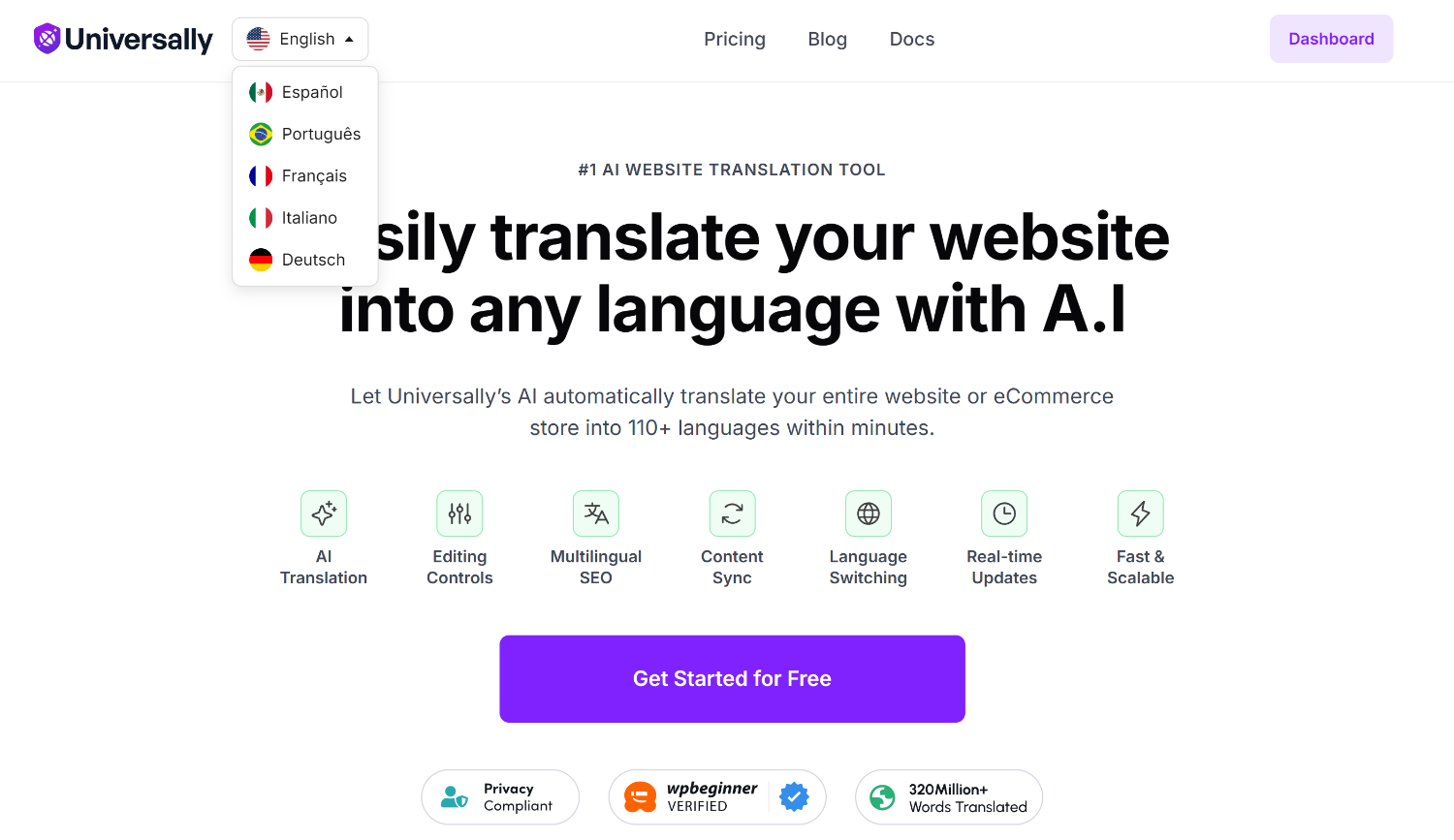
Ad esempio, su Universally, vedrai il selettore di lingua in alto nel menu di navigazione. Appare come un menu a discesa con diverse opzioni di lingua.
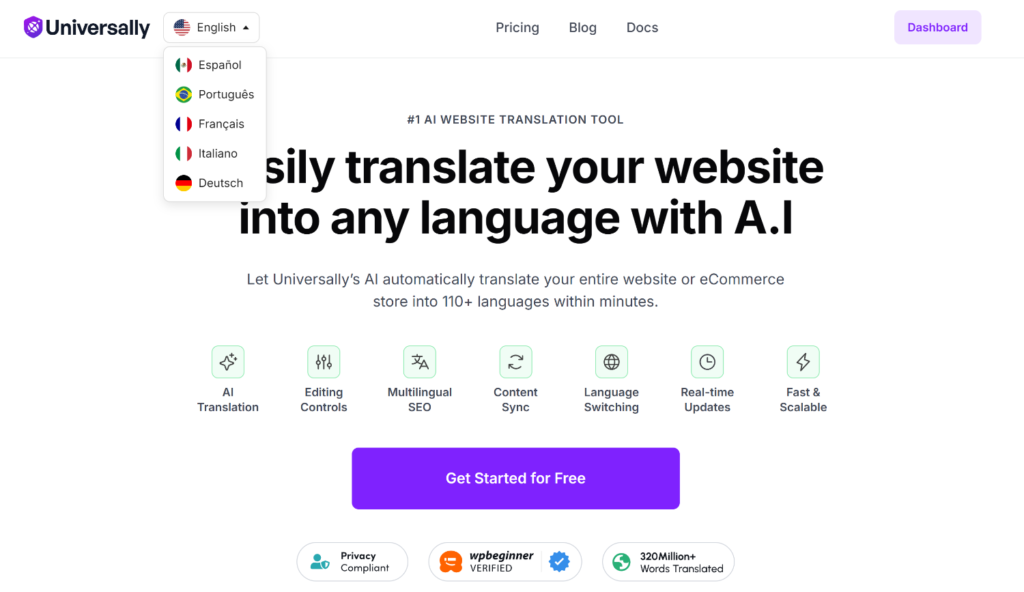
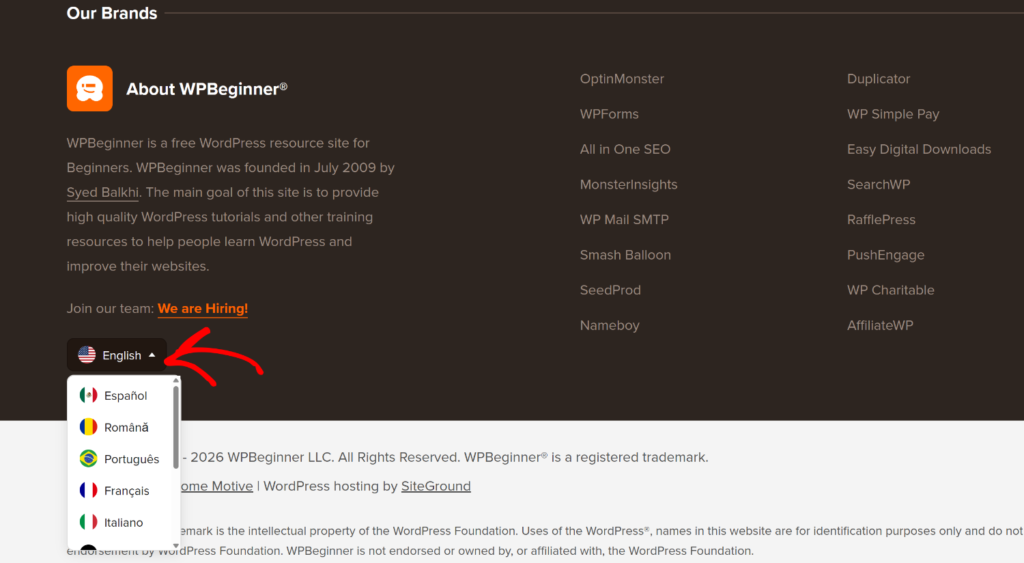
D'altra parte, ecco come appare il selettore di lingua sul sito web WPBeginner.
Nel footer, i visitatori possono trovare l'opzione per cambiare tra le lingue che desiderano.
Ogni sito WordPress multilingue ne ha bisogno. Tradurre i tuoi contenuti è il primo passo, ma se i visitatori non riescono a trovare o attivare la versione tradotta, la traduzione non sta facendo il suo lavoro.
Vediamo i vantaggi dell'aggiunta di un selettore di lingua al tuo sito WordPress.
Perché il tuo sito WordPress ha bisogno di un selettore di lingua
Un selettore di lingua non è solo un "nice-to-have" per i siti internazionali. Influenza direttamente se i visitatori rimangono sul tuo sito, si fidano della tua attività e intraprendono azioni.
Ecco cosa può fare per te aggiungerne uno:
- Costruisce fiducia con i visitatori non anglofoni: Quando qualcuno accede al tuo sito e può leggerlo nella propria lingua, segnala che la tua attività è fatta per loro. Quel singolo dettaglio può fare la differenza tra un visitatore che rimane e un visitatore che se ne va.
- Ti aiuta a convertire più clienti internazionali: Per i siti di eCommerce, la lingua è uno dei maggiori punti di frizione nel percorso di acquisto. Gli acquirenti che possono navigare e completare l'acquisto nella propria lingua hanno molte più probabilità di completare un acquisto.
- Riduce i tassi di rimbalzo sulle tue pagine tradotte: Quando i visitatori atterrano su una versione tradotta del tuo sito, un selettore di lingua visibile impedisce loro di tornare ai risultati di ricerca. Tassi di rimbalzo inferiori e sessioni più lunghe su quelle pagine inviano segnali di coinvolgimento positivi ai motori di ricerca.
- Ti dà un vantaggio sui concorrenti: Se i tuoi concorrenti non servono i visitatori internazionali nella loro lingua, un selettore di lingua è un modo semplice per superarli.
Detto questo, diamo un'occhiata a un modo semplice per aggiungere un selettore di lingua al tuo sito WordPress.
Come aggiungere un selettore di lingua a WordPress con Universally
Universally è uno strumento di traduzione basato sull'intelligenza artificiale che offre anche un plugin WordPress dedicato per tradurre automaticamente l'intero sito in oltre 110 lingue. Crea anche un selettore di lingua per il tuo sito, senza shortcode, configurazione di widget o CSS.

Ecco una rapida panoramica di cos'altro ha da offrire Universally:
- Un account, più siti: Se gestisci più di un sito WordPress o sito WooCommerce, puoi tradurre e gestire tutti da un unico dashboard Universally.
- Traduzione dell'intero sito: Post, pagine, menu, testo alternativo delle immagini, prodotti WooCommerce e pagine di checkout. Universally traduce tutto automaticamente, senza alcuna copia manuale.
- IA consapevole del contesto: A differenza degli strumenti di traduzione di base, l'IA di Universally legge il significato e il tono del tuo contenuto e lo adatta in modo naturale per ogni lingua di destinazione.
- Nessun bloat del database: Il contenuto tradotto risiede al di fuori del tuo database WordPress su uno strato esterno. Il tuo sito rimane veloce e la tua configurazione esistente rimane pulita.
- Funziona con qualsiasi tema WordPress: Temi classici, temi a blocchi e temi page-builder funzionano tutti senza modifiche CSS aggiuntive.
- Selettore di lingua generato automaticamente: Il selettore appare automaticamente sul tuo sito. Scegli dove posizionarlo dal tuo dashboard.
Ora, diamo un'occhiata ai passaggi per aggiungere un selettore di lingua utilizzando Universally in soli 5 minuti.
Passaggio 1: Crea il tuo account Universally
La prima cosa da fare è visitare il sito web di Universally e creare il tuo account.
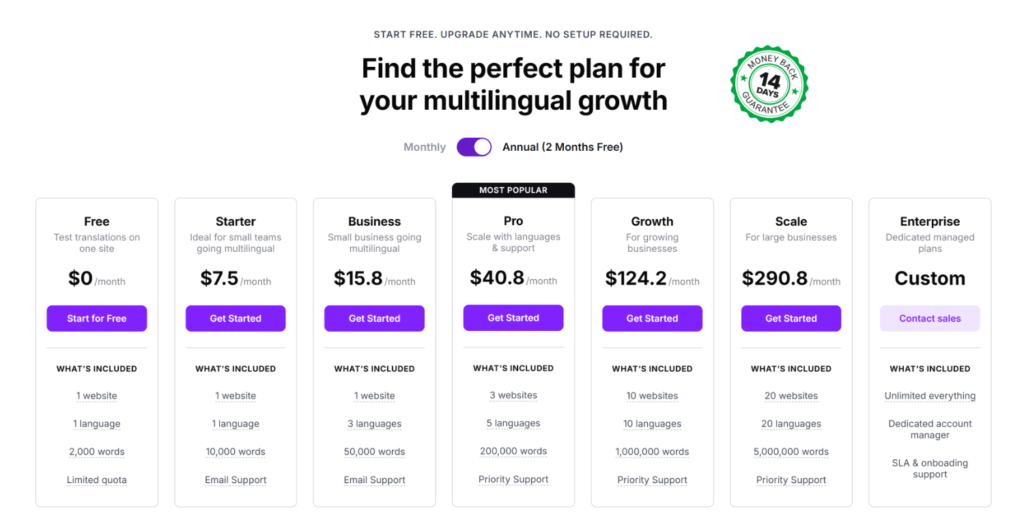
Universally offre diversi piani tariffari tra cui scegliere. Ad esempio, i piani a pagamento partono da $7,50/mese e scalano in base al numero di siti, lingue e parole di cui hai bisogno. C'è anche una garanzia di rimborso di 14 giorni su tutti i piani a pagamento.
E la parte migliore? Esiste anche una versione gratuita che puoi utilizzare per tradurre fino a 2.000 parole. Questo ti permette di provare Universally senza impegnarti in un piano e vedere quanto è potente lo strumento.
Una volta creato un nuovo account, vedrai il tuo Dashboard Universally.
Fai clic sul pulsante + Aggiungi progetto.

Successivamente, dovrai compilare i dettagli del progetto. Ad esempio, inserisci il dominio, il nome del progetto e seleziona una lingua di origine dal menu a discesa.
Quindi, sotto ‘Seleziona la tua tecnologia’, scegli WordPress e fai clic sul pulsante ‘Avanti’.

Nella schermata successiva, vedrai le istruzioni per configurare Universally sul tuo sito WordPress.
Puoi fare clic sul pulsante ‘Installa plugin’ o fare clic sul link ‘scarica il plugin’ per salvare i file .zip del plugin sul tuo computer.

Vedrai anche la chiave API per il tuo account Universally. Copiala, poiché ti servirà nel passaggio successivo.
Passaggio 2: Collega Universally a WordPress
Ora il passaggio successivo è installare il plugin Universally sul tuo sito WordPress che hai appena scaricato.
Per iniziare, vai su Plugin » Aggiungi nuovo dalla dashboard di WordPress e fai clic sul pulsante ‘Carica plugin’ in alto.
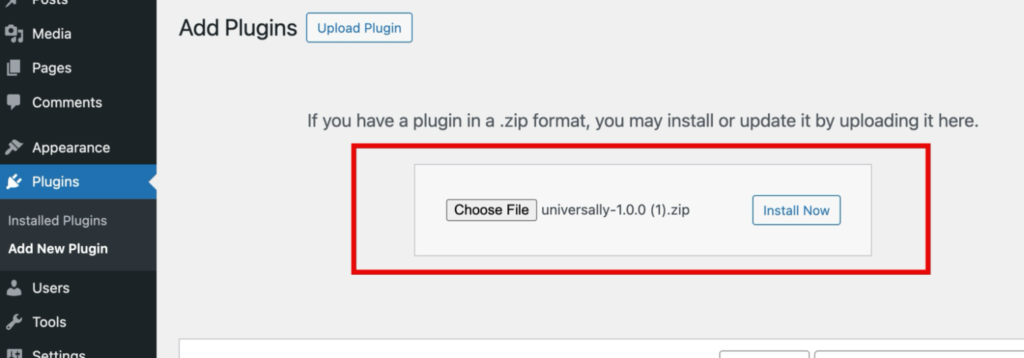
Da qui, puoi fare clic sul pulsante Scegli file, caricare i file .zip del plugin e quindi fare clic sul pulsante ‘Installa ora’.
Se hai bisogno di aiuto con questo processo, consulta questa guida su come installare un plugin di WordPress.
Dopo l'attivazione, vedrai la schermata di benvenuto. Fai clic sul pulsante Connetti a Universally.

Una volta fatto clic sul pulsante, verrà avviata la procedura guidata di configurazione.
Fai semplicemente clic sul pulsante Iniziamo e segui le istruzioni sullo schermo.

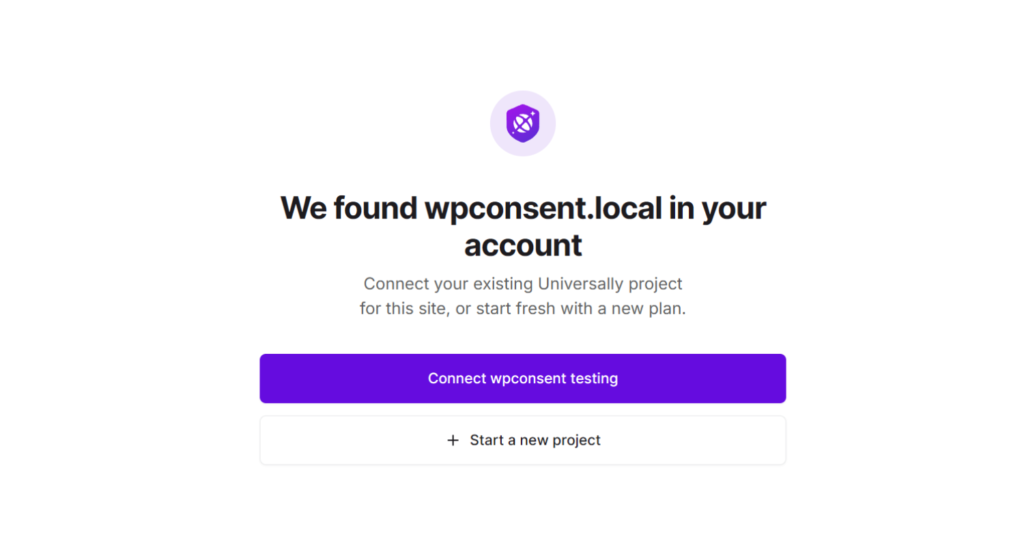
Successivamente, vedrai il progetto che hai creato nel passaggio precedente. Fai clic sul pulsante viola per connetterti a quel progetto.
Universally ti consente anche di avviare un nuovo progetto all'interno della procedura guidata di configurazione semplicemente facendo clic sul pulsante + Avvia un nuovo progetto.
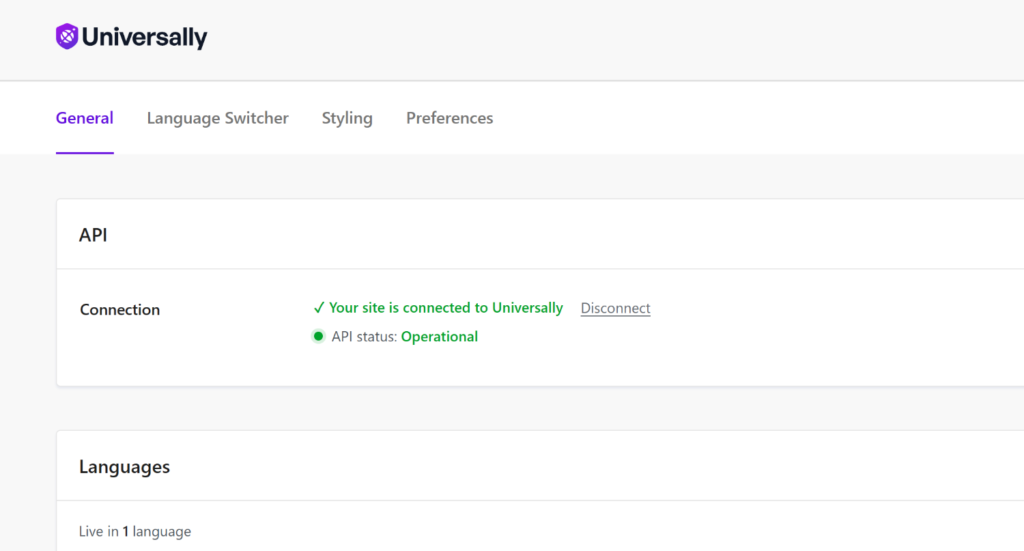
Una volta completata la configurazione, dovresti vedere la Connessione nella sezione API diventare verde.
Se non è diventata verde, puoi inserire manualmente la chiave API, che troverai nella Dashboard di Universally per quel particolare progetto.
Passaggio 3: Aggiungi lingue per la traduzione
Ora che Universally è attivo sul tuo sito WordPress, la cosa successiva da fare è selezionare le lingue in cui desideri che il tuo sito sia disponibile.
Per iniziare, scorri verso il basso nella scheda ‘Generale’ fino alla sezione Lingue e fai clic su + Aggiungi lingue.
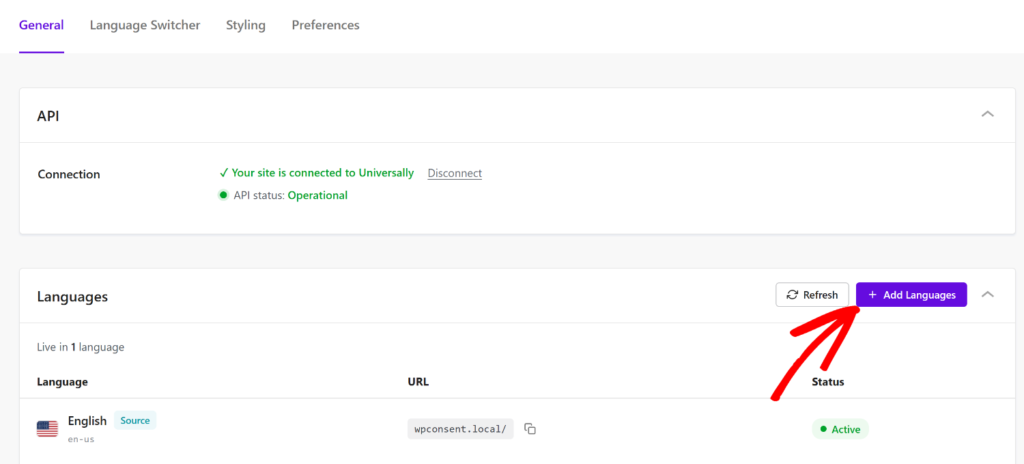
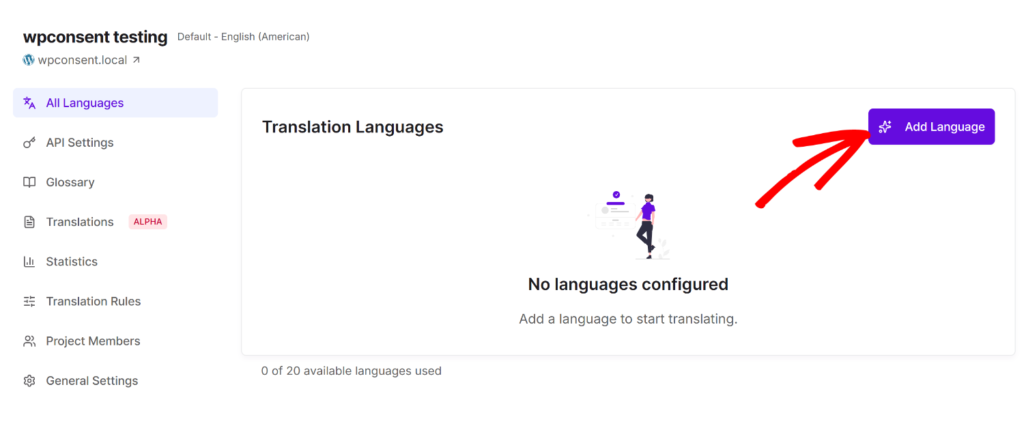
Da qui, verrai reindirizzato alla dashboard di Universally.
Fai semplicemente clic sul pulsante Aggiungi lingua.
Successivamente, si aprirà una piccola finestra popup in cui potrai selezionare una lingua di destinazione.
Fai clic sul menu a discesa Lingua e scegline una dall'elenco. Con Universally, puoi scegliere tra oltre 110 lingue da aggiungere al tuo sito.
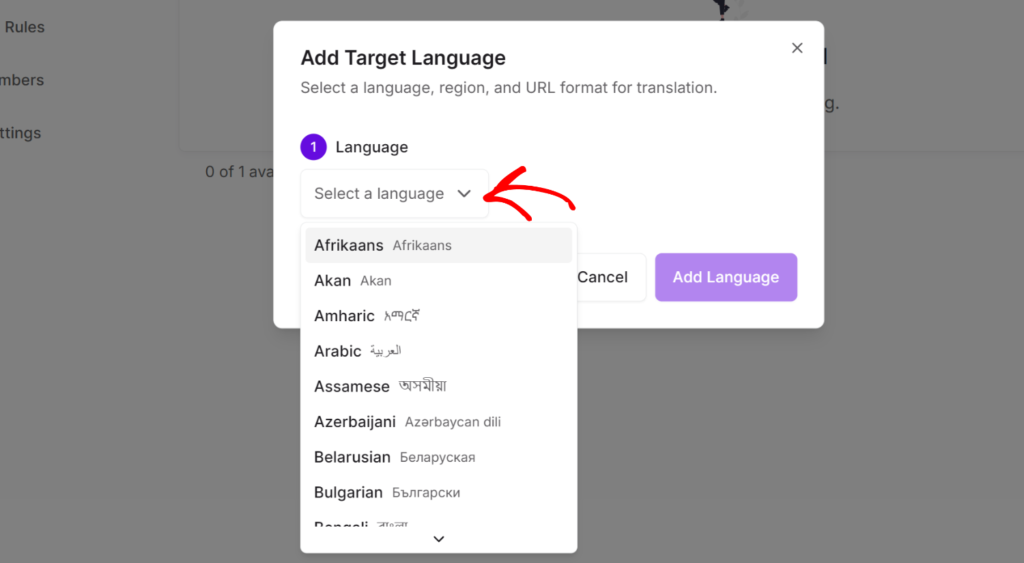
Dopo aver selezionato la lingua, puoi scegliere la Regione. Ad esempio, se desideri mostrare i tuoi contenuti in francese, hai la possibilità di selezionare il francese come utilizzato in Francia o in Canada.
Inoltre, c'è anche un'opzione per selezionare il formato URL per le tue traduzioni. La scelta di un formato URL è importante perché determina come viene strutturato l'indirizzo di ogni pagina tradotta.
Ad esempio, una struttura di URL pulita come tuosito.com/fr/pagina rende facile per Google eseguire la scansione, l'indicizzazione e la pubblicazione della versione linguistica corretta per il pubblico giusto. Gli URL con parametri di query come tuosito.com?lang=fr sono più difficili da gestire in modo coerente per i motori di ricerca e generalmente non sono raccomandati.
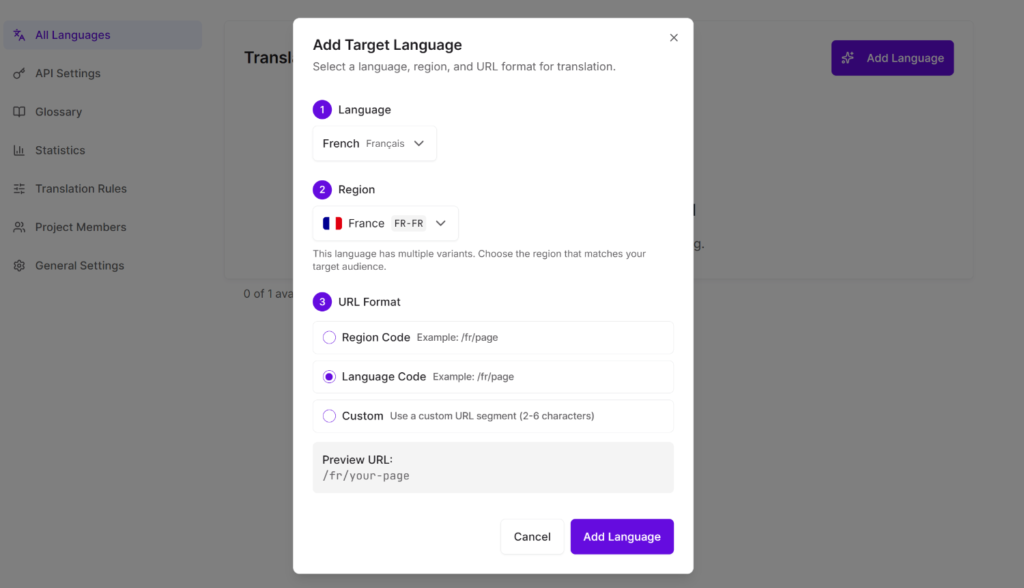
Al termine, fai semplicemente clic sul pulsante Aggiungi lingua.
Congratulazioni, il tuo sito è ora multilingue!
Ora puoi ripetere questo passaggio e aggiungere lingue aggiuntive al tuo sito web.
La parte migliore è che Universally utilizza un'IA consapevole del contesto per tradurre l'intero sito: ogni post, pagina, elemento del menu, testo alternativo delle immagini, prodotto WooCommerce e metadati.
Questa non è la traduzione robotica parola per parola a cui potresti pensare. L'IA di Universally comprende il significato, il tono e il contesto dei tuoi contenuti e li adatta in modo naturale per ogni lingua.
Inoltre, mantiene tutti i tuoi contenuti tradotti completamente al di fuori del tuo database WordPress. Ciò significa nessun bloat aggiuntivo, nessun rallentamento e nessun conflitto con il tuo page builder o i plugin esistenti. Il tuo sito rimane veloce.
Passaggio 4: Aggiungi un selettore di lingua a WordPress
Successivamente, puoi tornare alla dashboard del tuo sito web WordPress e andare su Universally dal pannello di amministrazione.
Da lì, passa semplicemente alla scheda Selettore di lingua.
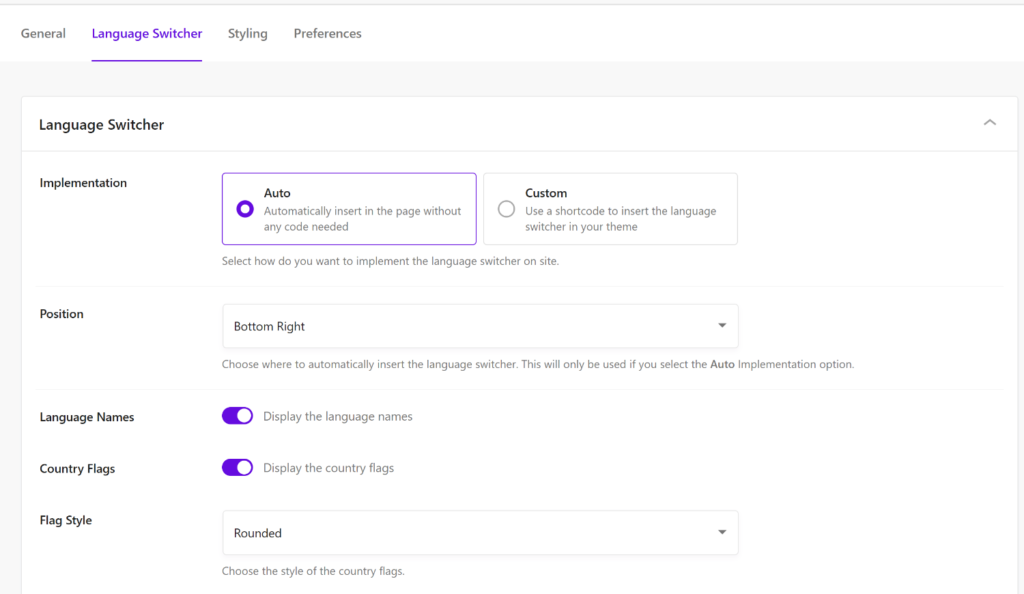
Ora puoi scegliere come desideri implementare il selettore di lingua sul tuo sito.
Per impostazione predefinita, Universally lo inserirà automaticamente sul tuo sito senza bisogno di codice. Ti consente inoltre di selezionare dove apparirà il selettore utilizzando il menu a discesa Posizione. Ad esempio, puoi visualizzarlo negli angoli in basso a sinistra o a destra, o negli angoli in alto a sinistra o a destra.
Oltre a ciò, ci sono opzioni per mostrare il nome della lingua, le bandiere dei paesi e cambiare lo stile delle bandiere.
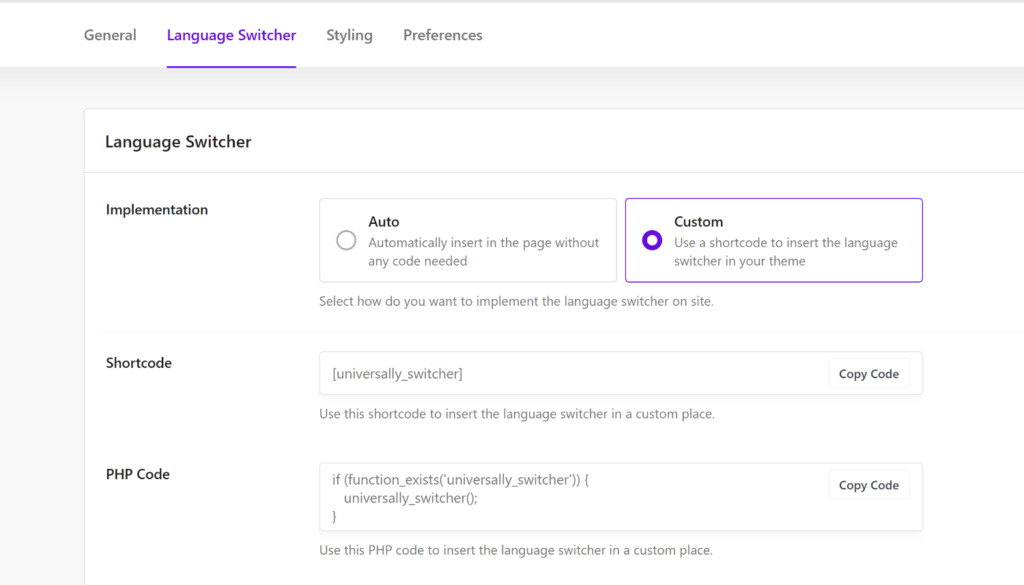
D'altra parte, se desideri visualizzare il selettore di lingua nel tuo tema (come nel footer) o in un'area personalizzata, Universally te lo consente anche con facilità.
Seleziona semplicemente l'opzione Personalizzato sotto Implementazione. Vedrai quindi uno shortcode e un codice PHP per il selettore di lingua. Copiali e incollali ovunque sul tuo sito.
Successivamente, puoi passare alla scheda 'Stile' e personalizzare il tuo selettore di lingua.
Ci sono opzioni per cambiare lo stile del trigger e scegliere un colore di sfondo, colore del testo, colore del bordo e altro ancora. Inoltre, puoi anche modificare lo stile del menu a discesa per il tuo selettore di lingua.
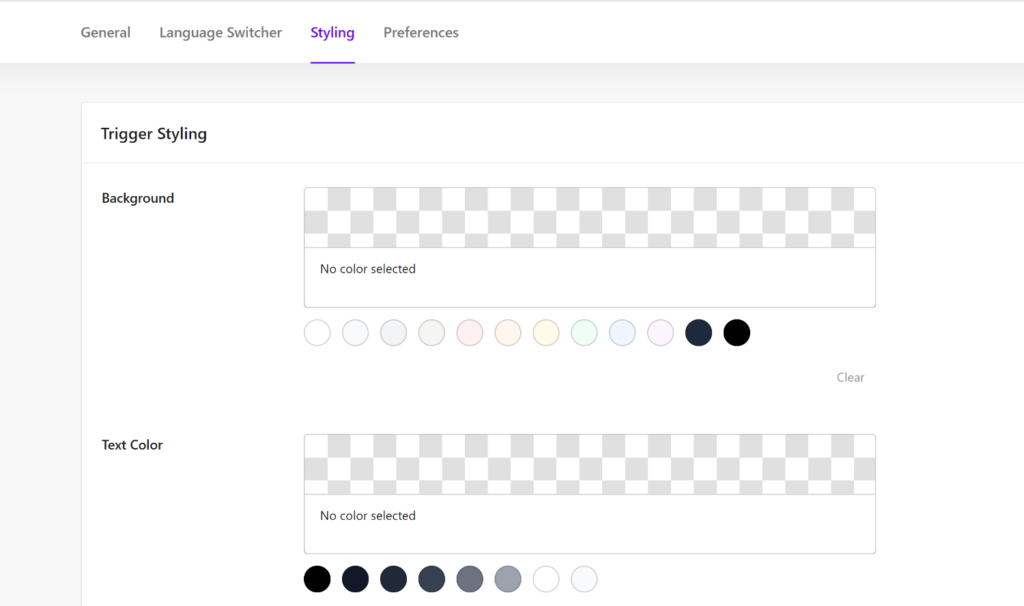
Al termine, salva semplicemente le modifiche.
Ora puoi visitare il tuo sito web e vedere il selettore di lingua in azione. Ad esempio, ecco come appare sul sito web di Universally.
FAQ sul selettore di lingua per WordPress
1. Cos'è un selettore di lingua in WordPress?
Un selettore di lingua è un elemento di navigazione (solitamente un menu a discesa, icone di bandiere o collegamenti di testo) che consente ai visitatori di scegliere in quale lingua visualizzare il tuo sito. Quando un visitatore seleziona una lingua, gli viene mostrata la versione tradotta della pagina corrente. È una funzionalità standard su qualsiasi sito WordPress multilingue.
2. Ho bisogno di sapere programmare per aggiungere un selettore di lingua a WordPress?
No. Con il plugin WordPress di Universally, non è necessario scrivere codice, incollare shortcode o modificare i file del tema. Universally genera automaticamente il selettore di lingua come parte della configurazione della traduzione. Scegli dove vuoi che appaia dalla dashboard e si aggiorna su tutto il tuo sito.
3. Con quali temi WordPress funziona un selettore di lingua?
Il selettore di lingua di Universally funziona con qualsiasi tema WordPress: temi classici, temi a blocchi e temi creati con page builder come Elementor o Divi. Poiché il selettore viene generato al di fuori dei file del tuo tema, non entra in conflitto con il tuo design esistente.
4. Qual è il posto migliore per inserire un selettore di lingua su un sito WordPress?
Il menu di navigazione è il punto più visibile e funziona bene per la maggior parte dei siti. Un widget fluttuante è utile per siti ricchi di contenuti in cui l'intestazione scorre rapidamente fuori dalla vista. Molti siti utilizzano entrambi: un selettore nel menu di navigazione e un widget fluttuante, per assicurarsi che nessun visitatore se lo perda.
5. L'aggiunta di un selettore di lingua rallenterà il mio sito WordPress?
Non con Universally. I contenuti tradotti vengono archiviati al di fuori del database di WordPress su uno strato esterno, quindi non c'è alcun aumento del database e nessun impatto sui tempi di caricamento delle pagine. Il tuo sito rimane veloce come prima di aggiungere qualsiasi traduzione.
Aggiungere un selettore di lingua a WordPress significava in passato shortcode, configurazioni di widget, CSS personalizzato e la speranza che non rompesse il tuo tema. Era sufficiente per scoraggiare la maggior parte dei proprietari di siti dal multilinguismo.
Universally rimuove tutto questo. Installa il plugin, collega il tuo sito, scegli le tue lingue e il selettore è già lì, funzionante con il tuo tema, senza bisogno di codice.
Spero che questo articolo ti abbia aiutato a capire come aggiungere un selettore di lingua al tuo sito WordPress. Potresti anche voler consultare le nostre guide su come creare un sito web WordPress multilingue e perché i vecchi plugin di traduzione stanno silenziosamente uccidendo le prestazioni del tuo sito web.
Se sei pronto a rendere il tuo sito WordPress accessibile a un pubblico globale, allora puoi iniziare oggi stesso gratuitamente con Universally.


Aggiungi un commento