
Se gestisci un blog di WordPress, è molto probabile che una parte del tuo traffico di ricerca provenga già da fuori dal tuo paese. Ma quando quei visitatori arrivano su contenuti che non possono leggere facilmente, molti non rimarranno.
È qui che entra in gioco l'offerta dei tuoi contenuti in più lingue. Tuttavia, tradurre un post del blog significava scegliere un plugin, definire quali campi necessitavano di traduzione manuale e sperare di non aver tralasciato le etichette delle categorie o la biografia dell'autore in fondo.
Non deve più funzionare così.
In questa guida, ti mostrerò come tradurre un post del blog di WordPress utilizzando un plugin di traduzione AI che gestisce la maggior parte del lavoro per te.
Perché tradurre i tuoi post del blog di WordPress
Secondo W3Techs, la maggior parte dei lettori di Internet non parla inglese come prima lingua, ma la maggior parte dei contenuti dei blog è ancora scritta solo in inglese.
A metà del 2026, l'inglese è ancora la lingua dei contenuti su circa la metà del web, mentre solo circa un quinto della popolazione mondiale lo parla, anche contando le persone che lo hanno imparato come seconda lingua.
Quel divario tra la quantità di contenuti esistenti in inglese e quante persone possono effettivamente leggerli è l'opportunità che ti si presenta ogni volta che pubblichi.
Un post del blog tradotto fa due cose contemporaneamente. Permette ai lettori di altri paesi di capire effettivamente ciò che hai scritto e ti dà la possibilità di posizionarti nei risultati di ricerca per lo stesso contenuto nella loro lingua. Nessuna delle due cose accade se il post esiste solo in una lingua.
Il contenuto che hai già è il modo più veloce per sfruttare questo vantaggio. Non hai bisogno di un nuovo calendario editoriale o di un secondo scrittore. Tradurre un post che hai già scritto lo trasforma in un set separato di classifiche di ricerca, di solito in una lingua in cui affronti molta meno concorrenza rispetto all'inglese.
Inoltre, aiuta a costruire fiducia con il tuo pubblico. Un lettore che arriva su un post scritto nella propria lingua è più propenso a rimanere, a cliccare sui link del tuo sito o ad iscriversi. E salta l'attrito di dover eseguire tutto tramite un traduttore del browser che non crea una versione multilingue indicizzabile appropriata per la tua SEO e perde il contesto.
Se stai già ricevendo traffico da altri paesi, anche solo pochi post tradotti possono trasformare un rimbalzo in un iscritto.
Tradurre post del blog di WordPress
Quando si tratta di tradurre i tuoi post del blog, avrai due opzioni: assumere un traduttore per riscrivere ogni post manualmente, o utilizzare uno strumento di traduzione AI che traduce i contenuti man mano che i visitatori li richiedono.
La traduzione manuale suona più naturale, ma non è scalabile. Ogni nuovo post è un nuovo lavoro di traduzione e ogni modifica a un vecchio post significa tornare di nuovo al traduttore.
D'altra parte, le traduzioni AI consapevoli del contesto colgono il tono e il significato invece di scambiare parole una alla volta, il che significa che può produrre traduzioni naturali su una scala e a una velocità che sarebbero difficili da ottenere manualmente.
Ecco perché consiglio Universally come la soluzione migliore per tradurre i tuoi post del blog sul tuo sito web WordPress.

È uno strumento di traduzione AI creato dal team dietro WPBeginner, WPForms e AIOSEO. È basato su cloud, il che significa che i contenuti tradotti vengono elaborati e serviti da uno strato esterno invece di essere scritti nel tuo database di WordPress.
Ciò consente al tuo sito di rimanere veloce come prima di aggiungere la prima lingua, anche dopo averne aggiunta una quinta. Questa architettura è anche ciò che rende possibile il comportamento automatico senza checklist.
Poiché Universally funziona a livello di pagina anziché a livello di post, non importa se il testo di fronte ad esso è un paragrafo, un'etichetta di categoria o una biografia dell'autore. Se è visibile sulla pagina, il motore AI consapevole del contesto lo rileva e lo traduce per significato e tono, in modo che il risultato sembri scritto da qualcuno che parla effettivamente la lingua.
Oltre a ciò, ecco alcune caratteristiche chiave offerte da Universally:
- Motore AI consapevole del contesto: Traduce per significato e tono, non parola per parola, in modo che i post del blog suonino naturali invece di sembrare generati da una macchina.
- Nessuna checklist manuale: Post, categorie, tag, biografie degli autori e metadati vengono tradotti automaticamente come parte della pagina. Nulla da configurare per post.
- SEO multilingue automatico: Tag hreflang, titoli e descrizioni meta tradotti e sitemap multilingue vengono gestiti senza che tu debba toccare una schermata delle impostazioni.
- Selettore di lingua incluso: Appare automaticamente una volta aggiunta una lingua e puoi personalizzare la sua posizione e il suo stile.
- Nessun database gonfiato: Le traduzioni vengono elaborate e servite dal cloud di Universally, quindi il tuo database di WordPress rimane intatto.
- Glossario basato su AI: Blocca il nome del tuo marchio, i nomi dei prodotti e qualsiasi termine che non vuoi mai tradurre.
Detto questo, vediamo come puoi configurare Universally e tradurre i tuoi post del blog.
Passaggio 1: Crea il tuo progetto e aggiungi una lingua
Per iniziare, vai su Universally e registrati per un nuovo account. Puoi iniziare con il piano gratuito, che copre 2.000 parole tradotte in una lingua senza carta di credito richiesta, oppure passare direttamente a un piano a pagamento a partire da $ 7,50 / mese se sai che avrai bisogno di più.
Una volta nel dashboard di Universally, crea un progetto per il tuo sito. Fai semplicemente clic sul pulsante + Aggiungi Progetto .

Successivamente, dovrai dargli un nome, il tuo dominio e la lingua di origine in cui è attualmente scritto il tuo blog.
Quest'ultima parte è importante: dice a Universally da cosa sta traducendo, e sbagliare porta a traduzioni scadenti piuttosto che a un messaggio di errore.

Dopo aver inserito i dettagli, scegli WordPress nella sezione 'Seleziona la tua tecnologia' e fai clic sul pulsante Avanti.
Nella schermata successiva, vedrai le istruzioni per configurare Universally sul tuo sito web WordPress. Fai semplicemente clic sul pulsante 'Installa Plugin' o fai clic sul link 'scarica il plugin' per salvare il file .zip del plugin sul tuo computer. Ti consiglio anche di copiare la chiave API per ogni evenienza e tenerla a portata di mano.

Passaggio 2: Installa e collega il plugin
Successivamente, dalla tua bacheca di WordPress, vai su Plugin » Aggiungi Plugin, carica i file del plugin, quindi installalo e attivalo.
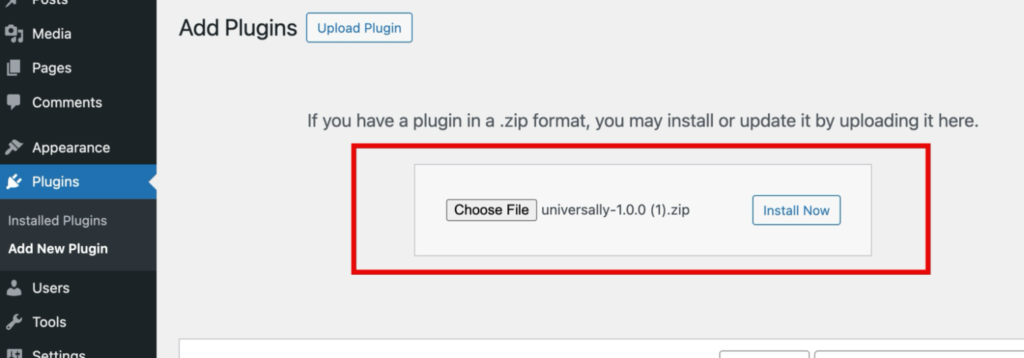
L'attivazione del plugin apre automaticamente una procedura guidata di configurazione.
Puoi fare clic su Connetti a Universally, seguire le istruzioni a schermo, e questo ti registrerà e connetterà il tuo sito senza che tu debba toccare alcuna chiave API.

Passaggio 3: Aggiungi una nuova lingua per la traduzione
Successivamente, puoi recarti alla tua bacheca di Universally e andare su Tutte le Lingue.
Da qui, fai semplicemente clic sul pulsante Aggiungi Lingua.
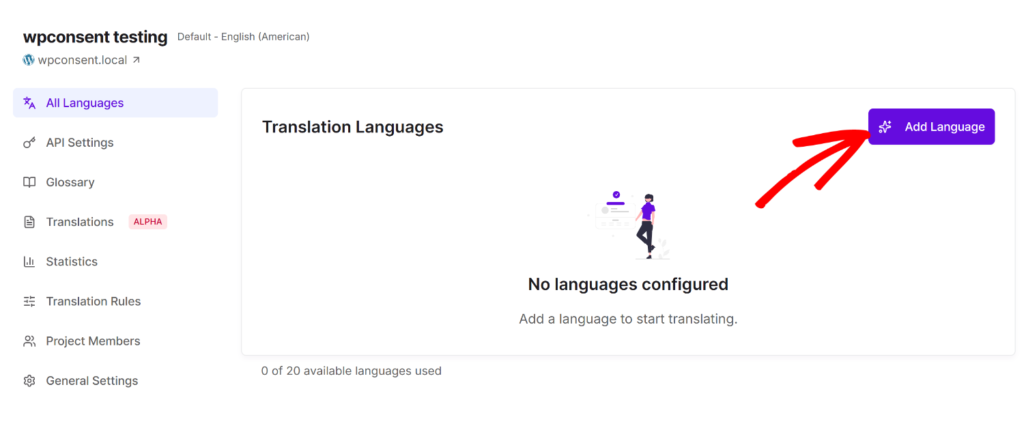
Ora si aprirà una finestra popup in cui puoi selezionare la tua lingua di destinazione.
Puoi scegliere da un elenco a discesa di oltre 110 lingue supportate.
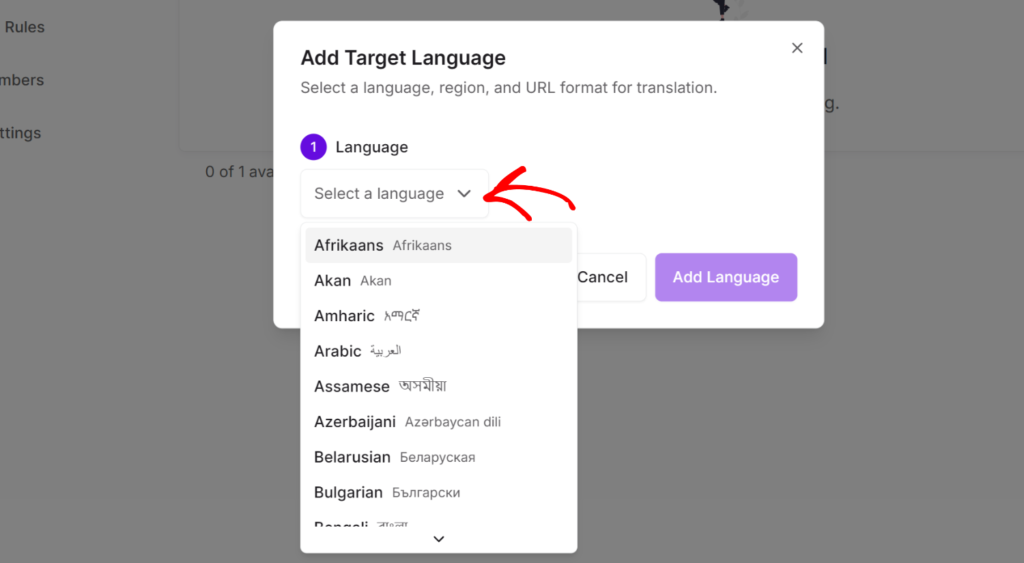
Una volta selezionata una lingua, dovrai impostare la regione e il formato dell'URL.
- Regione: In questa impostazione, puoi scegliere regioni specifiche per le lingue parlate in più paesi. Ad esempio, puoi distinguere tra francese per la Francia e francese per il Canada, o portoghese per il Brasile e portoghese per il Portogallo.
- Formato URL: Questo controlla come appaiono le tue pagine tradotte nell'URL. Per il SEO multilingua, il formato sottodirectory è ciò che Google raccomanda. Ad esempio, le tue pagine in portoghese si troveranno su
tuosito.com/pt/, le tue pagine in tedesco sutuosito.com/de/, e così via. Universally utilizza questo formato per impostazione predefinita, ed è ciò a cui faranno riferimento i tag hreflang.
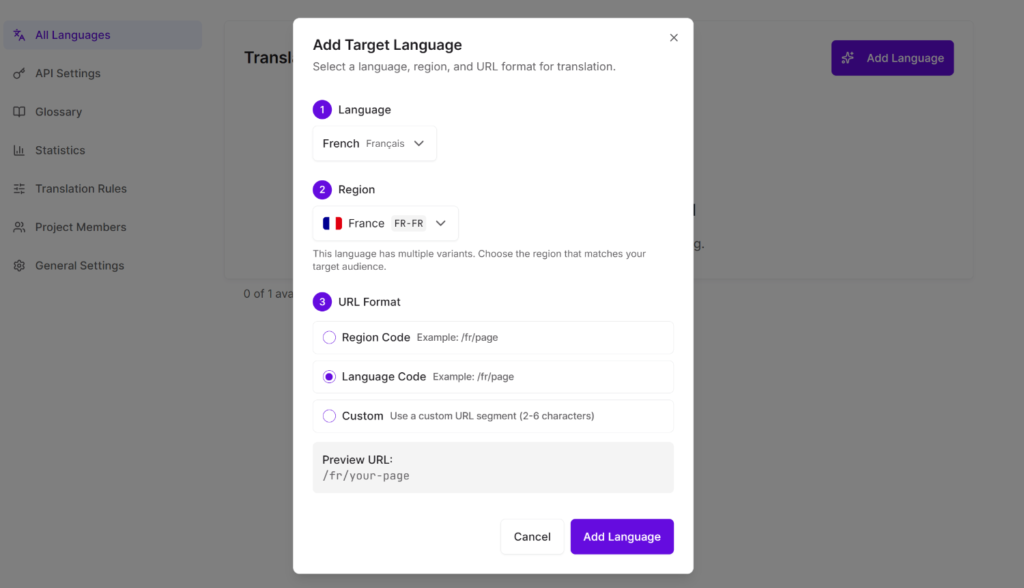
Quando hai finito, procedi e fai clic sul pulsante Aggiungi Lingua.
Ecco fatto, ora puoi ripetere questo passaggio e aggiungere lingue aggiuntive per tradurre i tuoi post del blog di WordPress.
Universally inizierà ora a tradurre automaticamente i tuoi post del blog, le landing page, le voci di menu, il testo dei pulsanti, i tag alt delle immagini, le descrizioni dei prodotti WooCommerce e altro ancora.
Detto questo, Universally ti consente anche di escludere pagine specifiche dalla traduzione. Ad esempio, potresti voler saltare la traduzione di alcuni post del blog, pagine legali, documenti interni, pagine di staging o sezioni del tuo sito web riservate agli amministratori.
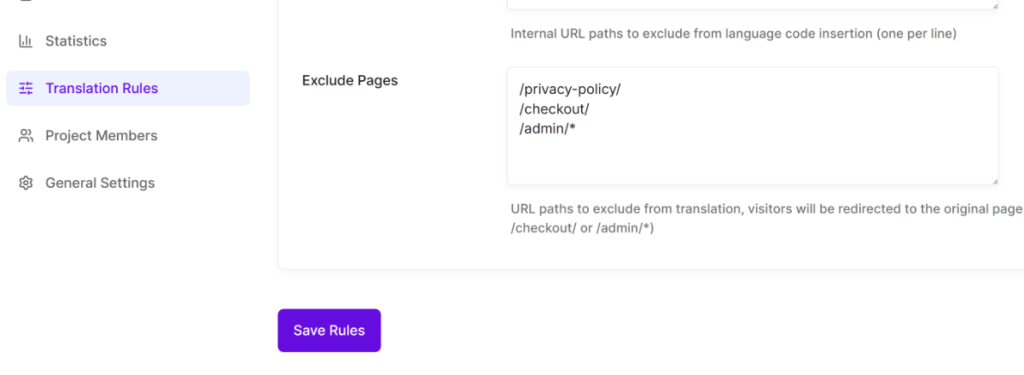
Passaggio 4: Visita il tuo post del blog nella nuova lingua
Ora che la traduzione è attiva, puoi visitare il tuo sito con il prefisso della lingua aggiunto all'URL, come /es/ per lo spagnolo o /de/ per il tedesco, seguito dal percorso del tuo post del blog.
Successivamente, puoi verificare che lo switcher appaia sulle tue pagine in modo che i lettori possano cambiare lingua da soli senza modificare l'URL.
Ad esempio, su Universally, puoi vedere lo switcher di lingua nell'angolo in alto a sinistra del sito web.
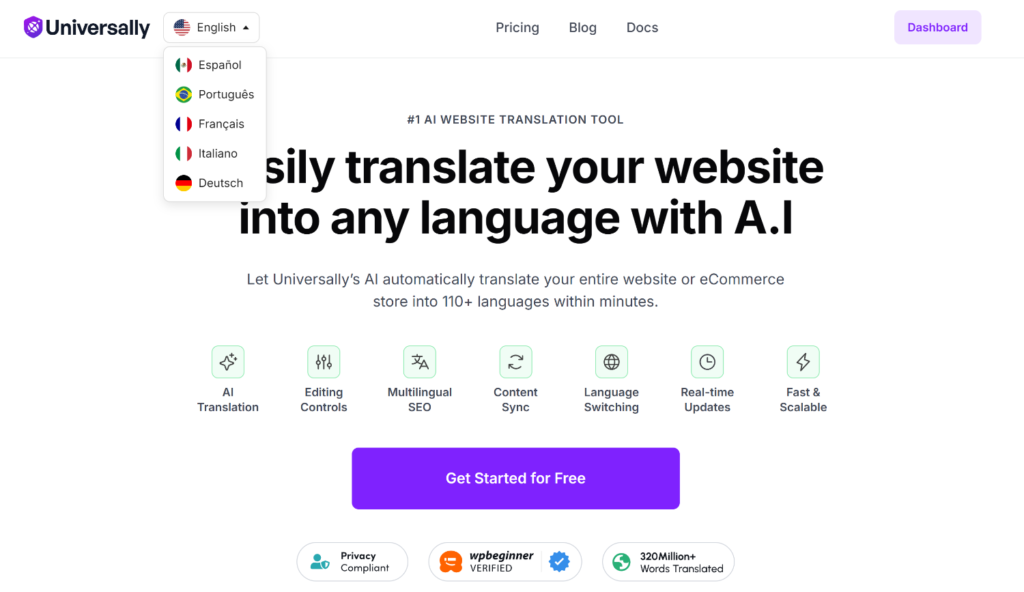
Se cambio la lingua dall'inglese al tedesco, il testo cambia automaticamente.
Non solo, ma anche i menu, il testo dei pulsanti e il testo dei banner vengono tradotti.
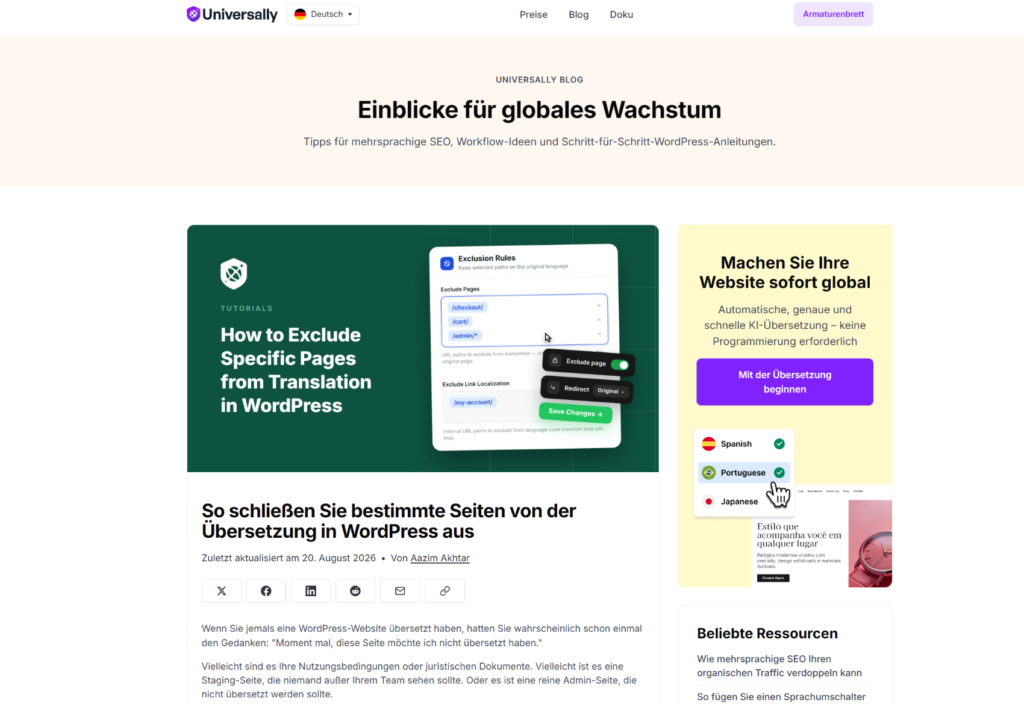
Per maggiori dettagli, consulta la nostra guida su come aggiungere uno switcher di lingua a WordPress.
Bonus: Come sapere in quali lingue tradurre
Prima di tradurre qualsiasi cosa, controlla da dove provengono i tuoi lettori attuali.
Il modo più semplice per farlo è in Google Analytics. Vai semplicemente su Report » Utente » Attributi utente » Dettagli demografici.
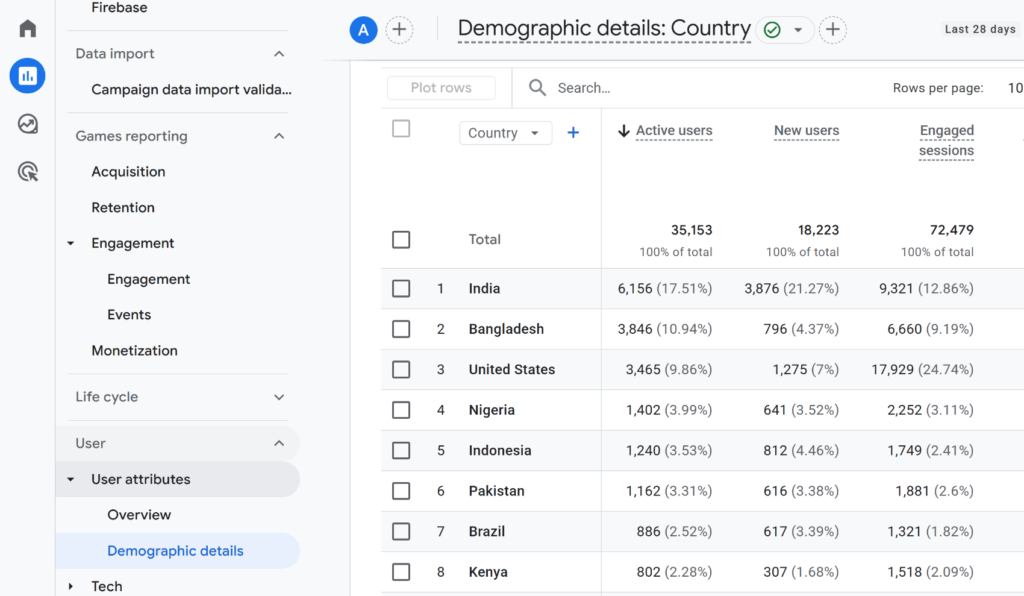
In questo report dovresti vedere traffico da diversi paesi. Ad esempio, se vedi traffico costante dall'India o dal Messico, questo ti dice esattamente da dove iniziare.
Non devi indovinare e non devi tradurre in dieci lingue fin dal primo giorno. Inizia con una o due lingue a cui i tuoi dati puntano già.
Domande frequenti sulla traduzione dei post del blog di WordPress
1. Devo tradurre ogni post del blog sul mio sito?
La risposta breve è no. Ma inizia con i tuoi post più performanti, o quelli che già attirano traffico da altri paesi, in base alle tue analisi. Puoi espandere da lì una volta che vedi che sta funzionando.
2. La traduzione del mio post del blog danneggia la mia SEO?
No, purché sia configurato correttamente. Ogni versione tradotta necessita del proprio URL e dei tag hreflang appropriati in modo che i motori di ricerca la trattino come una variante linguistica, non come contenuto duplicato. Universally genera automaticamente hreflang, evitando del tutto questo problema.
3. Dovrò tradurre manualmente le mie categorie e i miei tag?
Non se stai usando uno strumento che traduce automaticamente l'intera pagina. Categorie e tag sono solo testo visibile sulla pagina, quindi vengono tradotti insieme al titolo e al corpo del post senza alcuna configurazione separata.
4. Cosa succede se modifico un post del blog dopo che è già stato tradotto?
Il contenuto aggiornato viene acquisito e ritradotto automaticamente la prossima volta che quella pagina viene visitata in ogni lingua. Non è necessario rifare la traduzione manualmente.
5. Posso correggere una traduzione che non suona bene?
Sì. Puoi modificare manualmente qualsiasi stringa tradotta dalla tua dashboard, e una regola del glossario può bloccare termini specifici in modo che vengano tradotti sempre allo stesso modo.
Tradurre un post del blog per lettori internazionali non deve significare una lista di controllo di parti da ricordare. Imposta la lingua una volta, e il post, le sue categorie e tag, e la sua biografia dell'autore seguiranno tutti.
Spero che questo articolo ti abbia aiutato a imparare come tradurre un post del blog di WordPress per lettori internazionali. Potresti anche voler vedere la nostra guida su come creare un negozio WooCommerce multilingue e il nostro elenco dei migliori plugin di traduzione WooCommerce.
Prova Universally gratuitamente, non è richiesta la carta di credito!


Aggiungi un commento