
Recentemente, mi sono imbattuto in una situazione mentre traducevo il mio sito web personale in cui la traduzione mi è tornata indietro sembrando perfetta di per sé. "Aggiungi al carrello" era diventato "Ajouter au panier", francese corretto, niente da ridire.
Poi ho guardato il pulsante effettivo. La versione francese era abbastanza lunga da andare a capo su una seconda riga, spostando il prezzo accanto fuori allineamento. Niente di tutto ciò è apparso quando stavo rivedendo un elenco di testo di origine accanto al testo tradotto. È apparso solo quando ho guardato la pagina.
Questa è la differenza tra una traduzione tecnicamente corretta e una traduzione che funziona effettivamente. Non la cogli in un foglio di calcolo. La cogli guardando la pagina stessa, nella lingua che stai controllando.
In questa guida, ti mostrerò come modificare le traduzioni di WordPress direttamente sulla pagina, senza aprire una singola riga di codice.
Perché vorresti modificare una traduzione da solo
La traduzione AI consapevole del contesto ti porta la maggior parte della strada automaticamente. Coglie il tono e il significato invece di scambiare parole una per una, quindi la maggior parte delle stringhe torna leggibile come qualcosa che una persona ha effettivamente scritto.
Tuttavia, alcune cose scivolano via in modo affidabile a cui dovresti prestare attenzione:
- Discrepanze di lunghezza. Ad esempio, le parole tedesche e finlandesi sono lunghe. Un titolo o un pulsante che si adattava all'inglese può andare a capo in modo goffo o venire tagliato una volta tradotto.
- Frasi specifiche del marchio. L'IA potrebbe tradurre una frase correttamente e comunque mancare il tono specifico che usi per quella frase esatta altrove sul tuo sito.
- Contesto che l'IA non può vedere. Una parola può avere più di una traduzione corretta a seconda di ciò che la circonda, e l'IA a volte sceglie l'opzione tecnicamente corretta invece di quella che si adatta effettivamente alla tua pagina.
Di solito cogli questo solo guardando la pagina renderizzata, non un elenco di stringhe.
Modifica le traduzioni di WordPress utilizzando un editor visivo
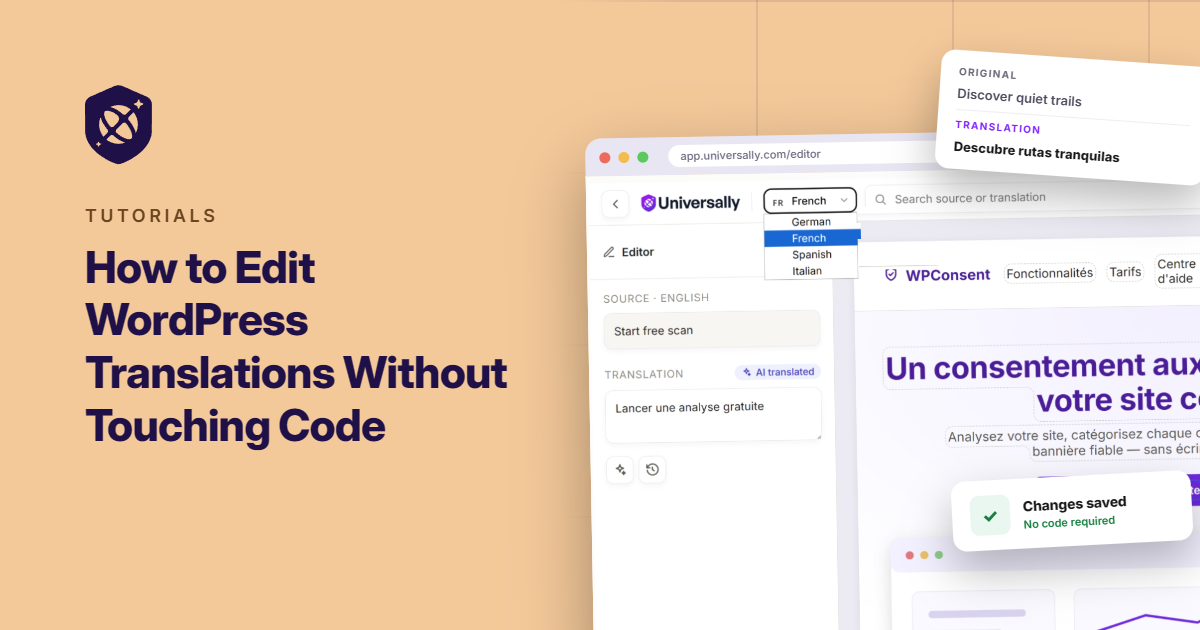
Questo è esattamente per cosa è stato creato l'Editor Visivo di Universally. Invece di gestire le traduzioni da un elenco separato, le modifichi proprio dove appaiono sul tuo sito live.
Universally è lo strumento di traduzione AI creato dal team dietro WPBeginner, WPForms e AIOSEO. È basato su cloud. Ciò significa che il contenuto tradotto viene elaborato e servito da uno strato esterno invece di scrivere qualsiasi cosa nel tuo database WordPress.
Inoltre, traduce tutto il tuo sito, inclusi post, pagine, menu e contenuti WooCommerce, in oltre 110 lingue utilizzando l'IA consapevole del contesto.

Ecco cosa ottieni con esso:
- Modifica in tempo reale sulla pagina effettiva: fai clic su qualsiasi titolo, pulsante o paragrafo e modifica la traduzione esattamente dove si trova, non in un elenco di stringhe separato
- Un selettore di lingua integrato nell'editor: scorri ogni lingua che hai aggiunto e vedi la stessa pagina renderizzata in ciascuna di esse
- Uno stato su ogni stringa: tradotta dall'IA, verificata o invariata rispetto all'originale, in modo da poter vedere a colpo d'occhio cosa è già stato revisionato
- Nessun codice richiesto ovunque: l'impostazione e la modifica avvengono entrambe dalla dashboard di Universally
- Traduzione AI contestuale in oltre 110 lingue come punto di partenza, in modo da affinare, non tradurre da zero
Puoi provare Universally gratuitamente (2.000 parole, una lingua), con piani a pagamento a partire da $7,50/mese una volta che hai bisogno di più spazio per far crescere e scalare il tuo sito web.
Ora, vediamo come puoi configurarlo e utilizzare l'editor visivo per apportare modifiche ai tuoi contenuti tradotti in tempo reale.
Passaggio 1: Crea il tuo account Universally e collega WordPress
Se non l'hai ancora configurato, vai sul sito web di Universally e registrati per un nuovo account.
Una volta nella dashboard, puoi fare clic su + Aggiungi Progetto per iniziare.

Da lì, scegli WordPress nella sezione “Seleziona la tua tecnologia”.
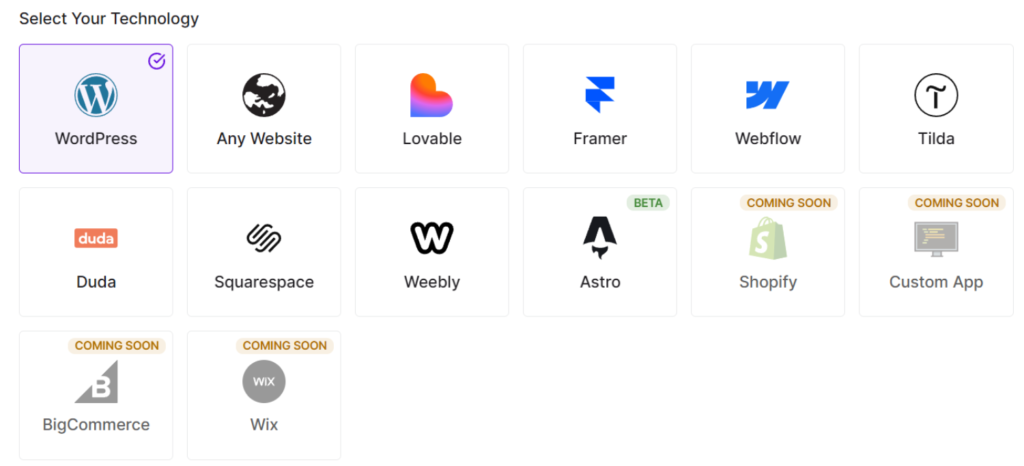
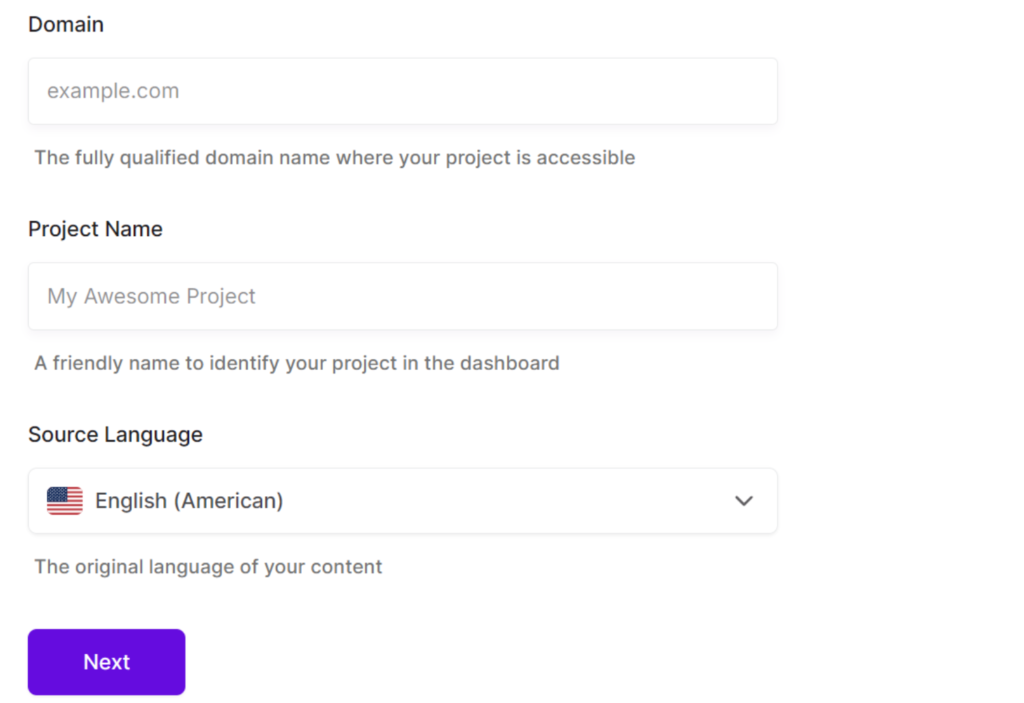
Quindi, dovrai inserire il dominio del tuo sito, dare un nome al progetto e impostare la lingua di origine.
Al termine, fai semplicemente clic su Avanti.
Vedrai le istruzioni per l'installazione del plugin.
Fai semplicemente clic su Installa Plugin, oppure scarica il file .zip e caricalo manualmente sul tuo sito WordPress.

Una volta attivato, fai clic su Connetti a Universally e segui la procedura guidata di configurazione per terminare il collegamento del tuo sito.

Una volta collegato il tuo sito, puoi aggiungere lingue per tradurre le tue pagine, post, prodotti e altri contenuti.
Se desideri la guida completa, consulta la nostra guida su come creare un sito web WordPress multilingue.
Passaggio 2: Apri l'Editor Visivo
Ora che il tuo sito è tradotto in diverse lingue, puoi utilizzare l'Editor Visivo per apportare modifiche al tuo sito in tempo reale.
Dalla tua dashboard di Universally, fai clic sulla scheda Editor Visivo.
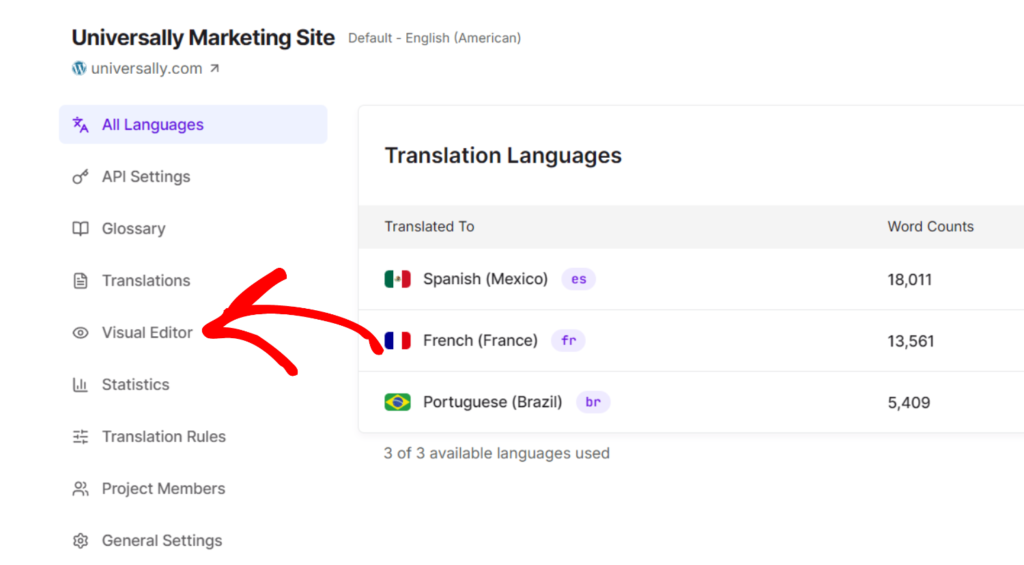
Ora, non stai guardando un mockup o un'anteprima.
Questo è il tuo sito reale e live, renderizzato esattamente come lo vedrebbe un visitatore.
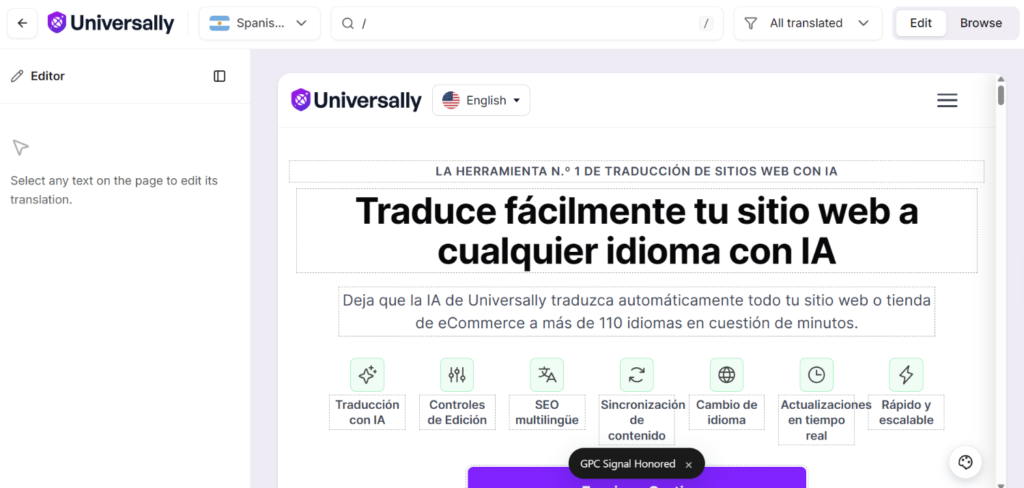
Passaggio 3: Fai clic su qualsiasi elemento del sito web per modificarlo
Successivamente, puoi fare clic direttamente su qualsiasi testo nella pagina, un titolo, un'etichetta di pulsante o un paragrafo, e l'editor apre quel punto esatto con un contorno visibile. Non indovinerai mai quale stringa stai per cambiare.
Da lì, visualizza semplicemente la lingua di origine e la traduzione nel pannello alla tua sinistra. Digita semplicemente la tua modifica e guardala apparire sulla pagina mentre procedi, nello stesso layout, accanto alle stesse immagini e spaziature che i tuoi visitatori vedranno effettivamente.
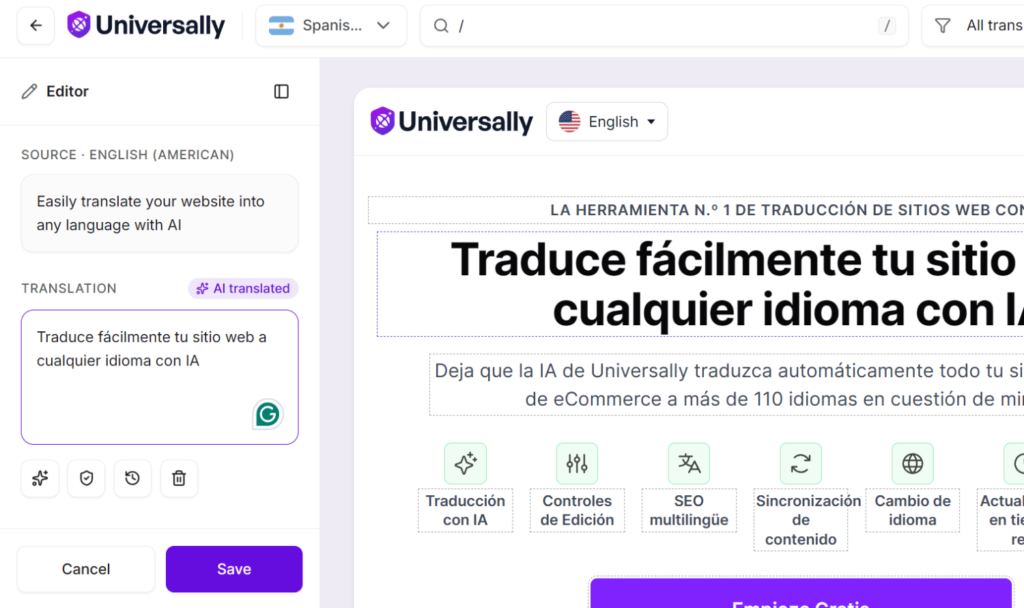
È qui che il problema del wrap del pulsante dall'introduzione viene individuato e risolto, nella stessa visualizzazione in cui l'hai notato.
Passaggio 4: Cambia lingua e controlla lo stato di ogni stringa
Usa il selettore della lingua in cima all'editor per passare da una lingua all'altra che hai aggiunto. Rivedere la stessa pagina in ciascuna lingua è il modo più veloce per individuare un problema specifico di una lingua, come una traduzione troppo lunga di qualche carattere.
Mentre rivedi, controlla lo stato accanto a ogni stringa:
- Tradotto dall'IA: la prima bozza dell'IA, non ancora revisionata da una persona
- Verificato: qualcuno ha confermato che si legge correttamente e si adatta alla pagina
- Invariato dall'originale: la stringa non è stata tradotta, intenzionalmente o perché non è stata ancora rilevata
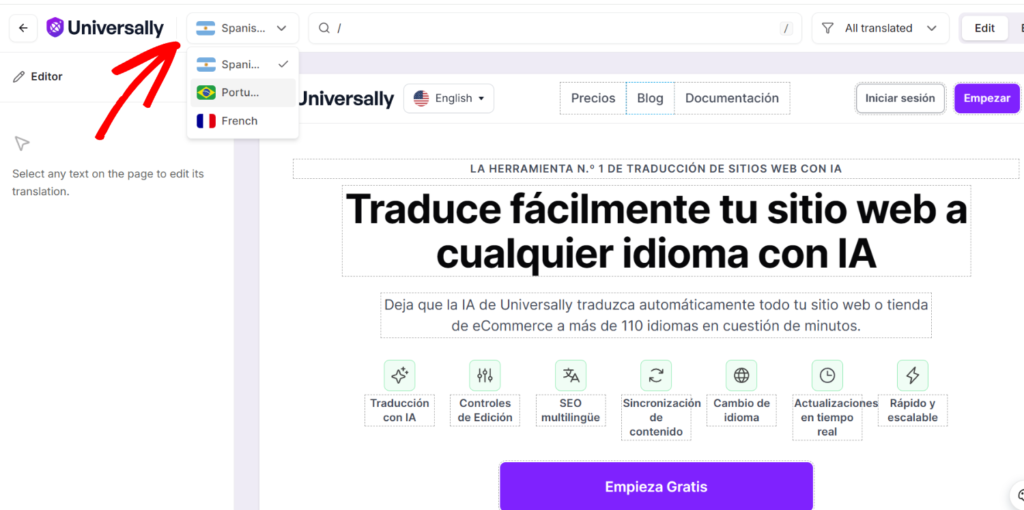
Lavorare su una pagina per stato, invece di scorrere dall'alto verso il basso, rende facile vedere cosa necessita ancora di una seconda revisione e saltare ciò che è già stato controllato.
Bonus: Abbina l'Editor Visivo alle Regole del Glossario
Se ti ritrovi a correggere lo stesso termine più e più volte su pagine diverse, di solito è un segno che appartiene a una regola del glossario invece che a una modifica singola.
Una regola Mantieni blocca un termine in posizione in ogni lingua, senza eccezioni, che è la scelta giusta per nomi di marchi e nomi di prodotti. Una regola Traduci impone una formulazione specifica che hai approvato, invece di lasciarla alla scelta predefinita dell'IA.
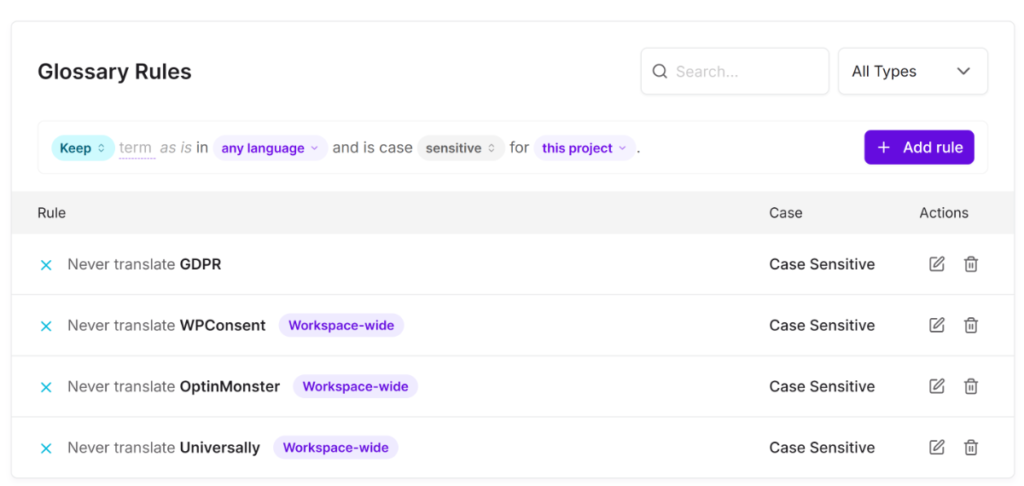
Imposta la regola una volta nella scheda Glossario della tua dashboard Universally, e si applicherà ovunque appaia quel termine, sia nelle pagine che hai già tradotto sia in quelle che pubblicherai in seguito. Questa è una correzione invece di una dozzina di modifiche sparse sul tuo sito.
Vedi la nostra guida completa su come impostare un glossario di traduzione in WordPress per la configurazione completa.
Errori comuni durante la modifica visiva delle traduzioni
- Controllare solo la homepage. Un problema di layout nella tua pagina dei prezzi o nel checkout non apparirà se non è quella la pagina che hai aperto. Visita le pagine specifiche che contano di più prima di dichiarare una lingua "completata".
- Rivedere una sola lingua e presumere che le altre vadano bene. Una stringa che si adatta perfettamente allo spagnolo può comunque traboccare in tedesco. Usa il selettore della lingua per controllare ciascuna, non solo la lingua in cui ti senti più a tuo agio a leggere.
- Considerare "Tradotto dall'IA" come sufficiente senza una seconda revisione. Grammaticalmente corretto e visivamente corretto non sono la stessa cosa. Una stringa può leggersi perfettamente e comunque rompere il layout in cui si trova.
- Saltare una nuova verifica dopo aver aggiornato il contenuto sorgente. Quando modifichi il contenuto originale in inglese, la pagina viene ritradotta la prossima volta che viene visitata, nello stesso modo in cui funziona qualsiasi altro aggiornamento della pagina. Dagli una rapida scorsa dopo una modifica del contenuto invece di presumere che le tue modifiche precedenti si applichino ancora esattamente come erano.
Domande frequenti
1. Ho bisogno di uno sviluppatore per modificare le traduzioni in Universally?
Tutto avviene all'interno della dashboard Universally tramite l'Editor Visivo, quindi non c'è codice da scrivere né file del tema da toccare.
2. L'Editor Visivo funziona sulle pagine di WooCommerce come carrello e checkout?
L'editor visivo funziona su qualsiasi pagina Universally, comprese le pagine del carrello, del checkout e dei prodotti, in modo da poter mettere a punto contenuti dinamici di WooCommerce allo stesso modo in cui faresti con un post del blog o una landing page.
3. Cosa significano gli stati tradotto dall'IA, verificato e invariato?
Tradotto dall'IA significa che il primo passaggio dell'IA non è ancora stato esaminato. Verificato significa che qualcuno ha confermato che è accurato e si adatta alla pagina. Invariato dall'origine significa che la stringa sta ancora mostrando la lingua originale, o perché l'hai esclusa o perché non è stata ancora tradotta.
4. La mia modifica rimarrà se aggiorno il contenuto sorgente in seguito?
La modifica del contenuto originale attiva una nuova traduzione la prossima volta che la pagina viene visitata, proprio come qualsiasi aggiornamento di contenuto. Vale la pena ricontrollare rapidamente le pagine che hai precedentemente messo a punto dopo aver apportato modifiche al contenuto di origine, piuttosto che presumere che nulla sia cambiato.
5. Posso passare da una lingua all'altra mentre sto rivedendo una pagina?
L'editor visivo ha un selettore di lingua integrato nella parte superiore dell'interfaccia, quindi puoi passare da una lingua all'altra senza lasciare l'editor o riaprire la pagina.
6. Devo toccare del codice per usare l'Editor Visivo?
Configurazione, traduzione e modifica avvengono tutte all'interno della dashboard di Universally, senza nulla da installare oltre alla connessione iniziale del plugin WordPress.
Modificare una traduzione significava accettare qualunque cosa l'IA ti avesse dato o aprire un elenco di stringhe senza un'idea di come sarebbero effettivamente apparse. L'editor visivo colma questo divario. Vedi la pagina reale, fai clic su ciò che necessita di correzioni e correggilo lì.
Speriamo che questo articolo ti abbia aiutato a imparare come modificare le traduzioni di WordPress senza toccare il codice. Potresti anche voler consultare la nostra guida su come tradurre le pagine del carrello e del checkout in WooCommerce e come escludere pagine specifiche dalla traduzione in WordPress.
Prova Universally gratuitamente, non è richiesta la carta di credito!


Aggiungi un commento