

Als ich meinen ersten WooCommerce-Shop baute, ging ich davon aus, dass Englisch ausreicht. Der meiste Traffic kam aus den USA, warum also die Mühe machen? Dann überprüfte ich meine Analysen und sah, dass ein Teil der Besucher auf den Produktseiten abspringt, und viele davon kamen aus Spanien, Frankreich und Deutschland.
Das war der Moment, in dem mir klar wurde, dass ich Geld liegen lasse. Die Leute kaufen in ihrer eigenen Sprache ein. Sie vertrauen Shops, die diese sprechen. Ohne übersetzte Produktseiten verlor mein Checkout-Prozess internationale Kunden, noch bevor sie auch nur in die Nähe des Klickens auf „Kaufen“ kamen.
Deshalb ist Universally die richtige Lösung. Es ist ein KI-gestützter Übersetzungsdienst, der jeden WooCommerce-Shop in wenigen Minuten in ein mehrsprachiges Geschäft verwandelt, ohne manuelle Produkt-für-Produkt-Übersetzung, ohne zusätzliche Plugins und ohne SEO-Probleme. Ich habe es jetzt auf mehreren WooCommerce-Shops eingerichtet, und der Workflow ist jedes Mal derselbe.
In diesem Leitfaden zeige ich Ihnen, wie Sie in drei einfachen Schritten einen mehrsprachigen WooCommerce-Shop erstellen. Am Ende sind Ihre Produkte, Ihr Warenkorb und Ihre Kasse in jeder gewünschten Sprache verfügbar, von Suchmaschinen vollständig indiziert und bereit, internationale Kunden zu konvertieren.
Kurze Zusammenfassung: Installieren Sie das Universally-Plugin auf Ihrer WordPress-Website, fügen Sie Ihren API-Schlüssel aus dem Universally-Dashboard ein und wählen Sie die Sprachen aus, in denen Ihr Shop verfügbar sein soll. Fügen Sie einen Sprachumschalter hinzu und fertig. Gesamteinrichtungszeit: ca. 5 Minuten.
Warum Ihren WooCommerce-Shop in mehreren Sprachen verkaufen?
Wenn Sie noch nie über Ihren Shop als mehrsprachigen Shop nachgedacht haben, hier ist, warum er wichtig ist.
Sie erreichen Kunden, die Ihre Konkurrenten nicht erreichen. Die meisten WooCommerce-Shops bleiben nur auf Englisch, weil die Übersetzung von Produkten ein riesiges Projekt zu sein scheint. Sobald Ihr Shop auf Spanisch, Französisch oder Deutsch verfügbar ist, tauchen Sie bei Suchanfragen auf, die Ihre englischsprachigen Konkurrenten nicht erreichen können.
Übersetzte Shops konvertieren besser. Käufer kaufen viel wahrscheinlicher auf einer Website in ihrer Muttersprache ein. Wenn die Produktbeschreibung, die Schaltfläche „In den Warenkorb legen“ und die Checkout-Felder alle in ihrer Sprache sind, verschwindet die Reibung.
Es ist ein echter SEO-Erfolg. Google indexiert übersetzte Seiten unter separaten URLs (wie yourstore.com/es/ oder yourstore.com/fr/) und wenn diese Seiten korrekte hreflang-Tags und übersetzte Meta-Titel haben, erscheinen sie in lokalen Suchergebnissen. Mehrsprachige SEO ist eine der günstigsten Möglichkeiten, organischen Traffic zu steigern.
Sie bauen Vertrauen auf. Ein Käufer in Madrid wird einem Geschäft, das ihn auf Spanisch begrüßt, weitaus eher vertrauen als einem, das ihn zwingt, die Kasse mental zu übersetzen. Vertrauen ist bei einer Erstbestellung noch wichtiger.
Was Sie vor dem Start benötigen
Bevor wir beginnen, stellen Sie sicher, dass Sie Folgendes haben:
- Eine WordPress-Seite mit bereits installiertem und konfiguriertem WooCommerce (und mindestens einem Produkt in Ihrem Katalog)
- Ungefähr 5 Minuten für die Einrichtung
- Ein kostenloses Universally-Konto (Sie können eines als Teil von Schritt 1 erstellen)
Sie benötigen keine technischen Kenntnisse oder Programmierfähigkeiten. Wenn Sie ein WordPress-Plugin installieren können, können Sie dieses Tutorial abschließen.
Schritt 1: Installieren Sie das Universally-Plugin und verbinden Sie Ihren Shop
Der erste Schritt ist die Installation des Universally-Plugins auf Ihrer WordPress-Seite und die Verbindung mit Ihrem Universally-Konto. Dies ist die einzige Einrichtung, die Sie innerhalb von WordPress vornehmen werden.
Installieren Sie das Plugin
Gehen Sie in Ihrem WordPress-Admin-Dashboard zu Plugins » Neues hinzufügen. Geben Sie in der Suchleiste oben rechts „Universally“ ein und drücken Sie Enter.
Wenn das Universally-Plugin erscheint, klicken Sie auf die Schaltfläche Jetzt installieren. Nachdem die Installation abgeschlossen ist (das dauert ein paar Sekunden), ändert sich die Schaltfläche zu Aktivieren. Klicken Sie darauf.
Sie sehen nun einen neuen Menüpunkt Universally in Ihrer WordPress-Seitenleiste. Das ist Ihr Zeichen, dass das Plugin bereit ist.
Erstellen Sie Ihr Projekt im Universally-Dashboard
Gehen Sie nun zu universally.com und registrieren Sie sich für ein kostenloses Konto. Der kostenlose Plan deckt Ihre ersten 2.000 übersetzten Wörter und eine Zielsprache ab, was für die Integration in einen kleinen WooCommerce-Katalog ausreichend ist.
Sobald Sie angemeldet sind, klicken Sie auf die Schaltfläche Projekt hinzufügen. Geben Sie die Domain Ihres Shops ein (z. B. mystore.com) und wählen Sie Ihre Quellsprache (die Sprache, in der Ihr Shop derzeit ist, normalerweise Englisch).
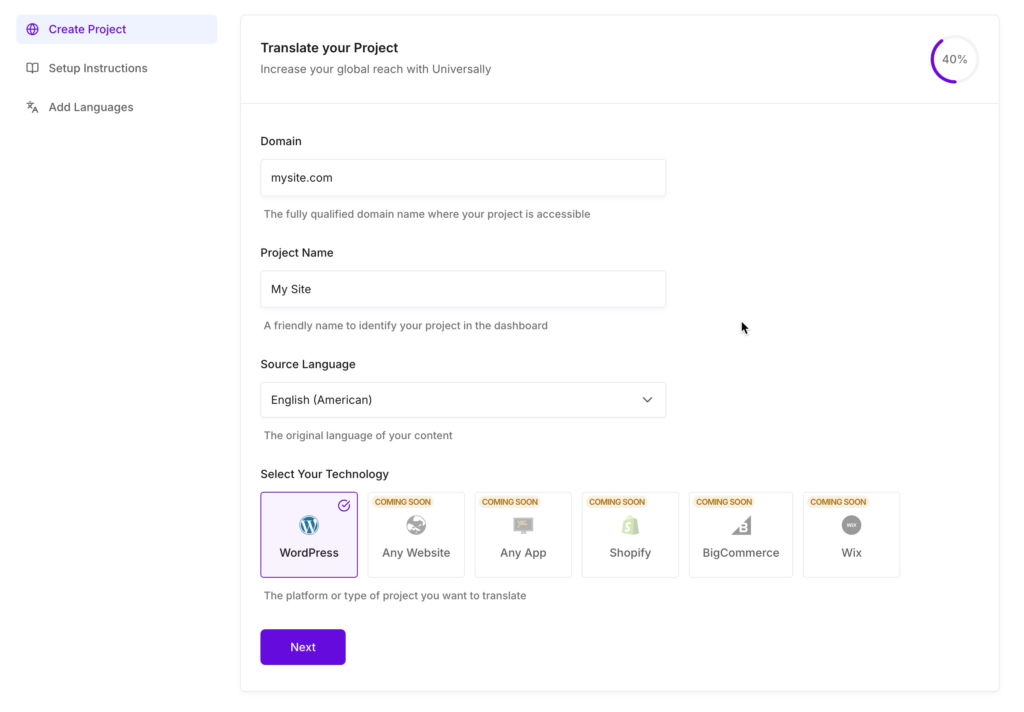
Klicken Sie auf Projekt erstellen. Machen Sie sich noch keine Gedanken über das Hinzufügen von Zielsprachen, das machen wir in Schritt 2.
Kopieren Sie Ihren API-Schlüssel
Klicken Sie nach dem Erstellen des Projekts darauf und wählen Sie im Seitenmenü die Registerkarte API-Schlüssel. Sie sehen einen 64 Zeichen langen API-Schlüssel. Klicken Sie auf die Kopierschaltfläche daneben.
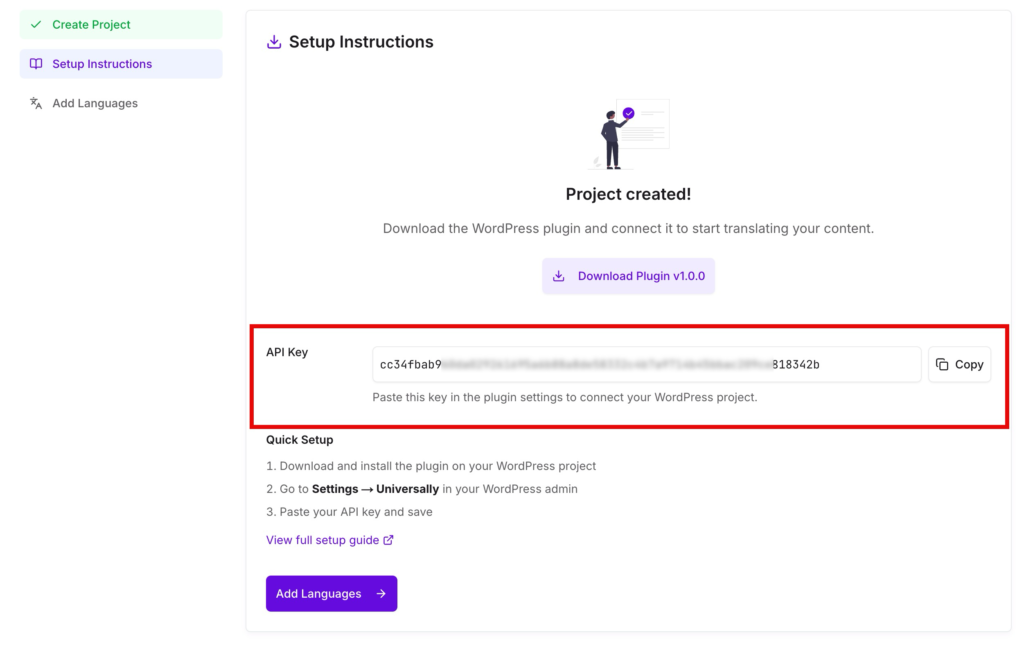
Dieser API-Schlüssel teilt Ihrem WooCommerce-Shop und Universally mit, wie sie miteinander kommunizieren sollen. Halten Sie ihn geheim. Teilen Sie ihn nicht öffentlich und übermitteln Sie ihn nicht in ein öffentliches Repository.
Fügen Sie Ihren Schlüssel in WordPress ein
Zurück in Ihrem WordPress-Adminbereich klicken Sie in der Seitenleiste auf Universally. Sie gelangen zur Einstellungsseite. Fügen Sie Ihren API-Schlüssel in das Feld API Key ein und klicken Sie dann auf Save Settings.
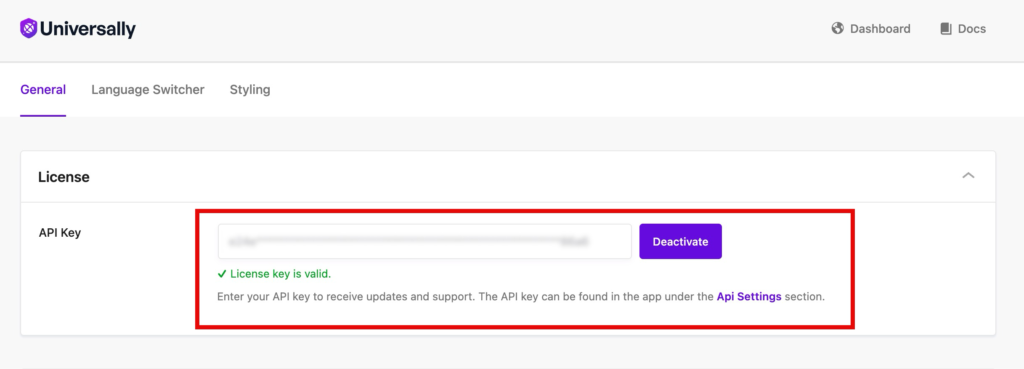
Das Plugin überprüft den Schlüssel automatisch. Wenn Sie die grüne Bestätigung „License Key is Valid“ sehen, ist Ihr WooCommerce-Shop offiziell mit Universally verbunden.
Wenn Sie eine detailliertere Anleitung zu diesen Unterschritten wünschen, sehen Sie sich unsere Anleitungen zum Installieren des Plugins und Verbinden Ihrer Website an.
Schritt 2: Fügen Sie Ihre Zielsprachen hinzu
Nachdem Ihr Shop nun verbunden ist, ist es an der Zeit zu wählen, in welchen Sprachen er verfügbar sein soll. Das ist der spaßige Teil.
Öffnen Sie im Universally-Dashboard Ihr Projekt und klicken Sie auf den Tab Languages. Sie sehen eine Liste aller Sprachen, die Universally unterstützt (über 110 davon, einschließlich aller wichtigen europäischen, asiatischen und nahöstlichen Sprachen).
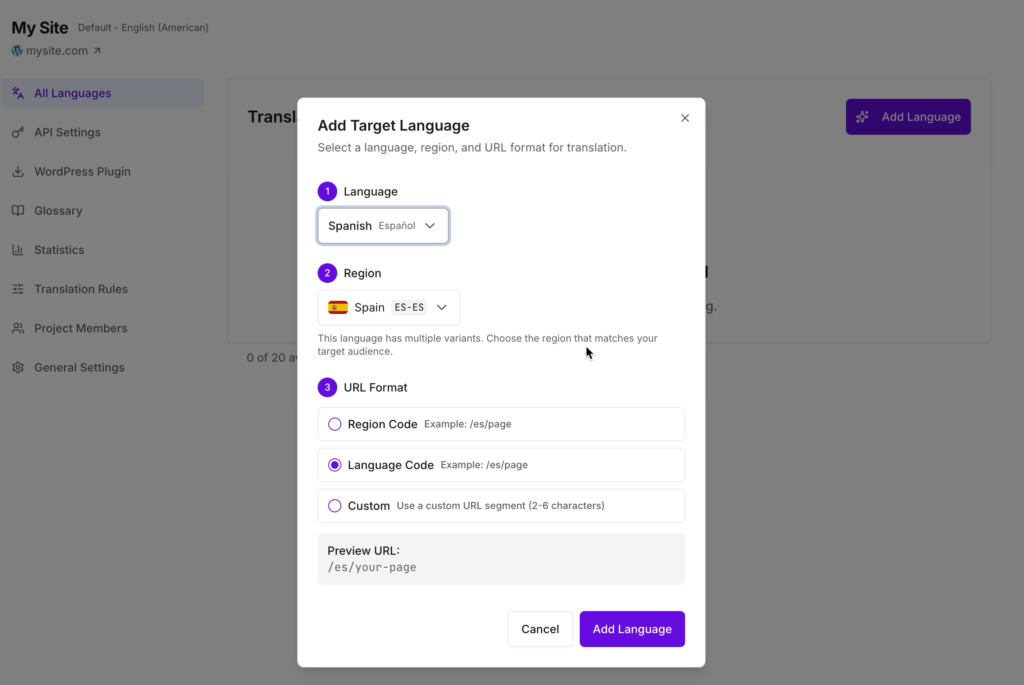
Klicken Sie auf Add Language und wählen Sie die gewünschten aus. Für die meisten WooCommerce-Shops, die gerade erst anfangen, empfehle ich diese drei:
- Spanisch (es). Erschließt Spanien, Mexiko und den Großteil Lateinamerikas.
- Französisch (fr). Deckt Frankreich, Belgien, Teile Kanadas und mehrere große afrikanische Märkte ab.
- Deutsch (de). Deutschland hat den größten E-Commerce-Markt in Kontinentaleuropa.
Sie können weitere hinzufügen oder andere auswählen, je nachdem, woher Ihre Kunden kommen. Überprüfen Sie Ihren Google Analytics-Länderbericht, wenn Sie sich nicht sicher sind, wo Sie anfangen sollen.
Wenn Sie Ihre Sprachen hinzugefügt haben, klicken Sie auf Save. Das war's. Universally ist nun bereit, Ihren Shop in jede von Ihnen ausgewählte Sprache zu übersetzen.
Testen Sie es sofort
Öffnen Sie einen neuen Browser-Tab und besuchen Sie Ihren Shop mit einem Sprachpräfix in der URL. Zum Beispiel:
https://yourstore.com/es/für Spanischhttps://yourstore.com/fr/für Französischhttps://yourstore.com/de/für Deutsch
Hinweis: Hängt vollständig davon ab, wie Sie diese URLs beim Hinzufügen der Sprachen eingerichtet haben. Das obige Beispiel geht davon aus, dass Sie die Standardeinstellungen verwendet haben.
Wenn eine Seite zum ersten Mal in einer neuen Sprache aufgerufen wird, übersetzt sie Universally im laufenden Betrieb. Dies dauert einige Sekunden. Danach wird die Übersetzung zwischengespeichert und lädt für jeden nachfolgenden Besucher sofort.
Besuchen Sie eine Produktseite, den Warenkorb und die Kasse in Ihrer neuen Sprache. Sie sollten alles übersetzt sehen: Produkttitel, Beschreibungen, „In den Warenkorb“-Schaltflächen, Preisangaben, Versandoptionen und Formularfelder. Wenn etwas nicht stimmt, machen Sie sich keine Sorgen. Wir werden uns in der Bonusteil mit Verfeinerungen befassen.
Schritt 3: Fügen Sie einen Sprachumschalter zu Ihrem Shop hinzu
Im Moment können Kunden übersetzte Seiten erreichen, indem sie das URL-Präfix manuell eingeben. Aber realistisch gesehen brauchen sie einen sichtbaren Button. Hier kommt der Sprachumschalter ins Spiel.
Das Universally-Plugin enthält einen integrierten Sprachumschalter, der automatisch jede Sprache auflistet, die Sie in Schritt 2 aktiviert haben. Sie haben zwei Möglichkeiten, ihn hinzuzufügen.
Option A: Automatische Positionierung (am einfachsten)
Gehen Sie in Ihrem WordPress-Admin zu Universally » Sprachumschalter. Stellen Sie sicher, dass Auto ausgewählt ist, und wählen Sie dann aus dem Dropdown-Menü Position, wo der Umschalter erscheinen soll:
- Unten rechts (Standard)
- Unten links
- Oben rechts
- Oben links
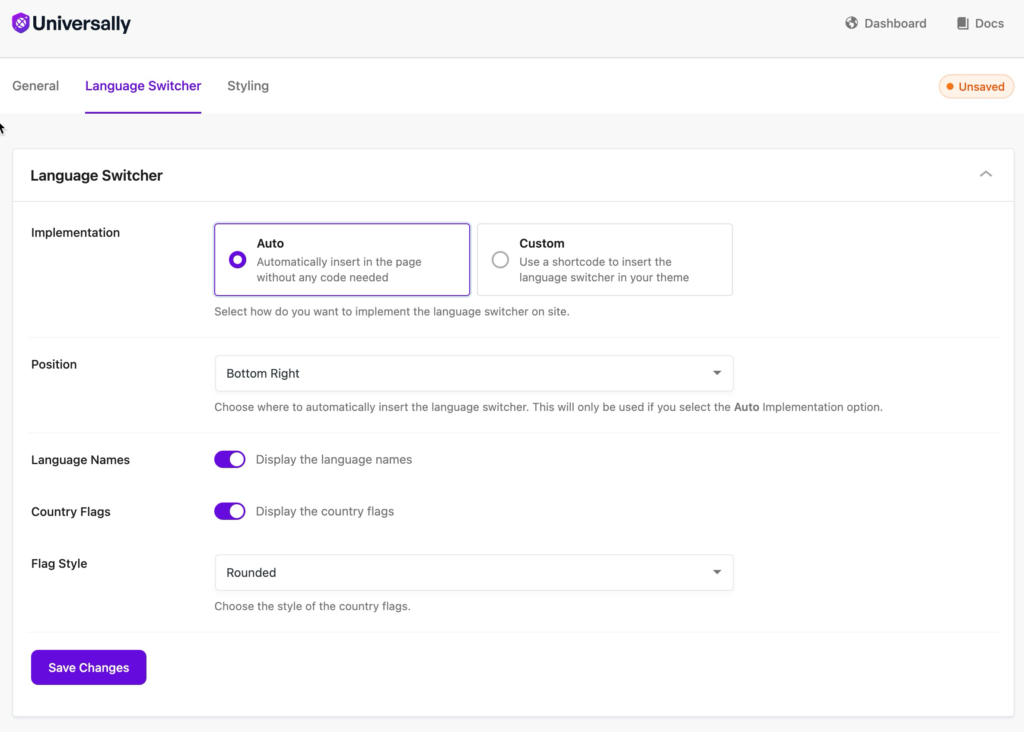
Klicken Sie auf Einstellungen speichern. Der Umschalter schwebt nun auf jeder Seite Ihres Shops, einschließlich Produktseiten, dem Warenkorb und der Kasse.
Option B: Benutzerdefinierte Platzierung (Header, Menü oder Footer)
Wenn Sie den Umschalter in Ihrem Header, Ihrem Hauptmenü oder an einer bestimmten Stelle Ihres Themes haben möchten, schalten Sie den Schalter auf Benutzerdefiniert. Sie sehen zwei Snippets, die Sie verwenden können.
Shortcode. Fügen Sie dies in jeden Beitrag, jede Seite, jeden Widget-Bereich oder jedes blockbasierte Template ein:
[universally_switcher]
PHP-Code. Fügen Sie dies in Ihre Theme-Template-Dateien ein (z. B. header.php):
if (function_exists('universally_switcher')) {
   universally_switcher();
}
Die meisten Shop-Betreiber fügen den Umschalter bevorzugt im Header oder im Hauptmenü hinzu, damit er sofort sichtbar ist, wenn ein Besucher landet. Wenn Sie ein blockbasiertes Theme verwenden, können Sie auch den Block Universally Language Switcher aus dem Block-Inserter (dem +-Button) verwenden.
Für einen tieferen Einblick in die Platzierung des Umschalters und Best Practices lesen Sie unseren Leitfaden zum Sprachumschalter.
Das ist alles. Drei Schritte, und Ihr WooCommerce-Shop ist offiziell mehrsprachig.
Was automatisch übersetzt wird
Einer der Gründe, warum ich Universally für WooCommerce empfehle, ist, dass Sie nichts manuell übersetzen müssen. Es gibt keine pro-Produkt-Übersetzungsoberfläche, keine String-Tabellen, kein Warten auf einen Übersetzer. Sobald ein Besucher eine Seite in einer anderen Sprache anfordert, übersetzt Universally das gesamte HTML in Echtzeit.
Hier ist, was in Ihrem gesamten Shop automatisch übersetzt wird:
Produktseiten. Titel, Beschreibungen, Attribute, Variationen, benutzerdefinierte Felder, „In den Warenkorb“-Buttons, Labels für verwandte Produkte und Überschriften für Bewertungen.
Shop- und Kategorieseiten. Alle Produktkarten, Dropdowns zum Sortieren, Filter-Labels, Paginierung und Breadcrumbs.
Warenkorb und Kasse. Feld-Labels (Rechnungsadresse, Versandmethode, Zahlungsdetails), Platzhalter, Button-Texte („Bestellung aufgeben“, „Gutschein anwenden“), Bestellzusammenfassungen und Validierungsnachrichten, die in HTML gerendert werden.
SEO und Metadaten. Seitentitel, Meta-Beschreibungen, Open-Graph-Tags, Twitter-Card-Tags und JSON-LD-strukturierte Daten werden alle übersetzt. Das lang-Attribut von <html> wird aktualisiert, und Sprachen von rechts nach links erhalten automatisch das dir="rtl"-Attribut. Dies sind die unspektakulären Dinge, die dafür sorgen, dass Google Ihre übersetzten Seiten korrekt indexiert.
Formulare. Platzhalter („E-Mail eingeben“), Labels, Hilfetexte und Barrierefreiheitsattribute (aria-label, aria-labelledby). Besucher, die Ihre Kontakt-, Anmelde- oder Produktanfrageformulare ausfüllen, sehen diese in ihrer Sprache.
Wenn Sie die vollständige Aufschlüsselung dessen wünschen, was übersetzt wird und was nicht, lesen Sie unsere Anleitungen zu Mehrsprachiges SEO und Mehrsprachige Formulare.
Hinweis: Universally übersetzt Seiteninhalte, die als HTML gerendert werden. Es ändert keine Produktpreise in verschiedene Währungen, da die Währungsumrechnung ein separates Problem darstellt. Wenn Sie Unterstützung für mehrere Währungen benötigen, kombinieren Sie Universally mit einem speziellen Währungs-Plugin.
Bonus: Verwenden Sie Glossarregeln, um Markennamen und Produktcodes zu schützen
Sobald Ihr Shop in mehreren Sprachen verfügbar ist, stellen Sie möglicherweise fest, dass die KI Begriffe übersetzt, die Sie lieber unberührt lassen würden. Häufige Beispiele für WooCommerce-Shops:
- Markennamen („Nike“, „Levi’s“)
- Produktnamen, die gängige Wörter enthalten (wenn „Apple Watch“ wörtlich übersetzt wird, wird „Watch“ zum lokalen Wort für Uhr, was schnell verwirrend wird)
- Produktcodes und SKUs
- Markenbegriffe
Hier kommen Glossarregeln ins Spiel. Öffnen Sie in Ihrem Universally-Dashboard Ihr Projekt und gehen Sie zu Glossar. Klicken Sie auf Regel hinzufügen und wählen Sie einen Regeltyp aus:
- Beibehalten. Lässt den Begriff in jeder Sprache unverändert. Perfekt für Markennamen, SKUs und Marken.
- Übersetzen. Erzwingt eine bestimmte Übersetzung für einen Begriff in einer bestimmten Sprache. Nützlich für regionsspezifische Marketingbegriffe oder Branchenjargon, bei denen Sie die genaue Formulierung wünschen.
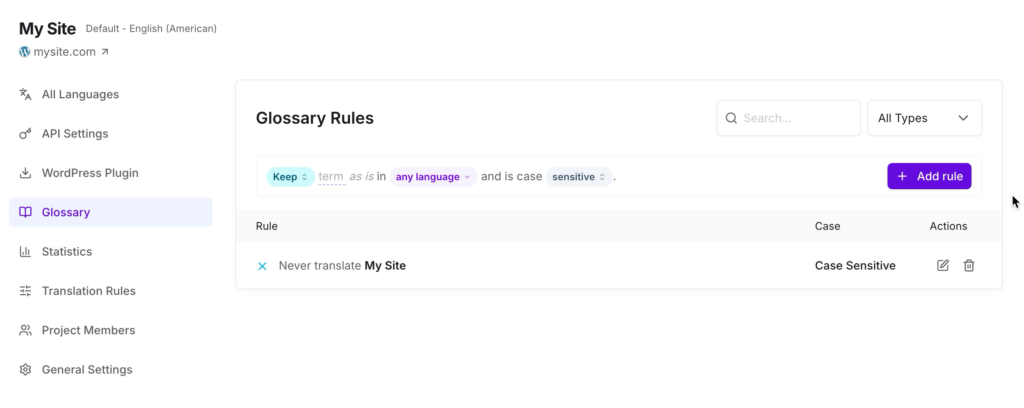
Zum Beispiel könnten Sie eine „Beibehalten“-Regel für Ihren Markennamen hinzufügen, damit die KI ihn niemals übersetzt, und eine „Übersetzen“-Regel, die erzwingt, dass „Kostenloser Versand“ zu „Envío Gratis“ auf Spanisch wird, anstatt der wörtlichen Übersetzung, die die KI sonst wählen würde. Nach dem Hinzufügen beachtet jede übersetzte Seite in Ihrem Shop die Regel.
Hinweis: Glossarregeln mit sprachspezifischen Überschreibungen sind in kostenpflichtigen Tarifen verfügbar. Der kostenlose Tarif deckt die Grundlagen ab: 2.000 übersetzte Wörter und eine Zielsprache. Details finden Sie unter Universally-Preise.
Weitere Informationen hierzu finden Sie in unserer Anleitung zu Glossarregeln.
Sie sind in drei einfachen Schritten live
Drei Schritte, etwa fünf Minuten Arbeit, und Ihr WooCommerce-Shop spricht die Sprache Ihrer Kunden. Besucher auf der ganzen Welt können Ihre Produkte durchsuchen, in den Warenkorb legen und vollständig auf Spanisch, Französisch, Deutsch oder einer der über 100 Sprachen, die Sie aktivieren, bezahlen. Suchmaschinen können jede übersetzte Seite indizieren, und Sie mussten kein einziges Produkt manuell übersetzen.
Wenn Sie gerade erst anfangen, besteht Ihr nächster Schritt darin, ein paar Sprachen zu aktivieren und Ihre Analysen in einer Woche zu überprüfen. Sie werden überrascht sein, wie schnell nicht-englischer Traffic auftaucht.
Sie möchten vielleicht auch unseren Leitfaden zu Multilingual SEO lesen, um genau zu sehen, wie Universally Ihre übersetzten Seiten für internationale Suchanfragen optimiert.
Häufig gestellte Fragen
Ist Universally kostenlos?
Ja, Universally hat einen kostenlosen Plan, der bis zu 2.000 übersetzte Wörter und eine Zielsprache abdeckt. Das reicht aus, um einen kleinen WooCommerce-Katalog in eine Sprache zu übersetzen und zu sehen, wie er in Ihrem Shop funktioniert. Für mehr Sprachen oder mehr Inhalte siehe die Preisseite.
Verlangsamt Universally meinen WooCommerce-Shop?
Übersetzungen werden nach der ersten Anfrage zwischengespeichert, sodass beim zweiten Besuch einer übersetzten Seite (in beliebiger Sprache) diese mit voller Geschwindigkeit geladen wird. Die erste Übersetzungsanfrage dauert einige Sekunden länger, während die KI die Seite verarbeitet, aber das geschieht nur einmal pro Seite und Sprache. Ihr ursprünglicher englischer Shop bleibt so schnell wie zuvor.
Übersetzt Universally WooCommerce-Produktvarianten und -attribute?
Ja. Alles, was als sichtbarer HTML-Code auf einer Produktseite erscheint (Größen, Farben, Materialien, benutzerdefinierte Attribute, Variantenbezeichnungen), wird automatisch übersetzt, wenn ein Besucher die Seite in einer anderen Sprache lädt.
Wird Google meine übersetzten WooCommerce-Seiten ranken?
Ja, und das ist tatsächlich einer der wichtigsten Gründe für die Verwendung von Universally. Übersetzte Seiten werden unter sauberen URLs (wie yourstore.com/es/product/blue-shirt/) mit übersetzten Meta-Titeln, Beschreibungen, hreflang-Tags und strukturierten Daten ausgeliefert. Google indiziert sie als separate Sprachversionen und zeigt sie in regionalen Suchergebnissen an.
Muss ich auch meine WooCommerce-E-Mails übersetzen?
Universally übersetzt HTML-Seiten, wenn Besucher sie anfordern. WooCommerce-Transaktions-E-Mails (Bestätigungen, Versandbenachrichtigungen) werden serverseitig gesendet und daher getrennt vom Seitenübersetzungsfluss behandelt. Für die E-Mail-Übersetzung würden Sie neben Universally normalerweise ein spezielles E-Mail-Lokalisierungs-Plugin verwenden.


Kommentar hinzufügen