

Als ich meine erste WordPress-Seite für ein internationales Publikum startete, war ich sicher, dass die Übersetzung der einfache Teil sein würde. Ich hatte Unrecht. Ich verbrachte Wochen damit, Beiträge in doppelte Seiten zu kopieren, mit Übersetzungs-Plugins zu kämpfen, die wollten, dass ich jeden String von Hand verwalte, und zu sehen, wie mein SEO schlechter statt besser wurde.
Die Wahrheit ist, dass die meisten Ratschläge zum Thema „WordPress mehrsprachig machen“ auf einer alten Idee basieren: dass Sie Ihre Inhalte Sprache für Sprache duplizieren und für immer pflegen müssen. Das war früher die einzige Option. Das ist es nicht mehr.
Deshalb habe ich Universally entwickelt. Es ist eine KI-Übersetzungsplattform, die jede WordPress-Website in eine voll funktionsfähige mehrsprachige Website verwandelt, automatisch, ohne duplizierte Beiträge, ohne manuelle String-Tabellen und ohne SEO-Akrobatik. Sie installieren ein Plugin, verbinden es mit Ihrem Konto, wählen die gewünschten Sprachen aus und Ihre Website ist in jeder einzelnen davon live.
In diesem Leitfaden zeige ich Ihnen Schritt für Schritt, wie Sie eine mehrsprachige WordPress-Website erstellen. Am Ende sind Ihre Seiten, Navigation, Meta-Tags und strukturierten Daten in jeder von Ihnen gewählten Sprache verfügbar, von Suchmaschinen vollständig indiziert und bereit für ein internationales Publikum.
Kurze Zusammenfassung:
Melden Sie sich für ein Universally-Konto an, erstellen Sie ein Projekt für Ihre Website, wählen Sie Ihre Zielsprachen aus, installieren Sie dann das Universally WordPress-Plugin und fügen Sie Ihren API-Schlüssel ein. Fügen Sie einen Sprachumschalter zu Ihrem Theme hinzu und Sie sind fertig. Gesamteinrichtungszeit: ca. 5 Minuten.
Warum eine mehrsprachige WordPress-Website erstellen?
Wenn Sie Ihre WordPress-Website noch nie als mehrsprachige Website betrachtet haben, hier ist, warum es sich lohnt.
Sie erreichen Zielgruppen, die Ihre Konkurrenten verpassen. Die meisten WordPress-Websites bleiben in einer Sprache, da die Übersetzung von Inhalten wie ein riesiges Projekt erscheint. Sobald Ihre Website auf Spanisch, Französisch, Deutsch oder Japanisch verfügbar ist, tauchen Sie bei Suchanfragen auf, bei denen Ihre einsprachigen Konkurrenten nicht mithalten können.
Besucher vertrauen Websites, die ihre Sprache sprechen. Leser verbringen mehr Zeit, scrollen tiefer und konvertieren häufiger, wenn Inhalte in ihrer Muttersprache verfügbar sind. Egal, ob Sie einen Blog, ein Portfolio, eine SaaS-Landingpage oder eine Website für Kleinunternehmen betreiben, die Hürde „Ich muss das mental übersetzen“ verschwindet.
Es ist ein echter SEO-Gewinn. Google indiziert übersetzte Seiten als separate URLs (wie z. B. ihreseite.com/es/ oder ihreseite.com/fr/). Wenn diese Seiten über korrekte hreflang-Tags und übersetzte Meta-Titel verfügen, erscheinen sie in regionalen Suchergebnissen. Mehrsprachiges SEO ist eine der günstigsten Möglichkeiten, organischen Traffic zu steigern.
Moderne KI-Übersetzung macht es praktikabel. Vor ein paar Jahren lieferte maschinelle Übersetzung unbeholfene Wort-für-Wort-Ausgaben, deren Veröffentlichung Sie sich geschämt hätten. Die heutige KI ist kontextbezogen, versteht Redewendungen richtig, behandelt Zeitformen und Grammatik natürlich und liefert Übersetzungen, die sich lesen, als hätte sie ein Muttersprachler verfasst.
Die zwei Wege, WordPress mehrsprachig zu machen
Bevor wir eintauchen, ist es hilfreich, die beiden Hauptansätze zu verstehen. Sie unterscheiden sich in der Praxis stark.
Option 1: Manuelle oder duplizierte Inhalte
Dies ist der ältere Ansatz, der von traditionellen Übersetzung-Plugins verwendet wird. Für jeden Beitrag oder jede Seite erstellen Sie eine übersetzte Kopie. Sie pflegen diese Kopie von Hand. Jedes Mal, wenn Sie das Original bearbeiten, müssen Sie daran denken, auch jede Sprachversion zu aktualisieren.
Es funktioniert, aber die Wartung wird schnell anstrengend. Fünf Beiträge in drei Sprachen bedeuten fünfzehn Versionen, die synchron gehalten werden müssen. Fügen Sie SEO-Tags, Bildunterschriften und Menüpunkte hinzu, und die Arbeitslast verdoppelt sich.
Option 2: KI-Übersetzung nach Bedarf
Das ist es, was Universally tut. Sie duplizieren keine Beiträge. Wenn ein Besucher eine Seite in einer anderen Sprache anfordert, übersetzt Universally das gesamte HTML im Handumdrehen mithilfe von KI und speichert dann das Ergebnis im Cache, sodass nachfolgende Besuche sofort geladen werden. Neue Beiträge werden automatisch übersetzt, wenn sie zum ersten Mal von jemandem angesehen werden. Bearbeitungen der Originalseite werden bei der nächsten Anfrage in jeder übersetzten Version angezeigt.
Es gibt keinen separaten Beitrag zu pflegen, keine Zeichenfolgentabelle zu verwalten und keinen „Alles übersetzen“-Batch-Button, an den man sich erinnern muss. Für die meisten WordPress-Websites ist dies der Workflow, der tatsächlich skaliert.
Der Rest dieses Tutorials geht davon aus, dass Sie sich für Option 2 entscheiden. Wenn Sie zuvor ein traditionelles Plugin verwendet haben und es leid sind, Inhalte zu duplizieren, wird sich dieser Ansatz wie eine Erleichterung anfühlen.
Was Sie vor dem Start benötigen
Bevor wir beginnen, stellen Sie sicher, dass Sie Folgendes haben:
- Eine WordPress-Website (Version 6.0 oder neuer) mit PHP 7.4 oder neuer
- Ungefähr 5 Minuten für die Einrichtung
- Ein Universally-Konto (Sie können einen Plan auswählen oder in Schritt 1 kostenlos starten)
Sie benötigen keine technischen Kenntnisse oder Programmierfähigkeiten. Wenn Sie ein WordPress-Plugin installieren können, können Sie dieses Tutorial abschließen.
Schritt 1: Registrieren Sie sich für ein Universally-Konto
Das Erste, was Sie tun müssen, ist, Ihr Universally-Konto zu erstellen. Gehen Sie zur Universally-Preisseite und wählen Sie entweder einen Plan aus oder starten Sie kostenlos.
Sobald Sie sich registriert haben, wird automatisch ein Arbeitsbereich für Sie erstellt und Sie landen in Ihrem Universally-Dashboard. Das Dashboard ist der Ort, an dem Sie Ihre Projekte verwalten, Ihre Zielsprachen auswählen und den API-Schlüssel abrufen, den Ihre WordPress-Website verwenden wird.
Wenn Sie das Dashboard noch nie gesehen haben, nehmen Sie sich eine Minute Zeit, um sich umzusehen. Alles, was Sie in den nächsten Schritten tun werden, befindet sich in zwei Tabs: Sprachen und API-Schlüssel.
Schritt 2: Erstellen Sie Ihr Projekt
Ein Projekt in Universally repräsentiert eine einzelne Website. Wenn Sie mehrere WordPress-Websites haben, erstellen Sie pro Website ein Projekt. Jedes Projekt erhält seinen eigenen API-Schlüssel und seine eigene Reihe von Zielsprachen.
Klicken Sie im Dashboard auf die Schaltfläche Projekt hinzufügen. Sie sehen ein kurzes Formular, das nach zwei Dingen fragt:
- Domain. Geben Sie die Domain Ihrer Website ein, z. B.
example.com. Schließen Siehttps://oder einen abschließenden Schrägstrich nicht ein. - Ausgangssprache. Dies ist die Sprache, in der Ihre Website derzeit geschrieben ist. Für die meisten Leser ist dies Englisch (US), aber wählen Sie die Sprache, die Ihrem vorhandenen Inhalt entspricht.
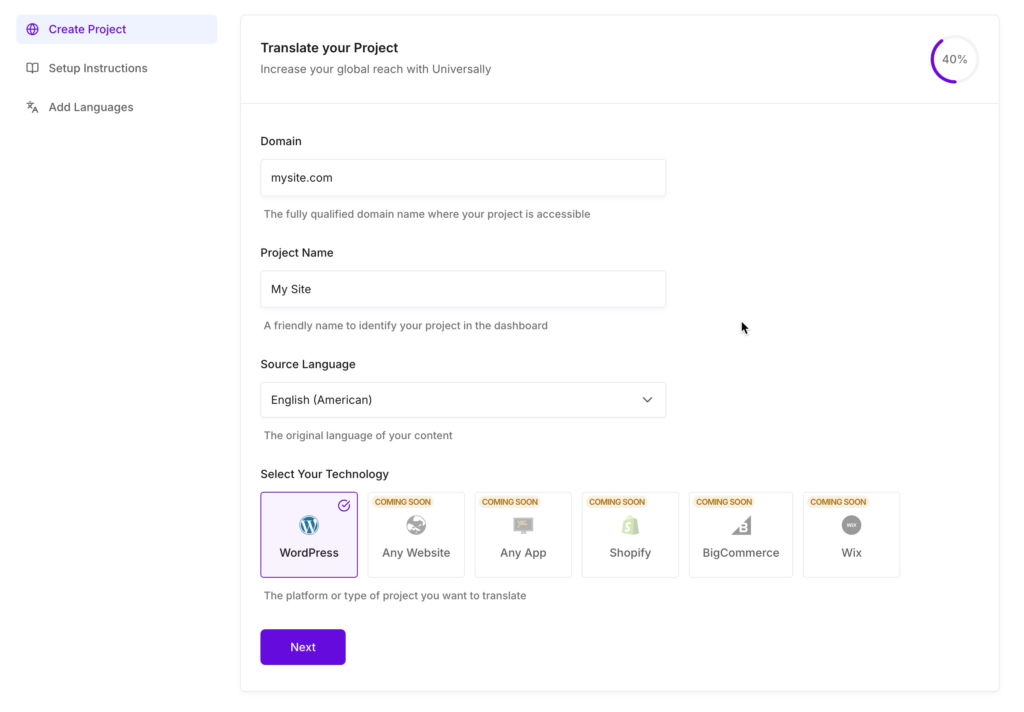
Klicken Sie zur Bestätigung auf Projekt erstellen. Sie werden zur Übersichtsseite Ihres neuen Projekts weitergeleitet. Machen Sie sich noch keine Gedanken über das Hinzufügen von Zielsprachen, das ist der nächste Schritt.
Schritt 3: Wählen Sie Ihre Zielsprachen aus
Jetzt kommt der spaßige Teil. Klicken Sie auf Ihr Projekt und öffnen Sie den Tab Sprachen. Sie sehen eine Schaltfläche mit der Bezeichnung Sprache hinzufügen.
Klicken Sie darauf, und eine durchsuchbare Liste mit jeder Sprache, die Universally unterstützt (über 70 davon, einschließlich aller wichtigen europäischen, asiatischen, nahöstlichen und afrikanischen Sprachen), wird geöffnet. Jeder Eintrag zeigt die Flagge, den einheimischen Namen und den englischen Namen der Sprache an.
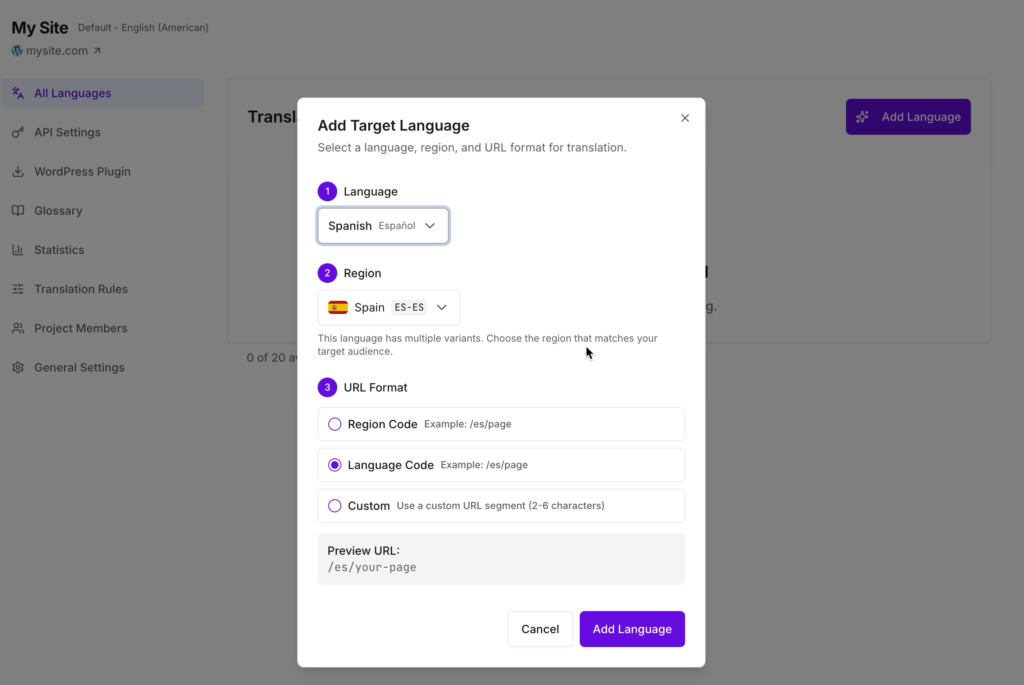
Für die meisten Websites, die gerade erst starten, empfehle ich, zuerst ein oder zwei Sprachen hinzuzufügen. Sie können später jederzeit weitere hinzufügen. Einige beliebte Starter-Kombinationen:
- Spanisch. Erschließt Spanien, Mexiko und den größten Teil Lateinamerikas.
- Französisch. Deckt Frankreich, Belgien, Quebec und eine Reihe großer afrikanischer Märkte ab.
- Deutsch. Der größte E-Commerce- und Content-Markt in Kontinentaleuropa.
- Japanisch. Starkes Publikum in den Bereichen Technologie und E-Commerce.
- Arabisch. Rechts-nach-links-Layouts werden automatisch gehandhabt.
Sie sind sich nicht sicher, wo Sie anfangen sollen? Überprüfen Sie Ihren Google Analytics-Länderbericht, um zu sehen, woher Ihr aktueller Traffic stammt, und priorisieren Sie dann diese Sprachen.
Wenn Sie Ihre Sprachen ausgewählt haben, klicken Sie auf Speichern. Universally ist nun bereit, Ihre Website in jede von Ihnen ausgewählte Sprache zu übersetzen.
Hinweis zu regionalen Varianten. Einige Sprachen haben regionale Varianten, aus denen Sie wählen können, z. B. Französisch (Frankreich) im Gegensatz zu Französisch (Kanada) oder Portugiesisch (Brasilien) im Gegensatz zu Portugiesisch (Portugal). Wählen Sie die Variante, die Ihrem Publikum entspricht. Sie zählen separat zu Ihrem Planlimit, fügen Sie also beide nur hinzu, wenn Sie sie wirklich benötigen.
Schritt 4: Installieren Sie das Universally WordPress Plugin
Melden Sie sich zuerst in Ihrem Universally-Dashboard an und öffnen Sie das Projekt, das Sie gerade erstellt haben.
Klicken Sie in der Seitenleiste des Projekts auf WordPress Plugin. Sie sehen oben auf der Seite ein Widget mit einer Schaltfläche Download v{version}.
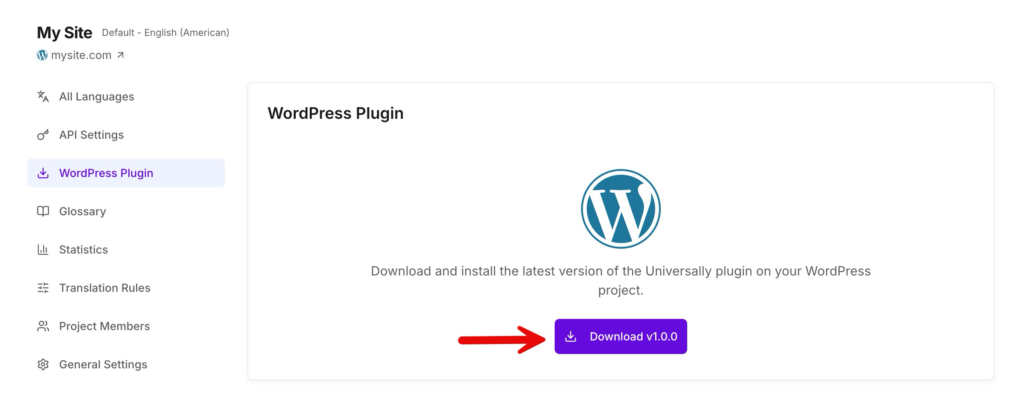
Wenn das Universally-Plugin angezeigt wird, klicken Sie auf die Schaltfläche Jetzt installieren. Sobald die Installation abgeschlossen ist (sie dauert einige Sekunden), ändert sich die Schaltfläche zu Aktivieren. Klicken Sie darauf.
Nach der Aktivierung sehen Sie einen neuen Menüpunkt Universally in der Seitenleiste Ihres WordPress-Adminbereichs. Das ist Ihr Zeichen, dass das Plugin bereit ist.
Weitere Details zum Installationsprozess, einschließlich der manuellen Installation aus einer .zip -Datei, finden Sie in unserer Anleitung Installation des Plugins.
Schritt 5: Verbinden Sie Ihre Website mit Ihrem API-Schlüssel
Das Plugin muss wissen, mit welchem Universally-Projekt es kommunizieren soll. Dies geschieht über einen API-Schlüssel.
Holen Sie sich Ihren API-Schlüssel
Öffnen Sie in Ihrem Universally-Dashboard Ihr Projekt und klicken Sie in der Seitenleiste auf die Registerkarte API-Schlüssel. Sie sehen einen 64-stelligen API-Schlüssel. Klicken Sie auf die Schaltfläche daneben, um ihn zu kopieren.
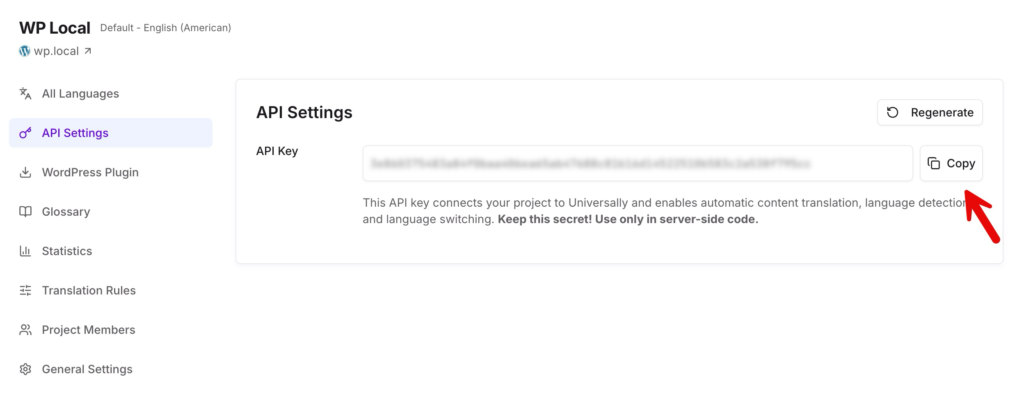
Dieser API-Schlüssel ermöglicht die Kommunikation zwischen Ihrer WordPress-Website und Universally. Bewahren Sie ihn geheim. Fügen Sie ihn nicht in ein öffentliches Repository ein, teilen Sie ihn nicht in sozialen Medien und senden Sie ihn nicht in unverschlüsselten E-Mails.
Fügen Sie ihn in WordPress ein
Klicken Sie in Ihrer WordPress-Administration in der Seitenleiste auf Universally. Sie gelangen zur Einstellungsseite des Plugins. Fügen Sie Ihren API-Schlüssel in das Feld API-Schlüssel ein und klicken Sie dann auf Einstellungen speichern.
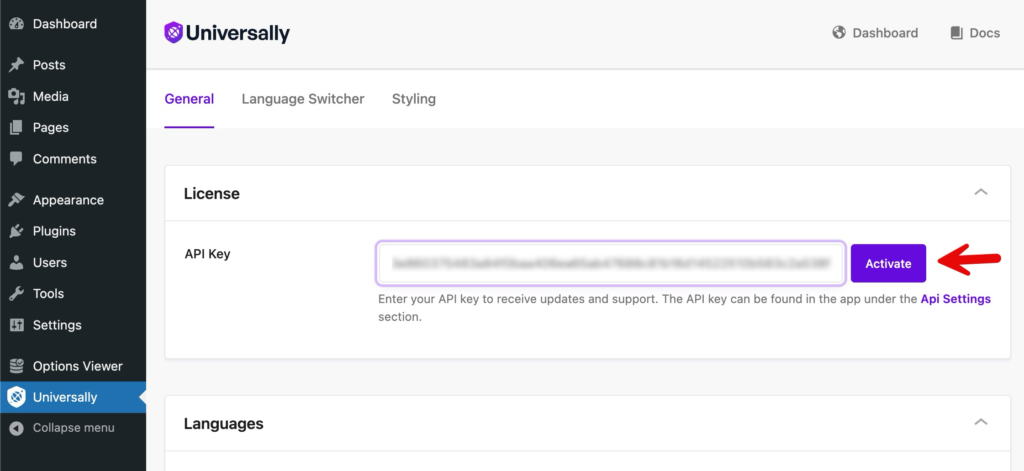
Das Plugin überprüft den Schlüssel automatisch. Wenn Sie die grüne Bestätigung „Verbunden“ sehen, ist Ihre WordPress-Website offiziell mit Universally verknüpft.
Schritt 6: Besuchen Sie Ihre übersetzte Website
Zeit für den Moment der Wahrheit. Öffnen Sie einen neuen Browser-Tab und besuchen Sie Ihre Website mit einem Sprachpräfix in der URL. Zum Beispiel https://ihreseite.com/es/, wenn Sie Spanisch mit dem es-URL-Code (Standard) hinzugefügt haben.
Wenn eine Seite zum ersten Mal in einer neuen Sprache aufgerufen wird, übersetzt Universally sie „on the fly“. Dies dauert einige Sekunden. Danach wird die Übersetzung zwischengespeichert, und jeder nachfolgende Besucher lädt sie sofort.
Klicken Sie sich durch. Besuchen Sie Ihre Blogbeiträge, Ihre Über-uns-Seite, Ihr Kontaktformular. Sie sollten alles übersetzt sehen: Überschriften, Textkörper, Navigation, Fußzeile, Schaltflächenbeschriftungen und Formularplatzhalter. Der Seitentitel in Ihrem Browser-Tab und die Beschreibung, die Google sieht, sind ebenfalls übersetzt, auch wenn sie auf der Seite nicht sichtbar sind.
Wenn etwas nicht stimmt, machen Sie sich keine Sorgen. Wir behandeln Verfeinerungen in Schritt 8.
Schritt 7: Fügen Sie einen Sprachumschalter hinzu
Derzeit können Besucher übersetzte Seiten erreichen, indem sie das URL-Präfix manuell eingeben. In der Praxis werden sie das nie tun. Sie benötigen eine sichtbare Schaltfläche.
Hier kommt der Sprachumschalter ins Spiel. Das Universally-Plugin enthält einen integrierten Umschalter, der automatisch jede Sprache auflistet, die Sie in Schritt 3 aktiviert haben. Sie haben zwei Möglichkeiten, ihn hinzuzufügen.
Option A: Automatische Positionierung (am einfachsten)
Gehen Sie in Ihrer WordPress-Administration zu Universally » Sprachumschalter. Stellen Sie sicher, dass Auto ausgewählt ist, und wählen Sie dann im Dropdown-Menü Position aus, wo der Umschalter erscheinen soll:
- Unten rechts (Standard)
- Unten links
- Oben rechts
- Oben links
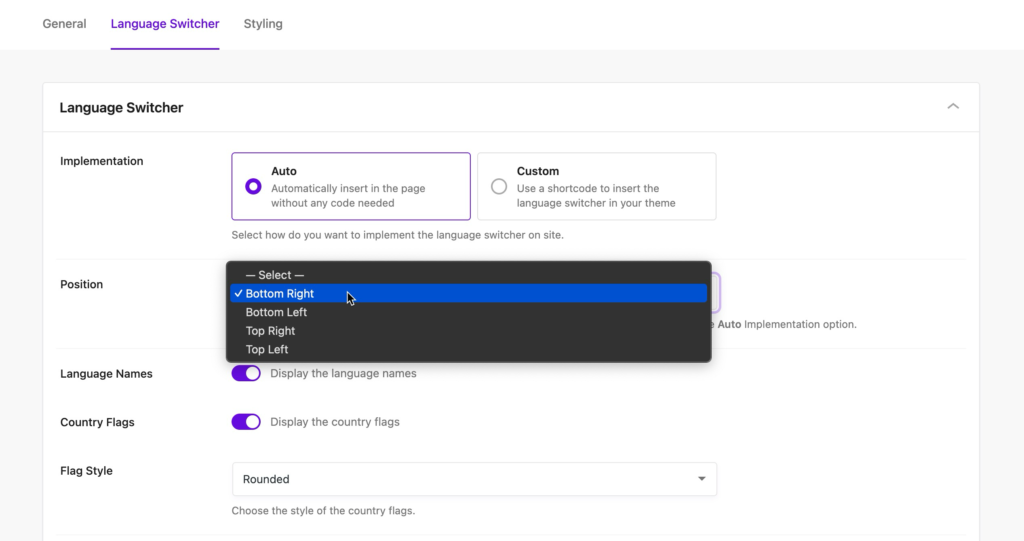
Klicken Sie auf Einstellungen speichern. Der Umschalter schwebt nun auf jeder Seite Ihrer Website, einschließlich Blogbeiträgen, Archiven und Ihrer Homepage.
Option B: Benutzerdefinierte Platzierung (Header, Menü oder Fußzeile)
Wenn Sie den Umschalter in Ihrem Header, Ihrem Hauptmenü oder an einer bestimmten Stelle Ihres Themes wünschen, schalten Sie den Schalter auf Benutzerdefiniert. Sie sehen zwei Codeausschnitte, die Sie verwenden können.
Shortcode. Fügen Sie dies in jeden Beitrag, jede Seite, jeden Widget-Bereich oder jede blockbasierte Vorlage ein:
[[universally_switcher]]PHP-Code. Fügen Sie dies in Ihre Theme-Vorlagendateien ein (z. B. header.php):
if (function_exists('universally_switcher')) {
   universally_switcher();
}
Wenn Sie ein blockbasiertes Theme verwenden, können Sie den Umschalter auch mit dem Universally Language Switcher -Block aus dem Block-Inserter (dem + -Button) hinzufügen. Suchen Sie nach „Universally“ und fügen Sie ihn in Ihre Kopfzeile, Ihren Navigationsblock oder einen anderen Vorlagenteil ein.
Die meisten Website-Besitzer platzieren den Umschalter in der Kopfzeile oder im Hauptmenü, da Besucher ihn dort erwarten. Einen tieferen Einblick in die Platzierung des Umschalters und Best Practices finden Sie in unserem Leitfaden zum Sprachumschalter.
Schritt 8: Anpassen, was übersetzt wird (Optional)
Sobald Ihre Website in mehreren Sprachen verfügbar ist, möchten Sie möglicherweise genau festlegen, was übersetzt wird und was nicht. Universally bietet Ihnen drei Anpassungswerkzeuge, die sich alle im Tab Einstellungen Ihres Projekts befinden.
Seiten ausschließen
Einige Seiten sollten niemals übersetzt werden. Häufige Beispiele:
- Rechtliche Seiten, die aus Compliance-Gründen in ihrer Originalsprache bleiben müssen (Nutzungsbedingungen, Datenschutzrichtlinie)
- Admin- oder interne Seiten
- Seiten mit Checkout-Prozessen, bei denen eine Übersetzung Zahlungsabwickler verwirren könnte
Öffnen Sie die Einstellung Seiten ausschließen und geben Sie einen URL-Pfad pro Zeile ein. Sie können exakte Pfade (/nutzungsbedingungen) oder Platzhalter-Muster (/admin/*) verwenden. Vollständige Details finden Sie in unserem Leitfaden zu Seiten ausschließen.
Glossarregeln
Sobald Ihre Website live ist, stellen Sie möglicherweise fest, dass die KI Begriffe übersetzt, die Sie lieber unberührt lassen würden. Häufige Beispiele für WordPress-Websites:
- Markennamen („Apple“, „Nike“, Ihr eigener Firmenname)
- Produkt- oder Dienstleistungsnamen, die gängige Wörter enthalten
- Technische Begriffe oder Marken
Öffnen Sie den Tab Glossar in Ihrem Projekt und klicken Sie auf Regel hinzufügen. Sie wählen zwischen zwei Regeltypen:
- Beibehalten. Lässt den Begriff in jeder Sprache unberührt. Perfekt für Markennamen, Produktcodes und Marken.
- Übersetzen. Erzwingt eine bestimmte Übersetzung in einer bestimmten Sprache. Nützlich, wenn die Standardübersetzung der KI nicht ganz die gewünschte Formulierung ist.
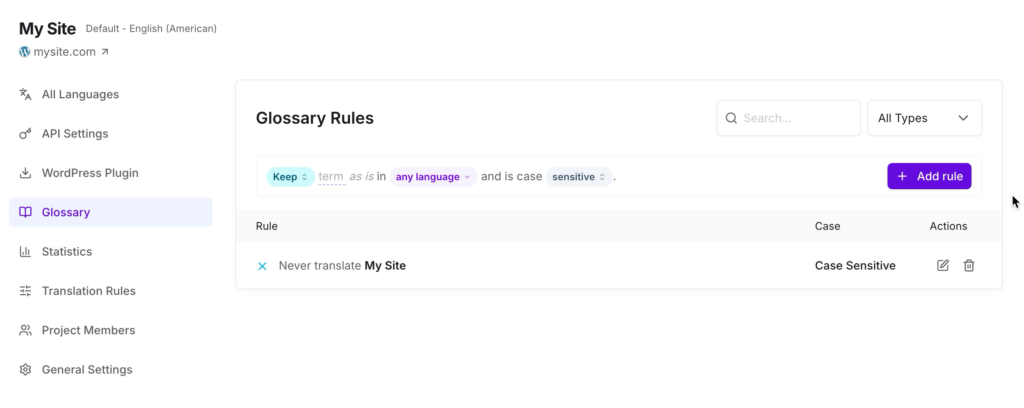
Nach dem Hinzufügen beachtet jede übersetzte Seite auf Ihrer Website die Regel.
Hinweis: Glossarregeln mit sprachspezifischen Überschreibungen sind in kostenpflichtigen Plänen verfügbar. Details zu den Plänen finden Sie unter Universally Preise.
Weitere Informationen hierzu finden Sie in unserem Leitfaden zu Glossarregeln.
Wählen Sie Ihre URL-Struktur
Standardmäßig platziert Universally übersetzte Seiten in Unterverzeichnissen (wie ihreseite.com/fr/). Dies funktioniert sofort und erfordert keine DNS-Änderungen.
Wenn Sie stattdessen Subdomains verwenden möchten (fr.yoursite.com), können Sie in Ihren Projekteinstellungen zum Subdomain-Modus wechseln. Der Subdomain-Modus erfordert eine DNS-Konfigurationsänderung, bevor er funktioniert. Für die meisten Websites ist der Standard-Unterverzeichnis-Modus die einfachere Wahl. Sehen Sie sich URL-Struktur für die vollständige Aufschlüsselung an.
Schritt 9: Mehrsprachige SEO (Bereits für Sie erledigt)
Mehrsprachige SEO ist der Teil, der in den meisten Tutorials kompliziert klingt. Mit Universally ist es bereits erledigt.
Jede übersetzte Seite, die Sie ausliefern, enthält:
- Übersetzte Meta-Tags. Die
<title>und<meta name="description">Tags werden automatisch übersetzt, sodass Suchergebnisse die richtige Sprache anzeigen. - Übersetzte Open Graph- und Twitter Card-Tags. Wenn jemand Ihre Seite in sozialen Medien teilt, zeigt die Vorschau die übersetzte Version an.
- Übersetzte strukturierte Daten. JSON-LD und
itempropSchema-Markup werden übersetzt, sodass Rich-Suchergebnisse (Artikel, Produkte, FAQs) in jeder Sprache korrekt angezeigt werden. - Korrekte Sprach- und Richtungsattribute. Das
langAttribut im<html>Tag entspricht der Zielsprache. Für Sprachen von rechts nach links (Arabisch, Hebräisch, Persisch, Urdu) wird dasdir="rtl"Attribut automatisch gesetzt. - Überarbeitete interne Links. Links auf übersetzten Seiten verweisen auf die übersetzten Versionen anderer Seiten, sodass Besucher bei der Navigation in ihrer gewählten Sprache bleiben.
Sie müssen Ihrem Theme nichts hinzufügen. Sie müssen kein SEO-Plugin-Add-on installieren. Es gibt keine hreflang-Konfiguration zu verwalten. Es funktioniert einfach.
Wenn Sie die vollständige Aufschlüsselung jedes übersetzten SEO-Elements wünschen, sehen Sie sich die Details zu Mehrsprachiger SEO an.
Bewährte Praktiken für eine mehrsprachige WordPress-Website
Jetzt, da Ihre Website mehrsprachig ist, hier ist eine kurze Liste von Dingen, die ich im Laufe der Jahre auf die harte Tour gelernt habe.
Beginnen Sie mit ein oder zwei Sprachen und erweitern Sie dann. Es ist verlockend, zehn Sprachen gleichzeitig zu aktivieren. Tun Sie es nicht. Beginnen Sie mit ein oder zwei, überprüfen Sie die Übersetzungsqualität auf einigen wichtigen Seiten und erweitern Sie von dort aus. Das Hinzufügen von Sprachen später ist ein Ein-Klick-Vorgang.
Platzieren Sie den Wechsler an einer sichtbaren Stelle. Besucher wechseln eher die Sprache, wenn sich der Wechsler in der Kopfzeile oder im Hauptmenü befindet. Ihn in die Fußzeile zu verstecken, reduziert seine Auffindbarkeit drastisch.
Testen Sie im Inkognito-Fenster. Nachdem Sie eine neue Sprache aktiviert haben, besuchen Sie Ihre Website in einem privaten Browserfenster, um Caching-Plugins zu umgehen. Klicken Sie sich durch, insbesondere auf Seiten mit Formularen, dynamischen Inhalten oder Widgets von Drittanbietern.
Verwenden Sie Glossarregeln frühzeitig. Sobald Sie einen Markennamen oder Begriff entdecken, der nicht übersetzt werden soll, fügen Sie eine Beibehaltungsregel hinzu. Es ist viel einfacher, dies proaktiv zu tun, als später Dutzende von Seiten zu korrigieren.
Auf Mobilgeräten prüfen. Der Sprachumschalter ist responsiv, aber überprüfen Sie immer, ob er auf einem kleinen Bildschirm gut aussieht, insbesondere wenn Sie viele Sprachen aktiviert haben.
Analysieren Sie Ihre Statistiken. Es kann einige Wochen dauern, bis der mehrsprachige Traffic ansteigt, während Google Ihre übersetzten Seiten neu indexiert. Behalten Sie Ihre Länder- und Sprachberichte im Auge, um zu sehen, woher neue Besucher kommen.
Sie sind in neun Schritten live
Das ist alles. Ihre WordPress-Website ist jetzt eine vollständig mehrsprachige Website. Besucher auf der ganzen Welt können Ihre Inhalte in ihrer eigenen Sprache lesen, sich navigieren, ohne sie zu verlassen, und Suchmaschinen können jede übersetzte Version jeder Seite indexieren.
Eine kurze Zusammenfassung dessen, was Sie erreicht haben:
- Für ein Universally-Konto angemeldet
- Ein Projekt für Ihre Website erstellt
- Ihre Zielsprachen ausgewählt
- Das Universally WordPress-Plugin installiert
- Ihre Website mit Ihrem API-Schlüssel verbunden
- Bestätigt, dass übersetzte Seiten korrekt gerendert werden
- Einen Sprachumschalter hinzugefügt
- Angepasst, was übersetzt wird (optional)
- Automatische mehrsprachige SEO direkt integriert
Wenn Sie gerade erst anfangen, besteht Ihr nächster Schritt darin, ein oder zwei Sprachen auszuwählen, einen Umschalter hinzuzufügen und Ihre Analysen in ein paar Wochen zu überprüfen. Sie werden überrascht sein, wie schnell der Traffic außerhalb des englischen Raums zu erscheinen beginnt.
Sie möchten vielleicht auch unseren Leitfaden zu mehrsprachiger SEO lesen, um genau zu sehen, wie Universally Ihre übersetzten Seiten für internationale Suchanfragen optimiert, und unseren Leitfaden zu Glossarregeln, um Ihre Markennamen in jeder Sprache konsistent zu halten.
Häufig gestellte Fragen
Ist Universally kostenlos?
Ja, Universally hat einen kostenlosen Plan, der eine kleine Anzahl übersetzter Wörter und eine Zielsprache abdeckt. Das reicht aus, um eine Starter-Website in eine Sprache zu übersetzen und zu sehen, wie alles auf Ihren eigenen Seiten funktioniert. Für mehr Sprachen oder mehr Inhalte finden Sie auf der Preisseite die verfügbaren Pläne.
Verlangsamt Universally meine WordPress-Website?
Nein. Übersetzungen werden nach der ersten Anfrage zwischengespeichert, sodass die übersetzte Seite beim zweiten Besuch (in jeder Sprache) mit voller Geschwindigkeit geladen wird. Die erste Übersetzungsanfrage dauert einige Sekunden länger, während die KI die Seite verarbeitet, aber sie geschieht nur einmal pro Seite und Sprache. Ihre ursprüngliche Website bleibt so schnell wie zuvor.
Funktioniert Universally mit WooCommerce, Elementor oder anderen Seitenerstellern?
Ja. Universally übersetzt den gerenderten HTML-Code jeder WordPress-Seite, unabhängig davon, wie sie erstellt wurde. Das bedeutet, dass es mit WooCommerce-Shops, Elementor-Designs, Gutenberg-Blöcken, klassischen Editor-Beiträgen, benutzerdefinierten Themes und so ziemlich jedem anderen Tool zum Erstellen von Seiten im WordPress-Ökosystem funktioniert. Wenn Ihre Besucher es im Browser sehen können, kann Universally es übersetzen.
Kann ich einzelne Übersetzungen bearbeiten, wenn mir die Formulierung der KI nicht gefällt?
Ja. Universally ist standardmäßig auf KI-Übersetzung aufgebaut, aber Sie können bestimmte Begriffe mit Glossary Rules (Erzwingen einer bestimmten Übersetzung für einen bestimmten Begriff in einer bestimmten Sprache) überschreiben. Für breitere Bearbeitungen können Sie auch CSS-Selektoren verwenden, um bestimmte Seitenabschnitte vollständig von der Übersetzung auszuschließen.
Muss ich Code kennen?
Nein. Die gesamte Einrichtung erfolgt per Point-and-Click im WordPress-Admin und im Universally-Dashboard. Das einzige Mal, dass Sie Code anfassen würden, ist, wenn Sie den Sprachumschalter an einer ganz bestimmten Stelle in Ihrem Theme platzieren möchten, und selbst dann geben wir Ihnen einen Copy-Paste-Shortcode, der keine Bearbeitung von PHP erfordert.
Wie genau sind die Übersetzungen?
Universally verwendet moderne kontextbezogene KI-Übersetzung, die Ergebnisse liefert, die natürlich klingen und Idiome, Zeitformen und Grammatik korrekt behandeln. Sie ist wesentlich besser als die Wort-für-Wort-Maschinenübersetzung von vor ein paar Jahren. Für Begriffe, bei denen Sie die absolute Kontrolle über die Wortwahl haben möchten (Markennamen, Slogans, Branchenjargon), verwenden Sie Glossary Rules, um die genaue Übersetzung festzulegen.


Kommentar hinzufügen