
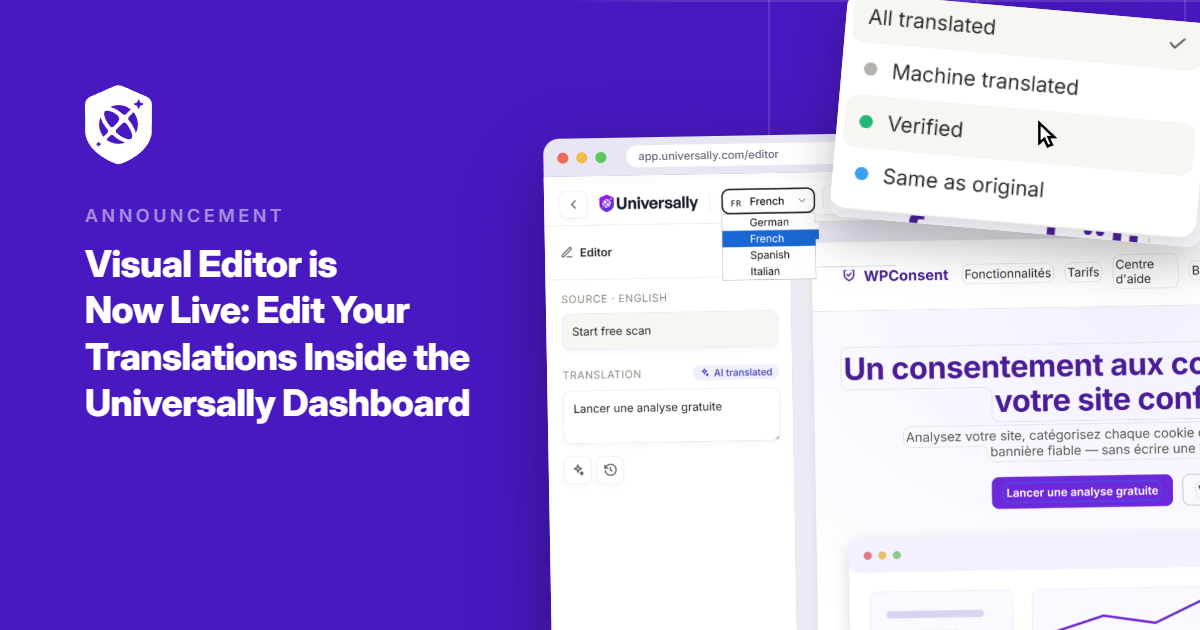
Bei Universally streben wir danach, die Verwaltung und Bearbeitung Ihrer Übersetzungen extrem einfach zu gestalten.
Deshalb freuen wir uns, Ihnen einen brandneuen visuellen Editor in Universally vorzustellen!
Eine Übersetzung kann in einer Liste völlig in Ordnung aussehen und dann auf der Seite völlig falsch wirken. Eine viersilbige Schaltflächenbeschriftung wird plötzlich auf zwei Zeilen umgebrochen oder eine übersetzte Überschrift zerstört das Layout.
Mit dem visuellen Editor an Ihrer Seite sind diese Änderungen jetzt schnell und einfach.
Es ändert, wo Sie Übersetzungen verwalten: direkt auf der Seite, mit dem Design und Layout direkt vor Ihnen, anstatt mit einer separaten Liste von Zeichenfolgen zu arbeiten.
Werfen wir einen genaueren Blick darauf.
Bearbeiten Sie Ihre Übersetzungen in Echtzeit
Universally hat es schon immer schnell gemacht, aus einer Liste zu übersetzen: Quelltext auf der einen Seite, Übersetzung auf der anderen.
Jetzt können Sie dieselbe Arbeit stattdessen direkt auf Ihrer Live-Website erledigen und genau sehen, wie der Text in seine Schaltfläche passt oder wie eine Überschrift umbricht, während Sie ihn eingeben.
Wir haben den visuellen Editor entwickelt, um diese Lücke zu schließen. Öffnen Sie jetzt den Builder und Sie sehen Ihre echte Website, nicht nur ein Mockup davon.
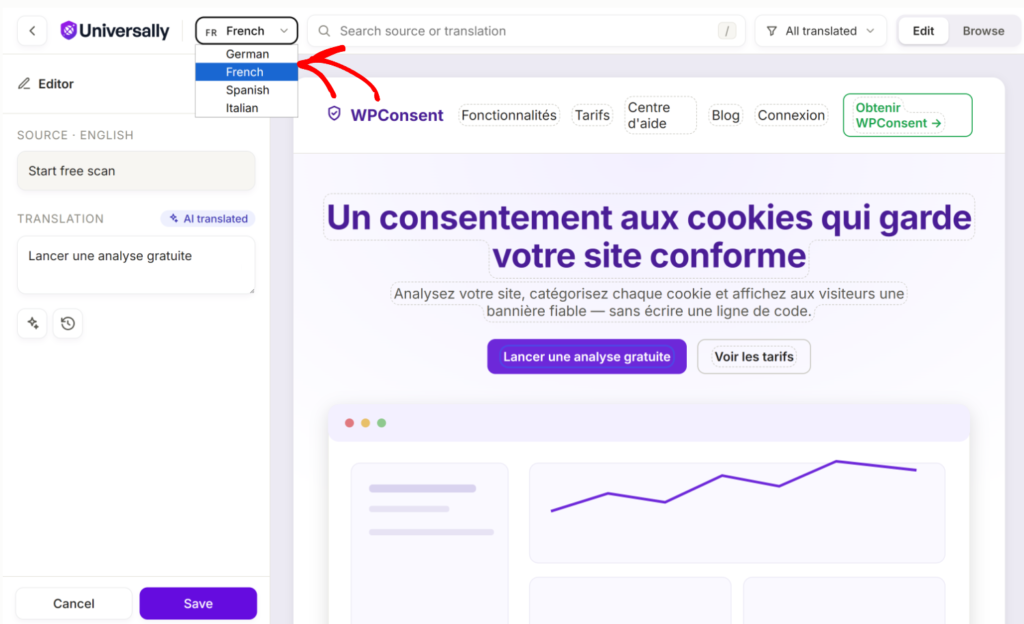
Klicken Sie auf eine beliebige Überschrift, Schaltfläche oder einen Absatz, und der Editor öffnet diese genaue Stelle mit einer sichtbaren Linie, sodass Sie nie raten müssen, was Sie ändern.
Geben Sie eine Übersetzung ein und sehen Sie, wie sie auf der Seite landet, während Sie tippen, im gleichen Layout, neben den gleichen Bildern und Abständen, die Ihre Besucher tatsächlich sehen werden.
Wechseln Sie außerdem über den Schalter oben zwischen den Sprachen. So können Sie sofort sehen, wie Ihre Website in verschiedenen Sprachen aussieht.
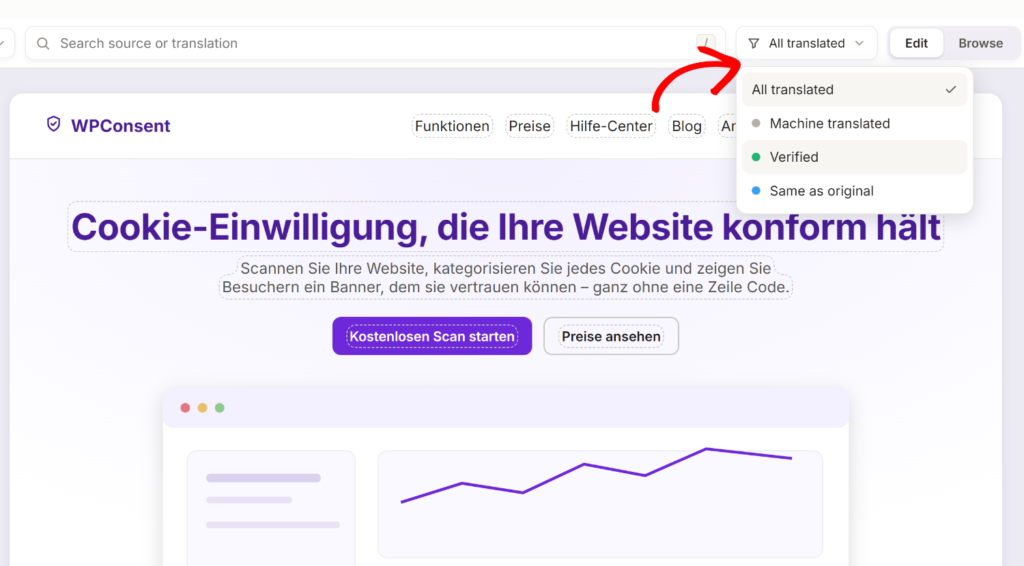
Das ist noch nicht alles. Jede Übersetzung hat auch einen klaren Status: KI-übersetzt, verifiziert oder unverändert vom Quelltext. Während Sie die Seite überprüfen, können Sie sofort sehen, was bereits überprüft wurde und was möglicherweise noch Ihre Aufmerksamkeit erfordert.
Warum ist es also wichtig, den visuellen Editor zu verwenden?
Der eigentliche Vorteil des visuellen Editors ist der Kontext.
Eine Übersetzung kann technisch korrekt sein und dennoch Probleme verursachen, sobald sie in Ihr tatsächliches Design eingefügt wird. Sie könnte eine Schaltfläche zu lang machen, eine Überschrift ungeschickt umbrechen lassen oder einfach neben dem umgebenden Inhalt falsch wirken.
Jetzt können Sie diese Probleme erkennen und beheben, während Sie die Übersetzung überprüfen, anstatt sie zu finden, nachdem die Seite live geschaltet wurde.
Die Statusansicht leistet dasselbe für die Qualitätskontrolle. Anstatt einer separaten Überprüfung zu einem späteren Zeitpunkt können Sie direkt auf der Seite sehen, was noch die beste Schätzung einer Maschine ist und was eine echte Person bereits genehmigt hat, sodass nichts unbemerkt unberührt bleibt.
Der visuelle Editor ist jetzt in Ihrem Universally-Dashboard live. Öffnen Sie den Builder, wählen Sie eine Seite aus und beginnen Sie mit der Überprüfung und Bearbeitung von Übersetzungen genau dort, wo sie erscheinen.
Probieren Sie es aus und lassen Sie uns wissen, was Sie denken. Wenn Sie Fragen oder Feedback zum visuellen Editor haben, würden wir uns freuen, davon zu hören.


Kommentar hinzufügen