
Kürzlich stieß ich auf eine Situation, als ich meine persönliche Website übersetzte, bei der die Übersetzung perfekt in Ordnung aussah. „In den Warenkorb legen“ war zu „Ajouter au panier“ geworden, korrektes Französisch, keine Beschwerden.
Dann sah ich mir den eigentlichen Button an. Die französische Version war lang genug, um in die zweite Zeile umzubrechen, wodurch der daneben liegende Preis aus der Ausrichtung geriet. Nichts davon wurde angezeigt, als ich eine Liste von Quelltexten neben übersetztem Text überprüfte. Es zeigte sich erst, als ich mir die Seite ansah.
Das ist die Lücke zwischen einer Übersetzung, die technisch richtig ist, und einer Übersetzung, die tatsächlich funktioniert. Das entdeckt man nicht in einer Tabelle. Man entdeckt es, indem man sich die Seite selbst ansieht, in der Sprache, die man überprüft.
In diesem Leitfaden zeige ich Ihnen, wie Sie WordPress-Übersetzungen direkt auf der Seite bearbeiten, ohne eine einzige Codezeile zu öffnen.
Warum Sie eine Übersetzung selbst bearbeiten möchten
Kontextbezogene KI-Übersetzung bringt Sie automatisch den größten Teil des Weges voran. Sie erfasst Ton und Bedeutung, anstatt Wörter eins zu eins auszutauschen, sodass die meisten Zeichenfolgen so zurückkommen, als hätte sie ein Mensch geschrieben.
Ein paar Dinge rutschen jedoch zuverlässig durch, auf die Sie achten sollten:
- Längenunterschiede. Zum Beispiel sind deutsche und finnische Wörter lang. Eine Überschrift oder ein Button, der im Englischen passte, kann sich beim Übersetzen ungeschickt umbrechen oder abgeschnitten werden.
- Markenspezifische Formulierungen. Die KI übersetzt eine Phrase möglicherweise korrekt und verfehlt dennoch den spezifischen Ton, den Sie für diesen genauen Satz an anderer Stelle auf Ihrer Website verwenden.
- Kontext, den die KI nicht sehen kann. Ein Wort kann mehr als eine korrekte Übersetzung haben, je nachdem, was sich darum befindet, und die KI wählt manchmal die technisch einwandfreie Option anstelle derjenigen, die tatsächlich zu Ihrer Seite passt.
Dies fängt man normalerweise nur ab, indem man die gerenderte Seite betrachtet, nicht eine Liste von Zeichenfolgen.
WordPress-Übersetzungen mit einem visuellen Editor bearbeiten
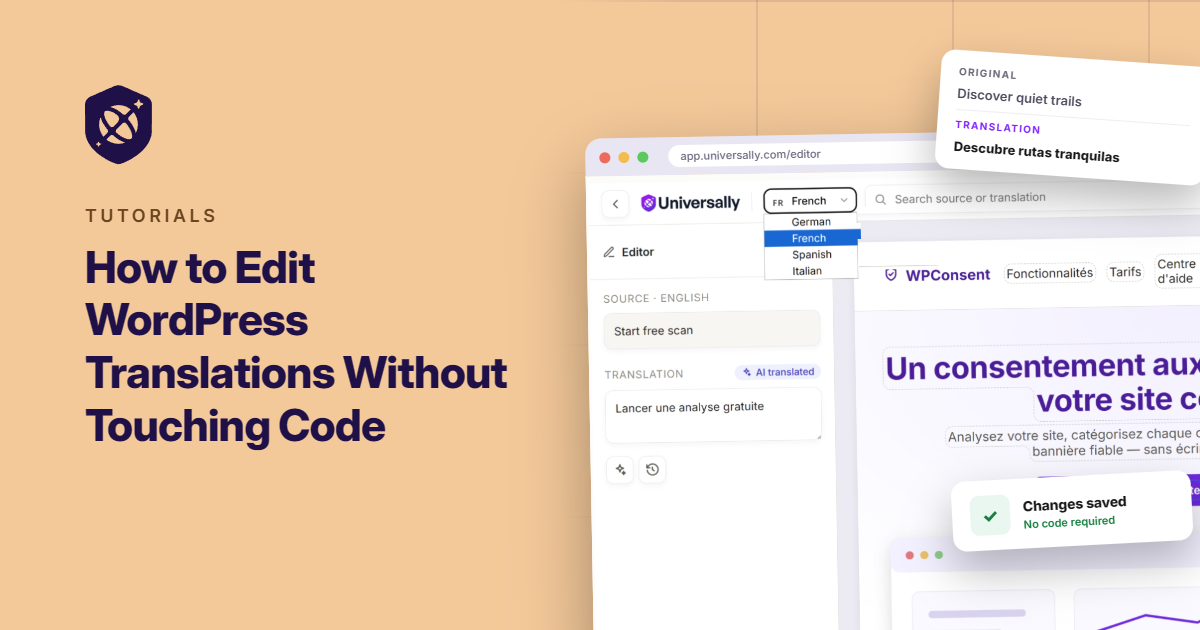
Genau dafür wurde der visuelle Editor von Universally entwickelt. Anstatt Übersetzungen aus einer separaten Liste zu verwalten, bearbeiten Sie sie direkt dort, wo sie auf Ihrer Live-Website erscheinen.
Universally ist das KI-Übersetzungstool, das vom Team hinter WPBeginner, WPForms und AIOSEO entwickelt wurde. Es ist Cloud-basiert. Das bedeutet, dass übersetzter Inhalt von einer externen Ebene verarbeitet und bereitgestellt wird, anstatt etwas in Ihre WordPress-Datenbank zu schreiben.
Außerdem übersetzt es Ihre gesamte Website, einschließlich Beiträge, Seiten, Menüs und WooCommerce-Inhalte, in über 110 Sprachen mithilfe von kontextbezogener KI.

Hier ist, was Sie damit erhalten:
- Echtzeitbearbeitung auf der tatsächlichen Seite: Klicken Sie auf eine beliebige Überschrift, einen Button oder einen Absatz und bearbeiten Sie die Übersetzung genau dort, wo sie sich befindet, nicht in einer separaten Zeichenfolgenliste
- Ein in den Editor integrierter Sprachumschalter: Wechseln Sie zwischen jeder hinzugefügten Sprache und sehen Sie dieselbe Seite in jeder davon gerendert
- Ein Status für jeden String: KI-übersetzt, überprüft oder unverändert aus der Quelle, sodass Sie auf einen Blick sehen können, was bereits überprüft wurde
- Kein Code erforderlich: Einrichtung und Bearbeitung erfolgen beide über das Universally Dashboard
- Kontextbezogene KI-Übersetzung in über 110 Sprachen als Ausgangspunkt, sodass Sie verfeinern und nicht von Grund auf neu übersetzen
Sie können Universally kostenlos ausprobieren (2.000 Wörter, eine Sprache), mit kostenpflichtigen Plänen ab 7,50 $/Monat, sobald Sie mehr Platz für das Wachstum und die Skalierung Ihrer Website benötigen.
Sehen wir uns nun an, wie Sie es einrichten und den visuellen Editor verwenden können, um Änderungen an Ihren übersetzten Inhalten in Echtzeit vorzunehmen.
Schritt 1: Erstellen Sie Ihr Universally-Konto und verbinden Sie WordPress
Wenn Sie dies noch nicht eingerichtet haben, besuchen Sie die Universally-Website und melden Sie sich für ein neues Konto an.
Sobald Sie sich im Dashboard befinden, können Sie auf + Projekt hinzufügen klicken, um zu beginnen.

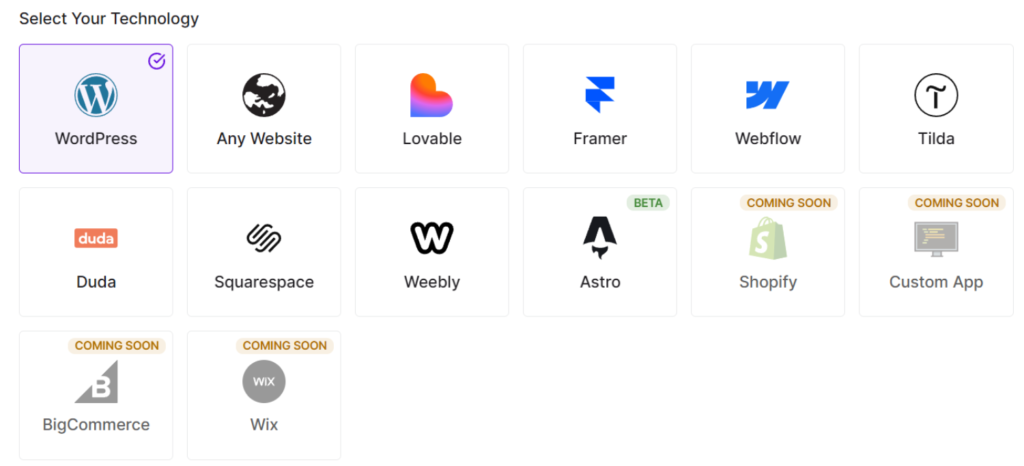
Wählen Sie dort unter „Wählen Sie Ihre Technologie“ WordPress aus.
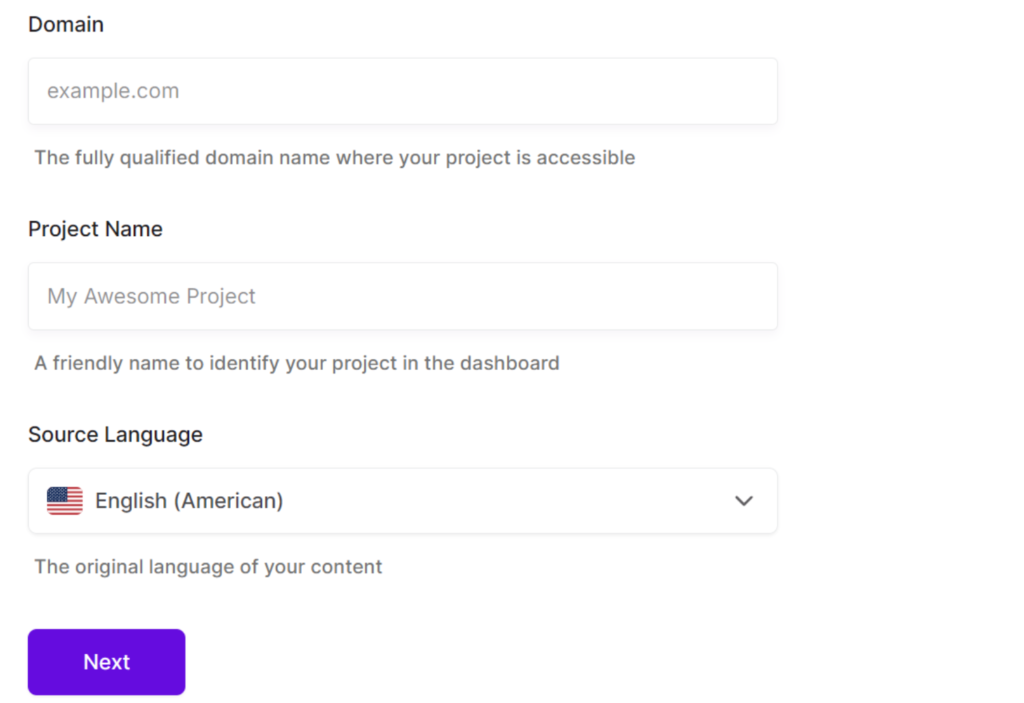
Geben Sie dann die Domain Ihrer Website ein, geben Sie dem Projekt einen Namen und legen Sie Ihre Quellsprache fest.
Wenn Sie fertig sind, klicken Sie einfach auf Weiter.
Sie sehen Anweisungen zur Installation des Plugins.
Klicken Sie einfach auf Plugin installieren oder laden Sie die .zip-Datei herunter und laden Sie sie manuell auf Ihre WordPress-Website hoch.

Sobald es aktiviert ist, klicken Sie auf Mit Universally verbinden und folgen Sie dem Einrichtungsassistenten, um die Verknüpfung Ihrer Website abzuschließen.

Sobald Sie Ihre Website verbunden haben, können Sie Sprachen hinzufügen, um Ihre Seiten, Beiträge, Produkte und andere Inhalte zu übersetzen.
Wenn Sie die vollständige Anleitung wünschen, sehen Sie sich unseren Leitfaden an, wie Sie eine mehrsprachige WordPress-Website erstellen.
Schritt 2: Öffnen Sie den visuellen Editor
Nachdem Ihre Website in verschiedene Sprachen übersetzt wurde, können Sie den visuellen Editor verwenden, um Änderungen an Ihrer Website in Echtzeit vorzunehmen.
Klicken Sie in Ihrem Universally-Dashboard auf die Registerkarte Visueller Editor.
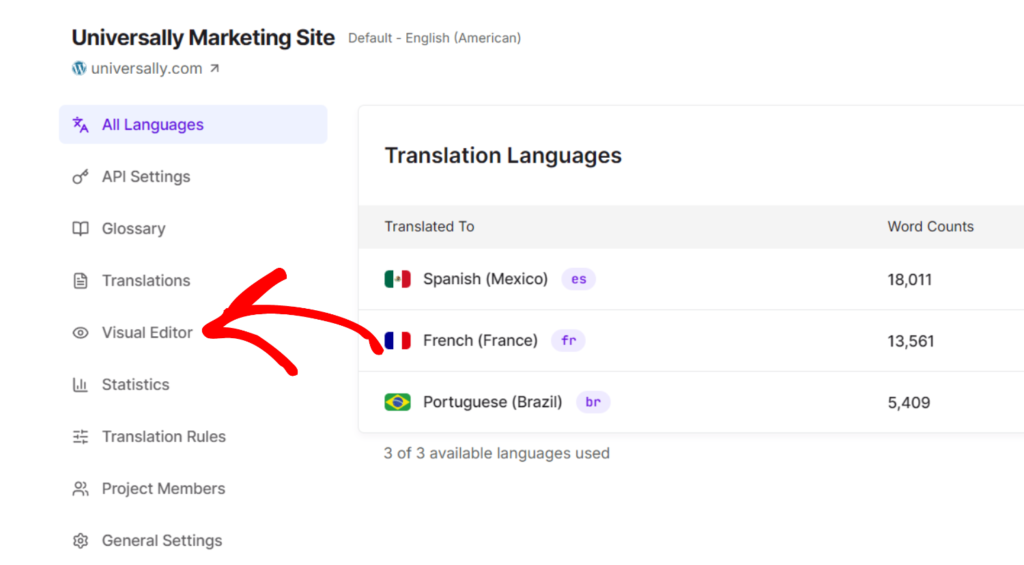
Jetzt sehen Sie keine Attrappe oder Vorschau mehr.
Dies ist Ihre echte, Live-Website, genau so gerendert, wie ein Besucher sie sehen würde.
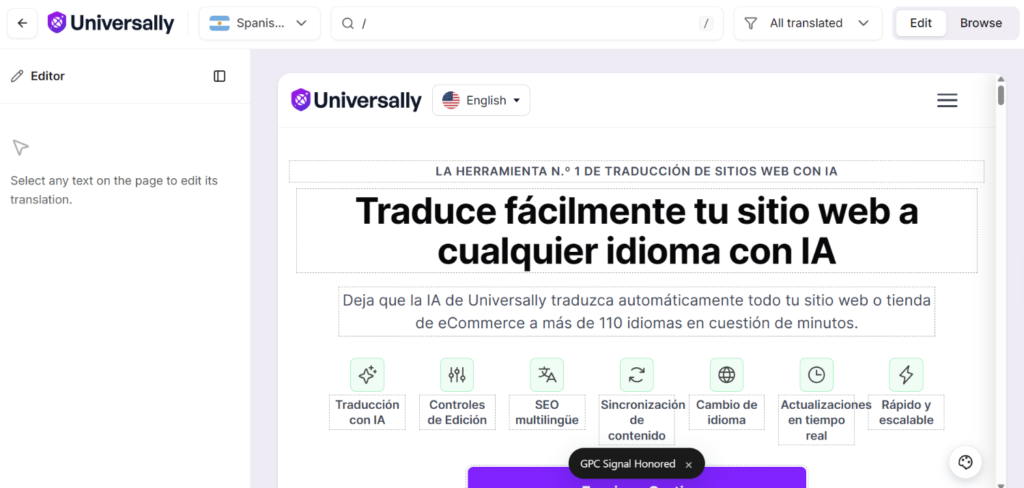
Schritt 3: Klicken Sie auf ein beliebiges Website-Element, um es zu bearbeiten
Klicken Sie dann direkt auf beliebigen Text auf der Seite, eine Überschrift, eine Schaltflächenbeschriftung oder einen Absatz, und der Editor öffnet diese genaue Stelle mit einer sichtbaren Umrandung. Sie raten nie, welchen String Sie ändern werden.
Von dort aus sehen Sie einfach die Quellsprache und die Übersetzung im linken Bereich. Geben Sie einfach Ihre Bearbeitung ein und sehen Sie zu, wie sie auf der Seite erscheint, während Sie fortfahren, im gleichen Layout, neben den gleichen Bildern und Abständen, die Ihre Besucher tatsächlich sehen werden.
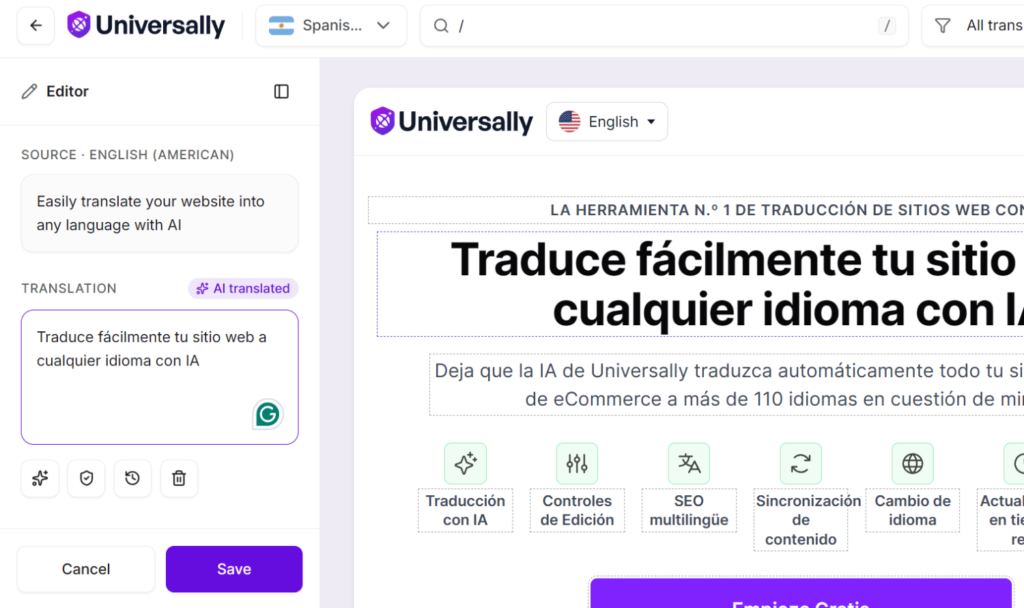
Hier wird das Problem mit dem Button-Wrap aus der Einleitung erkannt und behoben, in der gleichen Ansicht, in der Sie es bemerkt haben.
Schritt 4: Sprachen wechseln und den Status jeder Zeichenkette überprüfen
Verwenden Sie den Sprachumschalter oben im Editor, um zwischen allen hinzugefügten Sprachen zu wechseln. Das Überprüfen derselben Seite in jeder Sprache ist der schnellste Weg, um ein sprachspezifisches Problem zu erkennen, wie z. B. eine Übersetzung, die ein paar Zeichen zu lang ist.
Überprüfen Sie während der Überprüfung den Status neben jedem String:
- KI-übersetzt: der erste Durchgang der KI, noch nicht von einer Person überprüft
- Bestätigt: Jemand hat bestätigt, dass es korrekt gelesen wird und auf die Seite passt
- Unverändert vom Original: Der Text wurde absichtlich nicht übersetzt oder noch nicht erfasst
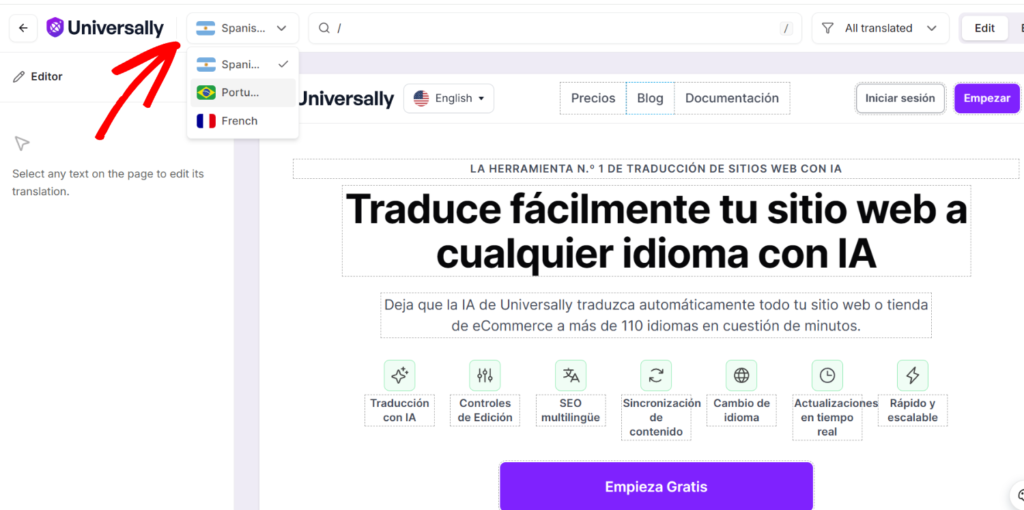
Das Durcharbeiten einer Seite nach Status, anstatt von oben nach unten zu scrollen, erleichtert die Übersicht, was noch eine zweite Überprüfung benötigt und was bereits überprüft wurde, wird übersprungen.
Bonus: Kombinieren Sie den visuellen Editor mit Glossarregeln
Wenn Sie immer wieder denselben Begriff auf verschiedenen Seiten korrigieren, ist das normalerweise ein Zeichen dafür, dass er in eine Glossarregel gehört und nicht als einmalige Bearbeitung behandelt werden sollte.
Eine Beibehalten-Regel fixiert einen Begriff in jeder Sprache ohne Ausnahmen, was für Markennamen und Produktnamen die richtige Wahl ist. Eine Übersetzen-Regel erzwingt eine bestimmte Formulierung, die Sie genehmigt haben, anstatt sie der Standardauswahl der KI zu überlassen.
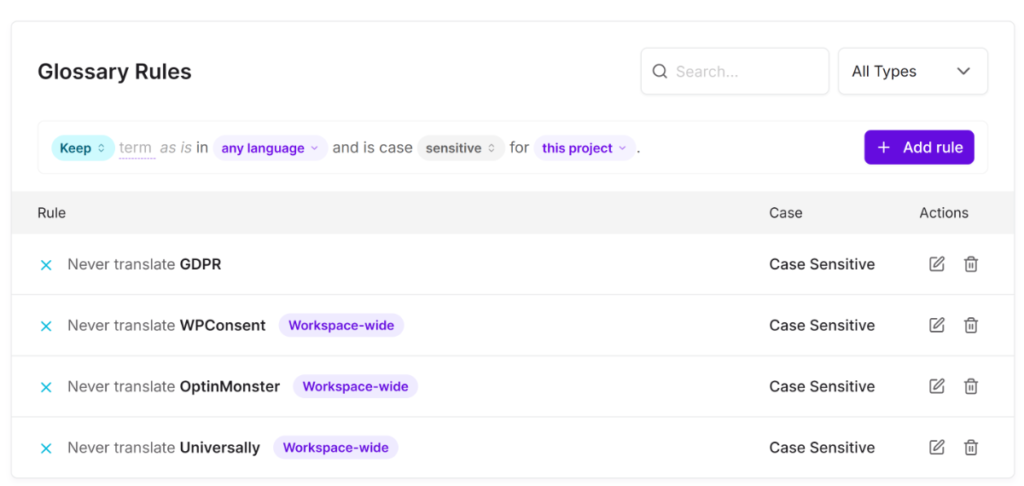
Legen Sie die Regel einmal im Tab Glossar Ihres Universally-Dashboards fest, und sie gilt überall dort, wo dieser Begriff vorkommt, sowohl auf bereits übersetzten Seiten als auch auf allen, die Sie danach veröffentlichen. Das ist eine Korrektur anstelle von Dutzenden von Bearbeitungen, die über Ihre Website verteilt sind.
Sehen Sie sich unseren vollständigen Leitfaden an, wie Sie ein Übersetzungsglossar in WordPress einrichten, für die vollständige Einrichtung.
Häufige Fehler bei der visuellen Bearbeitung von Übersetzungen
- Nur die Startseite prüfen. Ein Layoutproblem auf Ihrer Preisseite oder Checkout-Seite wird nicht angezeigt, wenn Sie zufällig nicht diese Seite geöffnet haben. Besuchen Sie die spezifischen Seiten, die am wichtigsten sind, bevor Sie eine Sprache als „fertig“ bezeichnen.
- Eine Sprache überprüfen und davon ausgehen, dass die anderen in Ordnung sind. Ein Text, der perfekt ins Spanische passt, kann im Deutschen immer noch überlaufen. Verwenden Sie den Sprachumschalter, um jede Sprache zu überprüfen, nicht nur die, die Sie am besten lesen können.
- „KI-übersetzt“ als ausreichend betrachten, ohne eine zweite Überprüfung. Grammatikalisch korrekt und visuell korrekt sind nicht dasselbe. Ein Text kann perfekt gelesen werden und trotzdem das Layout, in dem er sich befindet, beschädigen.
- Eine erneute Überprüfung nach der Aktualisierung des Quellinhalts überspringen. Wenn Sie den ursprünglichen englischen Inhalt bearbeiten, wird die Seite bei jedem erneuten Aufruf neu übersetzt, genauso wie jede andere Seitenaktualisierung funktioniert. Geben Sie ihr nach einer Inhaltsänderung einen schnellen Durchlauf, anstatt davon auszugehen, dass Ihre früheren Bearbeitungen noch genau wie zuvor gelten.
Häufig gestellte Fragen
1. Benötige ich einen Entwickler, um Übersetzungen in Universally zu bearbeiten?
Alles geschieht innerhalb des Universally-Dashboards über den visuellen Editor, sodass kein Code geschrieben und keine Theme-Dateien berührt werden müssen.
2. Funktioniert der visuelle Editor auf WooCommerce-Seiten wie Warenkorb und Kasse?
Der visuelle Editor funktioniert auf jeder Seite, die Universally übersetzt, einschließlich Warenkorb-, Checkout- und Produktseiten. So können Sie dynamische WooCommerce-Inhalte genauso feinabstimmen wie einen Blogbeitrag oder eine Landingpage.
3. Was bedeuten die Statusmeldungen „KI-übersetzt“, „Bestätigt“ und „Unverändert“?
KI-übersetzt bedeutet, dass der erste Durchgang der KI noch nicht überprüft wurde. Bestätigt bedeutet, dass jemand die Richtigkeit und die Passform auf der Seite bestätigt hat. Unverändert vom Original bedeutet, dass der Text immer noch die Originalsprache anzeigt, entweder weil Sie ihn ausgeschlossen haben oder weil er noch nicht übersetzt wurde.
4. Bleibt meine Bearbeitung erhalten, wenn ich den Quellinhalt später aktualisiere?
Die Bearbeitung des Originalinhalts löst bei jedem erneuten Besuch der Seite eine neue Übersetzung aus, genau wie bei jeder anderen Inhaltsaktualisierung. Es lohnt sich, Seiten, die Sie zuvor feinabgestimmt haben, nach Änderungen am Quellinhalt kurz erneut zu überprüfen, anstatt anzunehmen, dass sich nichts verschoben hat.
5. Kann ich beim Überprüfen einer Seite zwischen Sprachen wechseln?
Der visuelle Editor verfügt über eine Sprachumschaltung, die oben in der Benutzeroberfläche integriert ist. So können Sie zwischen allen hinzugefügten Sprachen wechseln, ohne den Editor zu verlassen oder die Seite erneut zu öffnen.
6. Muss ich Code anfassen, um den visuellen Editor zu verwenden?
Einrichtung, Übersetzung und Bearbeitung erfolgen alle im Universally-Dashboard. Über die anfängliche Verbindung zum WordPress-Plugin hinaus ist nichts zu installieren.
Die Bearbeitung einer Übersetzung bedeutete früher entweder, das von der KI Gelieferte zu akzeptieren, oder eine Liste von Zeichenketten zu öffnen, ohne zu wissen, wie sie tatsächlich aussehen würden. Der visuelle Editor schließt diese Lücke. Sie sehen die tatsächliche Seite, klicken auf das, was behoben werden muss, und beheben es direkt dort.
Wir hoffen, dieser Artikel hat Ihnen geholfen zu lernen, wie Sie WordPress-Übersetzungen bearbeiten, ohne Code anzufassen. Möglicherweise möchten Sie auch unseren Leitfaden lesen, wie Sie den Warenkorb und die Checkout-Seiten in WooCommerce übersetzen und wie Sie bestimmte Seiten von der Übersetzung in WordPress ausschließen.
Testen Sie Universally kostenlos, keine Kreditkarte erforderlich!


Kommentar hinzufügen