
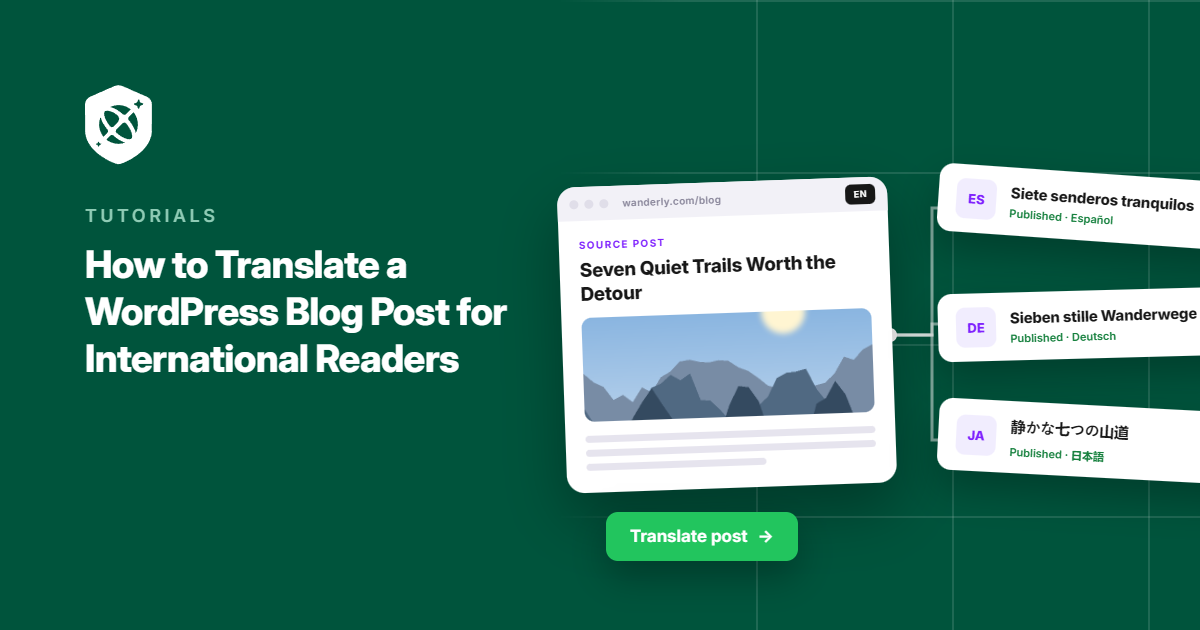
Wenn Sie einen WordPress-Blog betreiben, besteht eine gute Chance, dass ein Teil Ihres Suchverkehrs bereits aus dem Ausland stammt. Aber wenn diese Besucher auf Inhalte stoßen, die sie nicht leicht lesen können, werden viele nicht bleiben.
Hier kommt das Anbieten Ihrer Inhalte in mehreren Sprachen ins Spiel. Das Übersetzen eines Blogbeitrags bedeutete früher jedoch, ein Plugin auszuwählen, manuell festzulegen, welche Felder übersetzt werden müssen, und zu hoffen, dass Sie die Kategorielabels oder die Autorenbiografie am Ende nicht übersehen haben.
So muss es nicht mehr funktionieren.
In diesem Leitfaden zeige ich Ihnen, wie Sie einen WordPress-Blogbeitrag mit einem KI-Übersetzungs-Plugin übersetzen, das die meiste Arbeit für Sie erledigt.
Warum Ihre WordPress-Blogbeiträge übersetzen?
Laut W3Techs sprechen die meisten Leser im Internet Englisch nicht als Muttersprache, aber die meisten Blog-Inhalte werden immer noch nur auf Englisch verfasst.
Mitte 2026 ist Englisch immer noch die Inhaltssprache für etwa die Hälfte des Webs, während nur etwa ein Fünftel der Weltbevölkerung es spricht, selbst wenn man die Menschen mitzählt, die es als Zweitsprache gelernt haben.
Diese Lücke zwischen der Menge an Inhalten auf Englisch und der Anzahl der Personen, die sie tatsächlich lesen können, ist die Chance, die sich Ihnen jedes Mal bietet, wenn Sie auf "Veröffentlichen" klicken.
Ein übersetzter Blogbeitrag tut zwei Dinge gleichzeitig. Er ermöglicht es Lesern in anderen Ländern, tatsächlich zu verstehen, was Sie geschrieben haben, und er gibt Ihnen die Möglichkeit, in den Suchergebnissen für dieselben Inhalte in deren Sprache zu ranken. Nichts davon geschieht, wenn der Beitrag nur in einer Sprache existiert.
Die Inhalte, die Sie bereits haben, sind der schnellste Weg, dies zu nutzen. Sie benötigen keinen neuen Inhaltskalender oder einen zweiten Autor. Das Übersetzen eines bereits geschriebenen Beitrags verwandelt ihn in einen separaten Satz von Suchrankings, normalerweise in einer Sprache, in der Sie weitaus weniger Konkurrenz haben als im Englischen.
Außerdem hilft es, Vertrauen bei Ihrem Publikum aufzubauen. Ein Leser, der auf einen Beitrag in seiner eigenen Sprache stößt, bleibt eher auf der Seite, klickt auf die Links auf Ihrer Website oder abonniert. Und es umgeht die Reibung, alles durch einen Browser-Übersetzer laufen zu lassen, der keine ordnungsgemäße indexierbare mehrsprachige Version für Ihr SEO erstellt und den Kontext verpasst.
Wenn Sie bereits Traffic aus anderen Ländern erhalten, können selbst eine Handvoll übersetzter Beiträge einen Absprung in einen Abonnenten verwandeln.
WordPress-Blogbeiträge übersetzen
Wenn es darum geht, Ihre Blogbeiträge zu übersetzen, haben Sie zwei Möglichkeiten: Sie beauftragen einen Übersetzer, jeden Beitrag von Hand neu zu schreiben, oder Sie verwenden ein KI-Übersetzungstool, das Inhalte übersetzt, sobald Besucher sie anfordern.
Manuelle Übersetzung liest sich am natürlichsten, aber sie ist nicht skalierbar. Jeder neue Beitrag ist ein neuer Übersetzungsauftrag, und jede Bearbeitung eines alten Beitrags bedeutet, dass Sie sich erneut an den Übersetzer wenden müssen.
Auf der anderen Seite erfassen kontextbezogene KI-Übersetzungen Ton und Bedeutung, anstatt Wörter einzeln auszutauschen, was bedeutet, dass sie natürliche Übersetzungen in einem Umfang und einer Geschwindigkeit produzieren können, die manuell schwer zu erreichen wären.
Deshalb empfehle ich Universally als beste Lösung, um Ihre Blogbeiträge auf Ihrer WordPress-Website zu übersetzen.

Es ist ein KI-Übersetzungstool, das vom Team hinter WPBeginner, WPForms und AIOSEO entwickelt wurde. Es ist Cloud-basiert, was bedeutet, dass übersetzte Inhalte von einer externen Ebene verarbeitet und bereitgestellt werden, anstatt in Ihre WordPress-Datenbank geschrieben zu werden.
Dadurch bleibt Ihre Website genauso schnell, nachdem Sie eine fünfte Sprache hinzugefügt haben, wie bevor Sie Ihre erste hinzugefügt haben. Diese Architektur ermöglicht auch das automatische Verhalten ohne Checkliste oben.
Da Universally auf Seitenebene und nicht auf Post-Ebene arbeitet, spielt es keine Rolle, ob der Text davor ein Absatz, eine Kategoriebezeichnung oder eine Autorenbiografie ist. Wenn er auf der Seite sichtbar ist, erfasst die kontextbezogene KI-Engine ihn und übersetzt ihn nach Bedeutung und Ton, sodass das Ergebnis so klingt, als hätte es jemand geschrieben, der die Sprache tatsächlich spricht.
Darüber hinaus sind hier einige Hauptfunktionen, die Universally bietet:
- Kontextbezogene KI-Engine: Übersetzt nach Bedeutung und Ton, nicht Wort für Wort, sodass Blogbeiträge natürlich klingen, anstatt maschinell generiert zu wirken.
- Keine manuelle Checkliste: Beiträge, Kategorien, Tags, Autorenbiografien und Metadaten werden automatisch als Teil der Seite übersetzt. Nichts muss pro Beitrag konfiguriert werden.
- Automatisches mehrsprachiges SEO: hreflang-Tags, übersetzte Meta-Titel und -Beschreibungen sowie mehrsprachige Sitemaps werden ohne Berührung eines Einstellungsbildschirms verwaltet.
- Sprachwechsler enthalten: Erscheint automatisch, sobald eine Sprache hinzugefügt wurde, und Sie können seine Position und seinen Stil anpassen.
- Keine Datenbank-Bloat: Übersetzungen werden in der Cloud von Universally verarbeitet und bereitgestellt, sodass Ihre WordPress-Datenbank unberührt bleibt.
- KI-gestütztes Glossar: Sperren Sie Ihren Markennamen, Produktnamen und alle Begriffe, die Sie niemals übersetzt haben möchten.
Lassen Sie uns nun sehen, wie Sie Universally einrichten und Ihre Blogbeiträge übersetzen können.
Schritt 1: Erstellen Sie Ihr Projekt und fügen Sie eine Sprache hinzu
Gehen Sie zunächst zu Universally und melden Sie sich für ein neues Konto an. Sie können mit dem kostenlosen Plan beginnen, der 2.000 übersetzte Wörter in einer Sprache ohne Kreditkarte abdeckt, oder direkt zu einem kostenpflichtigen Plan ab 7,50 $/Monat wechseln, wenn Sie wissen, dass Sie mehr benötigen.
Sobald Sie sich im Universally-Dashboard befinden, erstellen Sie ein Projekt für Ihre Website. Klicken Sie einfach auf die Schaltfläche + Projekt hinzufügen .

Als Nächstes müssen Sie ihm einen Namen, Ihre Domain und die Quellsprache geben, in der Ihr Blog derzeit geschrieben ist.
Der letzte Punkt ist wichtig: Er teilt Universally mit, wovon es übersetzt, und wenn Sie ihn falsch eingeben, führt dies zu schlechten Übersetzungen und nicht zu einer Fehlermeldung.

Nachdem Sie die Details eingegeben haben, wählen Sie WordPress im Abschnitt „Wählen Sie Ihre Technologie“ und klicken Sie auf die Schaltfläche Weiter.
Auf dem folgenden Bildschirm sehen Sie Anweisungen zum Einrichten von Universally auf Ihrer WordPress-Website. Klicken Sie einfach auf die Schaltfläche „Plugin installieren“ oder auf den Link „Plugin herunterladen“, um die Plugin-.zip-Datei auf Ihrem Computer zu speichern. Ich empfehle außerdem, den API-Schlüssel für den Fall zu kopieren und griffbereit zu halten.

Schritt 2: Installieren und verbinden Sie das Plugin
Gehen Sie als Nächstes von Ihrem WordPress-Dashboard zu Plugins » Plugin hinzufügen, laden Sie die Plugin-Dateien hoch und installieren und aktivieren Sie es dann.
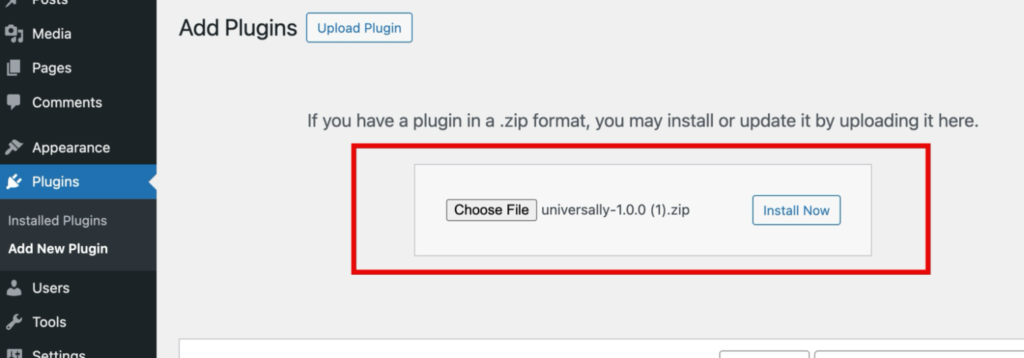
Durch die Aktivierung des Plugins wird automatisch ein Einrichtungsassistent gestartet.
Sie können auf Mit Universally verbinden klicken, den Anweisungen auf dem Bildschirm folgen, und es meldet Sie an und verbindet Ihre Website, ohne dass Sie jemals eine API-Schlüssel anfassen müssen.

Schritt 3: Fügen Sie eine neue Sprache für die Übersetzung hinzu
Als Nächstes können Sie zu Ihrem Universally-Dashboard gehen und zu Alle Sprachen navigieren.
Klicken Sie hier einfach auf die Schaltfläche Sprache hinzufügen.
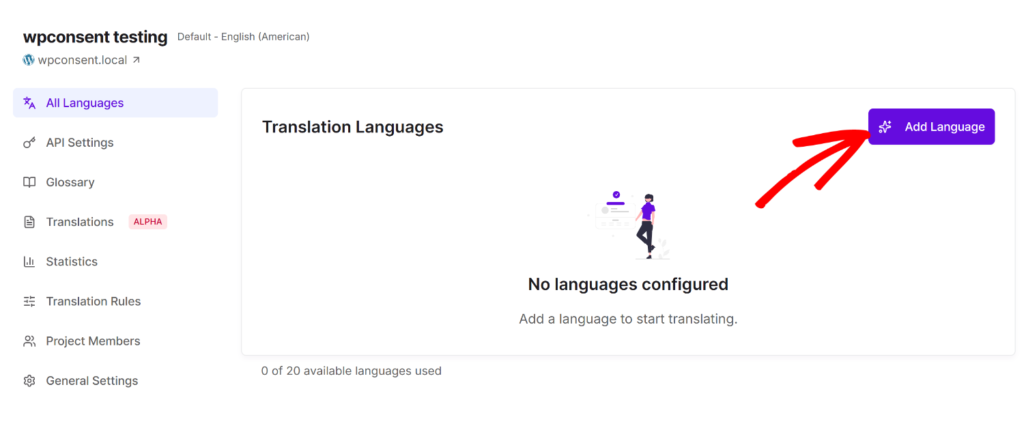
Ein Popup-Fenster wird nun geöffnet, in dem Sie Ihre Zielsprache auswählen können.
Sie können aus einer Dropdown-Liste mit über 110 unterstützten Sprachen wählen.
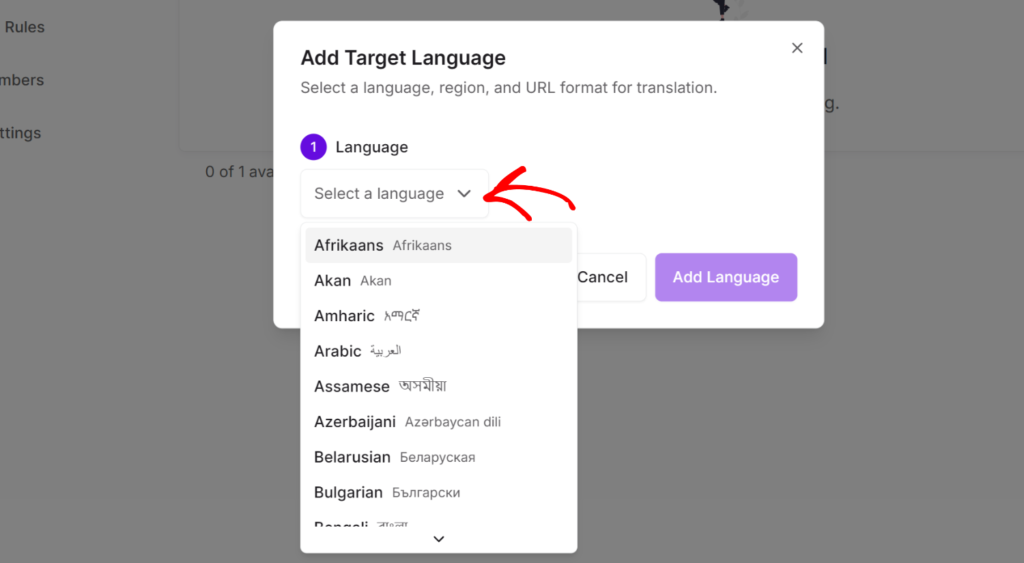
Sobald Sie eine Sprache ausgewählt haben, müssen Sie die Region und das URL-Format festlegen.
- Region: In dieser Einstellung können Sie bestimmte Regionen für Sprachen ansprechen, die in mehreren Ländern gesprochen werden. Sie können zum Beispiel zwischen Französisch für Frankreich und Französisch für Kanada oder Portugiesisch für Brasilien und Portugiesisch für Portugal unterscheiden.
- URL-Format: Dies steuert, wie Ihre übersetzten Seiten in der URL erscheinen. Für mehrsprachiges SEO ist das Unterverzeichnisformat das, was Google empfiehlt. Zum Beispiel werden Ihre portugiesischen Seiten unter
Ihre-Website.com/pt/, Ihre deutschen Seiten unterIhre-Website.com/de/und so weiter liegen. Universally verwendet dieses Format standardmäßig, und es ist das, worauf die hreflang-Tags verweisen werden.
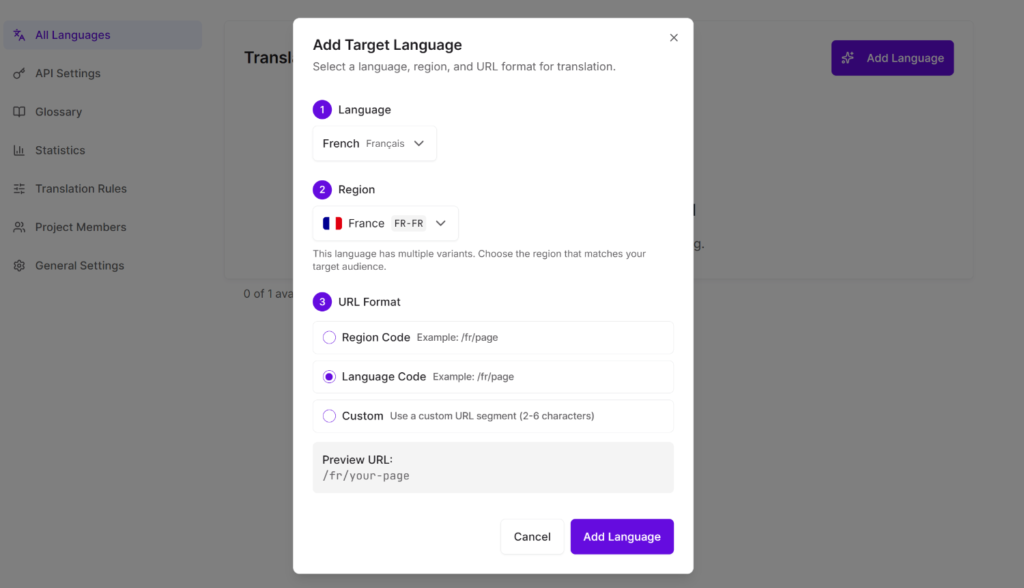
Wenn Sie fertig sind, klicken Sie auf die Schaltfläche Sprache hinzufügen.
Das ist alles, Sie können diesen Schritt nun wiederholen und zusätzliche Sprachen hinzufügen, um Ihre WordPress-Blogbeiträge zu übersetzen.
Universally beginnt nun automatisch mit der Übersetzung Ihrer Blogbeiträge, Landingpages, Menüpunkte, Schaltflächentexte, Bild-Alt-Texte, WooCommerce-Produktbeschreibungen und mehr.
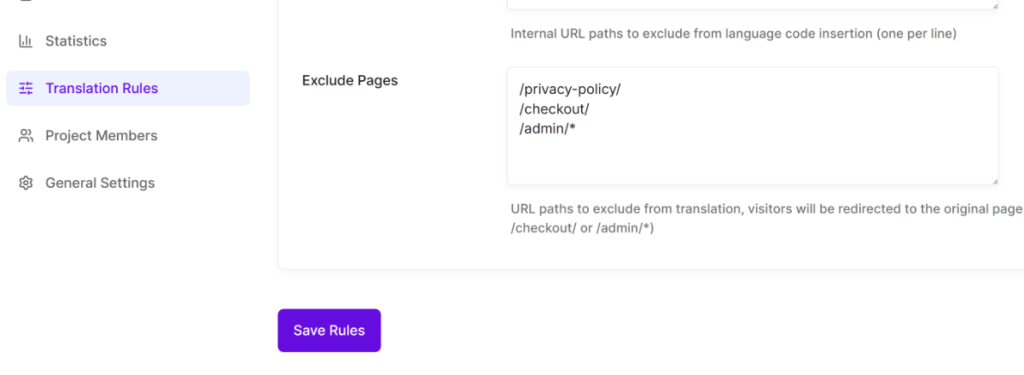
Allerdings erlaubt Ihnen Universally auch, bestimmte Seiten von der Übersetzung auszuschließen. Sie möchten zum Beispiel bestimmte Blogbeiträge, rechtliche Seiten, interne Dokumente, Staging-Seiten oder nur für Administratoren bestimmte Bereiche Ihrer Website von der Übersetzung ausschließen.
Schritt 4: Besuchen Sie Ihren Blogbeitrag in der neuen Sprache
Nachdem die Übersetzung live ist, können Sie Ihre Website mit dem Sprachpräfix in der URL aufrufen, z. B. /es/ für Spanisch oder /de/ für Deutsch, gefolgt vom Pfad Ihres Blogbeitrags.
Als Nächstes können Sie überprüfen, ob der Umschalter auf Ihren Seiten angezeigt wird, damit die Leser die Sprachen selbst ändern können, ohne die URL zu bearbeiten.
Zum Beispiel können Sie bei Universally den Sprachumschalter in der oberen linken Ecke der Website sehen.
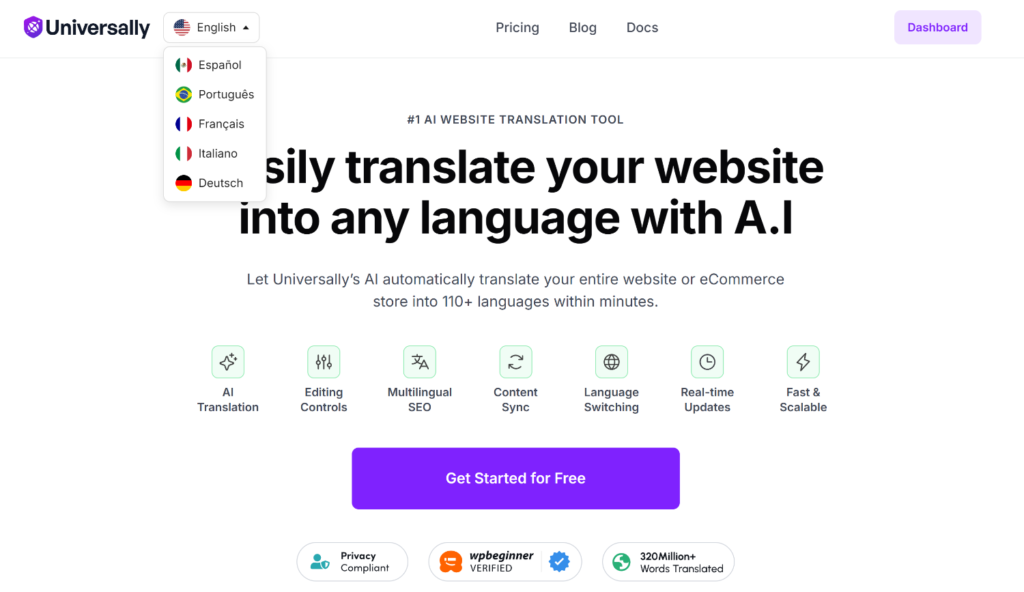
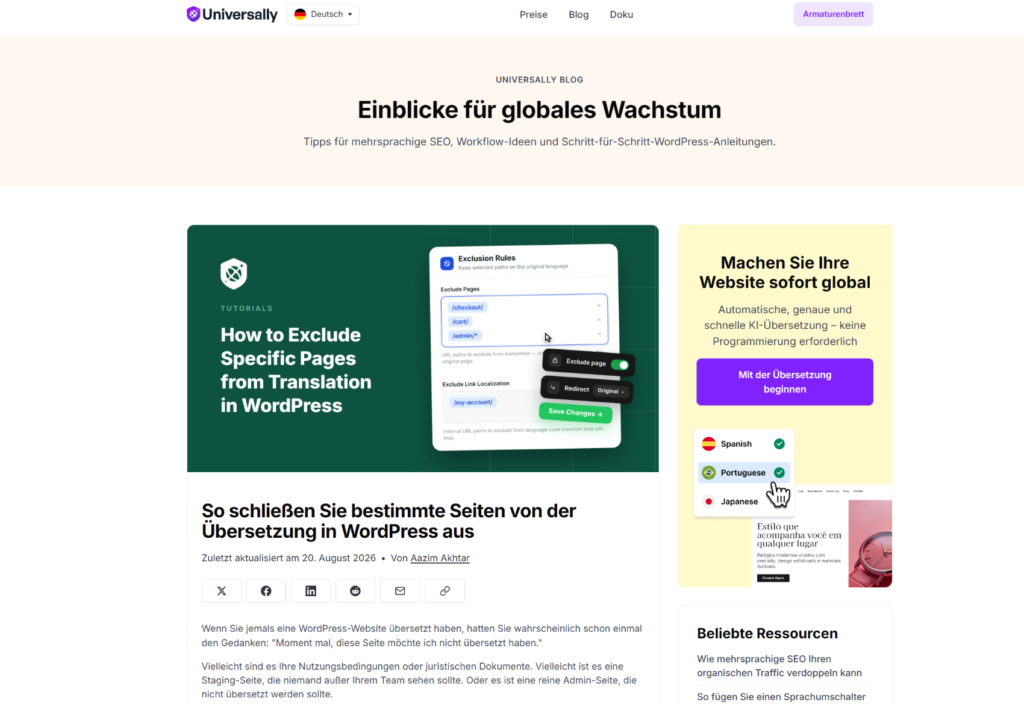
Wenn ich die Sprache von Englisch auf Deutsch ändere, wechselt der Text automatisch.
Nicht nur das, sondern auch die Menüs, der Schaltflächentext und der Bannertitel werden übersetzt.
Weitere Details finden Sie in unserem Leitfaden zum Hinzufügen eines Sprachumschalters zu WordPress.
Bonus: Wie Sie wissen, in welche Sprachen Sie übersetzen sollten
Bevor Sie etwas übersetzen, prüfen Sie, woher Ihre aktuellen Leser tatsächlich kommen.
Der einfachste Weg, dies zu tun, ist in Google Analytics. Gehen Sie einfach zu Berichte » Nutzer » Nutzerattribute » Demografische Details.
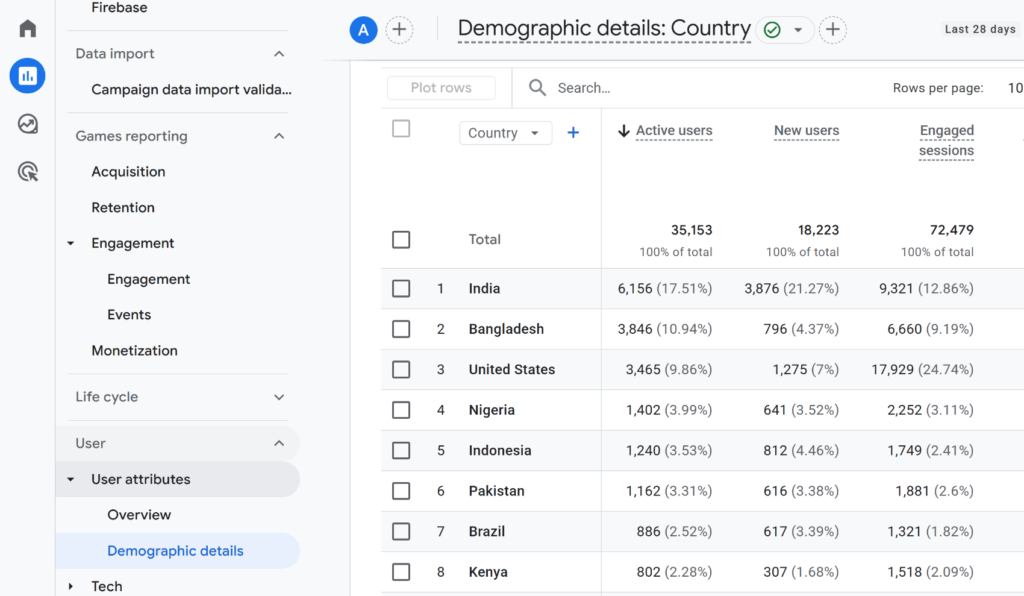
In diesem Bericht sollten Sie Traffic aus verschiedenen Ländern sehen. Wenn Sie beispielsweise stetigen Traffic aus Indien oder Mexiko sehen, wissen Sie genau, wo Sie anfangen müssen.
Sie müssen nicht raten und nicht am ersten Tag in zehn Sprachen übersetzen. Beginnen Sie mit den ein oder zwei Sprachen, auf die Ihre Daten bereits hinweisen.
FAQs zum Übersetzen von WordPress-Blogbeiträgen
1. Muss ich jeden Blogbeitrag auf meiner Website übersetzen?
Die kurze Antwort ist nein. Beginnen Sie jedoch mit Ihren am besten funktionierenden Beiträgen oder denen, die bereits Traffic aus anderen Ländern anziehen, basierend auf Ihren Analysen. Sie können von dort aus erweitern, sobald Sie sehen, dass es funktioniert.
2. Schadet das Übersetzen meines Blogbeitrags meinem SEO?
Nein, solange es richtig eingerichtet ist. Jede übersetzte Version benötigt ihre eigene URL und die richtigen hreflang-Tags, damit Suchmaschinen sie als Sprachvariante behandeln und nicht als doppelten Inhalt. Universally generiert hreflang automatisch und vermeidet dieses Problem vollständig.
3. Muss ich meine Kategorien und Schlagwörter manuell übersetzen?
Nicht, wenn Sie ein Tool verwenden, das die gesamte Seite automatisch übersetzt. Kategorien und Schlagwörter sind nur sichtbarer Text auf der Seite, sodass sie zusammen mit dem Beitragstitel und -inhalt ohne separate Einrichtung übersetzt werden.
4. Was passiert, wenn ich einen Blogbeitrag bearbeite, nachdem er bereits übersetzt wurde?
Der aktualisierte Inhalt wird beim nächsten Besuch der Seite in jeder Sprache automatisch übernommen und erneut übersetzt. Sie müssen die Übersetzung nicht manuell wiederholen.
5. Kann ich eine Übersetzung korrigieren, die nicht richtig klingt?
Ja. Sie können jede übersetzte Zeichenfolge manuell über Ihr Dashboard bearbeiten, und eine Glossarregel kann bestimmte Begriffe sperren, damit sie jedes Mal gleich übersetzt werden.
Das Übersetzen eines Blogbeitrags für internationale Leser muss keine Checkliste mit zu merkenden Teilen bedeuten. Legen Sie die Sprache einmal fest, und der Beitrag, seine Kategorien und Schlagwörter sowie seine Autorenbiografie folgen alle.
Ich hoffe, dieser Artikel hat Ihnen geholfen zu lernen, wie man einen WordPress-Blogbeitrag für internationale Leser übersetzt. Möglicherweise möchten Sie auch unseren Leitfaden zum Erstellen eines mehrsprachigen WooCommerce-Shops und unsere Liste der besten WooCommerce-Übersetzungs-Plugins sehen.
Testen Sie Universally kostenlos, keine Kreditkarte erforderlich!


Kommentar hinzufügen