

Stellen Sie sich eine Situation vor, in der jemand in Deutschland auf Ihre WordPress-Website gelangt und denkt, der Inhalt sei auf Deutsch, aber alles ist auf Englisch. Wahrscheinlich werden sie die Seite verlassen.
Nicht, weil sie kein Englisch lesen können, sondern weil sie keine Option finden, auf ihre Muttersprache umzuschalten. Eine Website in ihrer eigenen Sprache wirkt vertrauenswürdiger, relevanter und ist einfacher zu navigieren.
Ich arbeite seit über einem Jahrzehnt im WordPress-Ökosystem, und ein Sprachumschalter ist eines dieser Features, das einfach klingt, bis man tatsächlich versucht, eines hinzuzufügen.
Die meisten Ansätze bedeuten, nach dem richtigen Widget-Bereich zu suchen, einen Shortcode an der richtigen Stelle einzufügen, CSS zu schreiben, damit der Umschalter in Ihrem Theme nicht kaputt aussieht, und dann beim nächsten Theme-Wechsel von vorne anzufangen.
Hier kommt Universally ins Spiel. Es wurde von einem Team mit über 20 Jahren WordPress-Erfahrung entwickelt und übersetzt Inhalte auf Ihrer Website mithilfe von KI. Es verfügt über einen integrierten, anpassbaren Sprachumschalter, den Sie überall auf Ihrer Website platzieren können.
In diesem Leitfaden führe ich Sie durch die Schritte, wie Sie Ihrer WordPress-Website in wenigen Schritten einen Sprachumschalter hinzufügen.
Was ist ein Sprachumschalter?
Ein Sprachumschalter ist ein Navigationselement auf Ihrer Website, mit dem Besucher die Sprache auswählen können, in der sie Ihre Inhalte lesen möchten. Er erscheint normalerweise als Dropdown-Menü, eine Reihe von Flaggen-Symbolen oder eine Reihe von Textlinks, die die verfügbaren Sprachoptionen anzeigen.
Sie haben diese wahrscheinlich schon auf internationalen Websites gesehen. Zum Beispiel klickt ein deutschsprachiger Benutzer auf „DE“, die Seite wird auf Deutsch neu geladen und er bleibt auf der Website. Jetzt können Sie den Sprachumschalter überall auf Ihrer Website platzieren.
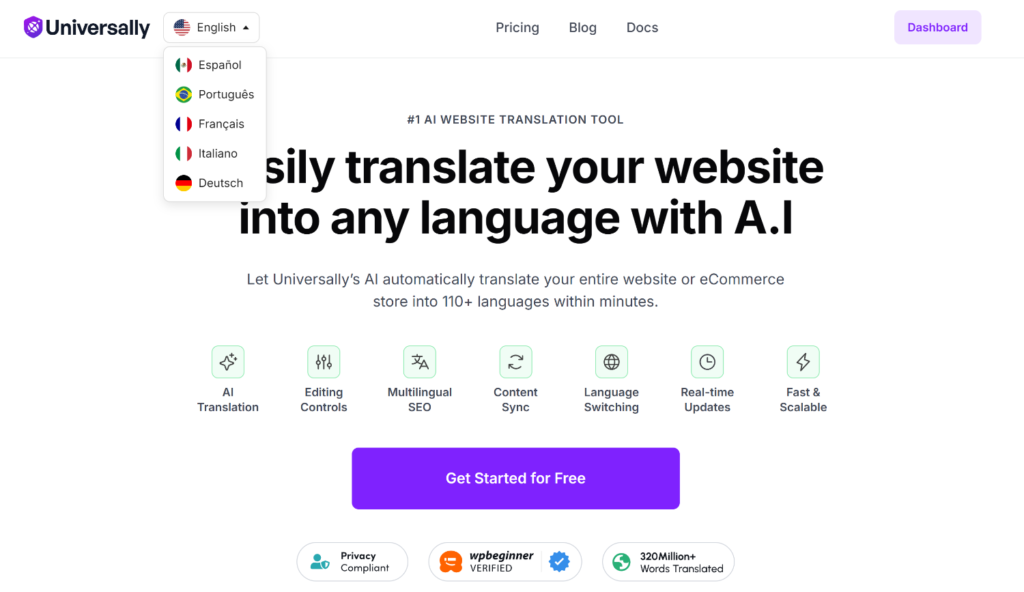
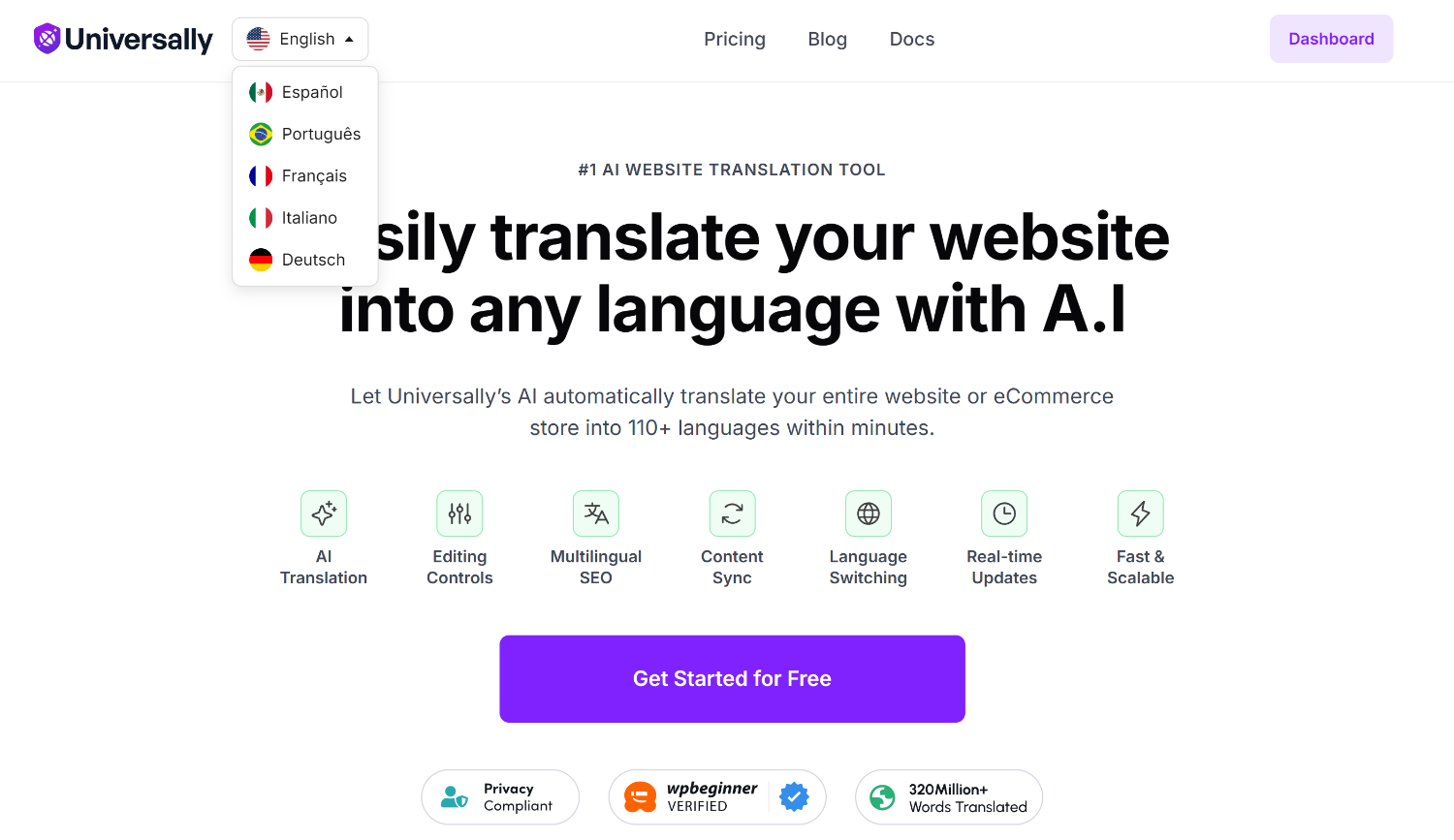
Zum Beispiel sehen Sie auf Universally den Sprachumschalter oben im Navigationsmenü. Er erscheint als Dropdown mit verschiedenen Sprachoptionen.
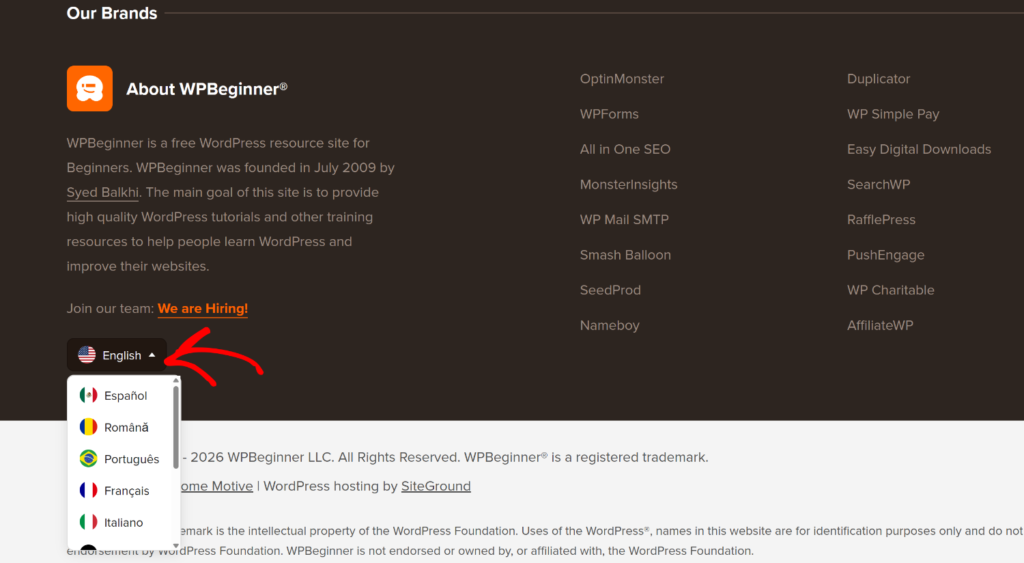
Auf der anderen Seite sieht der Sprachumschalter auf der WPBeginner-Website so aus.
Im Footer finden Besucher die Option, zwischen den gewünschten Sprachen zu wechseln.
Jede mehrsprachige WordPress-Website braucht einen. Die Übersetzung Ihrer Inhalte ist der erste Schritt, aber wenn Besucher die übersetzte Version nicht finden oder auslösen können, erfüllt die Übersetzung ihren Zweck nicht.
Sehen wir uns die Vorteile an, die das Hinzufügen eines Sprachumschalters zu Ihrer WordPress-Website mit sich bringt.
Warum Ihre WordPress-Website einen Sprachumschalter benötigt
Ein Sprachumschalter ist nicht nur ein nettes Extra für internationale Websites. Er wirkt sich direkt darauf aus, ob Besucher auf Ihrer Website bleiben, Ihrem Unternehmen vertrauen und Maßnahmen ergreifen.
Hier sind die Vorteile, die das Hinzufügen eines solchen Features für Sie hat:
- Es schafft Vertrauen bei nicht-englischen Besuchern: Wenn jemand auf Ihrer Website landet und sie in seiner eigenen Sprache lesen kann, signalisiert dies, dass Ihr Unternehmen für ihn gemacht ist. Dieses eine Detail kann den Unterschied zwischen einem Besucher, der bleibt, und einem Besucher, der geht, ausmachen.
- Es hilft Ihnen, mehr internationale Kunden zu gewinnen: Für E-Commerce-Websites ist die Sprache einer der größten Stolpersteine im Kaufprozess. Käufer, die in ihrer eigenen Sprache stöbern und zur Kasse gehen können, werden mit größerer Wahrscheinlichkeit einen Kauf abschließen.
- Es reduziert Absprungraten auf Ihren übersetzten Seiten: Wenn Besucher auf einer übersetzten Version Ihrer Website landen, verhindert ein sichtbarer Sprachumschalter, dass sie zu den Suchergebnissen zurückkehren. Niedrigere Absprungraten und längere Sitzungen auf diesen Seiten senden positive Engagement-Signale an Suchmaschinen.
- Es verschafft Ihnen einen Vorteil gegenüber der Konkurrenz: Wenn Ihre Konkurrenten internationale Besucher nicht in ihrer Sprache bedienen, ist ein Sprachumschalter eine einfache Möglichkeit, ihnen voraus zu sein.
Lassen Sie uns nun einen einfachen Weg betrachten, um Ihrer WordPress-Website eine Sprachauswahl hinzuzufügen.
So fügen Sie mit Universally einen Sprachumschalter zu WordPress hinzu
Universally ist ein KI-gestütztes Übersetzungstool, das auch ein spezielles WordPress-Plugin anbietet, um Ihre gesamte Website automatisch in über 110 Sprachen zu übersetzen. Es erstellt auch einen Sprachumschalter für Ihre Website, ohne Shortcodes, Widget-Konfiguration oder CSS.

Hier ist ein kurzer Überblick darüber, was Universally sonst noch zu bieten hat:
- Ein Konto, mehrere Websites: Wenn Sie mehr als eine WordPress-Website oder WooCommerce-Website verwalten, können Sie alle von einem einzigen Universally-Dashboard aus übersetzen und verwalten.
- Vollständige Website-Übersetzung: Beiträge, Seiten, Menüs, Bild-Alt-Texte, WooCommerce-Produkte und Checkout-Seiten. Universally übersetzt alles automatisch, ohne manuelles Kopieren und Einfügen.
- Kontextbezogene KI: Im Gegensatz zu einfachen Übersetzungstools liest die KI von Universally die Bedeutung und den Ton Ihres Inhalts und passt ihn für jede Zielsprache natürlich an.
- Keine Datenbank-Bloat: Übersetzte Inhalte leben außerhalb Ihrer WordPress-Datenbank auf einer externen Ebene. Ihre Website bleibt schnell und Ihre bestehende Einrichtung bleibt sauber.
- Funktioniert mit jedem WordPress-Theme: Klassische Themes, Block-Themes und Page-Builder-Themes funktionieren alle ohne zusätzliche CSS-Anpassungen.
- Automatisch generierter Sprachumschalter: Der Umschalter erscheint automatisch auf Ihrer Website. Sie wählen über Ihr Dashboard aus, wo Sie ihn platzieren möchten.
Schauen wir uns nun die Schritte an, um mit Universally in nur 5 Minuten einen Sprachumschalter hinzuzufügen.
Schritt 1: Erstellen Sie Ihr Universally-Konto
Als Erstes müssen Sie die Universally-Website besuchen und Ihr Konto erstellen.
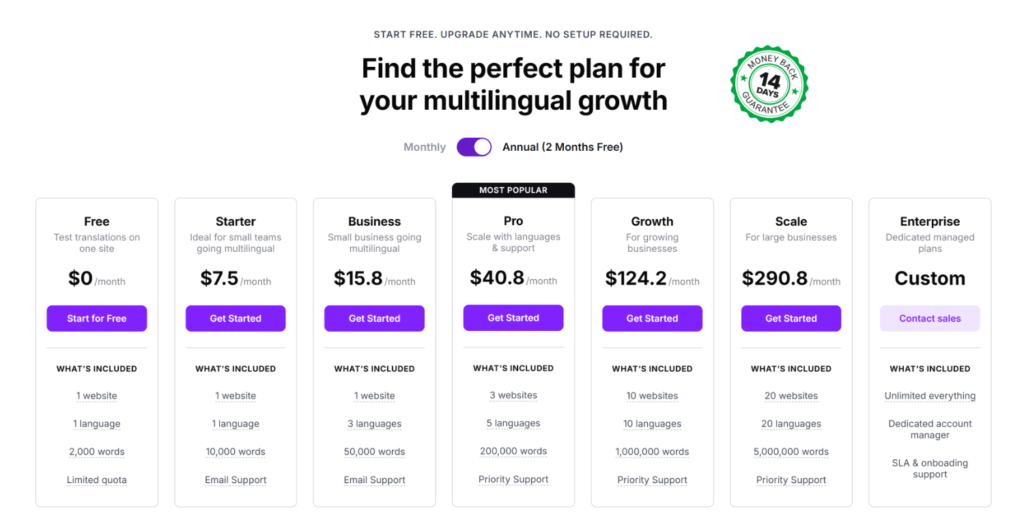
Universally bietet mehrere Preispläne zur Auswahl. Beispielsweise beginnen kostenpflichtige Pläne bei 7,50 $/Monat und skalieren je nach Anzahl der benötigten Websites, Sprachen und Wörter. Es gibt auch eine 14-tägige Geld-zurück-Garantie für alle kostenpflichtigen Pläne.
Und das Beste daran? Es gibt auch eine kostenlose Version, mit der Sie bis zu 2.000 Wörter übersetzen können. So können Sie Universally ausprobieren, ohne sich für einen Plan zu entscheiden, und sehen, wie leistungsfähig das Tool ist.
Sobald Sie ein neues Konto erstellt haben, sehen Sie Ihr Universally-Dashboard.
Klicken Sie auf die Schaltfläche + Projekt hinzufügen.

Danach müssen Sie die Projektdetails ausfüllen. Geben Sie zum Beispiel die Domain, den Projektnamen ein und wählen Sie eine Quellsprache aus dem Dropdown-Menü.
Wählen Sie dann unter „Technologie auswählen“ WordPress und klicken Sie auf die Schaltfläche „Weiter“.

Auf dem nächsten Bildschirm sehen Sie Anweisungen zur Einrichtung von Universally auf Ihrer WordPress-Website.
Sie können auf die Schaltfläche „Plugin installieren“ klicken oder auf den Link „Plugin herunterladen“ klicken, um die .zip-Dateien des Plugins auf Ihrem Computer zu speichern.

Sie sehen auch den API-Schlüssel für Ihr Universally-Konto. Kopieren Sie diesen, da Sie ihn im nächsten Schritt benötigen.
Schritt 2: Universally mit WordPress verbinden
Der nächste Schritt ist die Installation des Universally-Plugins auf Ihrer WordPress-Site, das Sie gerade heruntergeladen haben.
Gehen Sie dazu im WordPress-Dashboard zu Plugins » Neues Plugin hinzufügen und klicken Sie oben auf die Schaltfläche „Plugin hochladen“.
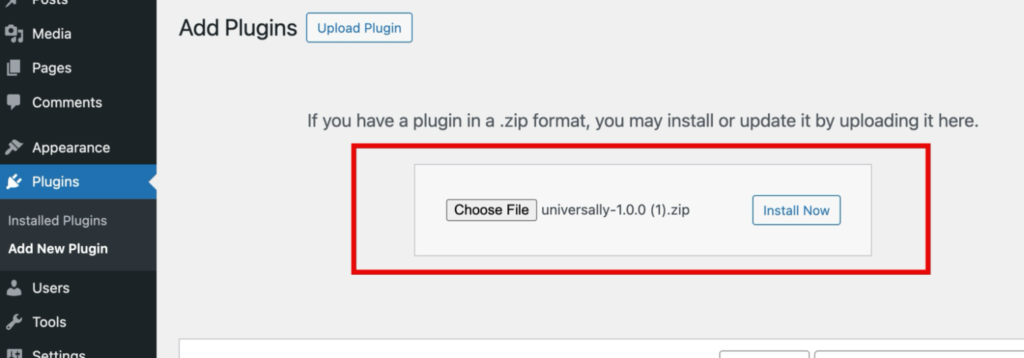
Klicken Sie hier auf die Schaltfläche Datei auswählen, laden Sie die .zip-Dateien des Plugins hoch und klicken Sie dann auf die Schaltfläche „Jetzt installieren“.
Wenn Sie Hilfe bei diesem Vorgang benötigen, lesen Sie bitte diese Anleitung zum Installieren eines WordPress-Plugins.
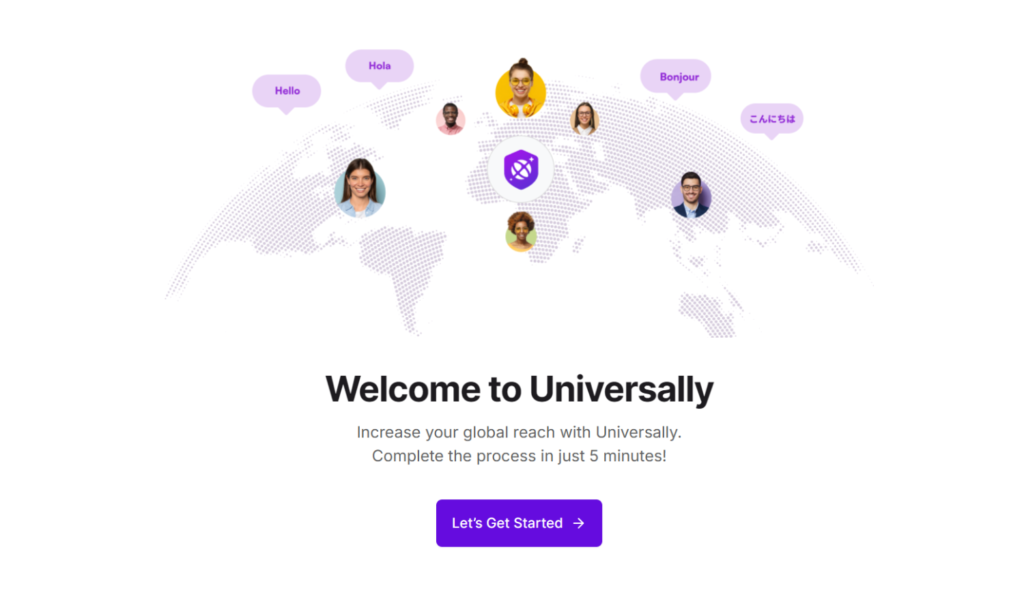
Nach der Aktivierung sehen Sie den Begrüßungsbildschirm. Klicken Sie auf die Schaltfläche Mit Universally verbinden.

Sobald Sie auf die Schaltfläche klicken, wird der Einrichtungsassistent gestartet.
Klicken Sie einfach auf die Schaltfläche Los geht’s und folgen Sie den Anweisungen auf dem Bildschirm.
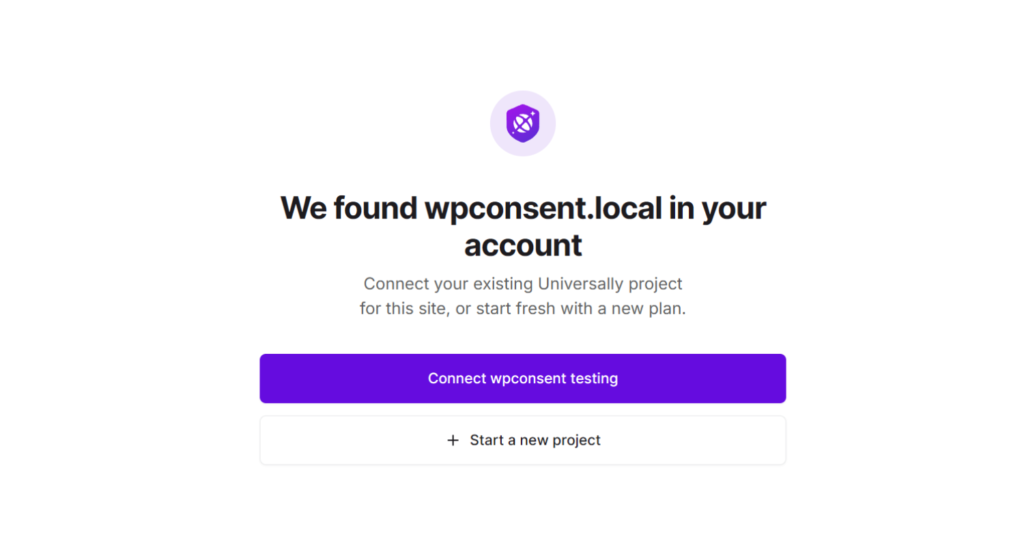
Danach sehen Sie das Projekt, das Sie im vorherigen Schritt erstellt haben. Klicken Sie auf die lila Schaltfläche, um sich mit diesem Projekt zu verbinden.
Universally ermöglicht es Ihnen auch, ein neues Projekt innerhalb des Einrichtungsassistenten zu starten, indem Sie einfach auf die Schaltfläche + Neues Projekt starten klicken.
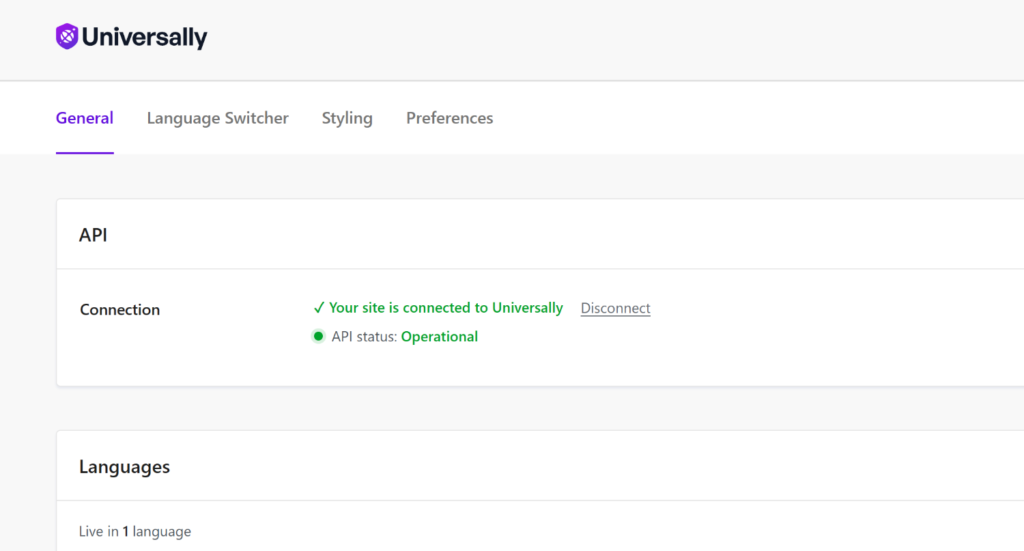
Nach Abschluss der Einrichtung sollte die Verbindung im API-Bereich grün werden.
Wenn dies nicht der Fall ist, können Sie den API-Schlüssel manuell eingeben, den Sie im Universally-Dashboard für das jeweilige Projekt finden.
Schritt 3: Sprachen für die Übersetzung hinzufügen
Jetzt, da Universally auf Ihrer WordPress-Site läuft, müssen Sie als Nächstes die Sprachen auswählen, in denen Ihre Website verfügbar sein soll.
Scrollen Sie zunächst im Tab „Allgemein“ zum Abschnitt „Sprachen“ und klicken Sie auf + Sprachen hinzufügen.
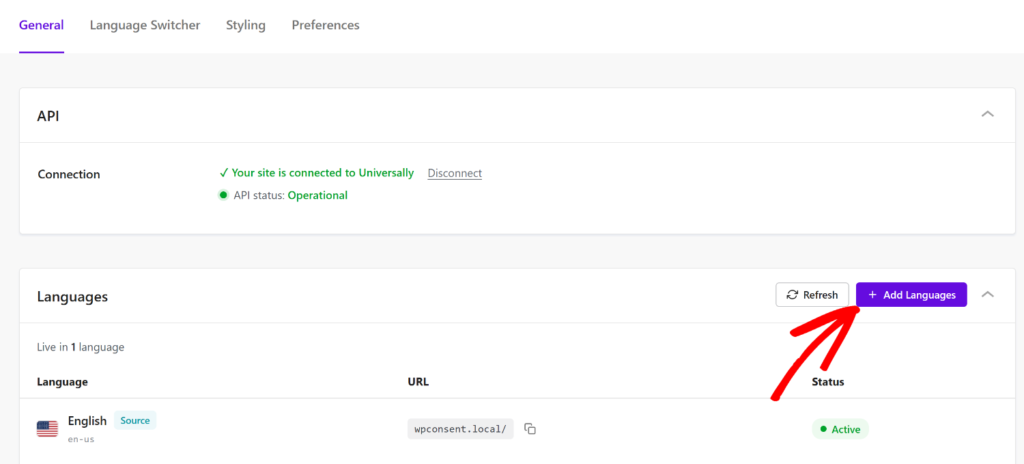
Von hier aus werden Sie zum Universally-Dashboard weitergeleitet.
Klicken Sie einfach auf die Schaltfläche „Sprache hinzufügen“.
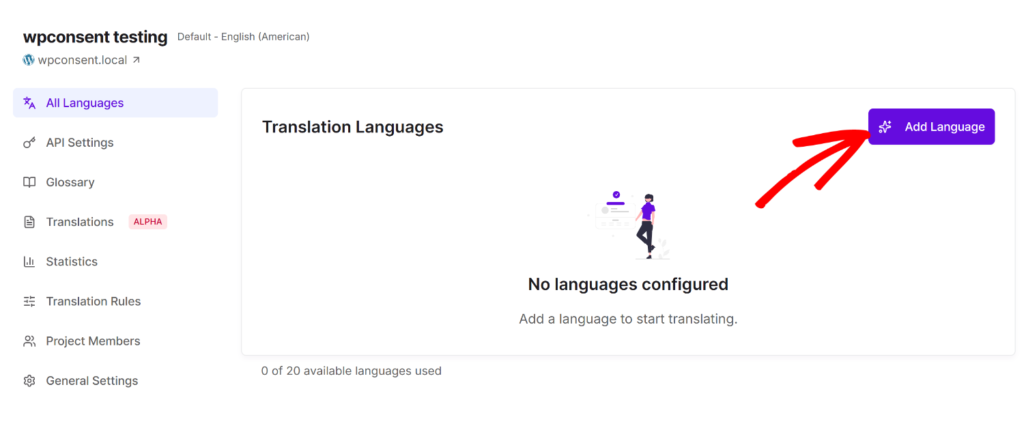
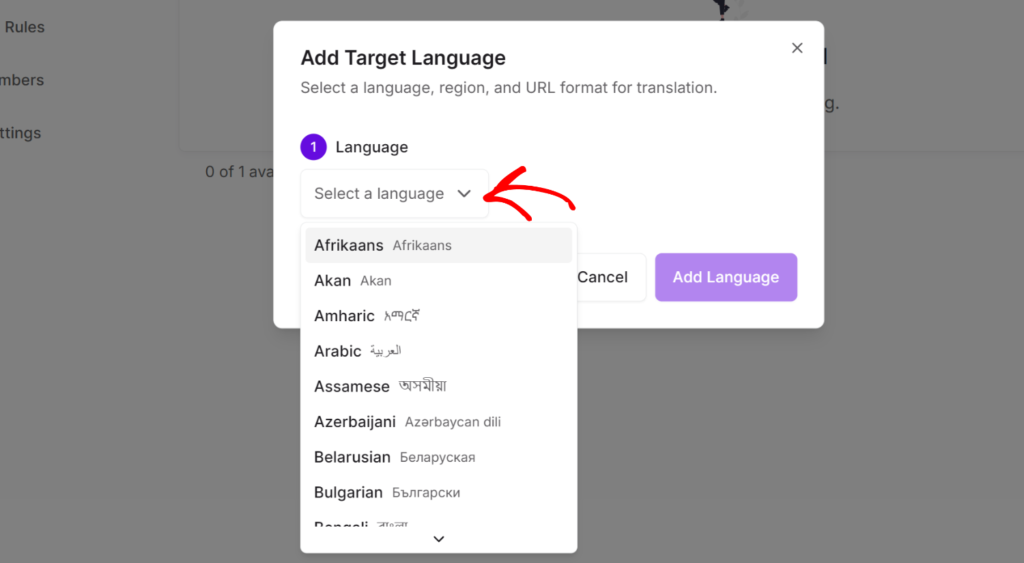
Als Nächstes öffnet sich ein kleines Popup-Fenster, in dem Sie eine Zielsprache auswählen können.
Klicken Sie auf das Dropdown-Menü für die Sprache und wählen Sie eine aus der Liste aus. Mit Universally können Sie aus über 110 Sprachen wählen, die Sie zu Ihrer Website hinzufügen können.
Nachdem Sie die Sprache ausgewählt haben, können Sie die Region auswählen. Wenn Sie beispielsweise möchten, dass Ihre Inhalte auf Französisch angezeigt werden, haben Sie die Möglichkeit, Französisch wie in Frankreich oder Kanada zu wählen.
Außerdem gibt es eine Option zur Auswahl des URL-Formats für Ihre Übersetzungen. Die Wahl eines URL-Formats ist wichtig, da sie bestimmt, wie die Adresse jeder übersetzten Seite strukturiert ist.
Zum Beispiel macht eine saubere URL-Struktur wie ihreseite.com/fr/seite es Google leicht, die richtige Sprachversion für die richtige Zielgruppe zu crawlen, zu indexieren und auszuliefern. URLs mit Query-Parametern wie ihreseite.com?lang=fr sind für Suchmaschinen schwieriger konsistent zu verarbeiten und werden generell nicht empfohlen.
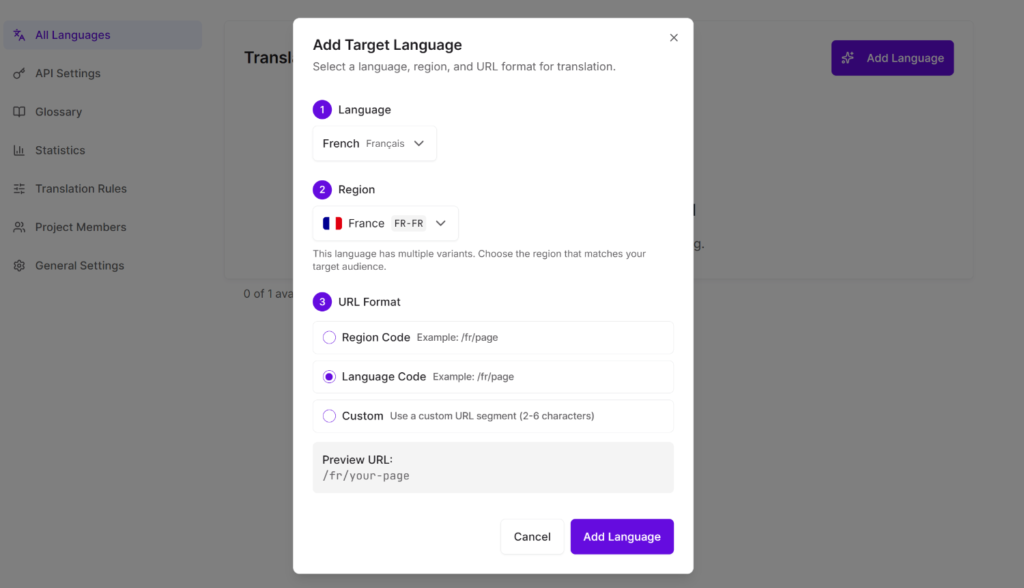
Wenn Sie fertig sind, klicken Sie einfach auf die Schaltfläche Sprache hinzufügen.
Herzlichen Glückwunsch, Ihre Website ist jetzt mehrsprachig!
Nun können Sie diesen Schritt wiederholen und weitere Sprachen zu Ihrer Website hinzufügen.
Das Beste daran ist, dass Universally kontextbezogene KI verwendet, um Ihre gesamte Website zu übersetzen: jeden Beitrag, jede Seite, jeden Menüpunkt, jeden Bild-Alt-Text, jedes WooCommerce-Produkt und Metadaten.
Dies ist keine roboterhafte Wort-für-Wort-Übersetzung, an die Sie vielleicht denken. Die KI von Universally versteht die Bedeutung, den Ton und den Kontext Ihres Inhalts und passt ihn für jede Sprache natürlich an.
Außerdem bleiben alle Ihre übersetzten Inhalte vollständig außerhalb Ihrer WordPress-Datenbank. Das bedeutet keine zusätzliche Bloat, keine Verlangsamung und keine Konflikte mit Ihrem Page Builder oder bestehenden Plugins. Ihre Website bleibt schnell.
Schritt 4: Fügen Sie einen Sprachumschalter zu WordPress hinzu
Als Nächstes können Sie zu Ihrem WordPress-Website-Dashboard zurückkehren und unter Universally im Admin-Panel navigieren.
Von dort wechseln Sie einfach zum Tab Sprachumschalter.
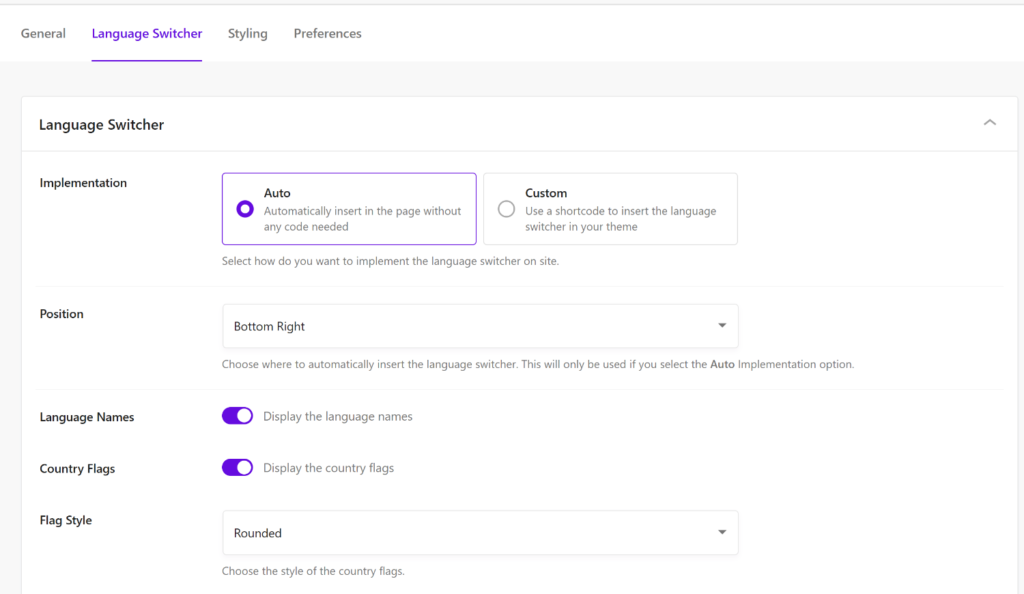
Sie können nun wählen, wie Sie den Sprachumschalter auf Ihrer Website implementieren möchten.
Standardmäßig fügt Universally ihn automatisch auf Ihrer Website ein, ohne dass Code erforderlich ist. Sie können auch auswählen, wo der Umschalter angezeigt werden soll, indem Sie das Dropdown-Menü Position verwenden. Sie können ihn beispielsweise in der linken oder rechten unteren Ecke oder in der linken oder rechten oberen Ecke anzeigen lassen.
Außerdem gibt es Optionen, um den Sprachnamen, Länderflaggen anzuzeigen und den Flaggenstil zu ändern.
Wenn Sie den Sprachumschalter hingegen in Ihrem Theme (wie dem Footer) oder einem benutzerdefinierten Bereich anzeigen möchten, können Sie dies mit Universally ebenfalls ganz einfach tun.
Wählen Sie einfach die Option Benutzerdefiniert unter Implementierung. Sie sehen dann einen Shortcode und PHP-Code für den Sprachumschalter. Kopieren Sie diese und fügen Sie sie dann irgendwo auf Ihrer Website ein.
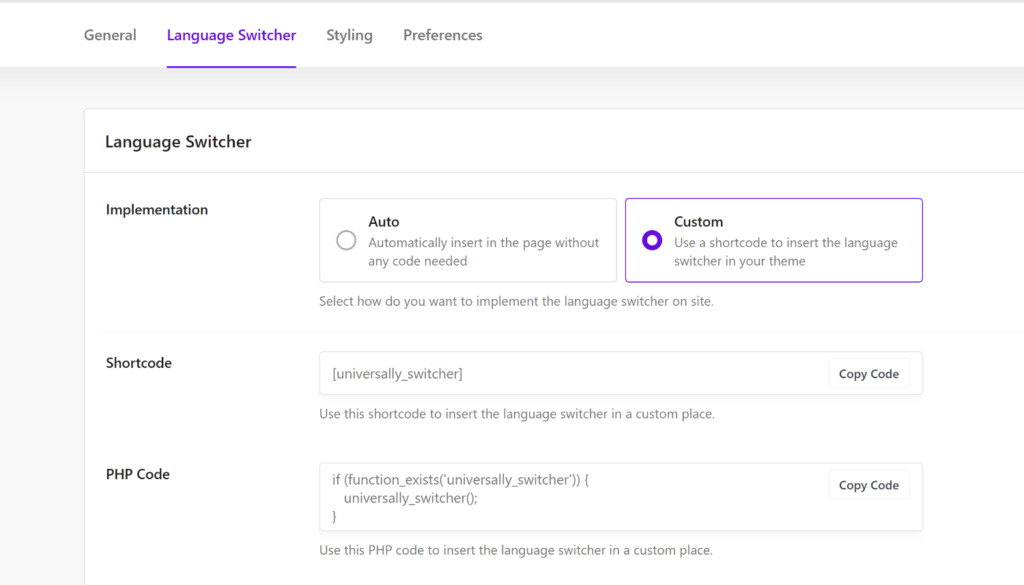
Als Nächstes können Sie zum Tab „Styling“ wechseln und Ihren Sprachumschalter anpassen.
Es gibt Optionen, um das Trigger-Styling zu ändern und eine Hintergrundfarbe, Textfarbe, Rahmenfarbe und mehr auszuwählen. Außerdem können Sie das Dropdown-Styling für Ihren Sprachumschalter bearbeiten.
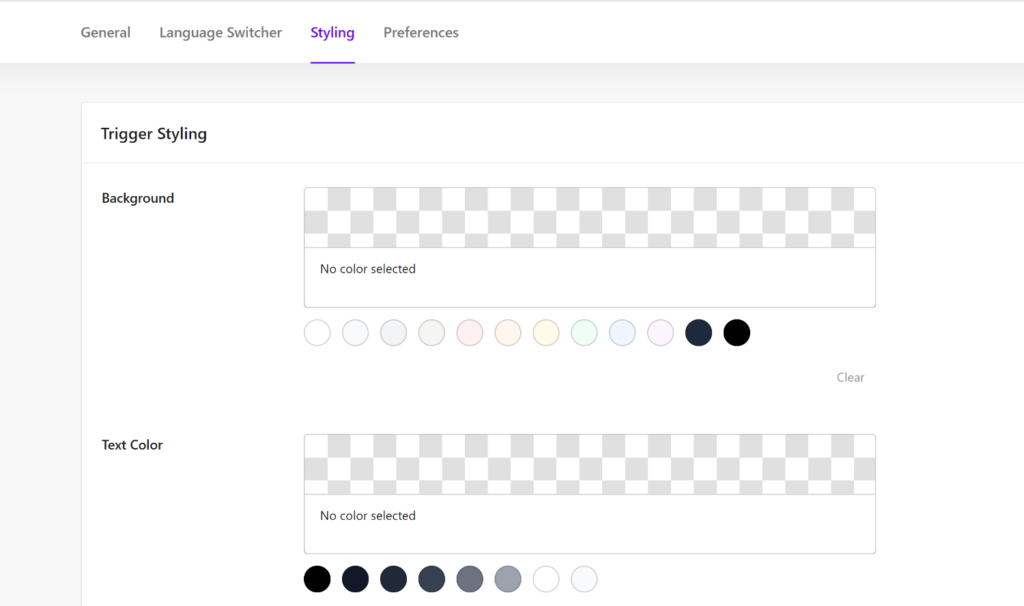
Wenn Sie fertig sind, speichern Sie einfach Ihre Änderungen.
Nun können Sie Ihre Website besuchen und den Sprachumschalter in Aktion sehen. Hier ist zum Beispiel, wie er auf der Universally-Website erscheint.
FAQs zum Sprachumschalter für WordPress
1. Was ist ein Sprachumschalter in WordPress?
Ein Sprachumschalter ist ein Navigationselement (normalerweise ein Dropdown-Menü, Flaggen-Icons oder Textlinks), mit dem Besucher auswählen können, in welcher Sprache sie Ihre Website anzeigen möchten. Wenn ein Besucher eine Sprache auswählt, wird ihm die übersetzte Version der aktuellen Seite angezeigt. Dies ist ein Standardmerkmal jeder mehrsprachigen WordPress-Website.
2. Muss ich programmieren können, um einen Sprachumschalter zu WordPress hinzuzufügen?
Nein. Mit dem WordPress-Plugin von Universally müssen Sie keinen Code schreiben, keine Shortcodes einfügen oder Ihre Theme-Dateien bearbeiten. Universally generiert den Sprachumschalter automatisch als Teil der Übersetzungs-Einrichtung. Sie wählen im Dashboard aus, wo er erscheinen soll, und er wird auf Ihrer gesamten Website aktualisiert.
3. Mit welchen WordPress-Themes funktioniert ein Sprachumschalter?
Der Sprachumschalter von Universally funktioniert mit jedem WordPress-Theme: klassische Themes, Block-Themes und Themes, die mit Page Buildern wie Elementor oder Divi erstellt wurden. Da der Umschalter außerhalb Ihrer Theme-Dateien generiert wird, gibt es keine Konflikte mit Ihrem bestehenden Design.
4. Wo ist der beste Ort, um einen Sprachumschalter auf einer WordPress-Website zu platzieren?
Das Navigationsmenü ist der sichtbarste Ort und eignet sich für die meisten Websites. Ein schwebendes Widget ist nützlich für inhaltsreiche Websites, bei denen der Header schnell aus dem Blickfeld scrollt. Viele Websites nutzen beides: einen Umschalter im Navigationsmenü und ein schwebendes Widget, um sicherzustellen, dass kein Besucher ihn verpasst.
5. Wird das Hinzufügen eines Sprachumschalters meine WordPress-Website verlangsamen?
Nicht mit Universally. Übersetzte Inhalte werden außerhalb Ihrer WordPress-Datenbank auf einer externen Ebene gespeichert, sodass keine zusätzliche Datenbank aufgebläht wird und keine Auswirkungen auf die Ladezeiten von Seiten entstehen. Ihre Website bleibt so schnell wie vor dem Hinzufügen von Übersetzungen.
Das Hinzufügen eines Sprachumschalters zu WordPress bedeutete früher Shortcodes, Widget-Konfigurationen, benutzerdefiniertes CSS und die Hoffnung, dass es Ihr Theme nicht kaputt macht. Das reichte aus, um die meisten Website-Besitzer von Mehrsprachigkeit abzuhalten.
Universally beseitigt all das. Installieren Sie das Plugin, verbinden Sie Ihre Website, wählen Sie Ihre Sprachen, und der Umschalter ist bereits da und funktioniert mit Ihrem Theme, ohne Code erforderlich.
Ich hoffe, dieser Artikel hat Ihnen geholfen zu lernen, wie Sie einen Sprachumschalter zu Ihrer WordPress-Website hinzufügen. Möglicherweise möchten Sie auch unsere Anleitungen lesen, wie Sie eine mehrsprachige WordPress-Website erstellen und warum veraltete Übersetzungs-Plugins die Leistung Ihrer Website leise zerstören.
Wenn Sie bereit sind, Ihre WordPress-Website einem globalen Publikum zugänglich zu machen, dann können Sie noch heute kostenlos mit Universally loslegen.


Kommentar hinzufügen