

Sie stecken viel Arbeit in Ihre Webflow-Website. Die Hero-Animation passt perfekt, die Typografie wirkt mühelos und jede Scroll-Interaktion tut genau das, was Sie sich vorgestellt haben.
Dann bittet jemand um eine französische Version. Plötzlich wird aus dieser polierten Website eine To-Do-Liste, die eine individuelle Übersetzung jeder Seite erfordert. Und in dem Moment, in dem Sie eine Überschrift im Original ändern, sind alle übersetzten Texte veraltet.
Je mehr Sorgfalt Sie in eine Webflow-Website stecken, desto schmerzhafter ist es, eine Seite nach der anderen zu übersetzen.
Deshalb freuen wir uns, Universally für Webflow vorzustellen.
Fügen Sie eine Codezeile zu Ihrer Website hinzu, und jede von Ihnen gestaltete Seite kann Besucher in über 110 Sprachen ansprechen. Keine doppelten Seiten zu verwalten, kein Kopieren und Einfügen zwischen Versionen und kein Neuerstellen des Designs, an dem Sie so hart gearbeitet haben.
Mehrsprachigkeit über Ihre Webflow-Website-Einstellungen
Für viele Webflow-Benutzer ist die Übersetzung der Punkt, an dem der einfache Teil endet. Sie gestalten visuell und veröffentlichen mit einem Klick, dann jonglieren Sie mit exportiertem Text, separaten Versionen jeder Seite oder der Zeit eines Entwicklers.
Hier kommt die Integration von Universally mit Webflow ins Spiel!
Fügen Sie einfach ein einzelnes Skript-Tag in Ihren website-weiten Head-Code ein und übersetzen Sie alle Ihre Seiten in über 110 Sprachen mithilfe der Leistung von KI.
<script src="https://scripts.universally.com/p/YOUR_PUBLIC_KEY/s.js" async></script>Um es einzurichten, können Sie ein Projekt in Ihrem Universally-Dashboard erstellen und Webflow als Ihre Plattform auswählen.
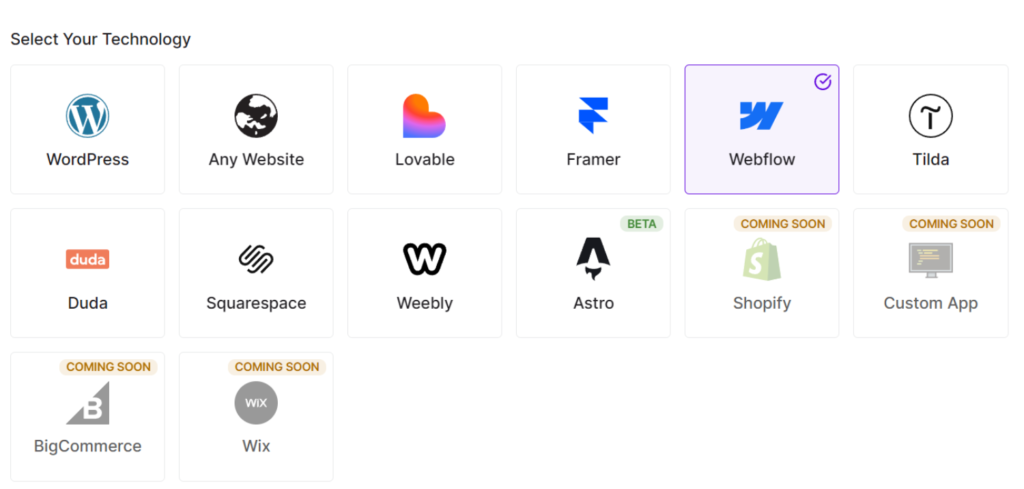
Universally gibt Ihnen dann das Skript-Tag für Ihre Website.
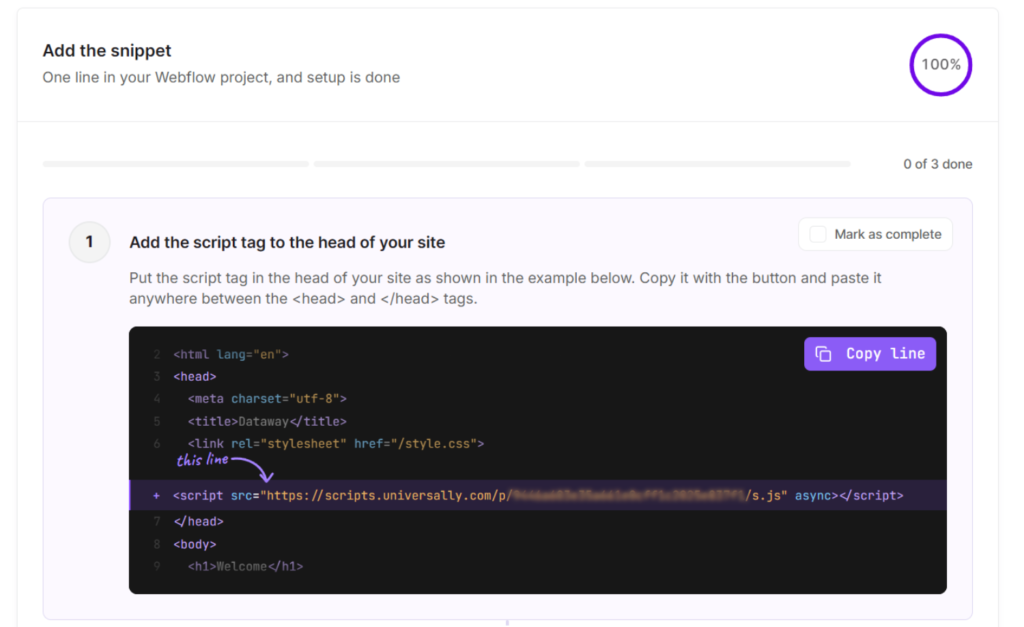
Kopieren Sie das Skript, das Sie zum head-Bereich Ihrer Webflow-Website hinzufügen müssen.
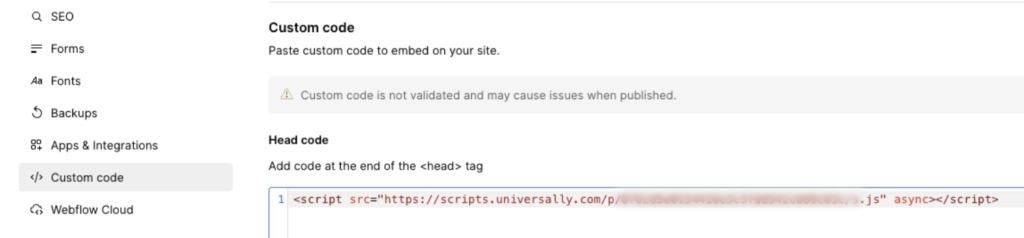
Öffnen Sie von dort Website-Einstellungen › Benutzerdefinierter Code › Head-Code in Webflow, fügen Sie die Zeile ein und klicken Sie auf Änderungen speichern.
Verwenden Sie unbedingt das website-weite Feld anstelle der Einstellungen einer einzelnen Seite, damit jede Seite Ihrer Website abgedeckt ist.
Sobald Sie Ihre Website veröffentlicht haben, gehen Sie zurück zu Universally und klicken Sie auf Verbindung prüfen. Universally lädt Ihre Homepage, bestätigt, dass das Tag vorhanden ist, und Sie können Ihre Sprachen auswählen.
Wenn Sie weitere Hilfe benötigen, lesen Sie bitte unsere Anleitung zur Installation von Universally auf Webflow.
Ihr Design bleibt genau so, wie Sie es erstellt haben
Webflow-Designer feilen an den Details: dem Abstand, der Typografie, den Interaktionen, die eine Website abgerundet wirken lassen. Ein Übersetzungstool, das Sie auffordert, eines davon neu zu erstellen oder umzustrukturieren, ist keine wirkliche Abkürzung.
Universally berührt Ihr Webflow-Projekt nicht. Es gibt kein Plugin, keine Serverinstallation und keine zweite Reihe von Seiten, die für jede Sprache gepflegt werden müssen. Übersetzungen werden im Browser des Besuchers auf denselben Seiten unter denselben URLs angewendet, sodass die von Ihnen gestaltete Website die Website ist, die jeder Besucher sieht.
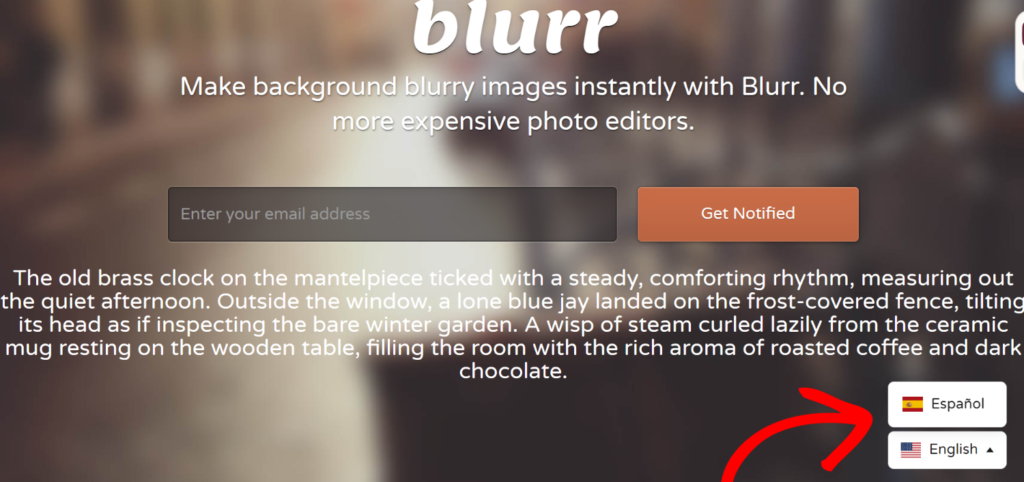
Das einzige neue Element auf der Seite ist der Sprachumschalter, der im selben Skript enthalten ist und sich unten rechts mit Flaggen und Sprachnamen befindet. So sieht er auf unserer Demo-Webflow-Website aus:
Da sich Ihre URLs nicht ändern, ändern sich auch Ihre bestehenden Suchrankings nicht. Suchmaschinen indexieren Ihre ursprünglichen Seiten weiterhin genauso wie heute.
Beginnen Sie mit der Übersetzung Ihrer Webflow-Website
Universally für Webflow ist jetzt live. Erstellen Sie ein Projekt, fügen Sie eine Zeile in Ihren Head-Code ein, veröffentlichen Sie und Ihre Website ist bereit, Besucher in über 110 Sprachen anzusprechen.
Wir würden uns freuen zu hören, wie es auf Ihren Webflow-Sites funktioniert, insbesondere wenn Sie es für Kundenprojekte einsetzen. Wenn Sie auf etwas stoßen oder Ideen haben, was wir als Nächstes entwickeln sollen, kontaktieren Sie uns.


Kommentar hinzufügen