
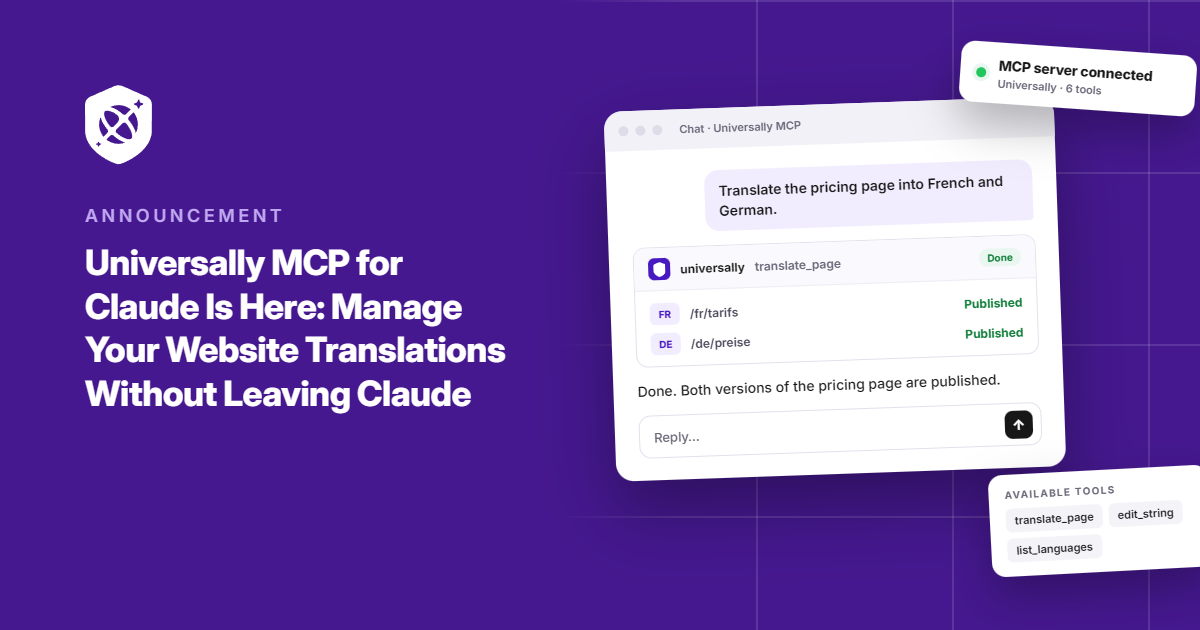
Sie befinden sich in Claude und planen den deutschen Start Ihrer Website. Sie möchten überprüfen, ob Deutsch aktiviert ist, sehen, wie viel von Ihrem Wortkontingent Sie verbraucht haben, und vielleicht eine Übersetzung korrigieren, während Sie dabei sind.
Bisher bedeutete dies, das Gespräch zu verlassen, Universally zu öffnen, den richtigen Arbeitsbereich zu finden und nach Antworten zu suchen.
Nicht mehr.
Wir freuen uns, Universally für Claude vorzustellen, das jetzt im Claude Connector-Verzeichnis verfügbar ist.
Verbinden Sie Ihren Universally-Arbeitsbereich, und Claude kann Fragen zu Ihrer mehrsprachigen Website beantworten, bestimmte Übersetzungen finden und sogar Änderungen vornehmen, wenn Sie ihm die Erlaubnis erteilen. Kein Wechseln zwischen Tools mehr für jede schnelle Überprüfung oder kleine Korrektur.
Stellen Sie sich vor, Sie bringen Ihren Universally-Arbeitsbereich in das Gespräch, damit Sie weniger Zeit mit der Navigation in Dashboards verbringen und mehr Zeit mit der Erledigung von Aufgaben verbringen können.
Hier ist ein genauerer Blick auf unseren neuen MCP.
Ihr Universally-Arbeitsbereich, nur eine Frage entfernt
Müssen Sie überprüfen, welche Sprachen live sind? Suchen Sie eine bestimmte Übersetzung? Fragen Sie sich, welche Seiten die meisten Übersetzungsanfragen erhalten?
Fragen Sie einfach Claude.
Nach der Verbindung kann Claude Ihre Arbeitsbereichseinstellungen, Planungs- und Nutzungslimits, unterstützte Sprachen, übersetzte Zeichenfolgen, Glossarregeln und aktuelle Aktivitäten der letzten 24 Stunden lesen.
Sie könnten zum Beispiel fragen:
- „Welche Sprachen sind derzeit auf meiner Website aktiviert?“
- „Wie viel meines Wortkontingents habe ich diesen Monat verbraucht?“
- „Finde jede spanische Übersetzung, die kostenlosen Versand erwähnt.“
- „Welche URLs haben in den letzten 24 Stunden die meisten Übersetzungsanfragen erhalten?“
Claude kann die Informationen abrufen und direkt in Ihr Gespräch einbringen, ohne dass Sie selbst danach suchen müssen.
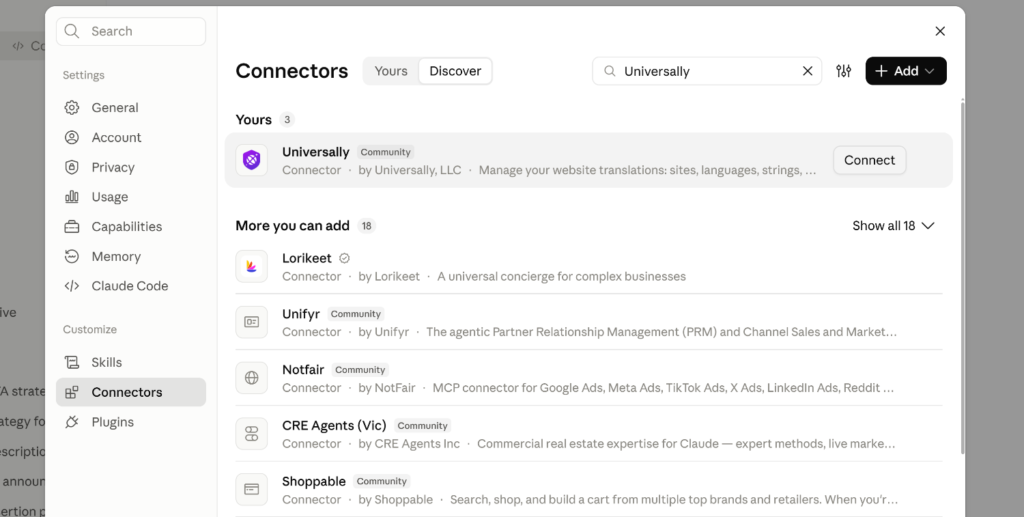
Bereit zum Ausprobieren? Öffnen Sie Einstellungen → Connectors in Claude, finden Sie Universally und verbinden Sie Ihr Konto.
Sie melden sich bei Universally an, wählen den Arbeitsbereich aus, auf den Claude zugreifen soll, und entscheiden, ob Änderungen zugelassen werden sollen. Ihre Verbindung beginnt standardmäßig im schreibgeschützten Modus, sodass Sie mit Fragen beginnen können, ohne Claude die Erlaubnis zum Bearbeiten von etwas zu erteilen.
Verwenden Sie stattdessen Claude Code? Sie können über Ihr Terminal eine Verbindung herstellen mit:
claude mcp add --transport http universally https://mcp.universally.com/platform
Melden Sie sich dann über /mcp an.
Unser Leitfaden zum Verbinden von Universally mit Claude führt Sie durch die Einrichtung.
Vom Finden einer Übersetzung bis zur Korrektur, direkt im Chat
Antworten zu erhalten ist nützlich. Die Möglichkeit, darauf zu reagieren, ohne die Tools zu wechseln, ist das, wo die Dinge noch interessanter werden.
Sagen wir, Sie überprüfen Ihre französische Homepage und stellen fest, dass ein Call-to-Action nicht ganz richtig klingt. Anstatt Universally zu öffnen, nach der Zeichenfolge zu suchen und sie selbst zu bearbeiten, können Sie Claude bitten, die Übersetzung zu finden, Ihnen den aktuellen Wortlaut zu zeigen und ihn zu aktualisieren.
Das Gleiche gilt für andere alltägliche Übersetzungsaufgaben. Mit aktivierten Änderungen kann Claude:
- Übersetzungen bearbeiten: Aktualisieren Sie vorhandene Zeichenfolgen, damit sie Ihrer bevorzugten Formulierung entsprechen.
- Genehmigungen verwalten: Genehmigen oder lehnen Sie Übersetzungen ab, wenn Ihre Arbeitsbereichsrolle dies zulässt.
- Sprachen hinzufügen: Bereiten Sie eine neue Sprache für eine bevorstehende Markteinführung vor.
- Glossarregeln verwalten: Erstellen oder aktualisieren Sie Regeln, um Produktnamen, Markentermini und andere wichtige Phrasen konsistent zu halten.
- Sprachverfügbarkeit steuern: Aktivieren oder deaktivieren Sie Sprachen, wenn sich Ihre Einführungspläne ändern.
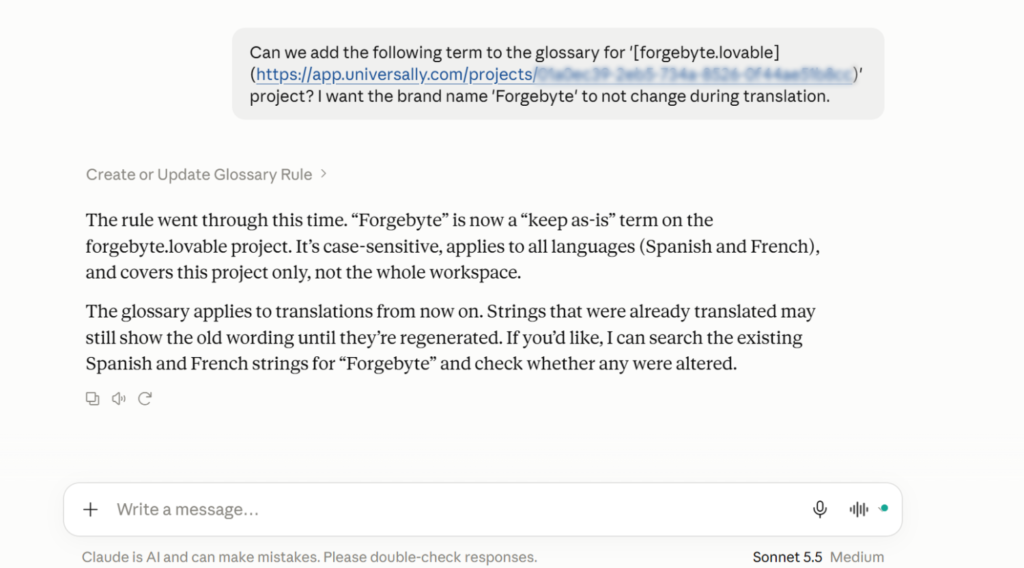
Sie können Claude sogar bitten, Zeichenfolgen mithilfe von KI neu zu übersetzen. Eine Sache, die Sie beachten sollten: Die Neuübersetzung ersetzt die vorhandene Formulierung, einschließlich manueller Bearbeitungen durch Ihr Team, und verbraucht Ihr Wortkontingent. Es ist ratsam, die betroffenen Zeichenfolgen zu überprüfen, bevor Sie Claude auffordern, fortzufahren.
Und wenn Sie eine Sprache vorübergehend deaktivieren, bleiben ihre Übersetzungen in Universally erhalten. Sie können sie jederzeit wieder aktivieren, wenn Sie bereit sind.
Die Idee ist einfach: weniger Zeit für die Verwaltung der Übersetzungsmechanik, mehr Zeit für die Weiterentwicklung Ihrer mehrsprachigen Website.
Leistungsstarke Unterstützung, Sie haben die Kontrolle
Der Zugriff auf den Übersetzungsworkflow Ihrer Website durch einen KI-Assistenten sollte klare Grenzen haben. Deshalb ist Universally für Claude mit integrierten Berechtigungen konzipiert.
Jede Verbindung ist standardmäßig schreibgeschützt. Claude kann Informationen abrufen, aber keine Änderungen vornehmen, es sei denn, Sie aktivieren Änderungen zulassen während der Anmeldung.
Es respektiert auch Ihre vorhandene Arbeitsbereichsrolle:
- Mitglieder haben schreibgeschützten Zugriff.
- Redakteure können Übersetzungen bearbeiten, Glossarregeln verwalten und Sprachen hinzufügen oder umschalten, aber keine Übersetzungen genehmigen oder Websites erstellen.
- Besitzer und Administratoren haben vollen Zugriff im Rahmen der unterstützten Funktionen des Connectors.
Claude kann keine Websites, Sprachen, Übersetzungen oder Glossarregeln löschen. Jede Verbindung ist auf den von Ihnen ausgewählten Arbeitsbereich beschränkt, und Ihre privaten API-Schlüssel werden nicht an Claude weitergegeben.
Universally für Claude läuft auf unserem neuen MCP-Server. MCP (Model Context Protocol) ist ein offener Standard, der es KI-Assistenten ermöglicht, sich mit externen Tools und Diensten zu verbinden.
Ihre vorhandene Website-Einrichtung bleibt intakt. Es ändert sich nichts, nur weil Sie Claude verbinden; Änderungen erfolgen nur, wenn Sie Claude bitten, eine von Ihnen genehmigte Aktion auszuführen. Sie können den Connector auch jederzeit trennen.
Bringen Sie Universally in Ihre nächste Claude-Konversation ein
Ihre nächste Übersetzungsfrage muss nicht bedeuten, dass Sie wieder zu Ihrem Dashboard gehen müssen.
Mit Universally für Claude können Sie Ihre mehrsprachige Einrichtung überprüfen, die benötigten Übersetzungen finden und alltägliche Aktualisierungen von dort aus erledigen, wo Sie bereits arbeiten.
Verbinden Sie Universally mit Claude und beginnen Sie mit einer einfachen Frage. Sie werden überrascht sein, wie viel einfacher die kleinen Aufgaben werden.
Haben Sie Ideen, was Claude als Nächstes mit Universally tun soll? Wir würden uns freuen, von Ihnen zu hören.


Kommentar hinzufügen