

Wenn Sie hreflang auf Ihrer WordPress-Website falsch einsetzen, verlieren Sie am schnellsten den Traffic für mehrsprachige SEO, noch bevor Sie ihn aufgebaut haben. Wenn Google nicht erkennen kann, welche Version Ihrer Seite für welche Zielgruppe bestimmt ist, ignoriert es entweder Ihre übersetzten Seiten oder behandelt sie als Duplikat-Inhalte.
Das Frustrierende bei der Implementierung von hreflang ist, dass Sie die functions.php-Datei Ihres Themes bearbeiten oder hreflang manuell in Ihrem SEO-Plugin konfigurieren müssten. Keine dieser Optionen ist realistisch, wenn Sie keinen Entwickler zur Verfügung haben.
Ich arbeite seit über 10 Jahren im WordPress-Ökosystem, und hreflang-Fehler sind ein häufiges Problem auf mehrsprachigen WordPress-Websites. Aber mit Universally erhalten Sie eine komplett Code-freie Methode, um hreflang in WordPress zu verwalten, und die Einrichtung dauert weniger als 10 Minuten.
In diesem Leitfaden werde ich erklären, was hreflang-Tags sind, warum Ihre Website sie benötigt und die genauen Schritte zur Implementierung, ohne eine einzige Zeile Code schreiben zu müssen.
Was sind hreflang-Tags?
Hreflang-Tags sind HTML-Link-Elemente, die im <head>-Bereich Ihrer Seiten platziert werden. Sie teilen Suchmaschinen wie Google mit, für welche Sprache und Region jede Version einer Seite bestimmt ist.
Hier ist, wie eine grundlegende hreflang-Implementierung aussieht:
<link rel="alternate" hreflang="en" href="https://example.com/page/" />
<link rel="alternate" hreflang="fr" href="https://example.com/fr/page/" />
<link rel="alternate" hreflang="x-default" href="https://example.com/page/" />
Jeder Tag verwendet einen ISO 639-1 Sprachcode im hreflang-Attribut (en für Englisch, fr für Französisch, de für Deutsch) und die URL dieser Sprachversion in href. Der x-default-Tag gibt eine Fallback-Seite für Benutzer an, deren Sprache keiner Ihrer übersetzten Versionen entspricht.
Eine Regel, die die meisten Implementierungen stolpern lässt: hreflang muss bidirektional sein. Jede Sprachversion einer Seite muss auf alle anderen Versionen verweisen, einschließlich sich selbst. Wenn Ihre französische Seite nicht auf die englische Seite zurückverweist, betrachtet Google den gesamten Cluster als ungültig und ignoriert ihn.
Warum hreflang-Tags für Ihre WordPress-Website wichtig sind
Ohne hreflang-Tags kann Google nicht zuverlässig erkennen, welche Version Ihres Inhalts welcher Zielgruppe angezeigt werden soll.
In der Praxis sieht das so aus: Sie erstellen eine englische Seite und eine spanische Übersetzung. Ohne hreflang kann Google eine als kanonische URL auswählen und die andere vollständig unterdrücken. Sie könnten spanische Inhalte für englischsprachige Suchanfragen ranken lassen oder Ihre übersetzten Seiten könnten in ihren Zielmärkten gar nicht ranken.
Hreflang löst dieses Problem, indem es die Zielgruppenausrichtung explizit macht. Google liest die Tags und leitet Benutzer basierend auf ihren Sprach- und Standort-Einstellungen zur richtigen Version.
Für WooCommerce-Shop-Besitzer wird dies auf der Ebene der Produktseiten entscheidend. Eine spanische Produktseite, die in Mexiko oder Spanien mit der richtigen Sprache rankt, kann sowohl den Traffic als auch die Konversionen spürbar beeinflussen. Ohne hreflang ist diese Genauigkeit nicht garantiert.
Der Kernpunkt: hreflang-Tags sind der Grund, warum sich Ihre Übersetzungsarbeit in der Suche tatsächlich auszahlt.
Hreflang-Tags in WordPress automatisch hinzufügen
Universally ist ein KI-Übersetzungstool für WordPress und WooCommerce, das von Awesome Motive, dem Team hinter WPBeginner, WPForms und AIOSEO, entwickelt wurde. Im Gegensatz zu Plugins, die hreflang als Add-on oder Konfigurationsschritt behandeln, generiert Universally automatisch den vollständigen hreflang-Cluster in dem Moment, in dem Sie Ihrer Website eine Sprache hinzufügen.
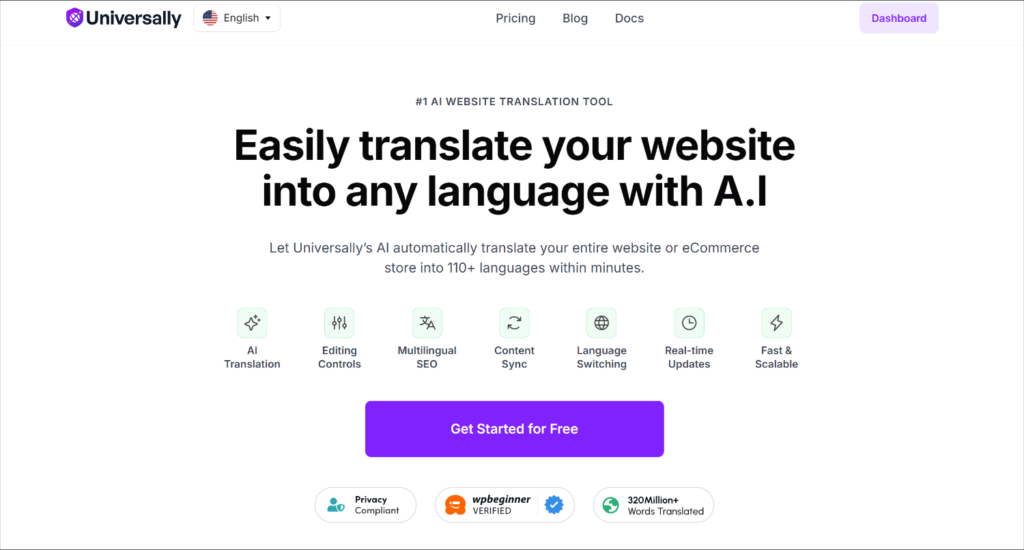
Hier ist ein kurzer Überblick darüber, was Universally zu bieten hat:
- Automatische hreflang-Tags: Universally generiert standardmäßig einen vollständigen, bidirektionalen hreflang-Cluster auf jeder übersetzten Seite. Kein Add-on zum Aktivieren, keine seitenbezogene Konfiguration erforderlich.
- Vollständige Website-Übersetzung: Beiträge, Seiten, Menüs, Bild-Alt-Texte, WooCommerce-Produkte und Checkout-Seiten. Universally übersetzt automatisch Inhalte auf Ihrer WordPress- oder WooCommerce-Website, ohne manuelles Kopieren und Einfügen.
- Kontextbezogene KI: Im Gegensatz zu einfacher maschineller Übersetzung liest die KI von Universally die Bedeutung und den Ton Ihrer Inhalte und passt sie für jede Zielsprache natürlich an.
- Keine Datenbanküberlastung: Übersetzte Inhalte leben außerhalb Ihrer WordPress-Datenbank auf einer externen Ebene. Ihre Website bleibt schnell und Ihre bestehende Einrichtung sauber.
- Funktioniert mit jedem WordPress-Theme: Klassische Themes, Block-Themes und Page-Builder-Themes funktionieren alle ohne zusätzliche Konfiguration oder CSS-Anpassungen, während ein Sprachumschalter hinzugefügt wird.
- Ein Konto, mehrere Websites: Wenn Sie mehr als eine WordPress-Website verwalten, können Sie diese alle von einem einzigen Universally-Dashboard aus übersetzen und verwalten.
Lassen Sie uns nun sehen, wie Sie hreflang-Tags zu Ihrer Website hinzufügen.
Schritt 1: Erstellen Sie Ihr Universally-Konto
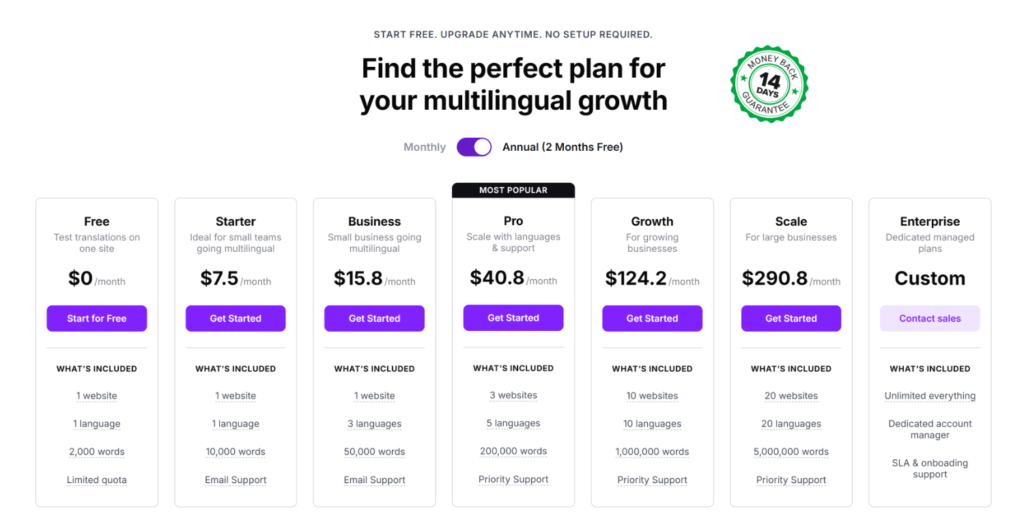
Besuchen Sie die Website von Universally und erstellen Sie Ihr Konto. Kostenpflichtige Pläne beginnen bei 7,50 $/Monat und beinhalten eine 14-tägige Geld-zurück-Garantie. Es gibt auch einen kostenlosen Plan, der bis zu 2.000 übersetzte Wörter in einer zusätzlichen Sprache beinhaltet, mit dem Sie die vollständige Einrichtung testen können, bevor Sie sich festlegen.
Sobald Sie ein Konto erstellt haben, gelangen Sie zum Universally-Dashboard.
Sie können auf die Schaltfläche + Projekt hinzufügen klicken.

Sie werden aufgefordert, die Projektdetails auszufüllen, wie z. B. die Domain Ihrer Website, einen Projektnamen und eine Quellsprache.
Wählen Sie dort unter „Technologie auswählen“ WordPress aus und klicken Sie auf Weiter.

Auf dem folgenden Bildschirm sehen Sie Anweisungen zur Einrichtung von Universally auf Ihrer WordPress-Website.
Klicken Sie auf die Schaltfläche „Plugin installieren“ oder auf den Link „Plugin herunterladen“, um die .zip-Datei des Plugins auf Ihrem Computer zu speichern. Wir empfehlen außerdem, den API-Schlüssel zu kopieren und griffbereit zu halten.

Schritt 2: Universally mit WordPress verbinden
In Ihrem WordPress-Dashboard können Sie zu Plugins » Neu hinzufügen gehen und oben auf dem Bildschirm auf die Schaltfläche Plugin hochladen klicken.
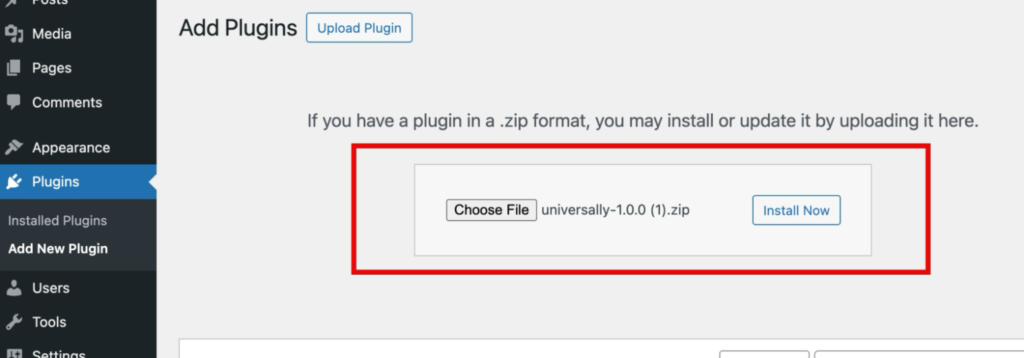
Von hier aus können Sie auf Datei auswählen klicken, die gerade heruntergeladene .zip-Datei von Universally auswählen und auf Jetzt installieren klicken. Sobald die Installation abgeschlossen ist, klicken Sie auf Plugin aktivieren.
Weitere Hilfe finden Sie in dieser Anleitung zur Installation eines WordPress-Plugins.
Nach der Aktivierung sehen Sie einen Willkommensbildschirm. Klicken Sie auf die Schaltfläche Mit Universally verbinden und folgen Sie den Anweisungen auf dem Bildschirm.

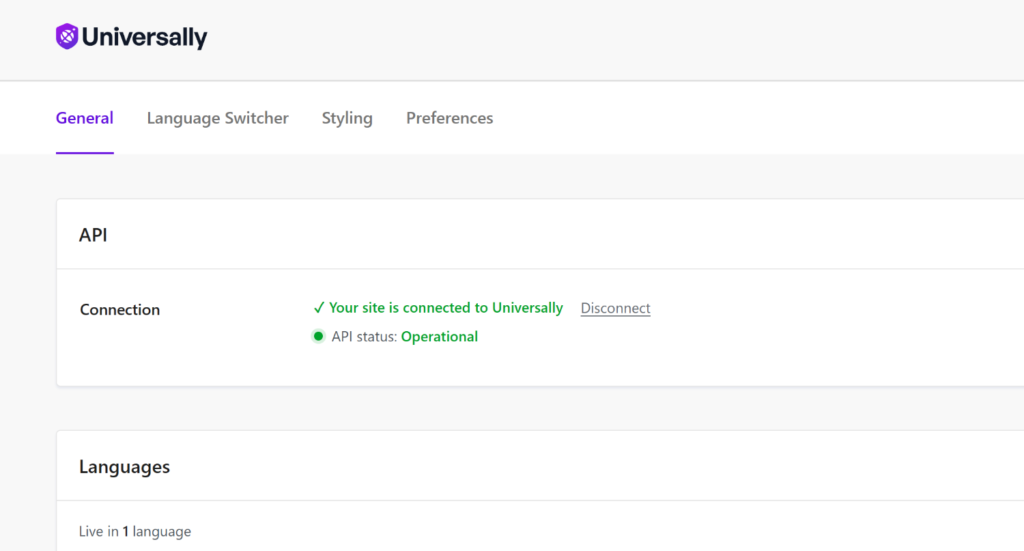
Sobald Sie verbunden sind, sehen Sie, dass die API-Verbindungsanzeige in den Universally-Einstellungen im API-Bereich grün wird.
Wenn keine automatische Verbindung hergestellt wird, können Sie den zuvor kopierten API-Schlüssel einfügen.
Schritt 3: Sprachen für die Übersetzung hinzufügen
In diesem Schritt beginnen die hreflang-Tags mit der Generierung.
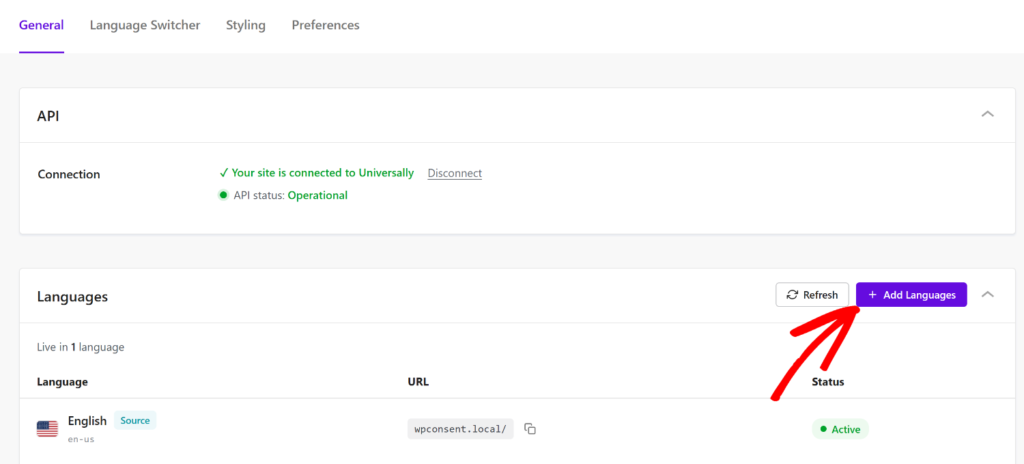
Gehen Sie in Ihrem WordPress-Admin-Panel zu Universally und scrollen Sie im Tab Allgemein zum Abschnitt Sprachen. Klicken Sie auf + Sprachen hinzufügen.
Sie werden dann zum Universally-Dashboard weitergeleitet.
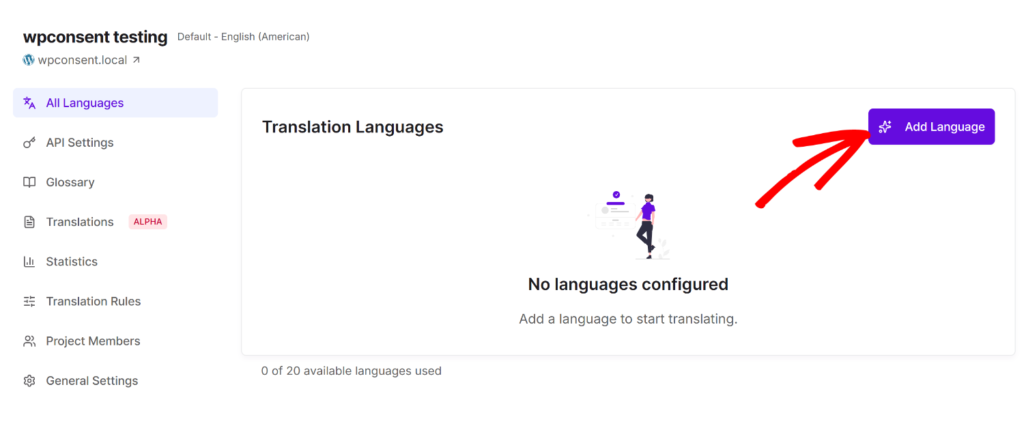
Klicken Sie einfach im Tab Alle Sprachen auf Sprache hinzufügen.
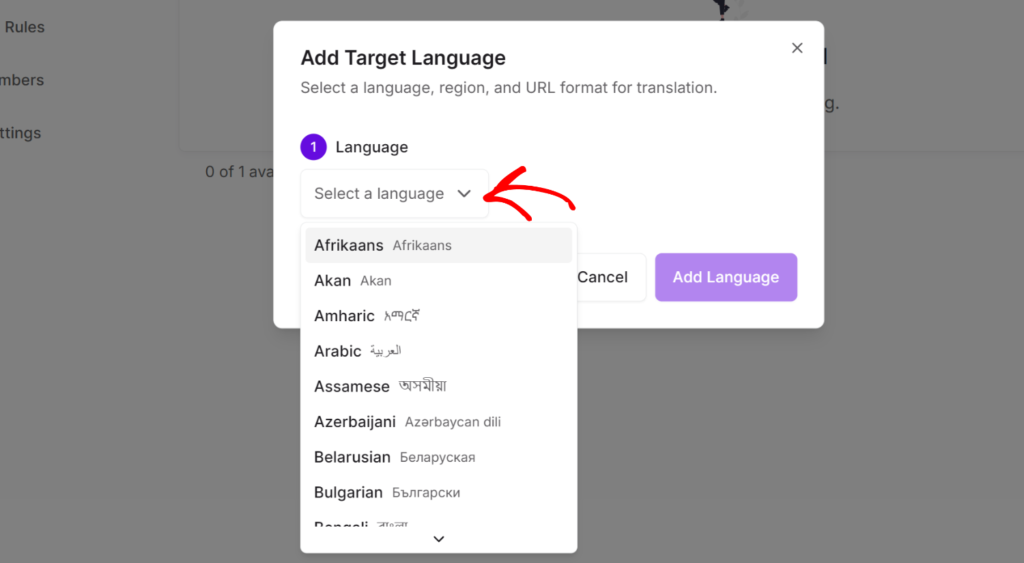
Ein Popup-Fenster wird angezeigt, in dem Sie Ihre Zielsprache auswählen können.
Sie können aus einer Dropdown-Liste mit über 110 unterstützten Sprachen wählen.
Nachdem Sie eine Sprache ausgewählt haben, sehen Sie zwei weitere Optionen:
- Region: Für Sprachen, die in mehreren Ländern gesprochen werden, können Sie eine bestimmte Region ansprechen. Sie können zum Beispiel Französisch für Frankreich und Französisch für Kanada oder Portugiesisch für Brasilien und Portugiesisch für Portugal unterscheiden.
- URL-Format: Dies steuert, wie Ihre übersetzten Seiten in der URL erscheinen. Für mehrsprachiges SEO empfiehlt Google das Unterverzeichnisformat. Zum Beispiel werden Ihre portugiesischen Seiten unter
yoursite.com/pt/, Ihre deutschen Seiten unteryoursite.com/de/und so weiter angezeigt. Universally verwendet dieses Format standardmäßig, und die hreflang-Tags werden darauf verweisen.
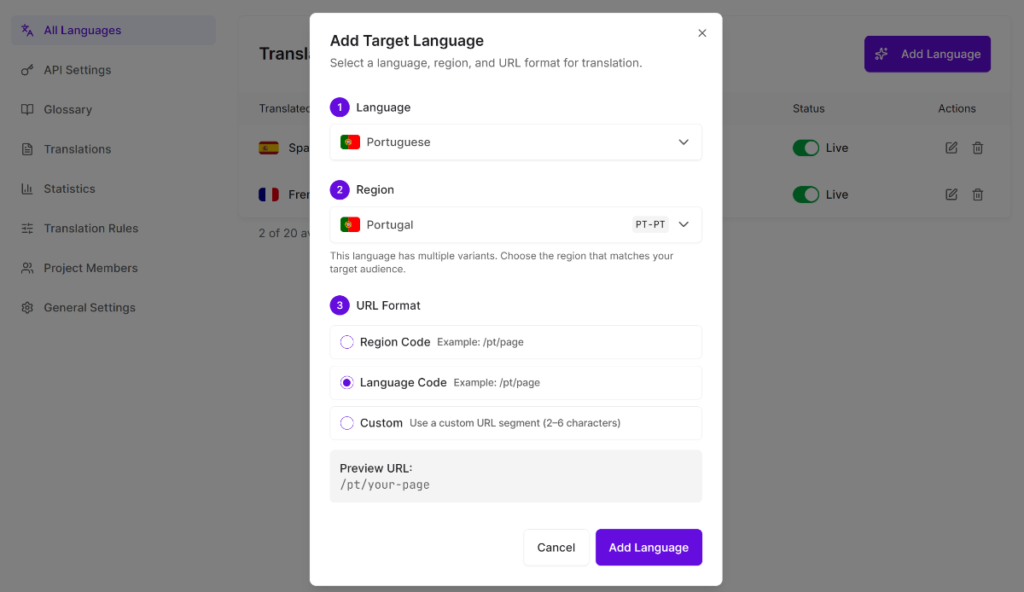
Klicken Sie auf Sprache hinzufügen, wenn Sie fertig sind. Sie können diesen Schritt für jede zusätzliche Sprache wiederholen, die Sie hinzufügen möchten.
Herzlichen Glückwunsch, das ist alles, was nötig ist.
Die kontextbezogene KI-Engine von Universally übersetzt automatisch jede Seite, jeden Beitrag, jeden Menüpunkt, jeden Bild-Alt-Text, jede WooCommerce-Produktbeschreibung und jeden Metadaten.
Wichtiger für diese Anleitung: Es generiert auch einen vollständigen hreflang-Cluster auf jeder Seite: bidirektionale Referenzen, selbstreferenzierende Tags, x-default und die korrekten ISO-Sprachcodes.
Sie konfigurieren nichts davon separat. Es ist in die Übersetzungsschicht integriert.
Schritt 4: Überprüfen Sie, ob Ihre Hreflang-Tags live sind
Sobald Sie mindestens eine Sprache hinzugefügt haben, besuchen Sie eine beliebige Seite Ihrer Website.
Von dort aus können Sie mit der rechten Maustaste klicken und Seitenquelltext anzeigen auswählen und dann Strg+F (oder Cmd+F auf dem Mac) verwenden, um nach hreflang zu suchen.
Hier sehen Sie zum Beispiel, wie die hreflang-Tags auf der Universally-Website erscheinen.
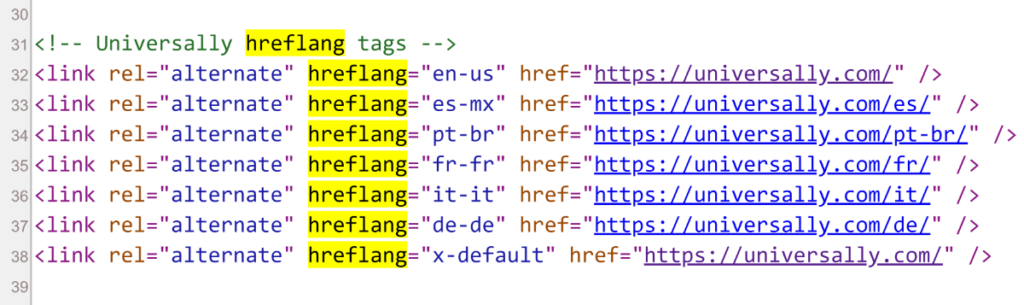
Sie sollten einen vollständigen Cluster im <head>-Bereich sehen: ein Tag pro Sprachversion, ein selbstreferenzierender Tag für die Sprache der aktuellen Seite und ein x-default-Tag, das auf Ihre ursprüngliche Sprachversion verweist.
Wenn die Tags vorhanden sind, ist Ihre hreflang-Implementierung live und funktioniert.
Was die hreflang-Implementierung von Universally abdeckt
Die mehrsprachige SEO-Schicht von Universally erfüllt jede Anforderung für eine gültige hreflang-Einrichtung:
- Korrekte ISO-Sprachcodes: Die richtigen zweistelligen Codes (und regionalen Codes, falls zutreffend), die Google erwartet.
- Selbstreferenzierende Tags: Jede Sprachversion enthält einen Verweis auf sich selbst, wie von Google gefordert.
- Bidirektionale Verlinkung: Alle übersetzten Seiten verweisen automatisch auf jede andere Sprachversion.
- x-default-Tag: Standardmäßig auf die Sprache Ihrer ursprünglichen Website gesetzt.
- Unterverzeichnis-URL-Struktur: Übersetzte Seiten befinden sich unter
example.com/fr/,example.com/de/usw. – das Format, das Google für mehrsprachiges SEO empfiehlt. - Übersetzte Meta-Titel und -Beschreibungen: Jede Sprachversion erhält ihre eigene SEO-optimierte Meta-Beschreibung, keine Kopie des Originals.
- XML-Sitemap-Einträge: Übersetzte Seiten werden automatisch in Ihre XML-Sitemap aufgenommen.
- SEO-Plugin-Kompatibilität: Funktioniert problemlos mit Yoast SEO, AIOSEO, Rank Math und SEOPress.
Universally hält übersetzte Inhalte aus der WordPress-Datenbank fern. Diese externe Übersetzungsschicht bedeutet, dass Sie keine Datenbanküberlastung, keine Konflikte mit Seitenerstellern und keine Verlangsamung durch eine mehrsprachige Einrichtung erfahren. Übersetzungen werden in der Cloud verarbeitet und von einem globalen CDN ausgeliefert.
So überprüfen Sie Ihre Hreflang-Implementierung
Neben der Anzeige des Seitenquellcodes gibt es zwei weitere zuverlässige Möglichkeiten, Ihre Hreflang-Einrichtung zu überprüfen.
Google Search Console: Unter „Legacy Tools and Reports“ zeigt der Abschnitt „International Targeting“ Hreflang-Fehler an, die Google auf Ihrer Website erkannt hat. Dazu gehören fehlende Rück-Tags (bidirektionale Fehler) und falsche Sprachcodes. Dies ist die maßgeblichste Überprüfung, die verfügbar ist.
Merkle’s Hreflang Checker: Fügen Sie eine URL ein, und der Checker validiert den vollständigen Hreflang-Cluster über alle Sprachversionen hinweg. Er zeigt Ihnen genau, welche Tags vorhanden sind, welche fehlen und ob die bidirektionalen Verweise vollständig sind. Dies ist der schnellste Weg, Implementierungsfehler zu erkennen, bevor sie sich auf das Ranking auswirken.
Das Problem mit der manuellen Hreflang-Einrichtung in WordPress
Das manuelle Hinzufügen von Hreflang erfordert die Bearbeitung der functions.php-Datei Ihres Themes oder eines benutzerdefinierten Plugins, um die richtigen Tags auf jeder Seite auszugeben. Sie müssen eine Liste jeder Sprache, jedes URL-Musters und der x-default-Logik pflegen. Ein falscher Sprachcode, eine fehlende Selbstreferenz oder eine nicht-kanonische URL, und die Implementierung funktioniert möglicherweise nicht wie beabsichtigt, oft ohne offensichtliche Warnung.
Selbst SEO-Plugins lösen dieses Problem nicht vollständig. Die Hreflang-Unterstützung von Yoast SEO erfordert die Konfiguration zusammen mit einem separaten mehrsprachigen Plugin. Das sind zwei Plugin-Systeme, die korrekt eingerichtet und bei jeder Veröffentlichung neuer Inhalte synchron gehalten werden müssen.
Die meisten WordPress-Übersetzungs-Plugins behandeln Hreflang als Add-on oder als Einrichtungsschritt, den Sie manuell abschließen müssen. Das bedeutet, dass Sie monatelang übersetzte Inhalte veröffentlichen können, ohne dass ein gültiges Hreflang vorhanden ist, und Google ignoriert alles leise.
Der zuverlässigste Ansatz ist ein Plugin, das hreflang automatisch auf jeder übersetzten Seite generiert, ohne dass eine zusätzliche Einrichtung erforderlich ist.
Häufige Hreflang-Fehler, die es zu vermeiden gilt
Selbst wenn ein Plugin Ihre Tags automatisch generiert, hilft es Ihnen, alles zu erkennen, was durchrutscht.
- Fehlender x-default-Tag: Ohne x-default weiß Google nicht, welche Seite es Benutzern zeigen soll, deren Sprache nicht abgedeckt ist. Universally setzt dies automatisch, aber es lohnt sich, dies in Ihrem Seitencode zu überprüfen.
- Falsche Sprachcodes: Google erwartet ISO 639-1-Codes. Wenn Sie „english“ anstelle von „en“ oder den vollständigen Sprachnamen anstelle des zweibuchstabigen Codes verwenden, wird der Tag ignoriert.
- Nicht-bidirektionale Tags: Jede Sprachversion muss auf alle anderen Versionen verweisen. Wenn Sie Englisch, Französisch und Deutsch haben, benötigt jede Seite alle drei Sprach-Tags plus x-default. Ein unvollständiger Cluster wird von Google als ungültig behandelt.
- URL-Diskrepanzen: Wenn Ihr hreflang-Tag
https://example.com/verwendet, die kanonische URL jedochhttps://www.example.com/lautet, erkennt Google eine Diskrepanz und verwirft die Tags. Protokolle und nachgestellte Schrägstriche müssen über alle Tags hinweg konsistent sein. - Lücken bei neuen Inhalten: Manuell gepflegtes hreflang bedeutet, dass jede neue Seite, die Sie veröffentlichen, zur Tag-Liste auf allen zugehörigen Seiten hinzugefügt werden muss. Die automatische Generierung beseitigt dieses Risiko vollständig.
FAQs zu Hreflang in WordPress
1. Was sind hreflang-Tags in WordPress?
Hreflang-Tags sind HTML-Link-Elemente, die Suchmaschinen mitteilen, welche Sprache und Region eine Seite anvisiert. In WordPress werden sie entweder von einem Übersetzung-Plugin generiert oder durch manuelles Hinzufügen von Code zu Ihren Theme-Dateien. Sie sind für mehrsprachige Websites erforderlich, um Probleme mit doppeltem Inhalt zu vermeiden und sicherzustellen, dass jede Sprachversion in ihrem Zielmarkt rankt.
2. Fügt Universally automatisch hreflang-Tags hinzu?
Ja. Universally generiert einen vollständigen hreflang-Cluster auf jeder übersetzten Seite, sobald Sie eine Sprache hinzufügen. Die Tags sind bidirektional und enthalten den erforderlichen x-default-Tag. Es ist keine separate SEO-Konfiguration erforderlich.
3. Benötige ich hreflang-Tags, wenn meine Website nur in einer Sprache verfügbar ist?
Nein. Hreflang-Tags sind nur relevant, wenn Sie denselben Inhalt in mehreren Sprachen haben oder mehrere Regionen ansprechen. Eine ein-sprachige Website benötigt sie nicht.
4. Kann ich Universally mit Yoast SEO oder AIOSEO verwenden?
Ja. Universally ist kompatibel mit Yoast SEO, AIOSEO, Rank Math und SEOPress. Ihr SEO-Plugin kümmert sich um die On-Page-Optimierung für Ihre Inhalte in der Originalsprache, während Universally hreflang, übersetzte Meta-Titel und -Beschreibungen sowie die Unterverzeichnis-URL-Struktur für jede Sprachversion verwaltet.
5. Was passiert mit meinen hreflang-Tags, wenn ich Universally kündige?
Universally speichert übersetzte Inhalte auf externen Servern. Wenn ein Abonnement ausläuft, werden übersetzte Seiten nicht mehr ausgeliefert und die hreflang-Tags für diese Seiten sind nicht mehr aktiv. Dies ist der gleiche Kompromiss wie bei jeder Cloud-basierten Übersetzungsplattform, einschließlich Weglot. Solange das Abonnement aktiv ist, läuft alles automatisch.
Hreflang ist einer der wichtigsten Schritte für mehrsprachiges SEO, die Sie unternehmen können, und einer der am einfachsten falsch zu machenden, wenn er manuell durchgeführt wird. Wenn Sie übersetzte Inhalte wünschen, die Google tatsächlich an die richtige Zielgruppe weiterleitet, muss die Implementierung vollständig, bidirektional und auf jeder Seite angewendet werden, einschließlich der Seiten, die Sie morgen veröffentlichen.
Universally erledigt all das automatisch ab dem Moment, an dem Sie Ihre erste Sprache hinzufügen.
Wir hoffen, dieser Artikel hat Ihnen geholfen zu lernen, wie Sie hreflang-Tags zu WordPress hinzufügen. Möglicherweise möchten Sie auch unsere Liste der besten WordPress-Übersetzungs-Plugins und eine Checkliste, um sicherzustellen, dass Ihre Lokalisierungsstrategie Conversions generiert, sehen.
Testen Sie Universally kostenlos, keine Kreditkarte erforderlich!


Kommentar hinzufügen