
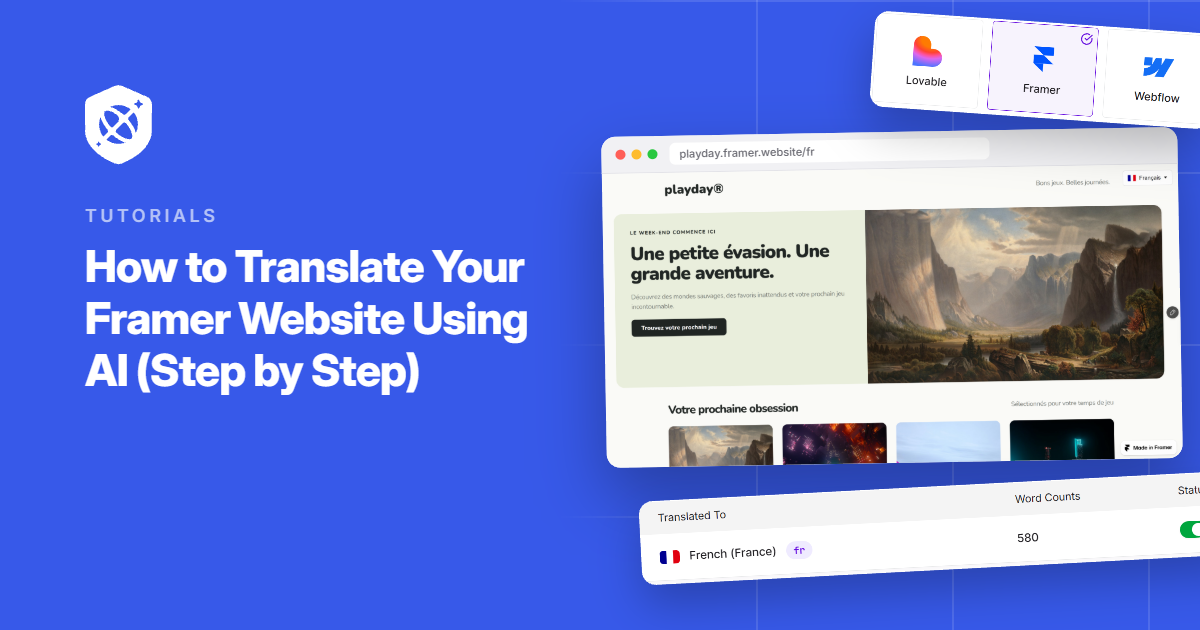
Wenn Sie nach einer Möglichkeit gesucht haben, eine Framer-Website zu übersetzen, sind Sie wahrscheinlich auf zwei Arten von Antworten gestoßen. Eine ist Framers eigenes Lokalisierungs-Add-on. Die andere ist eine lange Liste externer Tools, von denen jedes verspricht, es in wenigen Minuten zu erledigen.
Beides kann funktionieren. Ein externes Tool ist oft sinnvoller, wenn Sie nicht pro Sprache bezahlen möchten oder Übersetzungen lieber nicht innerhalb Ihres Framer-Projekts verwalten möchten.
Das von mir verwendete Setup erfordert eine Codezeile und wenige Minuten in den Website-Einstellungen von Framer. Danach übernimmt die KI die Übersetzung, und Sie entscheiden, wann jede Sprache live geschaltet wird.
In diesem Leitfaden zeige ich Ihnen, wie Sie Ihre Framer-Website mit KI übersetzen.
Warum Ihre Framer-Website übersetzen?
Viele Framer-Websites sind die digitale Visitenkarte von jemandem: die Landingpage eines Start-ups, das Portfolio eines Designers, eine Marketing-Website für SaaS. Dort entscheidet ein neuer Besucher, ob er bleibt, und das kann er nicht, wenn er die Überschrift nicht lesen kann.
Wenn Ihre Analysen bereits Besucher aus anderen Ländern zeigen, gibt die Übersetzung der Website ihnen einen Grund zu bleiben. Folgendes steht Framer normalerweise im Weg:
- Die native Option wird pro Sprache abgerechnet. Framer Localization ist ein Add-on, das 20 US-Dollar pro Locale kostet, bis zu 20 Locales. Jede neue Sprache erhöht die Rechnung.
- Übersetzungen leben in Ihrem Projekt. Mit der nativen Lokalisierung wird jedes Locale in Framer selbst eingerichtet und verwaltet, was bei wachsender Website mehr Wartungsaufwand bedeutet.
- Kunden-Websites erfordern Fingerspitzengefühl. Wenn Sie Framer-Websites für Kunden erstellen, möchten Sie wahrscheinlich nicht jedes Projekt umstrukturieren, nur um Spanisch hinzuzufügen.
Ein Übersetzungstool, das außerhalb Ihres Framer-Projekts läuft, vermeidet diese Probleme, und das ist der Ansatz, dem dieser Leitfaden folgt.
Übersetzen Sie Ihre Framer-Website mit Universally
Universally ist ein KI-Website-Übersetzungstool von Awesome Motive. Es verwendet kontextbezogene KI, um Ihre Website in über 110 Sprachen zu übersetzen, und alles läuft in der Cloud.
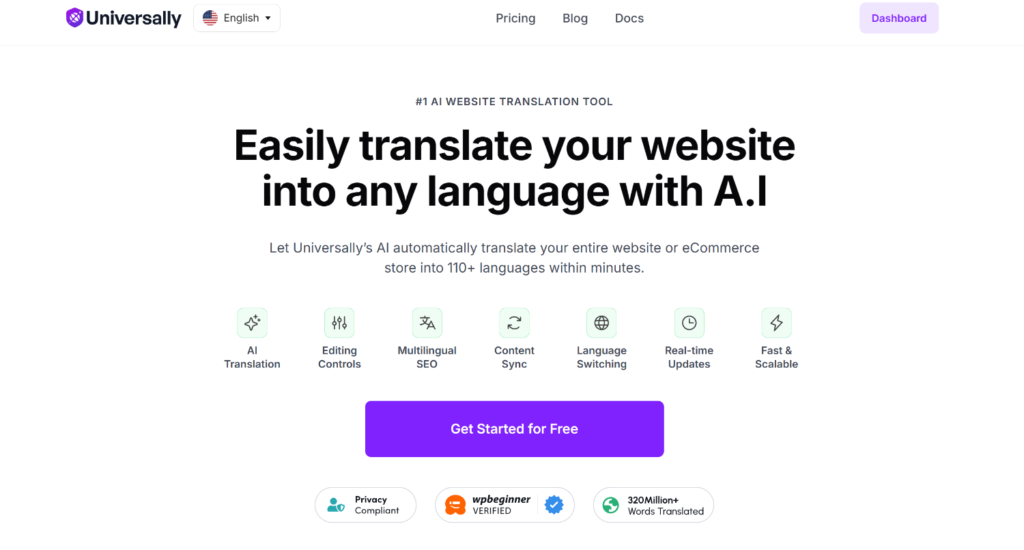
Auf Framer verbinden Sie es, indem Sie eine Codezeile in Ihren Website-Einstellungen hinzufügen. Übersetzungen werden im Browser des Besuchers angewendet, sodass Ihr Framer-Projekt, Ihre Seiten und Ihre URLs gleich bleiben.
Es gibt einen Kompromiss, den Sie im Voraus kennen sollten. Mit diesem Setup sehen Suchmaschinen Ihre Seiten in der Originalsprache, und Universally fügt keine hreflang-Tags hinzu. Sprach-Subdomains sind für Framer noch nicht verfügbar. Die Dokumentation zum JavaScript-Modus behandelt dies im Detail.
Framer ist eine von mehreren Plattformen, die Universally unterstützt, neben WordPress, Webflow, Squarespace und anderen, die auf der Seite Unterstützte Plattformen aufgeführt sind.
Hier ist, was es Ihrer Framer-Website bietet:
- Eine Codezeile: Es gibt kein Framer-Plugin, keine zu ändernden DNS-Einträge, und Ihre Website bleibt auf dem Framer-Hosting.
- Keine Locale-Einrichtung in Framer: Sie erstellen keine Sprachvarianten oder duplizieren keine Seiten in Ihrem Projekt.
- Sprachwechsler inklusive: Er befindet sich in der oberen rechten Ecke Ihrer Website mit Flaggen und Sprachnamen. Die Auswahl einer Sprache lädt die Seite unter derselben URL neu.
- Titel und Alt-Texte, auch: Übersetzt Seitentitel, Meta-Beschreibungen und Attribute wie Bild-Alt-Texte zusammen mit dem Haupttext Universally.
- Ein Live-Schalter pro Sprache: Besucher sehen eine Sprache erst, wenn Sie sie aktivieren.
- Glossar und manuelle Bearbeitungen: Bezahlte Pläne ermöglichen es Ihnen, Regeln für Markentermini festzulegen und jede übersetzte Zeile zu korrigieren.
Sie können mit dem kostenlosen Plan beginnen, der 1 Website, 1 Sprache und 2.000 übersetzte Wörter abdeckt und nicht abläuft. Bezahlte Pläne beginnen bei 7,50 $/Monat, jährlich abgerechnet [AUF der Preisseite PRÜFEN], und fügen weitere Wörter, Sprachen, Glossarregeln und den Übersetzungseditor hinzu.
Schritt 1: Erstellen Sie ein Framer-Projekt in Universally
Stellen Sie sicher, dass Sie Folgendes vorbereitet haben, bevor Sie beginnen:
- Ein bezahlter Framer-Plan, da Framer benutzerdefinierten Code nur auf bezahlten Plänen zulässt.
- Ihre Framer-Website, veröffentlicht auf Ihrer eigenen Domain.
- Die Rolle „Owner“ oder „Admin“ in Ihrem Universally-Arbeitsbereich, da der Installations-Snippet für andere Rollen nicht angezeigt wird.
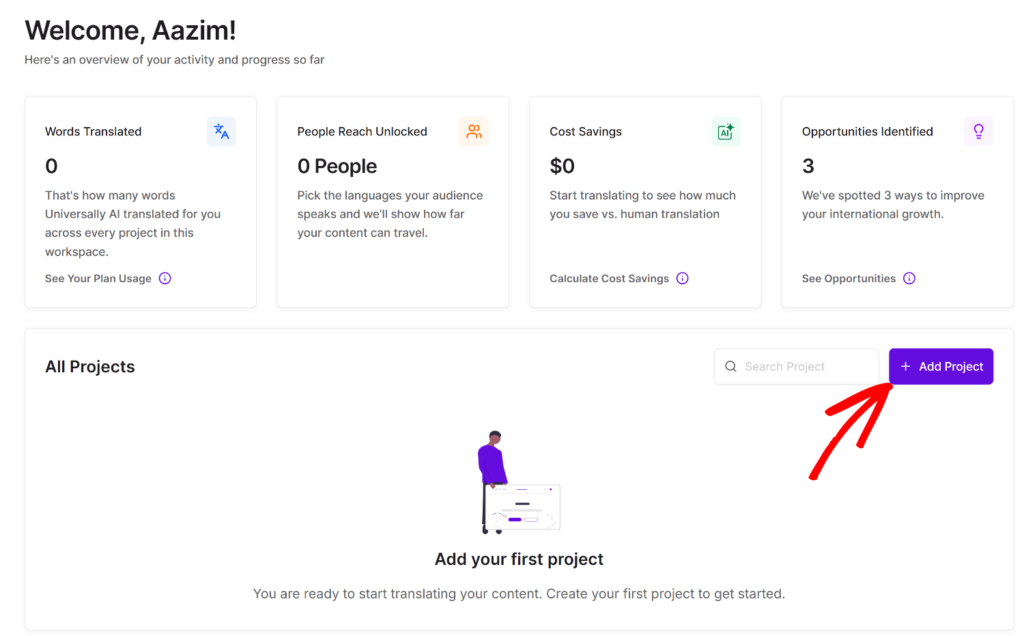
Zuerst müssen Sie sich auf der Universally-Website für ein Konto anmelden. Klicken Sie dann in Ihrem Dashboard auf + Projekt hinzufügen.
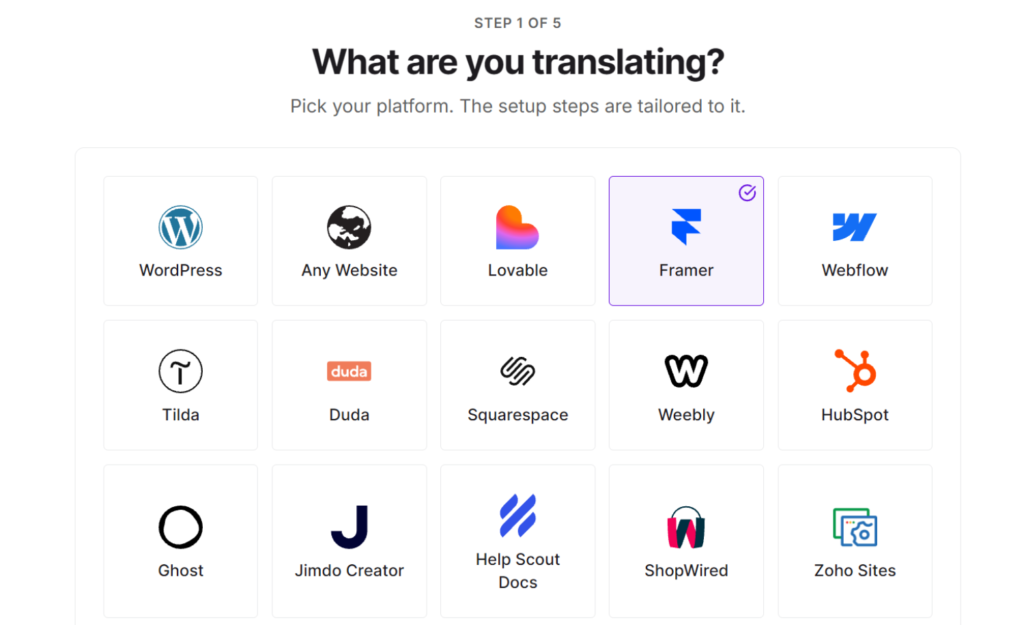
Wählen Sie hier unter „Technologie auswählen“ Framer aus.
Füllen Sie dann Ihre Projektdetails aus. Geben Sie Ihre Domain als vollständige Domain ein, z. B. example.com, und fügen Sie einen Projektname hinzu.
Die Quellsprache ist die Sprache, in der Ihre Website geschrieben ist, und sie ist standardmäßig auf Englisch (US) eingestellt. Es lohnt sich, dies noch einmal zu überprüfen, denn wenn es falsch ist, erhalten Sie schlechte Übersetzungen und keine Fehlermeldung, die Ihnen den Grund dafür nennt.
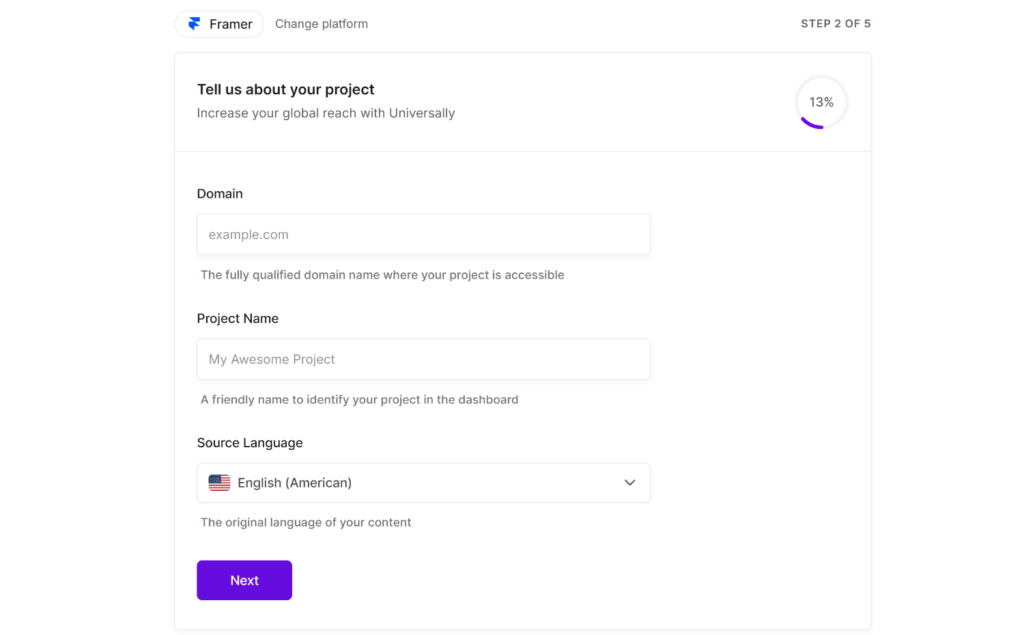
Nachdem Sie diese Details eingegeben haben, klicken Sie auf Weiter, um fortzufahren.
Dann müssen Sie eine Sprache zum Übersetzen hinzufügen. Wählen Sie einfach eine aus der Liste aus und klicken Sie auf Sprache auswählen.
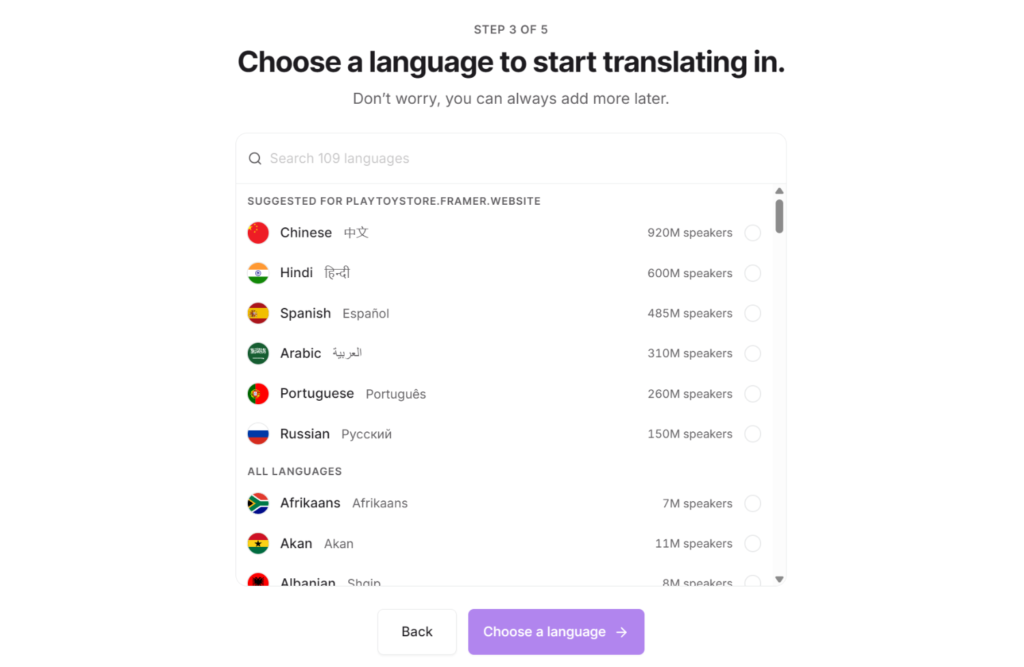
Als Nächstes sehen Sie eine Vorschau Ihrer Website mit der Sprach-URL oben.
Zum Beispiel haben wir Französisch als Sprache für unsere Demo-Framer-Website ausgewählt.
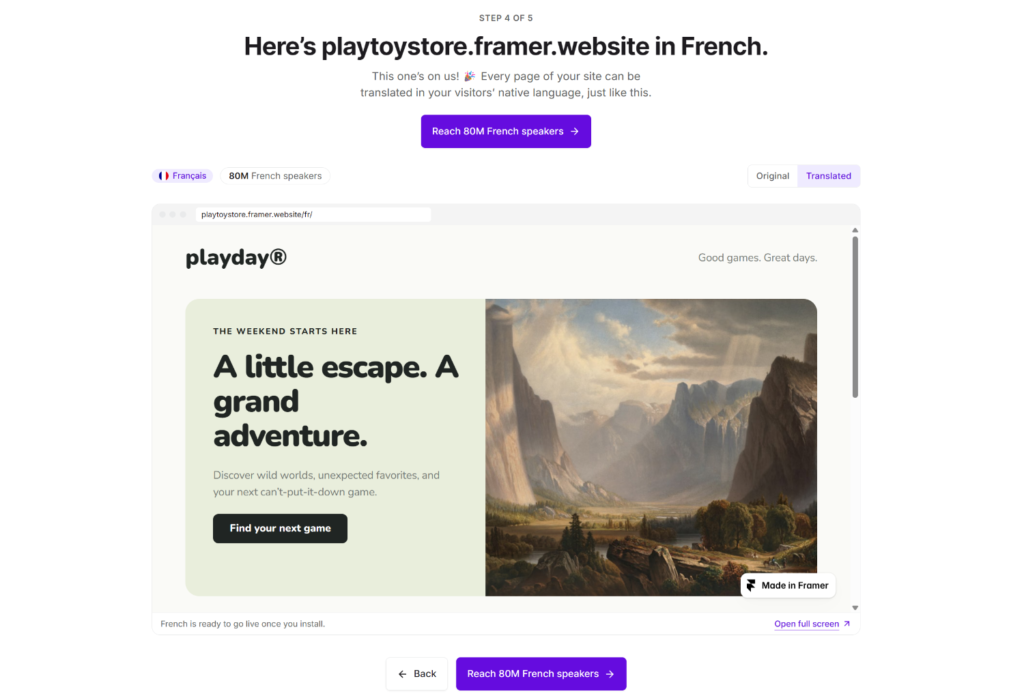
Klicken Sie auf die Schaltfläche Erreichen Sie 80 Millionen französischsprachige Sprecher, um fortzufahren.
Schritt 2: Fügen Sie das Universally-Skript in Framer hinzu
Auf dem nächsten Bildschirm führt Sie Universally durch das Hinzufügen des Skript-Tags zu Ihrer Framer-Website.
Es wird ein Skript mit dem eindeutigen Schlüssel Ihres Projekts angezeigt, das so aussieht:
<script src="https://scripts.universally.com/p/YOUR_PUBLIC_KEY/s.js" async></script>Kopieren Sie einfach diese Zeile aus Ihrem Dashboard.
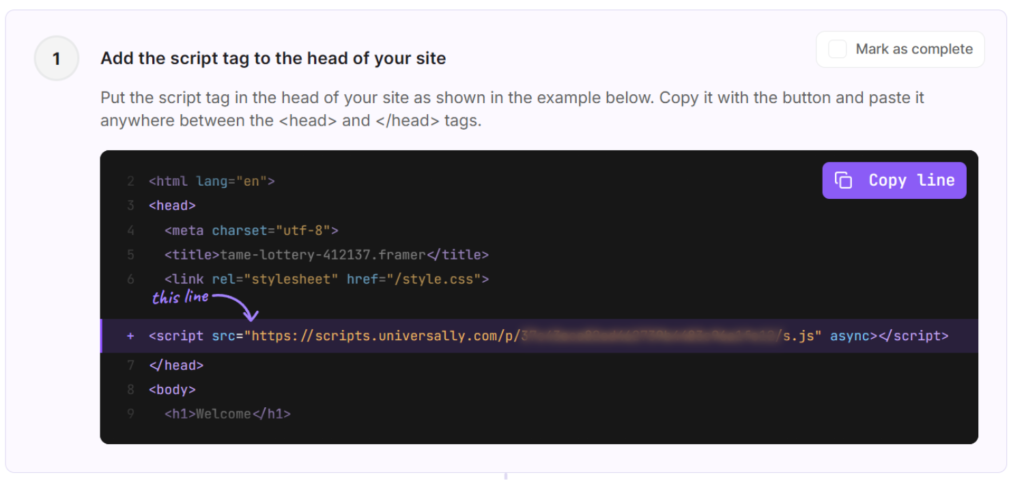
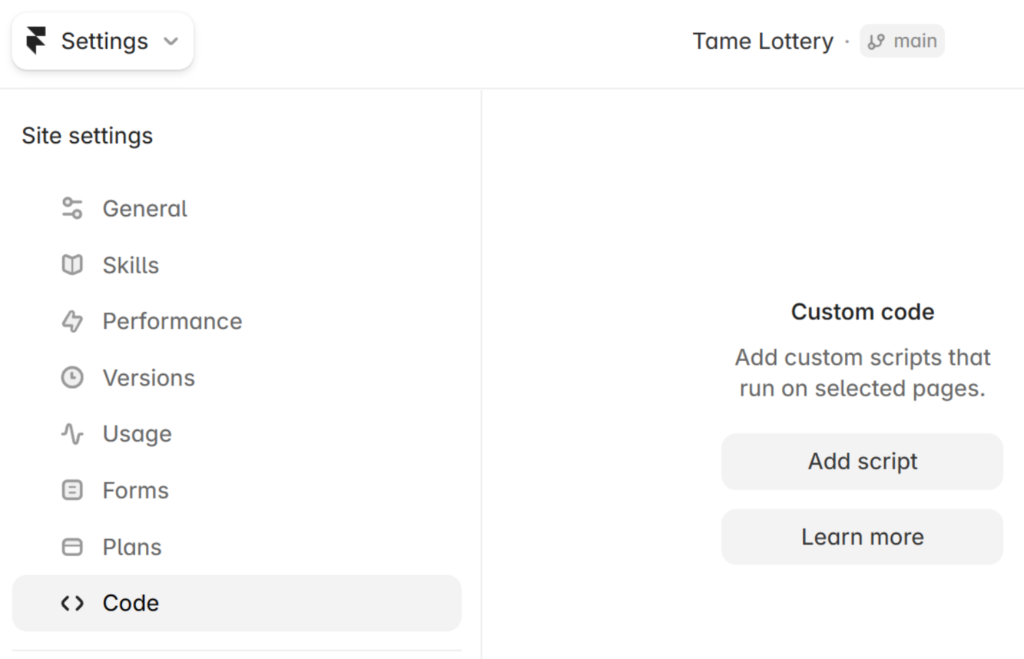
Öffnen Sie nun Ihr Projekt in Framer und gehen Sie zu Website-Einstellungen » Code.
Klicken Sie auf Skript hinzufügen, um einen neuen Code-Snippet zu erstellen.
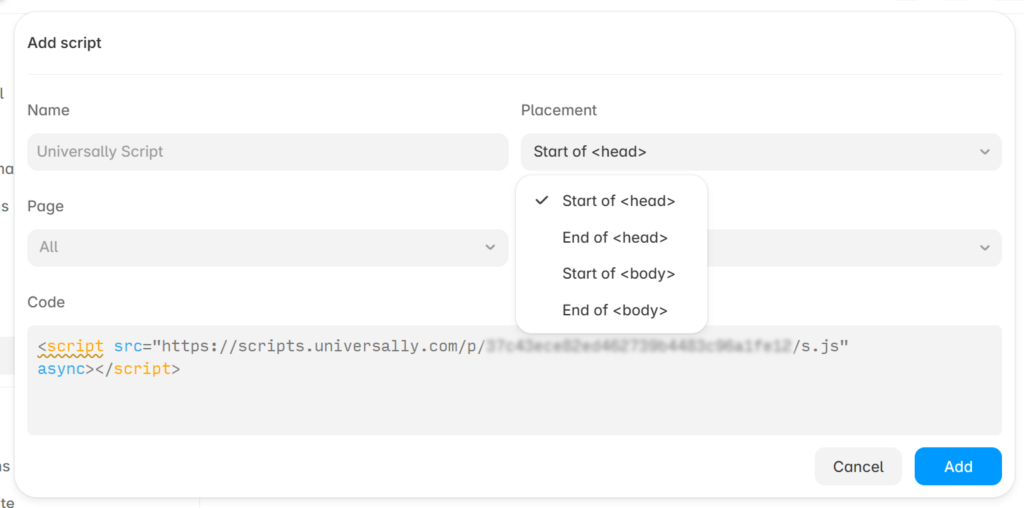
Framer fragt hier nach einigen Einstellungen. Wählen Sie diese aus:
- Platzierung: Anfang von
<head> - Seiten: Alle
- Ausführung: Einmal
Fügen Sie dann das Universally-Skript-Tag in das Codefeld ein und klicken Sie auf Hinzufügen.
Schritt 3: Veröffentlichen Sie Ihre Website und überprüfen Sie die Verbindung
Framer wird das Skript erst ausliefern, wenn Sie veröffentlichen. Klicken Sie also im oberen rechten Bereich des Editors auf Veröffentlichen.
Sobald Ihre Website live ist, wechseln Sie zurück zu Universally und klicken Sie auf Verbindung prüfen. Universally lädt Ihre Homepage und prüft, ob das Skript vorhanden ist und zu diesem Projekt gehört.
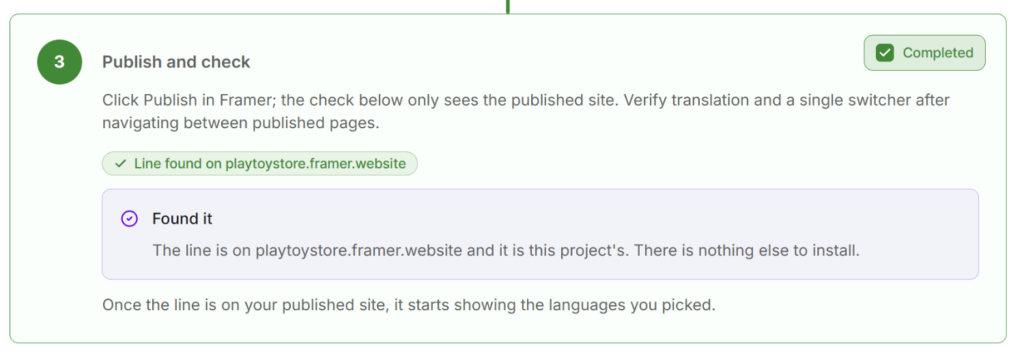
Profi-Tipp: Wenn das Skript nicht gefunden werden kann, veröffentlichen Sie erneut. Prüfen Sie dann, ob Ihr Host oder ein CDN eine ältere Kopie Ihrer Homepage zwischenspeichert.
Schritt 4: Testen Sie Ihre übersetzte Framer-Website
Nachdem die Verbindung hergestellt wurde, ist Ihre Framer-Website nun bereit, Zielgruppen in verschiedenen Sprachen zu erreichen.
Beachten Sie, dass Universally eine Seite beim ersten Öffnen in dieser Sprache übersetzt. Dies ist auch der Zeitpunkt, an dem diese Wörter für Ihren Plan gezählt werden, sodass nichts verbraucht wird, bis eine Seite tatsächlich besucht wird.
Sie können jederzeit weitere Sprachen unter Alle Sprachen » Sprache hinzufügen in Ihrem Projekt hinzufügen.
Um Ihre Website so zu sehen, wie sie ein neuer Besucher sehen würde, öffnen Sie sie in einem privaten Browserfenster.
Der Sprachumschalter sollte in der oberen rechten Ecke erscheinen. Wählen Sie Ihre neue Sprache, und die Seite wird in dieser Sprache unter derselben URL neu geladen.
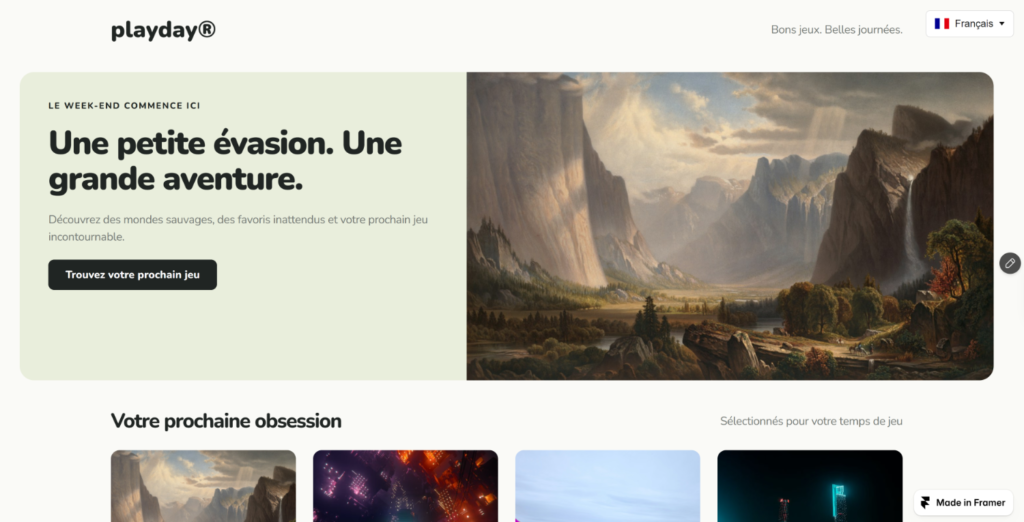
Klicken Sie sich von dort aus durch einige Seiten, um sicherzustellen, dass die Übersetzung bei der Navigation übernommen wird.
Bonus: Optimieren Sie Ihre Framer-Übersetzungen
Sobald Ihre erste Sprache live ist, gibt es drei Einstellungen, die Sie kennen sollten.
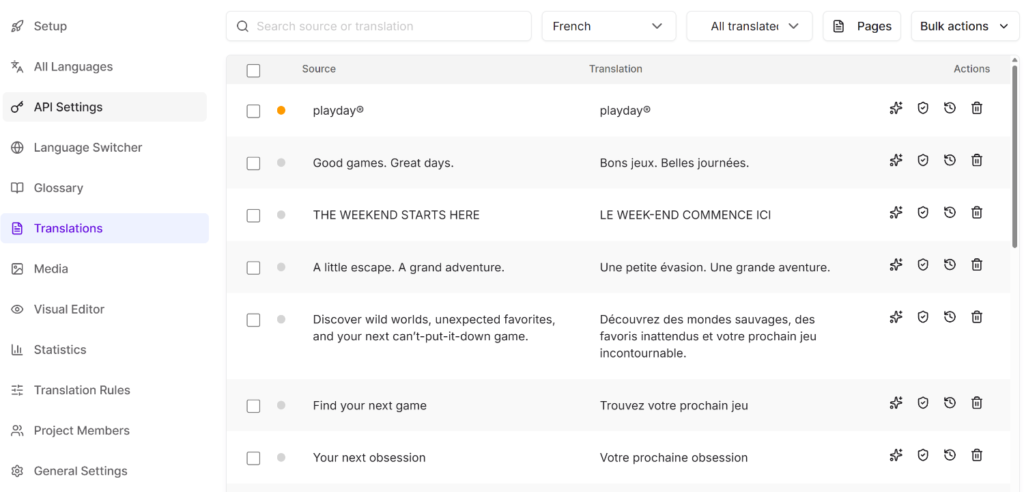
Übersetzung korrigieren. Wenn Sie einen kostenpflichtigen Plan haben, gehen Sie zu Übersetzungen in der Seitenleiste Ihres Projekts, filtern Sie nach Sprache und klicken Sie auf die Zeile, die Sie ändern möchten. Wenn Sie speichern, wird die Zeichenfolge als Verifiziert markiert, sodass Sie Ihre überprüften Bearbeitungen von der Ausgabe der KI unterscheiden können.
Marken- und Produktnamen schützen. Glossarregeln, ebenfalls auf kostenpflichtigen Plänen verfügbar, ermöglichen es Ihnen, bestimmte Begriffe in der Originalsprache zu belassen oder eine bestimmte Übersetzung für sie zu erzwingen. Sie funktionieren auf Framer genauso wie auf jeder anderen Plattform.
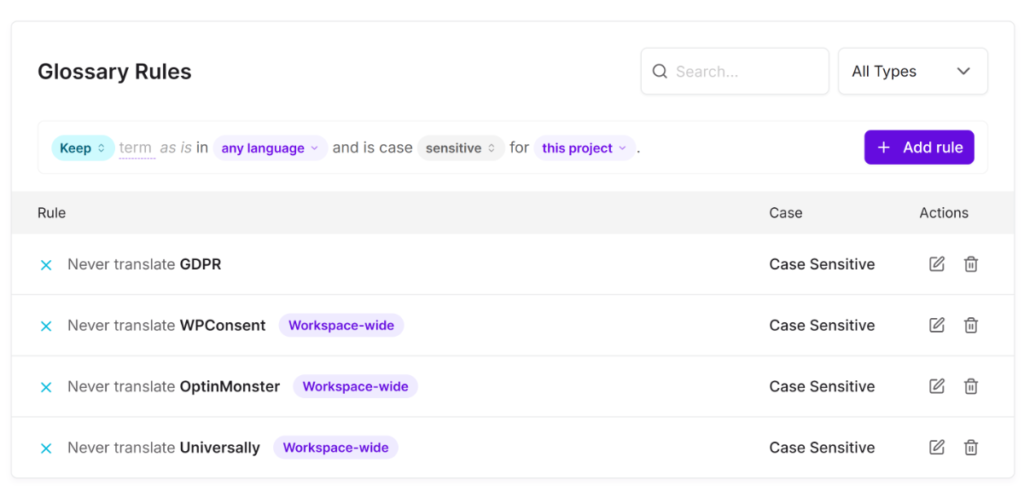
Sie können unserer Anleitung zur Einrichtung eines Übersetzungsglossars für die vollständige Anleitung folgen.
Teile einer Seite überspringen. Wenn es Inhalte gibt, die Sie nicht übersetzen möchten, wie z. B. ein Codebeispiel oder eine Liste von Kundenlogos mit Namen, gehen Sie zu Übersetzungsregeln und fügen Sie deren CSS-Selektor unter CSS-Selektoren ausschließen hinzu. Die Einstellung Seiten ausschließen hat keine Auswirkung auf Framer-Websites, daher sind Selektoren der Weg, um Inhalte auszuschließen.
Sehen Sie sich das Dokument CSS-Selektoren einschließen und ausschließen für Beispiele an.
FAQs zur Übersetzung einer Framer-Website
1. Wie unterscheidet sich Universally von Framer Localization?
Framer Localization ist in Framer integriert, und Sie richten jede Locale innerhalb Ihres Projekts ein und verwalten sie. Sie wird pro Locale abgerechnet. Universally läuft außerhalb von Framer mit einer Codezeile und übersetzt Seiten mit KI, wenn Besucher sie öffnen. Framer Localization hat einen Vorteil für SEO: Sie gibt jeder Sprache eine eigene URL und fügt hreflang-Tags hinzu, was Universally auf Framer nicht tut.
2. Benötige ich einen kostenpflichtigen Framer-Plan, um Universally zu nutzen?
Universally nutzt die benutzerdefinierte Codefunktion von Framer, und Framer bietet benutzerdefinierten Code nur auf kostenpflichtigen Plänen an. Auf der Universally-Seite können Sie kostenlos mit 1 Website, 1 Sprache und 2.000 übersetzten Wörtern beginnen.
3. Beeinflusst die Übersetzung meiner Framer-Website meine SEO?
Ihre aktuellen Rankings ändern sich nicht, da Ihre URLs und Originalseiten genau so bleiben, wie sie sind. Suchmaschinen indizieren weiterhin Ihre Quellsprache. Die Kehrseite ist, dass Ihre übersetzten Seiten nicht separat indiziert werden und es auf Framer-Websites keine hreflang-Tags gibt.
4. Übersetzt Universally Framer CMS-Inhalte?
Universally übersetzt den Text, der im HTML Ihrer veröffentlichten Seite enthalten ist. Dazu gehören CMS-Elemente, die Framer auf der Seite rendert. Text, den JavaScript nach dem Laden der Seite hinzufügt, wie z. B. einige eingebettete Widgets, bleibt möglicherweise in der Originalsprache.
5. Welche Teile einer Framer-Website werden nicht übersetzt?
Einige Dinge bleiben in Ihrer Originalsprache. Login-geschützte Seiten werden nicht übersetzt, ebenso wenig wie Text, den JavaScript nach dem Laden der Seite hinzufügt, oder strukturierte JSON-LD-Daten. Außerdem gibt es ein Limit von etwa 2.000 Textzeichenfolgen pro Seite, was weit mehr ist, als eine typische Landingpage benötigt.
Wenn das Skript vorhanden ist, ist das Hinzufügen Ihrer nächsten Sprache nur eine Frage der Auswahl und des Einschaltens des Live-Schalters.
Wir hoffen, dieser Artikel hat Ihnen geholfen zu lernen, wie Sie Ihre Framer-Website mit KI übersetzen können. Möglicherweise möchten Sie auch unseren Leitfaden lesen, wie Sie WordPress-Übersetzungen direkt auf der Seite bearbeiten und die Warenkorb- und Checkout-Seiten in WooCommerce übersetzen.
Bereit, Ihre Framer-Website global zu machen? Starten Sie kostenlos mit Universally.


Kommentar hinzufügen