
Als ich zum ersten Mal einen vollständigen Checkout-Test auf einem WooCommerce-Shop auf Französisch durchführte, erhielt ich zwei Felder vom Bezahlen und stieß auf eine Wand: Die Versandmethode sagte immer noch „Pauschale“, das Gutscheinfeld sagte immer noch „Gutschein anwenden“. Alles andere auf der Website war übersetzt worden. Der Checkout war es nicht.
Das ist ein häufigeres Problem, als Sie vielleicht denken, und es ist ein kostspieliges. Der Checkout ist der Punkt, an dem jeder Besucher bereits beschlossen hat zu kaufen. Wenn es für sie dort, in ihrer eigenen Sprache, keinen Sinn mehr ergibt, wird diese Entscheidung im ungünstigsten Moment rückgängig gemacht.
Lassen Sie uns das also beheben. In diesem Leitfaden führe ich Sie durch die Übersetzung der Warenkorb- und Checkout-Seiten in WooCommerce.
Warum Warenkorb- und Checkout-Seiten von WooCommerce übersetzen
Denken Sie darüber so nach: Die Übersetzung eines Blogbeitrags hilft einem Besucher, Ihre Marke zu verstehen. Die Übersetzung des Warenkorbs und des Checkouts schließt einen Verkauf ab.
Behandeln Sie diese als dieselbe Aufgabe, und Sie werden am Ende eine vollständig übersetzte Homepage vor einem rein englischen Zahlungsformular haben, was genau die Art von Diskrepanz ist, die Sie den Auftrag kostet.
Hier ist, warum diese Diskrepanz so wichtig ist:
- Einkäufer ziehen es überwiegend vor, in ihrer eigenen Sprache zu kaufen. CSA Research befragte 8.709 Verbraucher in 29 Ländern und stellte fest, dass 76 % es vorziehen, zu kaufen, wenn die Informationen in ihrer Muttersprache vorliegen, und 40 % sagen, dass sie niemals auf einer Website in einer anderen Sprache kaufen werden.
- Der Warenkorbabbruch ist bereits hoch, bevor die Sprache überhaupt eine Rolle spielt. Die Zusammenfassung von 50 Studien des Baymard Institute beziffert die durchschnittliche Warenkorbabbruchrate auf 70,22 %. Jeder zusätzliche Reibungspunkt, einschließlich eines Warenkorbs oder einer Kasse, die plötzlich wie eine andere Website wirkt als die, die Ihr Käufer gerade durchsucht hat, erhöht diese Zahl direkt.
Wenn Sie beides zusammen betrachten, können Sie sehen, warum die Übersetzung speziell des Warenkorbs und der Kasse, nicht nur des Rests Ihres Shops, so wichtig ist. Dort hat eine Sprachabweichung die direkteste Verbindung zu einem verlorenen Verkauf.
Das gesagt, WooCommerce wird als Single-Language-Plugin ausgeliefert. Seine statischen Bezeichnungen, wie Menüpunkte und Standard-Schaltflächentexte, stammen aus Übersetzungsdateien, die ein Allzweck-Übersetzungs-Plugin normalerweise ohne größere Probleme erkennen kann.
Aber Warenkorb und Kasse sind eine andere Geschichte. Das meiste, was Ihr Käufer dort liest, ist überhaupt kein statischer Vorlagentext. Es wird pro Sitzung generiert, basierend auf dem, was sich tatsächlich im Warenkorb befindet.
Wenn Sie also einen Übersetzungsansatz verwenden, der nur statische Inhalte scannt und zwischenspeichert, wird er Ihre „Über uns“-Seite perfekt übersetzen und trotzdem die Hälfte der Kasse übersehen. Einfach weil die Hälfte der Kasse nicht als fester Inhalt existiert, bis ein Kunde tatsächlich mit dem Einkaufen beginnt.
Um dies zu beheben, sehen wir uns an, wie Sie die WooCommerce-Warenkorb- und Kassenseite übersetzen können.
WooCommerce-Warenkorb- und Kassenseiten übersetzen
Um sicherzustellen, dass alle Inhalte auf Ihrer Kassenseite und Ihrem Warenkorb korrekt übersetzt werden, benötigen Sie ein Tool, das kontextbezogene Übersetzungen anbietet. Hier ist Universally nützlich.
Es ist das beste KI-gestützte Übersetzungstool für WooCommerce, das Ihren gesamten Shop und Ihre WordPress-Website in über 110 Sprachen übersetzt. Was es von anderen Lösungen unterscheidet, ist, dass es KI verwendet, um den Kontext zu verstehen und Ihre Markenstimme beizubehalten.

Sie verbinden Ihre Website, wählen Ihre Sprachen aus, und es übersetzt Ihre Seiten in dem Moment, in dem jemand sie in einer neuen Sprache anfordert, und speichert dann das Ergebnis zwischen, sodass nichts von Grund auf neu übersetzt werden muss.
Hier ist, was Sie damit erhalten:
- Über 110 Sprachen, übersetzt mit kontextbezogener KI, die der Bedeutung und dem Ton folgt, anstatt Wörter eins zu eins auszutauschen
- Automatische WooCommerce-Abdeckung, einschließlich Warenkorb, Kasse, Produktseiten und Kategorieseiten, ohne manuelle Produktübersetzung
- Integriertes mehrsprachiges SEO, sodass übersetzte Seiten ihre eigenen Unterverzeichnis-URLs, hreflang-Tags und übersetzten Metadaten ohne zusätzliche Plugins erhalten
- Glossarregeln, sodass Sie Markennamen, Produktnamen und andere Begriffe festlegen können, die die KI niemals ändern soll
- Regeln zum Ausschluss von Seiten, sodass Sie bestimmte Seiten, wie z. B. rechtliche oder Staging-Seiten, absichtlich unübersetzt lassen können
- Ein integrierter Sprachumschalter, der automatisch angezeigt wird und an beliebiger Stelle in Ihrem Theme neu positioniert oder platziert werden kann
- Kein Code ist für die Einrichtung erforderlich
Sie können es kostenlos ausprobieren (2.000 Wörter und eine Sprache), mit kostenpflichtigen Plänen ab 7,50 $/Monat, wenn Sie mehr Platz zum Wachsen benötigen.
Nun schauen wir uns die Schritte an, die Sie befolgen müssen, um loszulegen.
Schritt 1: Erstellen Sie Ihr Universally-Konto und verbinden Sie WordPress
Wenn Sie dies noch nicht eingerichtet haben, müssen Sie Folgendes tun. Gehen Sie zur Universally-Website und melden Sie sich für ein neues Konto an.
Sobald Sie ein Konto erstellt haben, sehen Sie das Universally-Dashboard. Klicken Sie auf die Schaltfläche + Projekt hinzufügen.

Danach müssen Sie die Domain Ihres Shops eingeben, dem Projekt einen Namen geben und Ihre Quellsprache festlegen.
Wählen Sie dort unter „Technologie auswählen“ WordPress aus und klicken Sie auf Weiter.

Auf dem nächsten Bildschirm sollten Sie Anweisungen zur Konfiguration von Universally in WordPress sehen.
Klicken Sie einfach auf die Schaltfläche Plugin installieren oder laden Sie die .zip-Datei des Plugins über den Download-Link herunter.

Gehen Sie nun zu Ihrer WordPress-Site und laden Sie das Plugin hoch. Installieren und aktivieren Sie es dann. Wenn Sie Hilfe benötigen, lesen Sie bitte diese Anleitung zum Installieren eines WordPress-Plugins.
Sobald es aktiviert ist, gelangen Sie zu einem Begrüßungsbildschirm. Klicken Sie auf Mit Universally verbinden und folgen Sie dem Einrichtungsassistenten, um die Verknüpfung Ihrer Website abzuschließen.

Das ist die gleiche Einrichtung, egal ob Sie Ihren gesamten Katalog oder nur Warenkorb und Kasse übersetzen.
Wenn Sie die vollständige Anleitung mit Screenshots wünschen, sehen Sie sich an, wie Sie einen mehrsprachigen WooCommerce-Shop erstellen.
Schritt 2: Fügen Sie die Sprachen hinzu, in denen Ihre Kunden tatsächlich einkaufen
Nun richten wir Ihre Sprachen ein, damit Kunden in ihrer Muttersprache einkaufen können.
Gehen Sie zunächst zu Ihrem Universally-Dashboard, öffnen Sie den Tab Sprachen Ihres Projekts und klicken Sie auf Sprache hinzufügen.
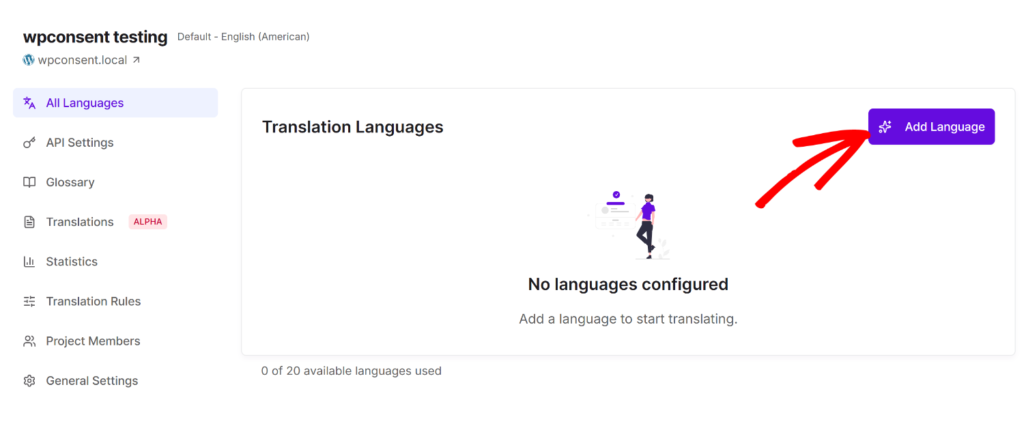
Profi-Tipp: Wählen Sie die Sprachen aus, in denen Sie bereits Traffic sehen, nicht nur die größten Märkte im Allgemeinen. Wenn Sie nicht sicher sind, wo Sie anfangen sollen, ist Ihr Google Analytics-Bericht der schnellste Weg, dies zu überprüfen.
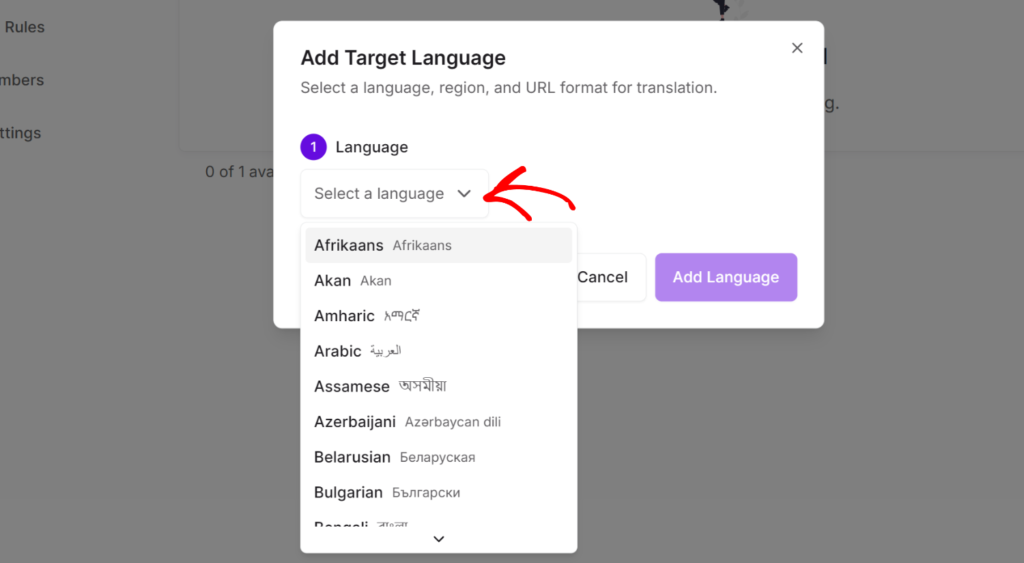
Als Nächstes sollte sich ein neues Pop-up-Fenster öffnen, um aus über 110 Sprachen auszuwählen. Sie können die Liste durchgehen und eine Zielsprache auswählen.
Nachdem Sie eine Sprache ausgewählt haben, können Sie mit Universally auch eine Region und ein URL-Format auswählen.
Region: Manche Sprachen werden in mehreren Ländern gesprochen. Hier geben Sie Universally an, welches Sie meinen. Zum Beispiel Französisch für Frankreich im Gegensatz zu Französisch für Kanada oder Portugiesisch für Portugal im Gegensatz zu Portugiesisch für Brasilien.
URL-Format: Dies bestimmt, wie Ihre übersetzten Seiten in der Adressleiste angezeigt werden. Universally verwendet standardmäßig das Unterverzeichnisformat, das Google für mehrsprachige SEO empfiehlt. Ihre spanischen Seiten würden sich also unter yourstore.com/es/ befinden, Ihre französischen Seiten unter yourstore.com/fr/ und so weiter. Ihre hreflang-Tags verweisen auf dasselbe Format, daher ist es am besten, es unverändert zu lassen, es sei denn, Sie haben einen bestimmten Grund, es zu ändern.
Klicken Sie auf die Schaltfläche Sprache hinzufügen, wenn Sie fertig sind.
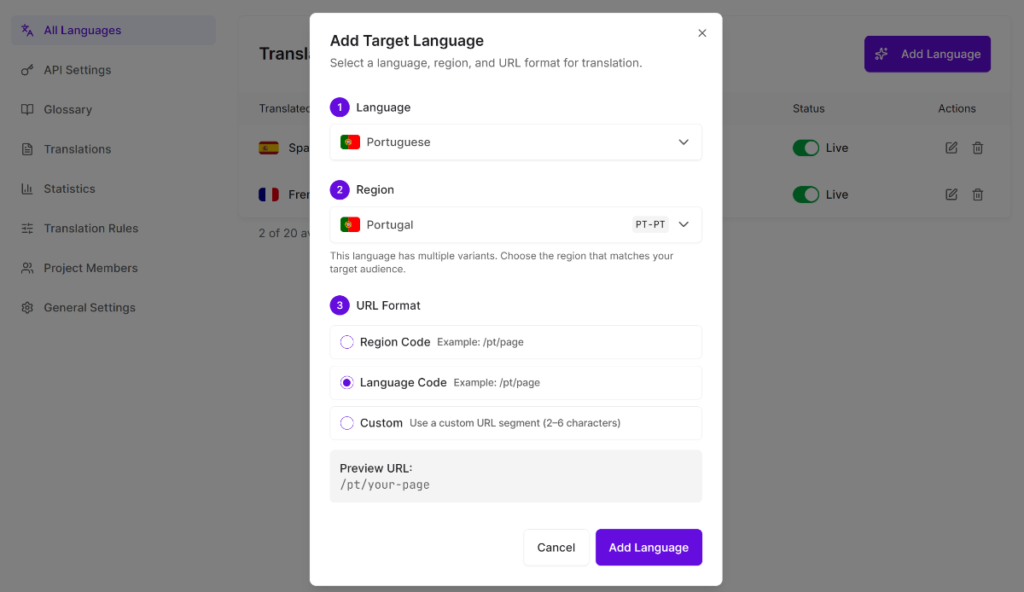
Sie können diesen Schritt nun wiederholen, um zusätzliche Sprachen für Ihren WooCommerce-Shop hinzuzufügen.
Universally übersetzt jetzt automatisch Ihren Shop, einschließlich der Kassenseite und des Warenkorbs.
Schritt 3: Laden Sie Ihre Warenkorb- und Checkout-Seiten, um die Übersetzung auszulösen
Hier ist etwas Wissenswertes: Universally übersetzt eine Seite beim ersten Aufruf in einer neuen Sprache und speichert das Ergebnis dann im Cache.
Besuchen Sie also ruhig Ihren eigenen Warenkorb und Ihre Kasse. Als Nächstes können Sie den Sprachumschalter verwenden, um die Sprache Ihres WooCommerce-Shops zu ändern und zu sehen, wie sich auch die Sprachen von Kasse und Warenkorb ändern.
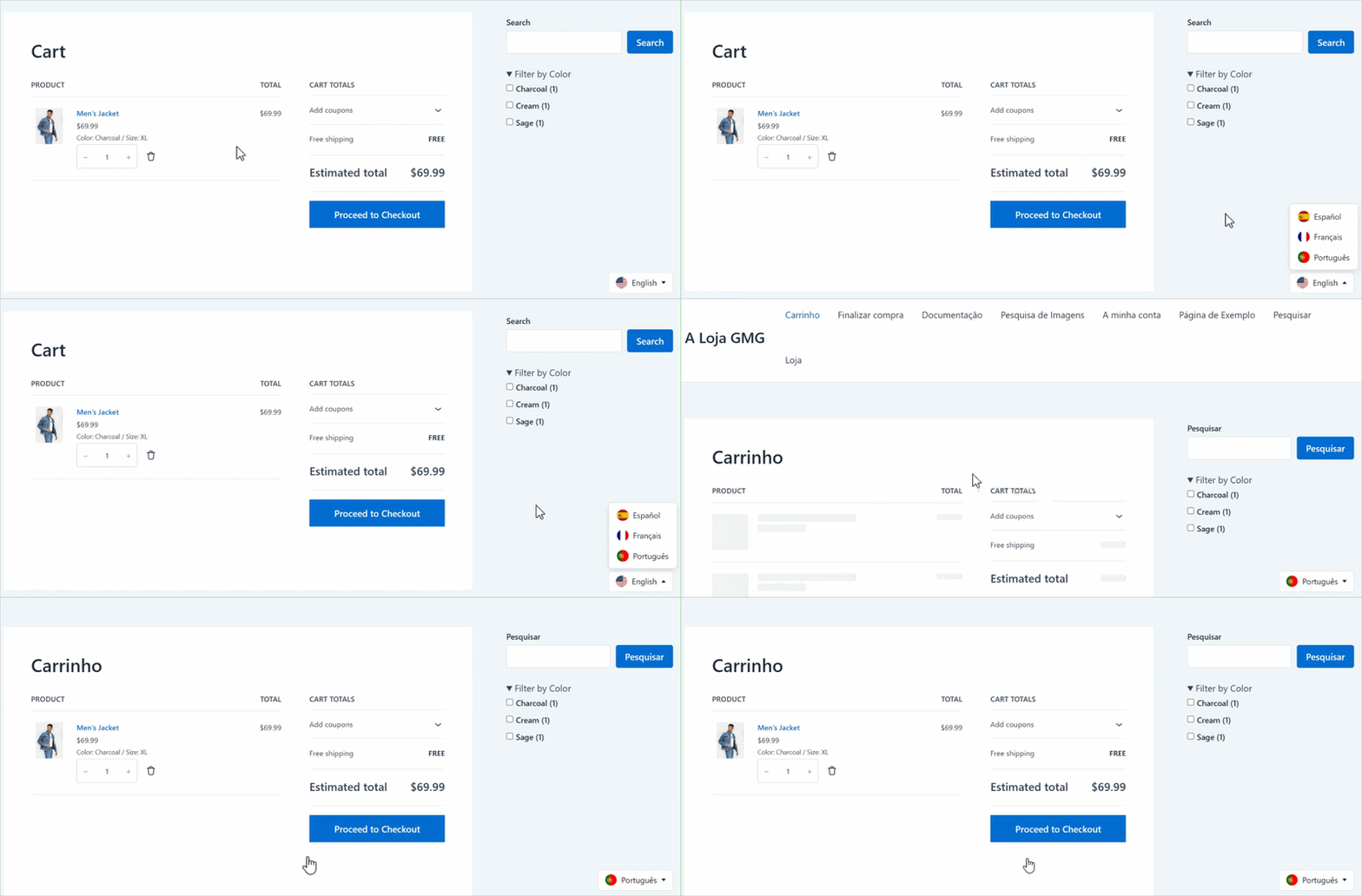
Sie werden auch feststellen, dass sich das Sprachpräfix in der URL zu etwas wie yourstore.com/es/cart/ und yourstore.com/es/checkout/ ändert.
Schritt 4: Verwenden Sie Glossarregeln, um Checkout-spezifische Begriffe zu sperren
Sobald die Kasse übersetzt ist, lohnt es sich, nach Begriffen zu suchen, die die KI nicht hätte anfassen dürfen: Ihr Markenname, der Eigenname eines Zahlungsanbieters, eine Versandmethode, die Sie bewusst auf eine bestimmte Weise formuliert haben.
Gehen Sie einfach im Universally-Dashboard zu Glossar und klicken Sie auf Regel hinzufügen.
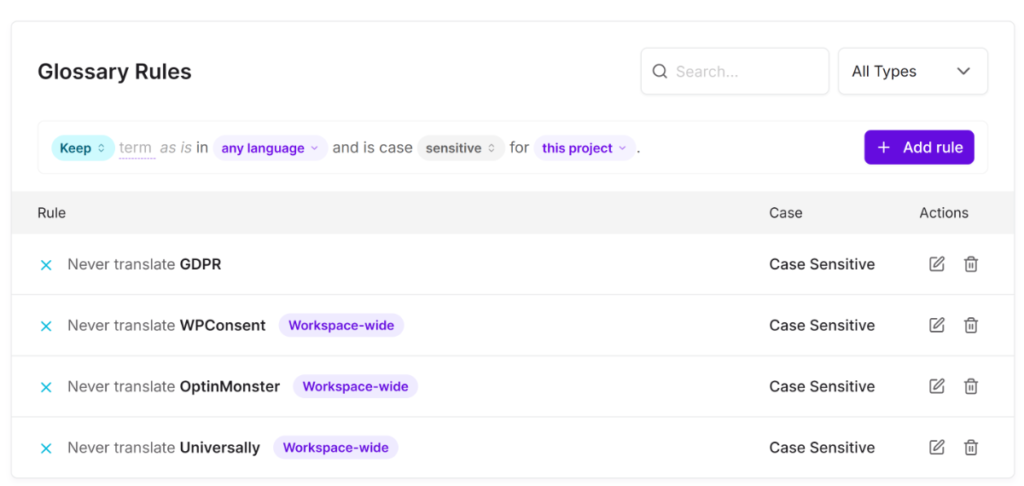
Eine Regel Beibehalten lässt einen Begriff in jeder Sprache unverändert, während eine Regel Übersetzen eine bestimmte Formulierung erzwingt, anstelle dessen, was die KI selbst wählen würde.
Sie können auch Exakte Übereinstimmung auswählen oder Muster für eine Familie von Begriffen verwenden, wie z. B. Produkt-SKUs.
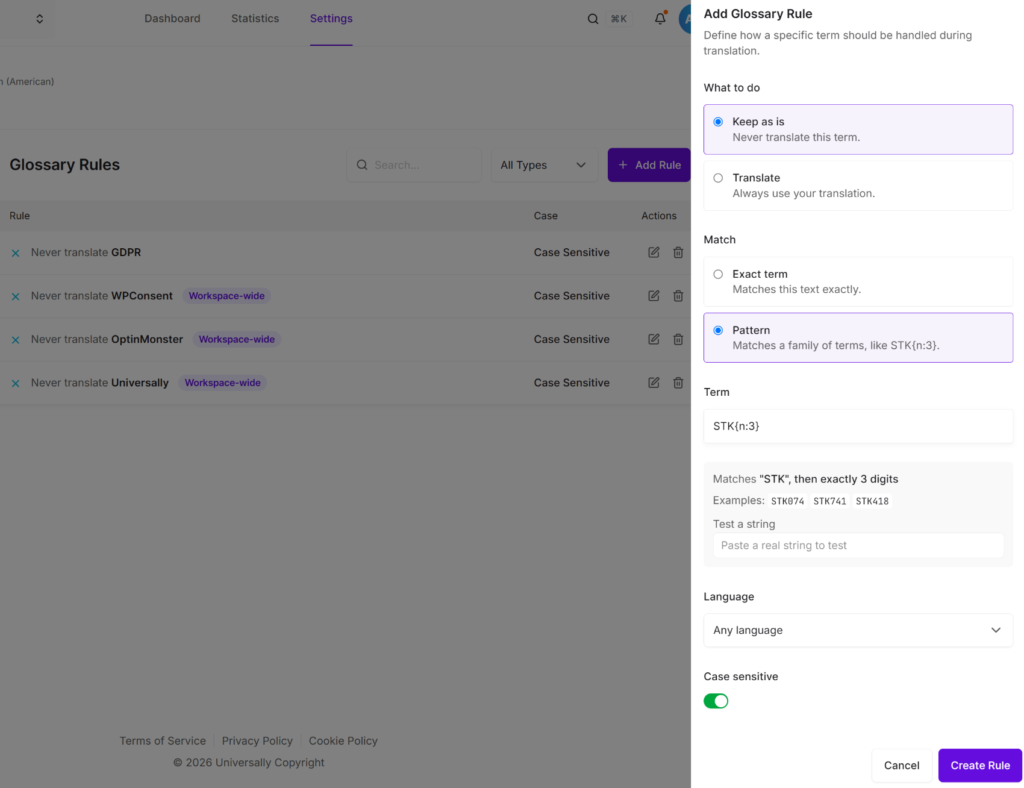
Fügen Sie eine Beibehalten-Regel für Ihren Markennamen und alle Zahlungsmethodennamen hinzu, die sich nicht ändern sollen, und laden Sie dann die Kasse in jeder Sprache neu, um zu bestätigen, dass sie angewendet wurde.
Dies kann helfen, Verwirrung bei wichtigen Kassenbegriffen zu vermeiden: Ein falsch übersetzter Name einer Zahlungsmethode oder ein steifer Versandaufkleber ist die Art von Ding, die Sie leise einen Verkauf kostet, nicht nur ein unbeholfener Satz, der in einem Blogbeitrag vergraben ist.
Weitere Informationen finden Sie in unserer Anleitung zum Einrichten eines Übersetzungsglossars in WordPress.
Schritt 5: Verwenden Sie den visuellen Editor, um Übersetzungen im Frontend fein abzustimmen
Sobald die Kasse übersetzt ist, überprüfen Sie sie so, wie ein Käufer sie tatsächlich sieht, nicht als Liste von Zeichenfolgen. Mit dem visuellen Editor können Sie Übersetzungen in Echtzeit bearbeiten.
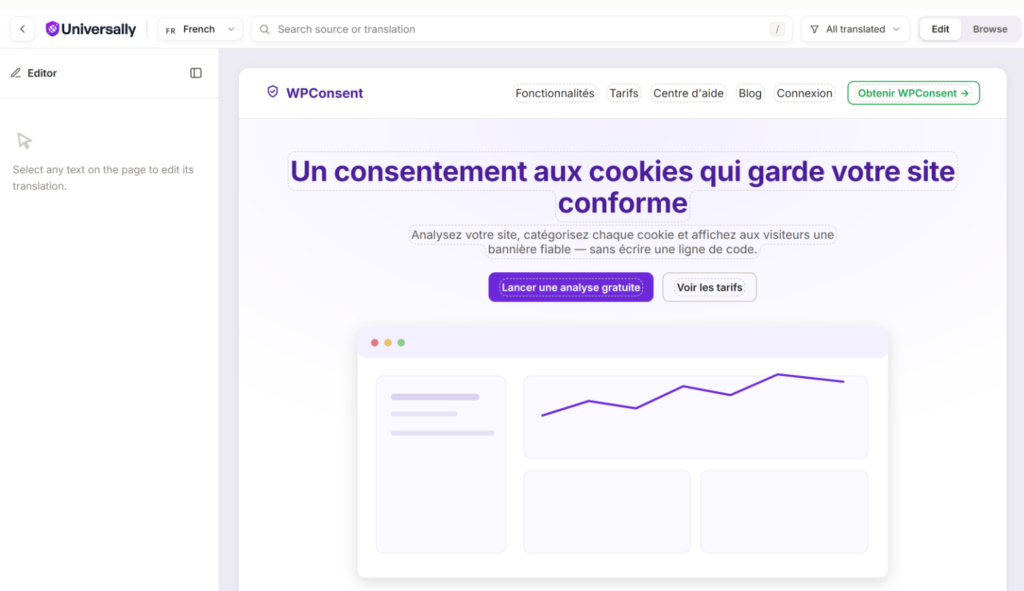
Öffnen Sie einfach den Visuellen Editor von Ihrem Universally-Dashboard aus, wählen Sie Ihre Kassenseite aus, und Sie sehen Ihre echte, live Website anstelle eines Mockups.
Sie können direkt auf jedes Feldlabel, jeden Button oder jede Versandbeschreibung klicken, um sie dort zu bearbeiten, wo sie sich befinden. Diese können in einer Liste übersetzter Zeichenfolgen gut aussehen, aber der visuelle Editor zeigt Ihnen die tatsächlich gerenderte Seite, sodass ein noch auf Englisch stehendes Label oder eine Übersetzung, die sich ungeschickt in ihren Button einfügt, sofort offensichtlich ist, wenn Sie hinschauen.
Verwenden Sie den Sprachumschalter oben im Editor, um beim Überprüfen zwischen den Sprachen zu wechseln, und überprüfen Sie den Status neben jeder Zeichenfolge: Von der KI übersetzt, verifiziert oder unverändert vom Quelltext.
Häufige Fehler, die dazu führen, dass die Kasse halb übersetzt wird
Einige Probleme treten immer wieder auf, selbst bei Shops, die bereits ein Übersetzungsprogramm installiert haben:
- Full-Page-Caching liefert Nicht-Englisch-Besuchern eine englische Kasse. Warenkorb- und Kasseninhalte sind dynamisch, daher sollten Sie sie von Full-Page-Cache-Regeln ausschließen oder sie über Fragment-Caching bereitstellen, das die Sprache des Besuchers berücksichtigt.
- Zahlungs-Gateway-Plugins rendern ihren eigenen fest codierten Text. Einige Gateway-Integrationen drucken Button-Beschriftungen oder Haftungsausschlüsse außerhalb des normalen Vorlagenflusses, was eine Übersetzungsprüfung, die nicht speziell die gerenderte Checkout-Ausgabe prüft, umgehen kann.
- Währung und Sprache werden als dasselbe Problem behandelt. Das Übersetzen von „Gesamt“ ins Französische ändert die Zahl daneben nicht von USD zu EUR. Währungsumrechnung ist ein separater Einrichtungsschritt, nichts, was die Übersetzung handhabt.
- Die transaktionale Bestell-E-Mail wird als abgedeckt angenommen. Das ist sie nicht. WooCommerce sendet diese E-Mail serverseitig, außerhalb des Seitenübersetzungsflusses. Sie benötigen also ein spezielles Plugin zur E-Mail-Lokalisierung, wenn Sie diese auch in der Sprache des Kunden wünschen.
Häufig gestellte Fragen
1. Unterstützt WooCommerce standardmäßig mehrere Sprachen?
WooCommerce unterstützt standardmäßig keine mehreren Sprachen. Seine statischen Bezeichnungen können mit Standard-WordPress-Übersetzungsdateien übersetzt werden, aber dynamische Checkout-Inhalte wie Versandetiketten, Zahlungs-Gateway-Texte und Validierungsnachrichten sind nicht Teil dieser Datei. Daher wird ein Übersetzungstool benötigt, das auf der Ebene des Seiten-Renderings arbeitet, um diese zu erfassen.
2. Kann ich nur die Warenkorb- und Kassenseiten statt des gesamten Shops übersetzen?
Sie können nur den Warenkorb und die Checkout-Seiten übersetzen, anstatt den gesamten Shop. Die meisten Übersetzung-Plugins, einschließlich Universally, lassen Sie wählen, welche Seiten übersetzt werden sollen. Viele Shops beginnen dort speziell, da dort Sprachinkonsistenzen den Umsatz am stärksten beeinträchtigen, und erweitern dann auf den Rest der Website.
3. Behebt die Übersetzung meiner Kassenseite auch die Währungsanzeige?
Das Übersetzen Ihrer Checkout-Seite behebt nicht die Währungsanzeige. Sprache und Währung sind zwei getrennte Systeme. Das Übersetzen eines Wortes in die Sprache des Käufers ändert nicht die Währung, in der die Zahl angezeigt wird. Dies erfordert eine separate Multi-Währungs-Einrichtung.
4. Benötige ich ein WooCommerce-spezifisches Plugin oder funktioniert ein allgemeines WordPress-Übersetzungsplugin?
Ein allgemeines WordPress-Übersetzungs-Plugin kann für den WooCommerce-Checkout funktionieren, vorausgesetzt, es übersetzt auch dynamische, gerenderte Inhalte und nicht nur statische Seitentexte. Da der Großteil dessen, was sich im Warenkorb und im Checkout befindet, pro Sitzung generiert und nicht als fester Inhalt gespeichert wird, ist dies der entscheidende Faktor, nicht ob das Plugin speziell für WooCommerce vermarktet wird.
5. Wie überprüfe ich, ob mein WooCommerce-Checkout vollständig übersetzt ist?
Der zuverlässigste Weg, um zu überprüfen, ob Ihr WooCommerce-Checkout vollständig übersetzt ist, ist die Durchführung einer echten Testbestellung in jeder unterstützten Sprache. Fügen Sie ein Produkt hinzu, wenden Sie einen Gutschein an, klicken Sie sich durch jede Versand- und Zahlungsmethode und lesen Sie jede Zeile, einschließlich der Validierungsfehler und der Bestellbestätigungsseite, bevor Sie absenden.
6. Übersetzt Universally auch die WooCommerce-Bestellbestätigungs-E-Mail?
Universally übersetzt nicht die WooCommerce Bestellbestätigungs-E-Mail. Es übersetzt Seiten, wie sie im Browser gerendert werden, was die Bestellbestätigungsseite abdeckt, auf der ein Käufer nach der Bezahlung landet. Die Bestätigungs- und Versand-E-Mails, die WooCommerce danach sendet, werden jedoch serverseitig generiert und liegen außerhalb dieses Flusses. Ein spezielles Plugin für transaktionale E-Mails ist erforderlich, wenn übersetzte Bestell-E-Mails für Ihren Shop wichtig sind.
Wir hoffen, dieser Artikel hat Ihnen geholfen zu lernen, wie Sie die Warenkorb- und Checkout-Seite in WooCommerce übersetzen. Möglicherweise möchten Sie auch unseren Leitfaden zum Ausschließen von Seiten von der Übersetzung in WordPress und unsere Liste der besten WordPress-Übersetzungs-Plugins sehen.
Testen Sie Universally kostenlos, keine Kreditkarte erforderlich!


Kommentar hinzufügen