
Universally ist im WordPress-Plugin-Verzeichnis, daher dauert die Installation drei Klicks von Ihrem eigenen Admin aus: Suchen, Installieren, Aktivieren. Die Aktivierung öffnet einen Einrichtungsfluss, der die Website mit Ihrem Universally-Konto verbindet, und Sie benötigen keinen API-Schlüssel, um zu beginnen.
Bevor Sie beginnen
- WordPress 6.0 oder neuer und PHP 7.4 oder neuer. Überprüfen Sie unter Tools » Website-Zustand » Info, wenn Sie unsicher sind. Die meisten Hoster sind weit darüber hinaus.
- Ein Administrator-Konto auf der Website. Redakteure und Autoren können keine Plugins installieren.
Schritt 1: Plugin installieren
Gehen Sie in Ihrem WordPress-Admin zu Plugins » Plugin hinzufügen und suchen Sie nach universally.
Das gewünschte Plugin ist Universally – AI Translation & Multilingual SEO von Syed Balkhi. Wählen Sie Jetzt installieren.
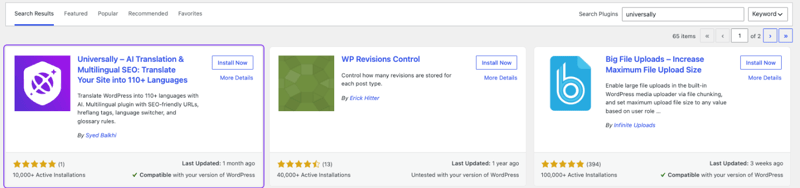
Nichts zum Herunterladen von Hand und nichts zum Entpacken. Updates kommen dann auf die gleiche Weise wie bei jedem anderen Plugin, über Plugins » Installierte Plugins.
Schritt 2: Aktivieren
Sobald die Installation abgeschlossen ist, wird die Schaltfläche auf derselben Karte zu Aktivieren. Wählen Sie sie aus.
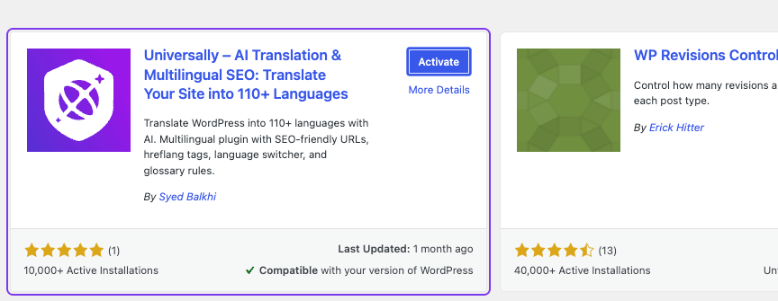
Universally erscheint in der Admin-Seitenleiste, mit Allgemein, Sprachumschalter, Styling und Einstellungen darunter. Wenn das Menü nicht erscheint, ist Ihre PHP-Version wahrscheinlich zu alt: Überprüfen Sie Tools » Website-Zustand » Info » Server auf PHP 7.4 oder neuer.
Schritt 3: Website verbinden
Die Aktivierung führt Sie direkt zu einem Willkommen bei Universally-Bildschirm. Wählen Sie Los geht's und folgen Sie den Anweisungen, die die Konto-Einrichtung, Ihren Plan und Ihre Sprachen abdecken, bevor Sie zu WordPress zurückkehren.
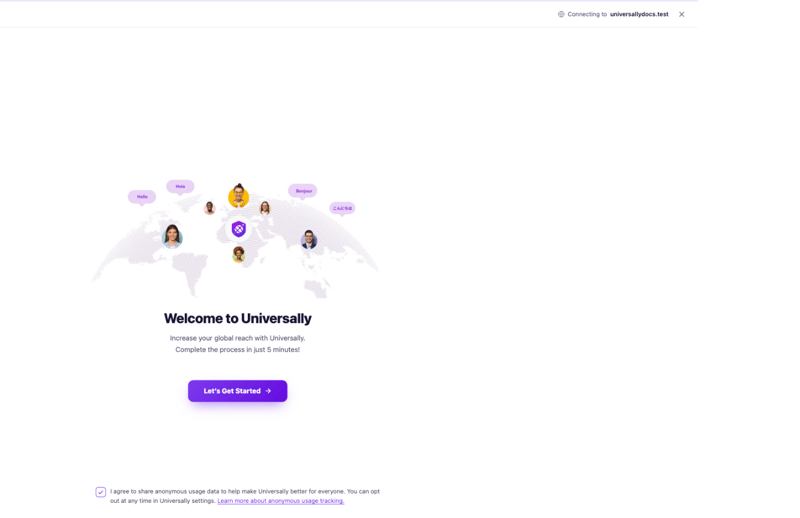
Das Kontrollkästchen unten teilt anonyme Nutzungsdaten. Es ist optional, und Einstellungen im Plugin ermöglichen es Ihnen, es später zu ändern.
Wenn Sie diesen Bildschirm schließen, wartet derselbe Ablauf unter Universally » Allgemein im API-Panel:
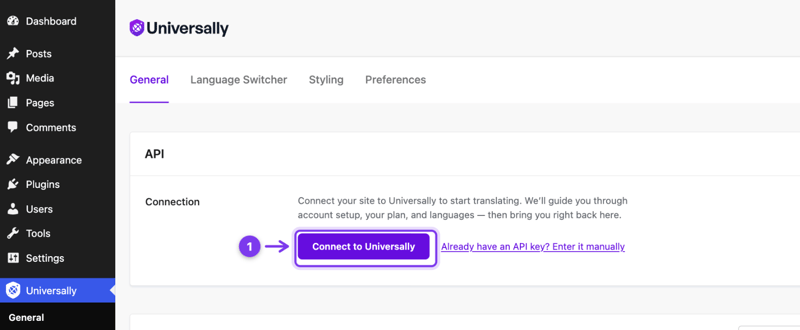
Haben Sie bereits einen API-Schlüssel? Verwenden Sie stattdessen Manuell eingeben und fügen Sie den Schlüssel von der Seite API-Einstellungen Ihres Projekts im Dashboard ein. Dies ist der Weg, den Sie wählen sollten, wenn die Website zu einem bereits bestehenden Projekt gehört.
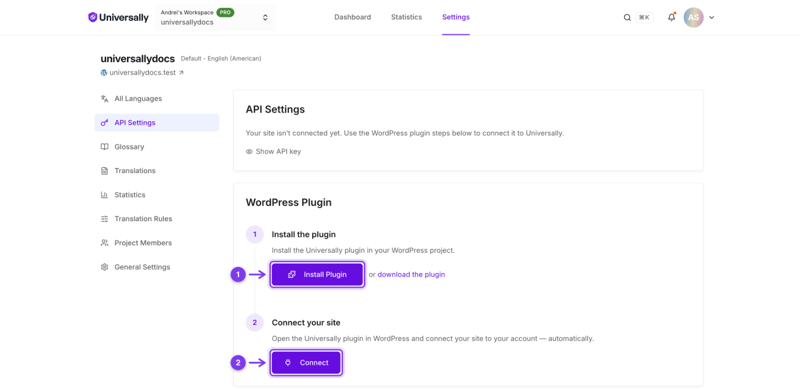
Der gleiche Bildschirm spiegelt die beiden Schritte von der Dashboard-Seite wider: Plugin installieren und Verbinden. Jeder Weg führt zum selben Ergebnis.
Behandeln Sie den Schlüssel wie ein Passwort. Jeder, der ihn besitzt, kann Ihre übersetzten Wörter verbrauchen, und Neu generieren auf derselben Seite ersetzt ihn, wenn er kompromittiert wird.
Schritt 4: Überprüfen, ob es funktioniert
Fügen Sie mindestens eine Zielsprache hinzu und öffnen Sie dann Ihre Website mit dem Code dieser Sprache in der URL, zum Beispiel https://yoursite.com/fr/.
Sprachen können von beiden Seiten hinzugefügt werden. Universally » Allgemein » Sprachen in WordPress listet jede Sprache mit ihrer Live-URL und einer Kopierschaltfläche auf, aktualisiert die Liste und kann mit einem einzigen Klick eine der vorgeschlagenen beliebten Sprachen hinzufügen. Sprachen hinzufügen auf diesem Panel öffnet den Sprachbildschirm des Projekts im Dashboard, der die vollständige Liste von 110 enthält. Siehe Sprachen hinzufügen und entfernen.
Die erste Anfrage dauert einige Sekunden, während die Seite übersetzt wird. Danach wird sie zwischengespeichert und sofort geladen. Wenn Ihre Homepage in der neuen Sprache angezeigt wird, ist die Verbindung live. Siehe Überprüfen Sie Ihre Installation für eine vollständigere Überprüfung.
Eine Website trennen
Universally » Allgemein » API » Trennen beendet die Verbindung. Die Übersetzung stoppt, das Plugin vergisst seine Kopie des Schlüssels und das Dashboard zeigt die Website nicht mehr als verbunden an. Verwenden Sie es, wenn Sie eine Website in ein anderes Projekt verschieben, einen Staging-Klon bereinigen oder die Website übergeben.
Zwei Dinge, die es nicht tut:
- Es macht den API-Schlüssel nicht ungültig. Wenn der Schlüssel durchgesickert ist, verwenden Sie auch Regenerieren auf dem Bildschirm API-Einstellungen des Projekts.
- Es löscht nichts. Ihre Sprachen, gespeicherten Übersetzungen und Glossarregeln bleiben im Projekt erhalten, und wenn Sie dieselbe Website wieder verbinden, werden sie wiederhergestellt.
Um die Verbindung wiederherzustellen, führen Sie den Verbindungsvorgang erneut über dasselbe API-Panel aus.
Fehlerbehebung
Kein Universally-Menü nach der Aktivierung. PHP ist wahrscheinlich älter als 7.4. Überprüfen Sie Werkzeuge » Website-Zustand » Info » Server.
Verbindung schlägt fehl oder hängt. Die Website muss ausgehende HTTPS-Anfragen an api.universally.com stellen. Einige verwaltete Hosts blockieren ausgehenden Datenverkehr, bis Sie die Domain auf die Whitelist setzen.
"Zielordner existiert bereits" bei der Installation. Eine ältere Kopie des Plugins befindet sich noch auf dem Server. Wählen Sie die Option, sie zu ersetzen.
Übersetzte URLs geben 404 zurück. Das Präfix in der URL stimmte nicht mit einer aktivierten Sprache überein. Bestätigen Sie, dass die Sprache für das Projekt hinzugefügt und aktiviert ist, verwenden Sie dann Aktualisieren unter Universally » Allgemein » Sprachen und vergleichen Sie die URL in dieser Tabelle mit der von Ihnen eingegebenen. Eine regionale Variante kann ein Ländervorwahl wie /mx/ anstelle von /es/ verwenden. Das erneute Speichern von Permalinks hilft nicht: Universally fügt keine WordPress-Rewrite-Regeln hinzu.