
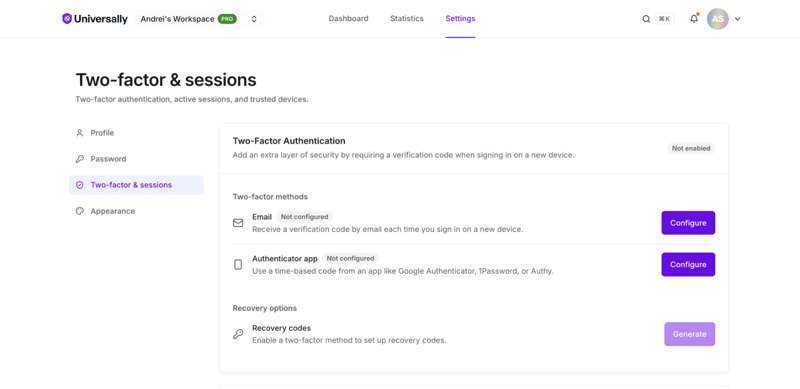
Zwei-Faktor-Authentifizierung fügt einen zweiten Schritt zur Anmeldung hinzu, sodass ein gestohlenes Passwort allein nicht ausreicht. Universally unterstützt Codes per E-Mail und Codes von einer Authentifizierungs-App sowie Wiederherstellungscodes für den Fall, dass Sie den Zugriff auf beide verlieren.
Bevor Sie beginnen
Beim Aktivieren oder Deaktivieren einer Methode werden Sie erneut nach Ihrem aktuellen Passwort gefragt, ebenso beim Generieren von Wiederherstellungscodes. Das Widerrufen einer Sitzung, das Widerrufen eines vertrauenswürdigen Geräts und das Ändern Ihrer Standardmethode tun dies nicht.
Wenn Sie sich mit Google angemeldet haben, legen Sie zuerst ein Passwort fest. Ein reines Google-Konto hat kein Passwort, und ohne eines werden keine der Schritte, die danach fragen, durchgeführt. Ändern Sie Ihr Passwort erklärt, wie Sie eines hinzufügen. Die Anmeldung mit Google löst trotzdem die Zwei-Faktor-Abfrage aus, sobald eine Methode aktiviert ist. Es geht also um die Registrierung, nicht darum, auf welche Schaltfläche Sie zum Anmelden klicken.
Methode auswählen
| Methode | So funktioniert's | Gut für |
|---|---|---|
| Authentifizierungs-App | Ein 6-stelliger Code von einer App wie 1Password, Authy oder Google Authenticator, der alle 30 Sekunden aktualisiert wird | Tägliche Nutzung. Funktioniert ohne Netzwerk. |
| Ein 6-stelliger Code, der beim Anmelden an Ihre Konto-E-Mail gesendet wird | Einfachere Einrichtung, aber nur so sicher wie Ihr E-Mail-Konto |
Sie können beide registrieren. Wenn Sie beide haben, wählen Sie bei der Anmeldung, welche Sie verwenden möchten.
Wenn beide registriert sind, fahren Sie mit einer konfigurierten Zeile darüber und wählen Sie Als Standard festlegen, um auszuwählen, welche Aufforderung zuerst geöffnet wird. Die ausgewählte hat eine Standard-Kennzeichnung. Das ist nicht nur kosmetisch: Bei E-Mail ist die Standardeinstellung diejenige, an die ein Code gesendet wird, bevor Sie danach fragen. Jede registrierte Methode bleibt bei der Anmeldung verfügbar, welche auch immer Standard ist.
Authentifizierungs-App einrichten
- Öffnen Sie das Benutzermenü und wählen Sie Kontoeinstellungen, dann Zwei-Faktor & Sitzungen.
- Suchen Sie unter Zwei-Faktor-Authentifizierung die Zeile Authentifizierungs-App und wählen Sie Konfigurieren.
- Bestätigen Sie Ihr aktuelles Passwort.
- Scannen Sie den QR-Code mit Ihrer App oder geben Sie den Einrichtungsschlüssel manuell ein.
- Geben Sie den 6-stelligen Code ein, den Ihre App anzeigt, um zu bestätigen, dass die beiden synchron sind.
Die Methode ist aktiv, sobald dieser Code akzeptiert wurde. Die Registrierung ist erst abgeschlossen, wenn Sie einen Code bestätigt haben, sodass eine halbfertige Einrichtung Sie niemals aussperrt.
E-Mail-Codes einrichten
- Öffnen Sie das Benutzermenü und wählen Sie Kontoeinstellungen, dann Zwei-Faktor & Sitzungen.
- Suchen Sie unter Zwei-Faktor-Authentifizierung die Zeile E-Mail und wählen Sie Konfigurieren.
- Bestätigen Sie Ihr aktuelles Passwort.
- Geben Sie den 6-stelligen Code ein, der an Ihre Konto-E-Mail gesendet wurde.
Anmeldung mit aktivierter Zwei-Faktor-Authentifizierung
Nach Ihrem Passwort werden Sie nach einem Code gefragt.
Die Abfrage ist 10 Minuten lang gültig. Wenn Sie länger brauchen, melden Sie sich erneut an, um eine neue zu erhalten. E-Mail-Codes sind 6-stellig und einmalig verwendbar.
Fünf falsche Codes brechen die Abfrage ab. Sie werden zur Anmeldeseite zurückgeleitet und beginnen von vorne, auch wenn die 10 Minuten noch nicht abgelaufen sind.
Wenn ein E-Mail-Code nicht ankommt, wählen Sie Code erneut senden statt neu zu beginnen. Das sendet einen neuen Code und setzt die Anzahl der Versuche für dieselbe Abfrage zurück.
Aktivieren Sie Dieses Gerät merken für 30 Tage, um den Code beim nächsten Mal in diesem Browser zu überspringen. Siehe Aktive Sitzungen zur Verwaltung dieser Geräte.
Wiederherstellungscodes
Wiederherstellungscodes sind Ihr Weg zurück, falls Sie Ihr Telefon und Ihre E-Mail verlieren. Generieren Sie sie, sobald die Zwei-Faktor-Authentifizierung aktiv ist, und speichern Sie sie an einem anderen Ort als dem Gerät, auf dem Ihre Authentifizierungs-App läuft.
- Öffnen Sie das Benutzermenü und wählen Sie Kontoeinstellungen, dann Zwei-Faktor & Sitzungen.
- Generieren Sie Wiederherstellungscodes und geben Sie Ihr aktuelles Passwort ein, wenn Sie dazu aufgefordert werden.
- Speichern Sie die 10 angezeigten Codes.
Jeder Code funktioniert einmal und sieht so aus: k3n7p-q9rst.
Zwei Dinge, die Sie wissen sollten, bevor Sie sie generieren:
Sie benötigen zuerst eine aktive Methode. Wiederherstellungscodes können nicht generiert werden, bevor Sie eine Authentifizierungs-App oder E-Mail-Codes eingerichtet haben.
Das Generieren ersetzt den alten Satz. Alle Codes aus einem früheren Stapel verlieren sofort ihre Gültigkeit. Aktualisieren Sie daher alle Speicherorte.
Wenn Sie den Zugriff verlieren
Verwenden Sie einen Wiederherstellungscode anstelle Ihres üblichen Codes bei der Anmeldung.
Wenn Sie keine Methode mehr haben und keine Wiederherstellungscodes mehr übrig sind, wenden Sie sich von der E-Mail-Adresse des Kontos aus an den Support unter [email protected]. Der Support kann die Zwei-Faktor-Authentifizierung nicht auf Anfrage umgehen. Daher schützt Sie hier die sichere Aufbewahrung von Wiederherstellungscodes.
Wenn Ihr Arbeitsbereich die Zwei-Faktor-Authentifizierung erfordert
Ein Arbeitsbereichs-Owner oder -Admin kann die Zwei-Faktor-Authentifizierung für alle im Arbeitsbereich vorschreiben. Wenn dies aktiviert ist und Sie keine verifizierte Methode haben, sind Sie vom Arbeitsbereich und seinen Projekten blockiert, bis Sie sich registriert haben: Die Projekt-, Mitglieder- und Abrechnungsbildschirme werden verweigert.
Ihre eigenen Kontoeinstellungen bleiben erreichbar, wo Sie eine Methode einrichten. Sobald eine verifiziert ist, wird der Zugriff ohne weitere Schritte wiederhergestellt.
Mitglieder werden benachrichtigt, wenn die Anforderung aktiviert wird, und die Aktivierung ist nur für einen Owner oder Admin verfügbar, der selbst über Zwei-Faktor-Authentifizierung verfügt. Siehe Arbeitsbereiche.