
Übersetzten Text zu sehen ist kein Beweis und ihn nicht zu sehen kein Versagen. Diese Seite bietet Ihnen vier Prüfungen, die jeweils unterschiedlich fehlschlagen, sodass ein Problem Ihnen sagt, wo es liegt, anstatt Sie im Ungewissen zu lassen.
Prüfung 1: Das Dashboard überprüft Ihre Website
Öffnen Sie das Projekt und wählen Sie API-Einstellungen. Bei einem WordPress-Projekt überprüft dies Ihre Website live und meldet eines von vier Ergebnissen:
- Plugin verbunden. Das Dashboard hat das Plugin erreicht und die Verbindung ist gültig.
- Universally-Plugin nicht erkannt. Ihre Website hat geantwortet, aber es wurde kein Universally-Plugin darauf gefunden.
- Konnte Ihre Website nicht erreichen. Keine Antwort überhaupt, was auf DNS, eine Firewall oder einen Host hindeutet, der ausgehende und eingehende Anfragen blockiert. Beheben Sie die Erreichbarkeit und verwenden Sie dann Erneut prüfen.
- Ihr Universally-Plugin ist veraltet. Das Plugin ist vorhanden, aber zu alt, um die Verbindung zu bestätigen. Verwenden Sie Plugin aktualisieren und prüfen Sie dann erneut.
Dies ist die schnellste erste Prüfung, da sie „zu alt“ und „nicht erreichbar“ von „nicht verbunden“ unterscheidet, was nichts auf der Website selbst tun kann.
Prüfung 2: Eine übersetzte URL antwortet
Öffnen Sie Ihre Website mit einem Sprachcode im Pfad, zum Beispiel https://ihreseite.com/es/, und verwenden Sie eine Sprache, die Sie tatsächlich aktiviert haben.
- Die Seite wird auf Spanisch geladen. Die Übersetzung funktioniert. Der erste Ladevorgang ist der langsame, da die Seite zu diesem Zeitpunkt übersetzt wird; laden Sie sie erneut, und sie sollte schnell sein.
- Sie erhalten eine 404. Das Präfix wurde keiner aktivierten Sprache zugeordnet. Bestätigen Sie, dass die Sprache für das Projekt hinzugefügt und aktiviert ist, und öffnen Sie dann Universally » Allgemein » Sprachen in WordPress und verwenden Sie Aktualisieren: Diese Tabelle listet die Live-URL für jede Sprache auf, und das Präfix, das Sie eingeben, muss exakt übereinstimmen. Eine regionale Variante kann ein Ländercode-Präfix wie
/mx/anstelle von/es/verwenden. - Die Seite wird auf Englisch geladen. Die Anfrage erreichte Ihre Website, wurde aber nicht übersetzt. Fahren Sie mit Prüfung 3 fort.
Das erneute Speichern von Permalinks hilft hier nicht. Universally fügt keine WordPress-Rewrite-Regeln hinzu, sodass es nichts gibt, was ein Permalinks-Flush aufnehmen könnte.
Prüfung 3: Die Seite gibt an, welche Sprache sie ist
Dies ist die Prüfung, die es wert ist, zu kennen, da sie „nicht übersetzt“ von „übersetzt, und Sie sehen eine zwischengespeicherte Kopie der englischen Seite“ trennt.
Zeigen Sie den Quelltext der übersetzten URL an und suchen Sie nach dem öffnenden <html>-Tag. Auf einer übersetzten Seite enthält er die Zielsprache und eine Richtung:
<html lang="es-es" dir="ltr" translate="no">
Drei Dinge, die Sie dort lesen können:
langist die tatsächlich ausgelieferte Sprache mit ihrer Region in Kleinbuchstaben:es-es,es-mx,fr-fr,pt-br. Wenn sie bei/es/immer noch mitenbeginnt, hat nichts die Antwort übersetzt.diristrtlfür die neun rechts-nach-links-Sprachen undltrfür alle anderen. Siehe Rechts-nach-links-Sprachen.translate="no"weist den Browser an, keine eigene Übersetzung einer bereits übersetzten Seite anzubieten. Seine Anwesenheit ist ein zuverlässiges Zeichen dafür, dass die Antwort Universally durchlief.
Wenn Ihre Quellseite bereits og:locale oder ein Content-Language Meta-Tag enthält, werden diese ebenfalls in die Zielsprache aktualisiert. Keines davon wird hinzugefügt, wenn es ursprünglich nicht vorhanden war, daher beweist deren Fehlen nichts.
Prüfung 4: Der Umschalter ist dort, wo Sie ihn platziert haben
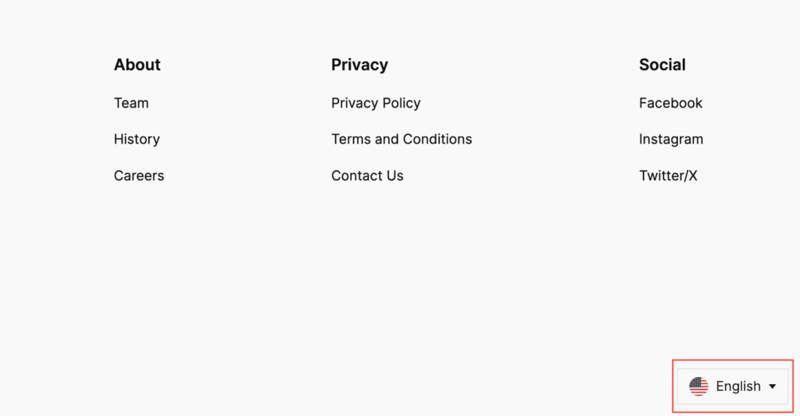
Wenn überhaupt kein Umschalter vorhanden ist, liegt die wahrscheinliche Ursache darin, dass die Einstellung Implementierung des Plugins auf Benutzerdefiniert steht, was bedeutet, dass nichts eingefügt wird, bis Sie es selbst platzieren. Siehe Der Umschalter ist nicht sichtbar.
Der Umschalter dient nur der Darstellung. Ein fehlender Umschalter bedeutet nicht, dass die Übersetzung fehlerhaft ist, und ein funktionierender Umschalter beweist nicht, dass die Verbindung stabil ist, weshalb er die letzte und nicht die erste Prüfung ist.
Wenn die Prüfungen nicht übereinstimmen
In einem privaten Fenster übersetzt, Englisch in Ihrem normalen. Ihr Browser hat die englische Seite zwischengespeichert. Laden Sie sie neu.
Für Sie übersetzt, für Besucher Englisch. Ein Seiten-Cache oder CDN liefert jedem die gleiche Sprache. Siehe Caching und CDNs.
Einige Seiten werden übersetzt, andere nicht. Diese Seiten sind wahrscheinlich ausgeschlossen, entweder nach URL-Muster oder nach Selektor. Siehe Seiten ausschließen.
Text, der nie und nirgendwo übersetzt wird. Inhalte, die von JavaScript nach dem Laden eingefügt werden, sind beim Übersetzen nicht im HTML vorhanden. Siehe Dynamische Inhalte und JavaScript-Inhalte übersetzen.
Nichts wird übersetzt und das Plugin sieht gut aus. Überprüfen Sie die Domain des Projekts unter Allgemeine Einstellungen mit der Adresse, die Sie gerade aufrufen. Eine Nichtübereinstimmung führt zu einem stillen Fehler und zeigt jede Seite in der Quellsprache an; nur die reine Form und die www.-Form gelten als dieselbe Website. Bestätigen Sie dann die Verbindung von beiden Seiten: das API-Panel unter Universally » Allgemein in WordPress und prüfen Sie Punkt 1 oben. Einige Managed Hosts blockieren auch ausgehende Anfragen an api.universally.com.