
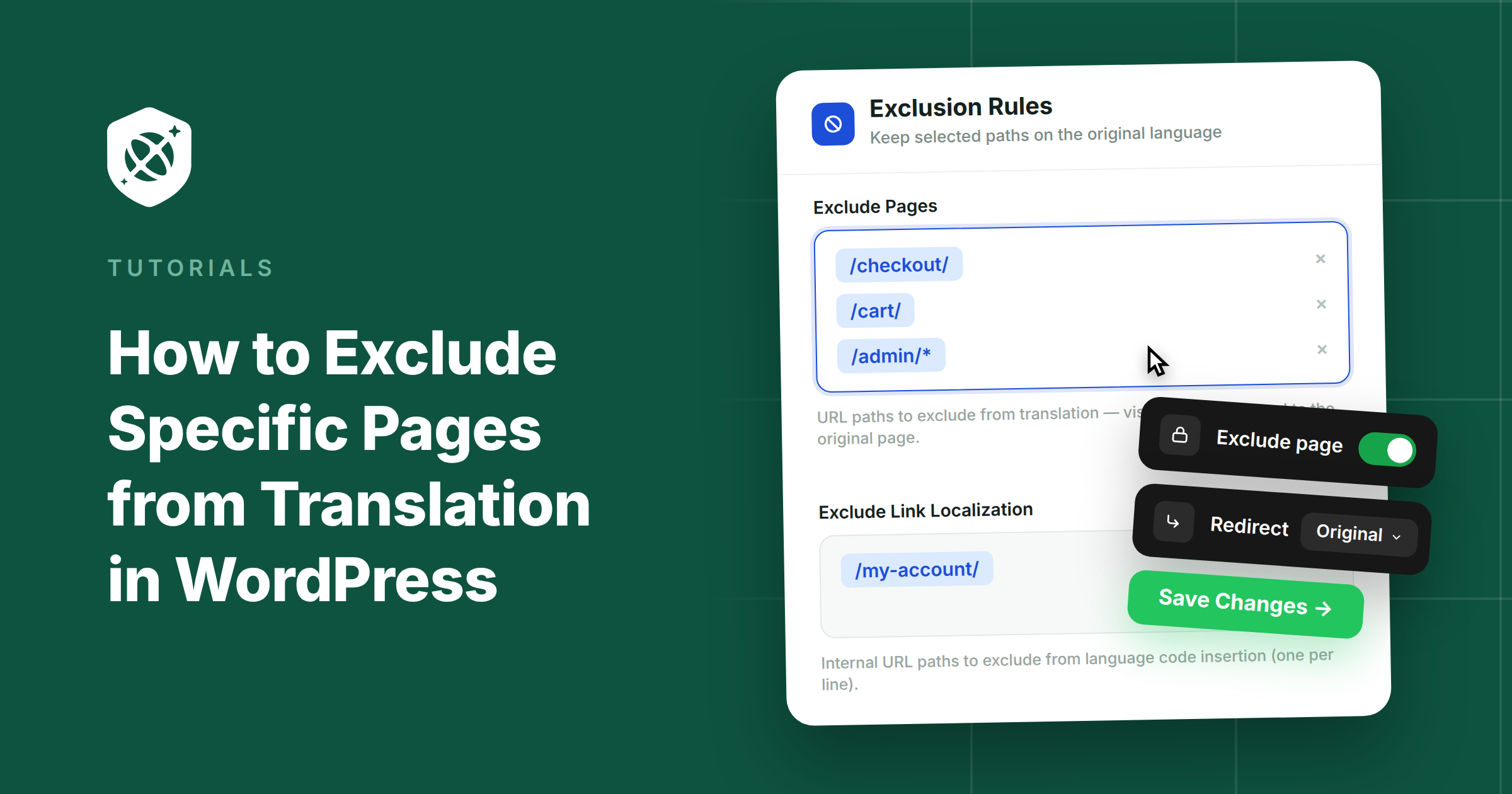
Wenn Sie jemals eine WordPress-Website übersetzt haben, hatten Sie wahrscheinlich schon einmal den Gedanken: "Moment mal, diese Seite möchte ich nicht übersetzt haben."
Vielleicht sind es Ihre Nutzungsbedingungen oder juristischen Dokumente. Vielleicht ist es eine Staging-Seite, die niemand außer Ihrem Team sehen sollte. Oder es ist eine reine Admin-Seite, die nicht übersetzt werden sollte.
Wenn Sie sich in einer ähnlichen Situation befunden haben, sind Sie nicht allein. Manche Seiten sollten einfach nicht übersetzt werden, und Sie sollten nicht zwischen "alles übersetzen" und "nichts übersetzen" wählen müssen, um damit umzugehen.
In diesem Leitfaden führe ich Sie durch die Schritte, wie Sie mit Universally bestimmte Seiten in WordPress von der Übersetzung ausschließen.
Warum Sie eine Seite von der Übersetzung ausschließen möchten
Sobald Sie Seiten von der Übersetzung ausschließen, bleiben sie in der Sprache, in der Sie sie geschrieben haben, unabhängig von der Sprache, die ein Besucher für den Rest der Website gewählt hat.
Hier ist, wann das tatsächlich wichtig ist:
Ihre rechtlichen Seiten sind wahrscheinlich der wichtigste Grund dafür. Nutzungsbedingungen, Datenschutzrichtlinien, Haftungsausschlüsse – diese Dinge müssen oft genau so bleiben, wie sie geschrieben sind, damit sie rechtlich Sinn ergeben.
Eine ungenaue Übersetzung kann zu Verwirrung führen, daher sollten rechtliche Inhalte nur mit Formulierungen übersetzt werden, die ordnungsgemäß geprüft wurden.
Checkout-Seiten in Ihrem E-Commerce-Shop können ein weiterer Grund sein. Einige Shop-Betreiber lassen ihre Zahlungsseiten absichtlich unübersetzt, da eine Diskrepanz zwischen dem, was ein Kunde sieht, und dem, was tatsächlich beim Checkout eingereicht wird, kein angenehmer Fehler ist, dem man nachjagen muss.
Und dann gibt es noch Seiten, die nicht viele Leute besuchen oder auf die nicht viele Leute öffentlich zugreifen können, wie Staging-Seiten, interne Dokumente und nur für Administratoren zugängliche Bereiche. Es gibt wenig Grund, Ihr Übersetzungsbudget für Seiten zu verwenden, die Kunden nicht besuchen sollen.
Sehen wir uns an, wie Sie Seiten einfach von der Übersetzung ausschließen können, ohne Code oder Theme-Dateien Ihrer Website zu bearbeiten.
Bestimmte Seiten in WordPress von der Übersetzung ausschließen
Die meisten Übersetzung-Plugins übersetzen einfach alles und zucken mit den Schultern, wenn Sie eine Ausnahme wünschen. Universally lässt Sie genau auswählen, welche Seiten Sie ausschließen möchten, direkt vom Dashboard aus, ohne Code.

Es ist das beste KI-Übersetzungstool, das Ihnen hilft, Inhalte in über 110 Sprachen zu übersetzen. Mit Universally können Sie Ihre gesamte WordPress-Site oder WooCommerce mit fortschrittlicher KI, die den Kontext versteht und Ihre Markenstimme beibehält, sofort übersetzen.
Das Beste daran ist, dass Universally es super einfach macht, bestimmte Seiten von der Übersetzung auszuschließen. Sie können bestimmte Seiten anhand eines URL-Pfads ausschließen oder einen ganzen Teil Ihrer Website auf einmal mit einem Platzhalter erfassen, wie alles unter /admin/*.
Nach dem Speichern wird die Ausschlussregel automatisch für alle für diese Website aktivierten Sprachen angewendet, sodass Sie nicht manuell Seiten nach der Tatsache überprüfen müssen.
Es funktioniert auch gut mit Übersetzungsglossarregeln, einer separaten Funktion zum Festlegen bestimmter Wörter wie Ihres Markennamens. Ausschluss behandelt ganze Seiten, die Sie überhaupt nicht berührt haben möchten; Glossarregeln behandeln bestimmte Wörter auf Seiten, die Sie übersetzen möchten. Sie behindern sich nicht gegenseitig.
Hier erfahren Sie, wie Sie beginnen können.
Schritt 1: Erstellen Sie Ihr Universally-Konto
Besuchen Sie zuerst die Website von Universally und melden Sie sich für ein neues Konto an. Die Premium-Pläne beginnen bei 7,50 $/Monat mit einer 14-tägigen Geld-zurück-Garantie. Ein kostenloser Plan ist ebenfalls verfügbar, wenn Sie Dinge zuerst nur testen möchten, da er 2.000 übersetzte Wörter in einer Sprache abdeckt.
Sobald Ihr Konto erstellt ist und Sie sich angemeldet haben, klicken Sie auf + Projekt hinzufügen, um Ihre Website zu verbinden.

Von hier aus müssen Sie Details wie Ihre Domain eingeben, dem Projekt einen Namen geben und Ihre Quellsprache festlegen.
Wählen Sie dann unter „Technologie auswählen“ WordPress aus und klicken Sie auf Weiter.

Auf dem folgenden Bildschirm sehen Sie Anweisungen zur Einrichtung von Universally auf Ihrer WordPress-Website.
Klicken Sie einfach auf die Schaltfläche „Plugin installieren“ oder auf den Link „Plugin herunterladen“, um die .zip-Datei des Plugins auf Ihrem Computer zu speichern.

Schritt 2: Universally mit WordPress verbinden
Als Nächstes müssen Sie Ihre WordPress-Site mit Universally verbinden. Laden Sie die Plugin-Dateien hoch und installieren Sie dann das Plugin.
Wenn Sie Hilfe benötigen, lesen Sie bitte diese Anleitung, wie Sie ein WordPress-Plugin installieren.
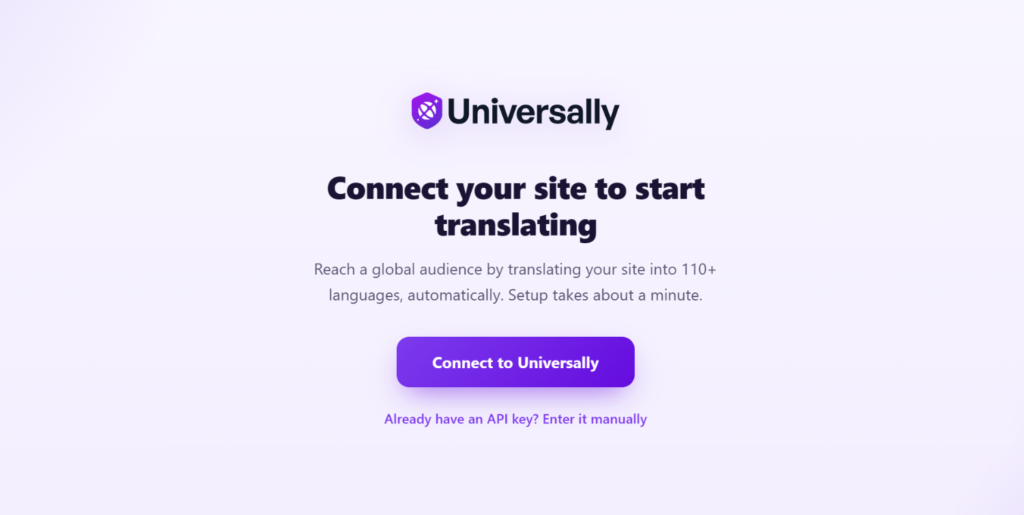
Nach der Aktivierung gelangen Sie zu einem Begrüßungsbildschirm. Sie können auf Mit Universally verbinden klicken und den Anweisungen im Einrichtungsassistenten folgen.
Wir haben eine vollständige Anleitung dazu in unserem Leitfaden für mehrsprachige WordPress-Sites, wenn Sie weitere Details wünschen.
Schritt 3: Fügen Sie Ihre ausgeschlossenen Seiten hinzu
Sobald Universally läuft, rufen Sie Ihr Projekt im Universally-Dashboard auf.
Von dort aus können Sie zum Tab Einstellungen oben gehen und zu Übersetzungsregeln wechseln.
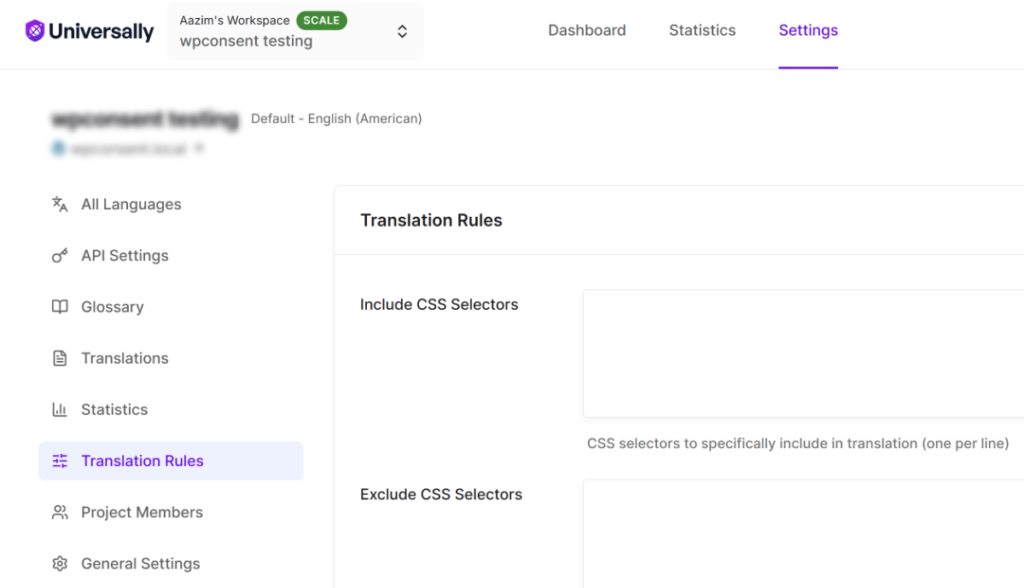
Als Nächstes können Sie zum Abschnitt Seiten ausschließen scrollen.
Geben Sie hier den URL-Pfad jeder Seite ein, die von der Übersetzung unberührt bleiben soll, eine pro Zeile:
- Möchten Sie nur eine Seite ausschließen? Verwenden Sie den genauen Pfad, z. B.
/datenschutz. - Möchten Sie einen ganzen Abschnitt ausschließen? Verwenden Sie ein Platzhalterzeichen, z. B.
/admin/*, und es werden alle darunter liegenden Elemente abgedeckt.
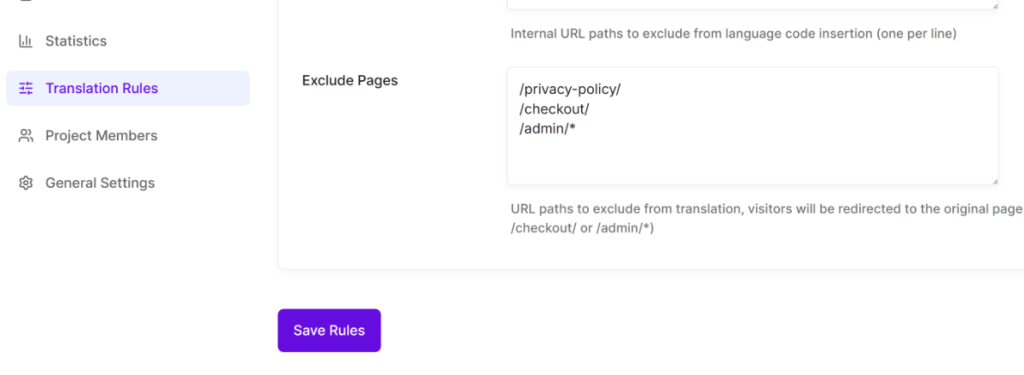
Wenn Sie fertig sind, klicken Sie einfach auf Regeln speichern.
Das war's. Jede Seite, die übereinstimmt, bleibt in ihrer Originalsprache, unabhängig von der Sprache, in der Ihre anderen Besucher surfen.
Um zu überprüfen, ob alles funktioniert, wechseln Sie mit Ihrem Sprachumschalter zu einer anderen Sprache und rufen Sie die Seiten auf, die Sie gerade ausgeschlossen haben. Sie sollten immer noch in der Originalsprache angezeigt werden.
Bonus: Tipps zum Ausschließen von Seiten von der Übersetzung
Wenn Sie nur eine Sache ausschließen, dann Ihre rechtlichen Seiten. Rechtliche Inhalte erfordern besondere Sorgfalt, da kleine Änderungen in der Formulierung die Bedeutung beeinflussen können.
Fügen Sie nicht einzeln Seiten hinzu, wenn Sie es nicht müssen. Wenn Sie einen ganzen Ordner mit Admin-Seiten haben, deckt eine Platzhalterregel alle ab, einschließlich aller neuen, die Sie später unter demselben Pfad hinzufügen.
Wenn Sie einen WooCommerce-Shop betreiben, sprechen Sie mit dem für Zahlungen zuständigen Mitarbeiter, bevor Sie die Kasse ausschließen. Dies ist eine wichtige Entscheidung mit echten Konsequenzen für Kunden, die in anderen Sprachen einkaufen, und nichts, was man einfach einrichten und vergessen kann.
Und wenn Sie Ihre Website jemals umstrukturieren, werfen Sie einen zweiten Blick auf Ihre Ausschlussliste. Eine Seite, die zu einem neuen URL wechselt, bleibt nicht automatisch ausgeschlossen, es sei denn, der neue Pfad fällt zufällig unter eine bestehende Regel.
Häufig gestellte Fragen
1. Wie schließe ich eine bestimmte Seite von der Übersetzung in WordPress aus?
Gehen Sie zu Ihrem Universally-Dashboard, öffnen Sie den Tab Einstellungen Ihres Projekts und finden Sie Seiten ausschließen. Fügen Sie dort den URL-Pfad der Seite hinzu, entweder den genauen Pfad oder ein Platzhalterzeichen, und sie bleibt in ihrer Originalsprache, egal welche Sprache ein Besucher wählt.
2. Sollte ich meine Datenschutzerklärung und meine Nutzungsbedingungen von der Übersetzung ausschließen?
Die Übersetzung eines juristischen Dokuments kann dessen Rechtsstatus in einigen Ländern ändern. Wenn Ihre Bedingungen genau so eingehalten werden müssen, wie sie geschrieben sind, lohnt es sich, diese Seiten auszuschließen.
3. Beeinträchtigt das Ausschließen einer Seite meinen WooCommerce-Checkout?
Der Ausschluss des Checkouts ist tatsächlich ziemlich üblich, da die Übersetzung zu einer Diskrepanz zwischen dem, was ein Kunde sieht, und dem, was übermittelt wird, führen kann. Ob Sie dies tun sollten, ist eine Unterhaltung mit Ihrem Team wert und nichts, was man einfach so annehmen sollte.
4. Kann ich mehrere Seiten auf einmal ausschließen, anstatt eine nach der anderen?
Seiten ausschließen nimmt einen Pfad pro Zeile entgegen, sodass Sie so viele exakte Seiten auflisten können, wie Sie benötigen, oder ein Platzhalterzeichen verwenden können, um einen ganzen Bereich Ihrer Website auf einmal abzudecken.
5. Muss ich Code anfassen, um dies zu tun?
Alles wird im Universally-Dashboard erledigt, sodass Sie keine Theme-Dateien bearbeiten oder Code-Schnipsel hinzufügen müssen.
Wenn Sie rechtliche Seiten, einen Checkout-Ablauf oder interne Seiten auf Ihrer Website haben, die nicht übersetzt werden müssen, ist dies eine schnelle Lösung, und es ist jetzt viel einfacher einzurichten, als etwas zu bereinigen, nachdem es übersetzt wurde, was nicht hätte sein sollen.
Wir hoffen, dieser Artikel hat Ihnen geholfen zu lernen, wie Sie Seiten von der Übersetzung in WordPress ausschließen. Möglicherweise möchten Sie auch unseren Leitfaden zum Hinzufügen von Hreflang-Tags in WordPress und Warum ältere Übersetzung-Plugins die Leistung Ihrer Website leise beeinträchtigen sehen.
Testen Sie Universally kostenlos, keine Kreditkarte erforderlich!


Kommentar hinzufügen