

Quando construí minha primeira loja WooCommerce, presumi que apenas o inglês seria suficiente. A maior parte do meu tráfego vinha dos EUA, então por que se preocupar? Então, verifiquei minhas análises e vi uma parte dos visitantes abandonando as páginas de produtos, e muitos deles vinham da Espanha, França e Alemanha.
Esse foi o momento em que percebi que estava deixando dinheiro na mesa. As pessoas compram em sua própria língua. Elas confiam em lojas que falam a sua língua. Sem páginas de produtos traduzidas, meu funil de checkout estava perdendo clientes internacionais antes mesmo que eles chegassem perto de clicar em “Comprar”.
É por isso que Universally é a solução certa. É um serviço de tradução com IA que transforma qualquer loja WooCommerce em uma vitrine multilíngue em minutos, sem tradução manual produto por produto, sem plugins extras e sem dores de cabeça com SEO. Já configurei em várias lojas WooCommerce e o fluxo de trabalho é o mesmo todas as vezes.
Neste guia, mostrarei como criar uma loja WooCommerce multilíngue em três passos fáceis. Ao final, seus produtos, carrinho e checkout estarão disponíveis em qualquer idioma que você escolher, totalmente indexados pelos motores de busca e prontos para converter clientes internacionais.
Resumo Rápido: Instale o plugin Universally em seu site WordPress, cole sua chave de API do painel Universally e escolha os idiomas em que deseja que sua loja esteja disponível. Adicione um seletor de idioma e pronto. Tempo total de configuração: cerca de 5 minutos.
Por que Vender Sua Loja WooCommerce em Vários Idiomas?
Se você nunca pensou em sua loja como uma loja multilíngue, eis por que isso é importante.
Você alcança clientes que seus concorrentes não alcançam. A maioria das lojas WooCommerce permanece apenas em inglês porque traduzir produtos parece um projeto enorme. No momento em que a sua estiver disponível em espanhol, francês ou alemão, você aparecerá em buscas que seus concorrentes que usam apenas inglês não conseguem atingir.
Lojas traduzidas convertem melhor. Os compradores são muito mais propensos a comprar em um site em seu idioma nativo. Quando a descrição do produto, o botão “Adicionar ao Carrinho” e os campos de checkout estão todos em seu idioma, o atrito desaparece.
É uma vitória real de SEO. O Google indexa páginas traduzidas como URLs separadas (como sua-loja.com/es/ ou sua-loja.com/fr/), e quando essas páginas têm tags hreflang adequadas e títulos de meta traduzidos, elas aparecem nos resultados de busca locais. SEO multilíngue é uma das maneiras mais baratas de aumentar o tráfego orgânico.
Você constrói confiança. Um comprador em Madri é muito mais propenso a confiar em uma loja que o cumprimenta em espanhol do que em uma que o força a traduzir mentalmente o checkout. A confiança importa ainda mais para um primeiro pedido.
O Que Você Precisará Antes de Começar
Antes de começarmos, certifique-se de que você tem:
- Um site WordPress com o WooCommerce já instalado e configurado (e pelo menos um produto em seu catálogo)
- Cerca de 5 minutos para concluir a configuração
- Uma conta gratuita na Universally (você pode criar uma como parte da Etapa 1)
Você não precisa de nenhum conhecimento técnico ou habilidades de codificação. Se você consegue instalar um plugin do WordPress, consegue terminar este tutorial.
Etapa 1: Instale o Plugin Universally e Conecte Sua Loja
O primeiro passo é instalar o plugin Universally em seu site WordPress e conectá-lo à sua conta Universally. Este é o único trabalho de configuração que você fará dentro do WordPress.
Instale o Plugin
No painel de administração do seu WordPress, vá para Plugins » Adicionar Novo. Na barra de pesquisa no canto superior direito, digite “Universally” e pressione Enter.
Quando o plugin Universally aparecer, clique no botão Instalar agora. Após a instalação ser concluída (leva alguns segundos), o botão muda para Ativar. Clique nele.
Agora você verá um novo item de menu Universally na barra lateral do seu WordPress. Esse é o seu sinal de que o plugin está pronto.
Crie Seu Projeto no Painel Universally
Agora acesse universally.com e crie uma conta gratuita. O plano gratuito cobre suas primeiras 2.000 palavras traduzidas e um idioma de destino, o que é suficiente para testar a integração em um pequeno catálogo WooCommerce.
Assim que fizer login, clique no botão Adicionar Projeto. Insira o domínio da sua loja (por exemplo, minhaloja.com) e escolha seu idioma de origem (o idioma em que sua loja está atualmente, geralmente inglês).
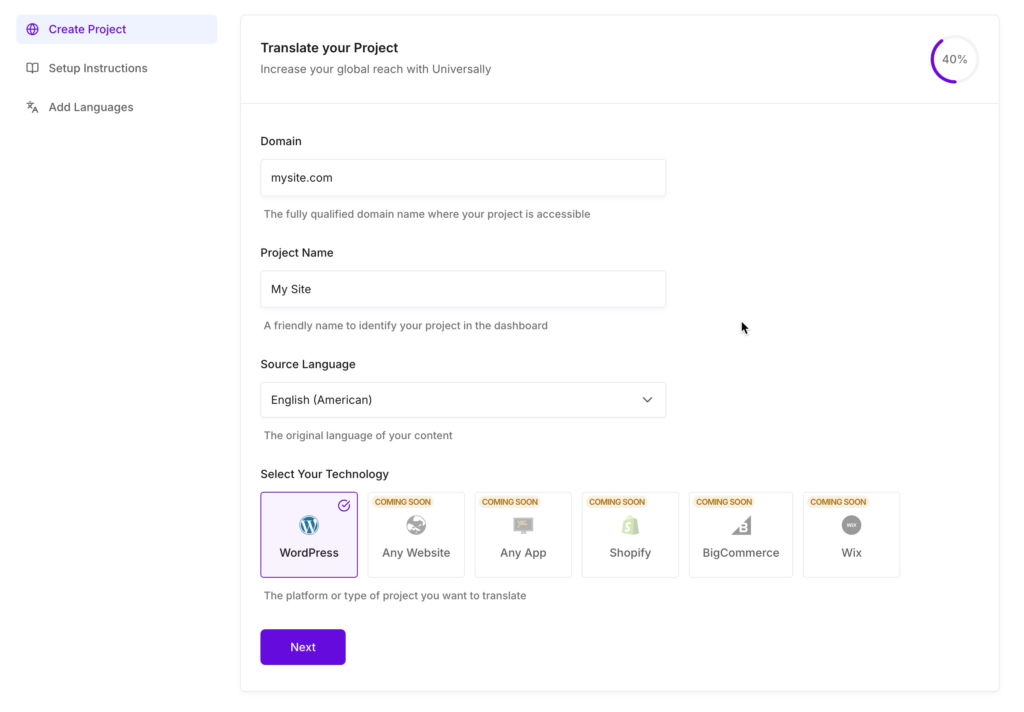
Clique em Criar Projeto. Não se preocupe em adicionar idiomas de destino ainda, faremos isso na Etapa 2.
Copie Sua Chave de API
Após criar o projeto, clique nele e selecione a guia Chaves de API na barra lateral. Você verá uma chave de API de 64 caracteres. Clique no botão de cópia ao lado dela.
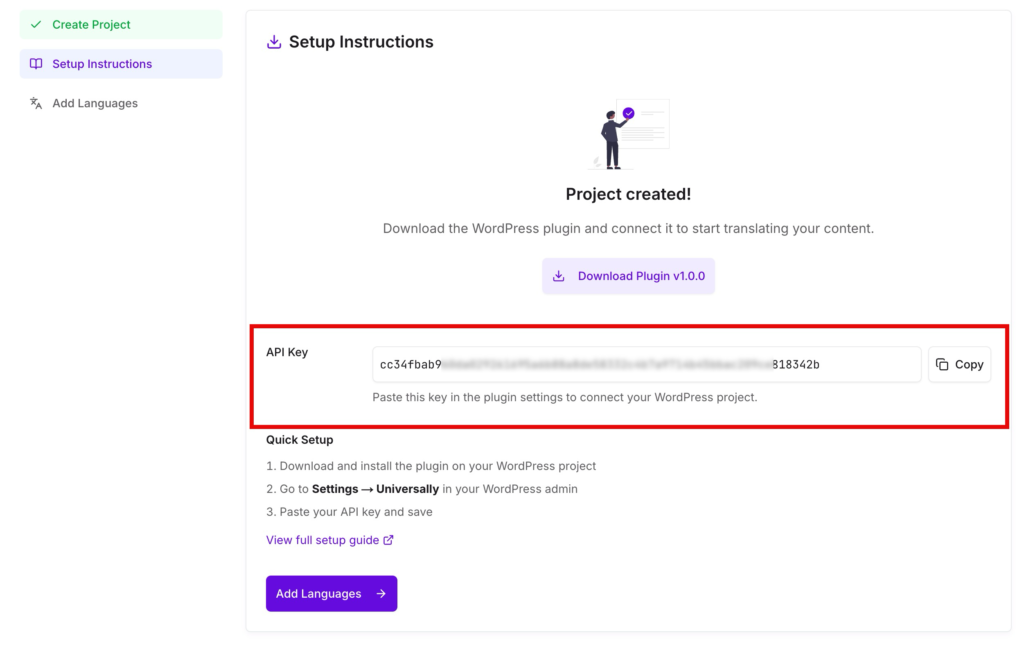
Essa chave de API é o que diz à sua loja WooCommerce e à Universally para se comunicarem. Mantenha-a privada. Não a compartilhe publicamente nem a envie para um repositório público.
Cole Sua Chave no WordPress
De volta ao seu admin do WordPress, clique em Universally na barra lateral. Você acessará a página de configurações. Cole sua chave de API no campo Chave de API, em seguida, clique em Salvar Configurações.
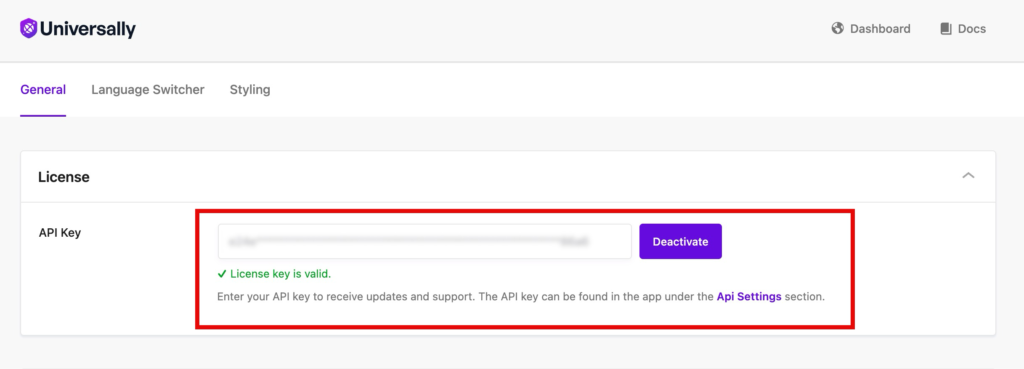
O plugin verifica a chave automaticamente. Quando você vir a confirmação verde “Chave de licença é válida”, sua loja WooCommerce estará oficialmente conectada à Universally.
Se você quiser um guia mais detalhado sobre essas subetapas, consulte nossos guias sobre Instalando o Plugin e Conectando Seu Site.
Etapa 2: Adicione Seus Idiomas de Destino
Agora que sua loja está conectada, é hora de escolher em quais idiomas você quer que ela esteja disponível. Esta é a parte divertida.
No painel do Universally, abra seu projeto e clique na aba Idiomas. Você verá uma lista de todos os idiomas que o Universally suporta (mais de 110 deles, incluindo todos os principais idiomas europeus, asiáticos e do Oriente Médio).
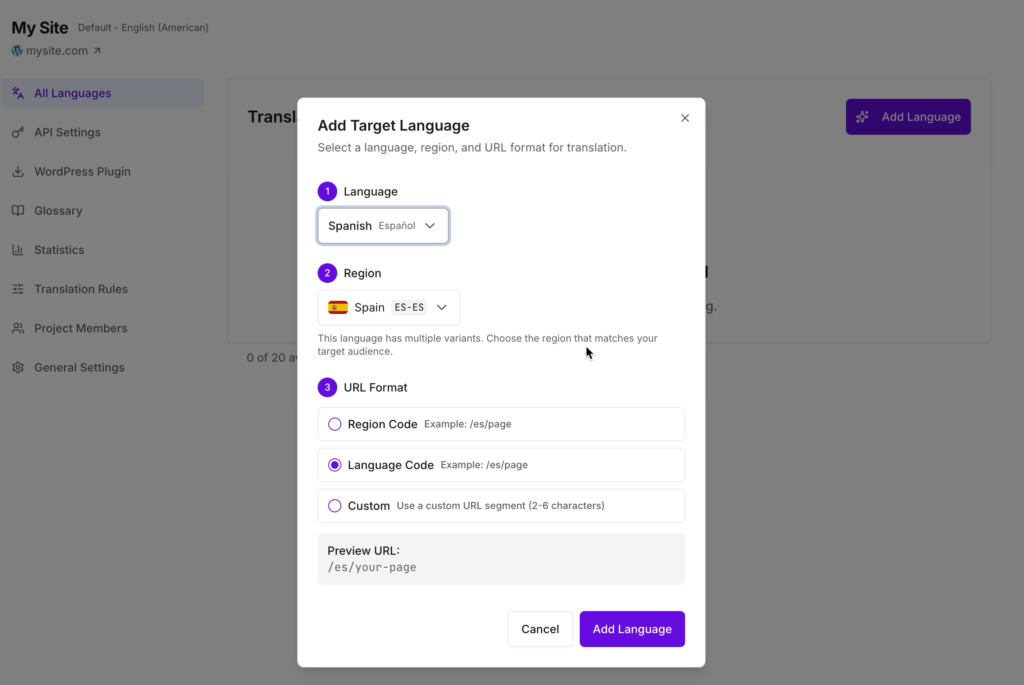
Clique em Adicionar Idioma e escolha os que você deseja. Para a maioria das lojas WooCommerce que estão começando, recomendo estes três:
- Espanhol (es). Abre Espanha, México e a maior parte da América Latina.
- Francês (fr). Cobre França, Bélgica, partes do Canadá e vários grandes mercados africanos.
- Alemão (de). A Alemanha tem o maior mercado de e-commerce da Europa continental.
Você pode adicionar mais, ou escolher outros com base de onde vêm seus clientes. Verifique seu relatório de países do Google Analytics se não tiver certeza por onde começar.
Quando você adicionar seus idiomas, clique em Salvar. É isso. O Universally está agora pronto para traduzir sua loja para todos os idiomas que você selecionou.
Teste Imediatamente
Abra uma nova aba no navegador e visite sua loja com um prefixo de idioma na URL. Por exemplo:
https://sua-loja.com/es/para espanholhttps://sua-loja.com/fr/para francêshttps://sua-loja.com/de/para alemão
Observação: Depende inteiramente de como você configurou esses URLs ao adicionar os idiomas. O exemplo acima assume que você usou os padrões.
Na primeira vez que uma página é solicitada em um novo idioma, o Universally a traduz na hora. Isso leva alguns segundos. Depois disso, a tradução é armazenada em cache e carrega instantaneamente para todos os visitantes subsequentes.
Visite uma página de produto, o carrinho e o checkout em seu novo idioma. Você deve ver tudo traduzido: títulos de produtos, descrições, botões de “Adicionar ao Carrinho”, rótulos de preço, opções de frete e campos de formulário. Se algo parecer estranho, não se preocupe. Abordaremos os refinamentos na seção bônus.
Etapa 3: Adicione um Seletor de Idiomas à Sua Loja
No momento, os clientes podem acessar páginas traduzidas digitando o prefixo da URL manualmente. Mas, realisticamente, eles precisam de um botão visível. É aí que entra o seletor de idiomas.
O plugin Universally inclui um seletor de idiomas integrado que lista automaticamente todos os idiomas que você habilitou na Etapa 2. Você tem duas maneiras de adicioná-lo.
Opção A: Posição Automática (Mais Fácil)
No seu admin do WordPress, vá para Universally » Seletor de Idiomas. Certifique-se de que Automático esteja selecionado, então escolha onde você quer que o seletor apareça no menu suspenso Posição:
- Canto Inferior Direito (padrão)
- Canto Inferior Esquerdo
- Canto Superior Direito
- Canto Superior Esquerdo
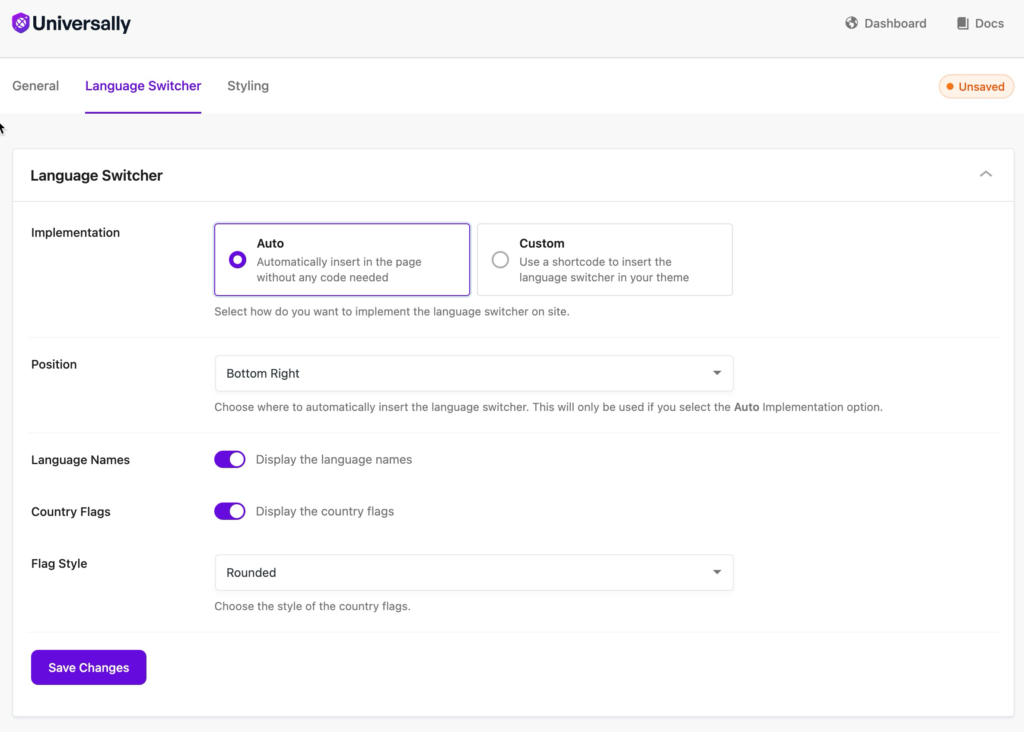
Clique em Salvar Configurações. O seletor agora flutua em todas as páginas da sua loja, incluindo páginas de produtos, o carrinho e o checkout.
Opção B: Posicionamento Personalizado (Cabeçalho, Menu ou Rodapé)
Se você deseja o seletor no seu cabeçalho, no seu menu principal ou em algum lugar específico do seu tema, mude a chave para Personalizado. Você verá dois trechos que pode usar.
Shortcode. Insira isso em qualquer post, página, área de widget ou modelo baseado em blocos:
[universally_switcher]
Código PHP. Cole isso nos arquivos de modelo do seu tema (por exemplo, header.php):
if (function_exists('universally_switcher')) {
   universally_switcher();
}
A maioria dos proprietários de lojas prefere adicionar o seletor ao cabeçalho ou menu principal para que ele seja visível desde o momento em que um visitante acessa. Se você estiver usando um tema baseado em blocos, você também pode usar o bloco Universally Language Switcher do inseridor de blocos (o botão +).
Para um olhar mais aprofundado sobre o posicionamento do seletor e as melhores práticas, consulte nosso guia sobre o Seletor de Idiomas.
É isso. Três passos, e sua loja WooCommerce está oficialmente multilíngue.
O que é Traduzido Automaticamente
Um dos motivos pelos quais recomendo o Universally para WooCommerce é que você não precisa traduzir nada manualmente. Não há interface de tradução por produto, tabelas de strings, nem espera por um tradutor. Assim que um visitante solicita uma página em outro idioma, o Universally traduz todo o HTML em tempo real.
Veja o que é traduzido automaticamente em toda a sua loja:
Páginas de produtos. Títulos, descrições, atributos, variações, campos personalizados, botões de “Adicionar ao Carrinho”, rótulos de produtos relacionados e títulos de avaliações.
Páginas de loja e de categoria. Todos os cartões de produtos, menus suspensos de ordenação, rótulos de filtros, paginação e breadcrumbs.
Carrinho e checkout. Rótulos de campos (Endereço de Cobrança, Método de Envio, Detalhes de Pagamento), placeholders, texto de botões (“Fazer Pedido”, “Aplicar Cupom”), resumos de pedidos e mensagens de validação renderizadas em HTML.
SEO e metadados. Títulos de página, descrições de meta, tags Open Graph, tags Twitter Card e dados estruturados JSON-LD são todos traduzidos. O atributo lang em <html> é atualizado, e idiomas da direita para a esquerda recebem o atributo dir="rtl" automaticamente. Estas são as coisas menos glamorosas que fazem o Google indexar suas páginas traduzidas corretamente.
Formulários. Placeholders (“Digite seu e-mail”), rótulos, texto de ajuda e atributos de acessibilidade (aria-label, aria-labelledby). Visitantes que preenchem seus formulários de contato, cadastro ou perguntas sobre produtos os veem em seu idioma.
Se você quiser a análise completa do que é e o que não é traduzido, consulte nossos guias sobre SEO Multilíngue e Formulários Multilíngues.
Observação: Universally traduz o conteúdo da página renderizado como HTML. Ele não altera os preços dos produtos para moedas diferentes, pois a conversão de moeda é um problema separado. Se você precisar de suporte multimoeda, combine o Universally com um plugin de moeda dedicado.
Bônus: Use Regras de Glossário para Proteger Nomes de Marcas e Códigos de Produtos
Depois que sua loja estiver ativa em vários idiomas, você poderá notar que a IA traduz termos que você preferiria que ela deixasse em paz. Exemplos comuns para lojas WooCommerce:
- Nomes de marcas (“Nike”, “Levi’s”)
- Nomes de produtos que incluem palavras comuns (traduzir “Apple Watch” literalmente transforma “Watch” na palavra local para relógio, o que se torna confuso rapidamente)
- Códigos de produtos e SKUs
- Termos registrados
É aí que entram as regras de glossário. No seu painel do Universally, abra seu projeto e vá para Glossário. Clique em Adicionar Regra e escolha um tipo de regra:
- Manter. Deixa o termo intocado em todos os idiomas. Perfeito para nomes de marcas, SKUs e marcas registradas.
- Traduzir. Força uma tradução específica para um termo em um idioma específico. Útil para termos de marketing específicos da região ou jargões da indústria onde você deseja a redação exata.
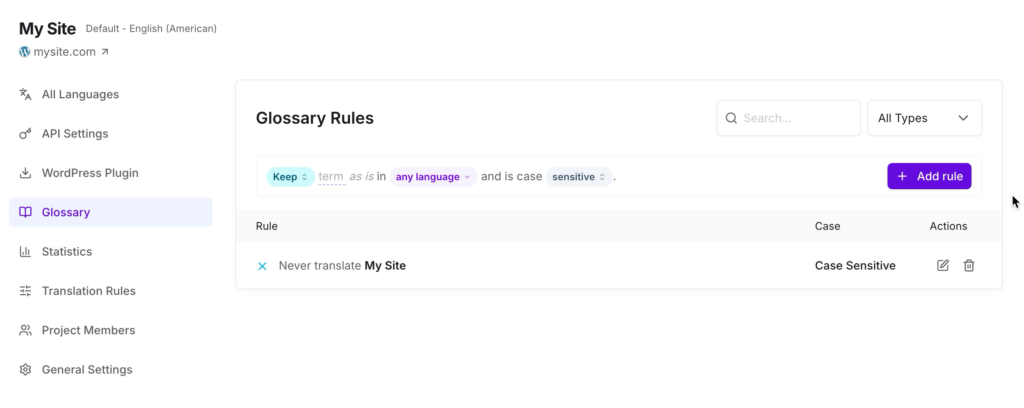
Por exemplo, você pode adicionar uma regra de Manter para o nome da sua marca para que a IA nunca a traduza, e uma regra de Traduzir que força “Frete Grátis” a se tornar “Envío Gratis” em espanhol, em vez de qualquer tradução literal que a IA escolheria de outra forma. Uma vez adicionada, cada página traduzida em sua loja respeita a regra.
Observação: Regras de glossário com substituições específicas de idioma estão disponíveis em planos pagos. O plano gratuito cobre o básico: 2.000 palavras traduzidas e um idioma de destino. Veja os preços do Universally para detalhes.
Para mais informações sobre isso, leia nosso guia de Regras de Glossário.
Você está no Ar em Três Passos Simples
Três etapas, cerca de cinco minutos de trabalho, e sua loja WooCommerce agora fala o idioma dos seus clientes. Visitantes em qualquer lugar do mundo podem navegar em seus produtos, colocá-los em um carrinho e finalizar a compra totalmente em espanhol, francês, alemão ou qualquer um dos mais de 100 idiomas que você escolher habilitar. Os motores de busca podem indexar todas as páginas traduzidas, e você não precisou traduzir um único produto manualmente.
Se você está apenas começando, seu próximo passo é habilitar alguns idiomas e verificar suas análises em uma semana. Você ficará surpreso com a rapidez com que o tráfego não inglês começa a aparecer.
Você também pode querer ler nosso guia sobre SEO Multilíngue para ver exatamente como o Universally otimiza suas páginas traduzidas para buscas internacionais.
Perguntas Frequentes
A Universally é gratuita?
Sim, Universally tem um plano gratuito que cobre até 2.000 palavras traduzidas e um idioma de destino. Isso é o suficiente para traduzir um pequeno catálogo do WooCommerce para um idioma e ver como ele funciona em sua loja. Para mais idiomas ou mais conteúdo, consulte a página de preços.
O Universally deixará minha loja WooCommerce lenta?
As traduções são armazenadas em cache após a primeira solicitação, portanto, na segunda vez que alguém visita uma página traduzida (em qualquer idioma), ela carrega na velocidade máxima. A primeira solicitação de tradução leva alguns segundos extras enquanto a IA processa a página, mas isso acontece apenas uma vez por página por idioma. Sua loja original em inglês permanece tão rápida quanto antes.
O Universally traduz variações e atributos de produtos do WooCommerce?
Sim. Tudo o que aparece como HTML visível em uma página de produto (tamanhos, cores, materiais, atributos personalizados, rótulos de variação) é traduzido automaticamente quando um visitante carrega a página em outro idioma.
O Google indexará minhas páginas traduzidas do WooCommerce?
Sim, e esse é, na verdade, um dos maiores motivos para usar o Universally. As páginas traduzidas são servidas em URLs limpas (como sua-loja.com/es/produto/camiseta-azul/), com títulos de meta, descrições, tags hreflang e dados estruturados traduzidos. O Google as indexa como versões de idioma separadas e as exibe nos resultados de pesquisa regionais.
Preciso traduzir meus e-mails do WooCommerce também?
O Universally traduz páginas HTML conforme os visitantes as solicitam. Os e-mails transacionais do WooCommerce (confirmações de pedido, notificações de envio) são enviados do lado do servidor, portanto, são tratados separadamente do fluxo de tradução de páginas. Para tradução de e-mail, você normalmente usaria um plugin dedicado de localização de e-mail junto com o Universally.


Adicionar um Comentário