

Você já percebeu que traduzir um site também pode alterar os nomes dos seus produtos, nomes de recursos ou até mesmo o nome da sua empresa?
Na primeira vez que traduzi um site para o espanhol usando uma ferramenta, fiz uma verificação rápida na página inicial para conferir o trabalho. Os nomes dos produtos da empresa haviam sido traduzidos para uma palavra inventada que soa como um substantivo comum em espanhol.
É exatamente para isso que serve um glossário de tradução. Ele permite que você diga quais termos estão fora de questão ou qual redação exata usar, para que o nome da sua marca, nomes de produtos e slogans sejam transmitidos da mesma forma em todos os idiomas, todas as vezes.
Neste guia, mostrarei como configurar um glossário de tradução no WordPress usando Universally e o que adicionar a ele para que nada passe despercebido.
Por que adicionar um glossário de tradução a um site WordPress
Um glossário é uma lista de termos associados a uma regra de como cada um deve ser tratado sempre que seu site for traduzido. Em vez de deixar a ferramenta de tradução decidir, você define a regra uma vez e ela se aplica em todos os lugares.
Por exemplo, você pode inserir uma regra para o nome da sua marca, recursos de produtos e outros termos específicos. Dessa forma, a ferramenta de tradução sempre usa uma redação específica e aprovada em vez de traduzir automaticamente as palavras-chave da marca por conta própria.
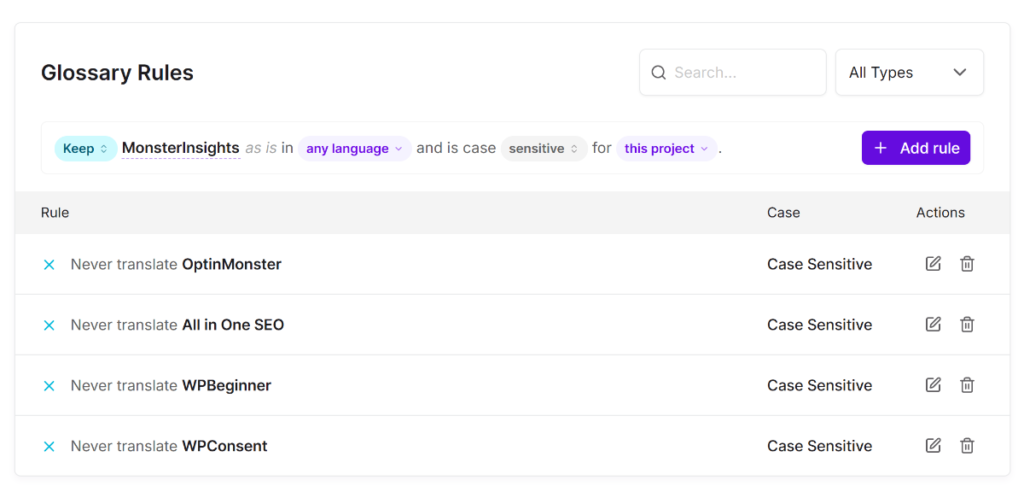
Se você ainda não encontrou um termo de marca mal traduzido, veja por que vale a pena se antecipar.
- Mantém o nome do seu produto consistente em todos os lugares. Sem uma regra definida, o mesmo termo pode ser traduzido de forma diferente em páginas diferentes, já que a IA toma uma decisão independente cada vez que o vê em contexto.
- Protege marcas registradas e termos legais. Algumas palavras não podem mudar, seja por razões legais ou porque uma tradução incorreta representaria mal o que você realmente vende.
- Mantém uma aparência profissional. Um glossário evita que palavras e frases importantes sejam alteradas na tradução.
- Funciona para WooCommerce. Títulos de produtos estão entre os lugares mais visíveis onde um termo de marca aparece e entre os piores lugares para que ele seja transmitido incorretamente.
Dito isso, vamos ver como você pode configurar facilmente um glossário para proteger a voz da sua marca.
Como configurar um glossário de tradução no WordPress
A melhor maneira de criar um glossário de tradução no WordPress é usando Universally. É a melhor ferramenta de tradução de IA que traduz automaticamente seu site ou loja de comércio eletrônico para mais de 110 idiomas em minutos.

Veja o que Universally traz à mesa especificamente para proteger a voz da sua marca:
- Um lugar para gerenciar regras em todos os sites: Se você executa vários sites WordPress através de Universally, as regras do glossário ficam ao lado do restante das suas configurações de tradução, o que facilita a manutenção da consistência se você estiver gerenciando isso para mais de um site ou cliente.
- Aplica automaticamente em todo o site: Adicione uma regra uma vez e ela é aplicada automaticamente em todas as páginas relevantes e idiomas selecionados.
- Cobre tudo, incluindo WooCommerce: As mesmas regras se aplicam a posts, páginas, menus e títulos e descrições de produtos, para que sua loja WooCommerce seja coberta junto com o restante do seu conteúdo.
- Não é necessário código: Não há nenhum arquivo de tema para editar e nenhum snippet para colar. Você pode gerenciar tudo no painel do Universally.
- Construído com IA ciente do contexto: A tradução do Universally já entende o tom e o significado em vez de traduzir palavra por palavra, então seu glossário só precisa lidar com as exceções específicas que você se importa, não com a página inteira.
Agora, vamos ver as etapas para configurar um glossário de tradução para seu site WordPress e WooCommerce.
Etapa 1: Crie sua conta Universally
Para começar, acesse o site do Universally e crie sua conta.
Os planos pagos começam a partir de US$ 7,50/mês quando faturados anualmente com uma garantia de devolução do dinheiro de 14 dias, e também há um plano gratuito que inclui até 2.000 palavras traduzidas em um idioma adicional, o suficiente para testar a configuração completa antes de se comprometer.
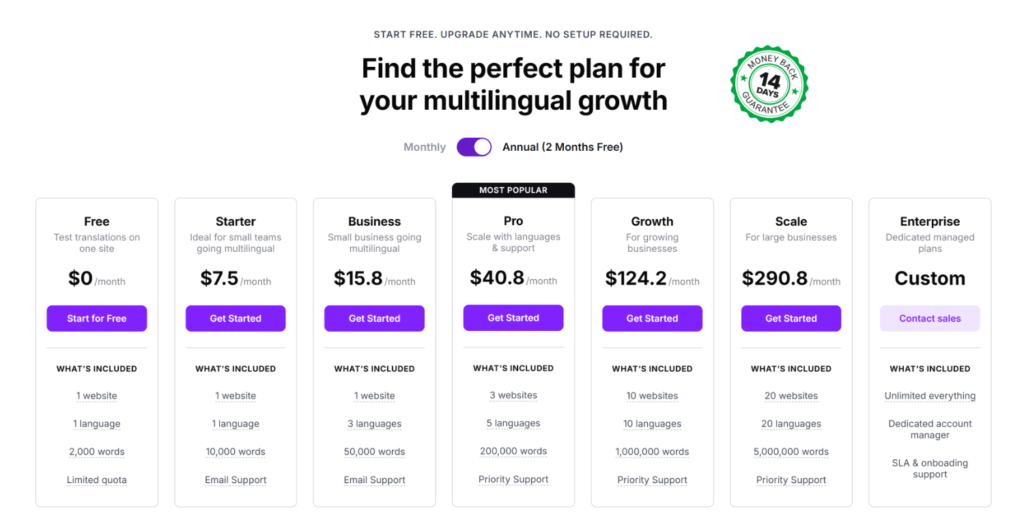
Depois de ter uma conta, você deverá ver seu painel do Universally.
A partir daqui, basta clicar em + Adicionar Projeto.

Na próxima tela, você pode preencher o domínio do seu site, um nome de projeto e seu idioma de origem.
Em seguida, em “Selecione Sua Tecnologia”, escolha WordPress e clique em Próximo.

Na próxima tela, você pode clicar em Instalar Plugin ou clicar no link “baixar o plugin” para salvar o arquivo .zip em seu computador.
Você também deve copiar sua chave de API, pois precisará dela durante a próxima etapa.

Etapa 2: Conectar o Universally ao WordPress
Em seguida, no seu painel do WordPress, vá para Plugins » Adicionar Novo, clique em Enviar Plugin, escolha o arquivo .zip do Universally que você baixou e clique em Instalar Agora.
Assim que a instalação terminar, clique em Ativar Plugin.
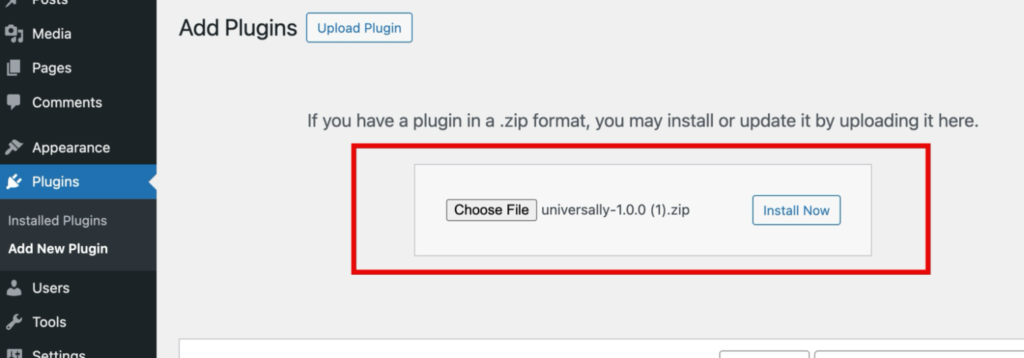
Você verá uma tela de boas-vindas.
Vá em frente e clique em Conectar ao Universally e siga as instruções no assistente de configuração.

Para mais detalhes, você pode ver nosso guia sobre como criar um site WordPress multilíngue.
Etapa 3: Adicione Suas Regras de Glossário
Dica Pro: Antes de começar, monte uma lista curta dos termos que você deseja proteger. Estes podem incluir o nome da sua marca, nomes de produtos, slogans ou quaisquer termos técnicos ou de marca registrada específicos do seu negócio. Você adicionará estes assim que sua conta for conectada.
Para configurar um glossário de tradução que proteja os termos da sua marca, vá ao seu painel Universally e abra a aba Glossário. A partir daqui, você pode inserir o termo ou frase para criar uma regra de glossário.
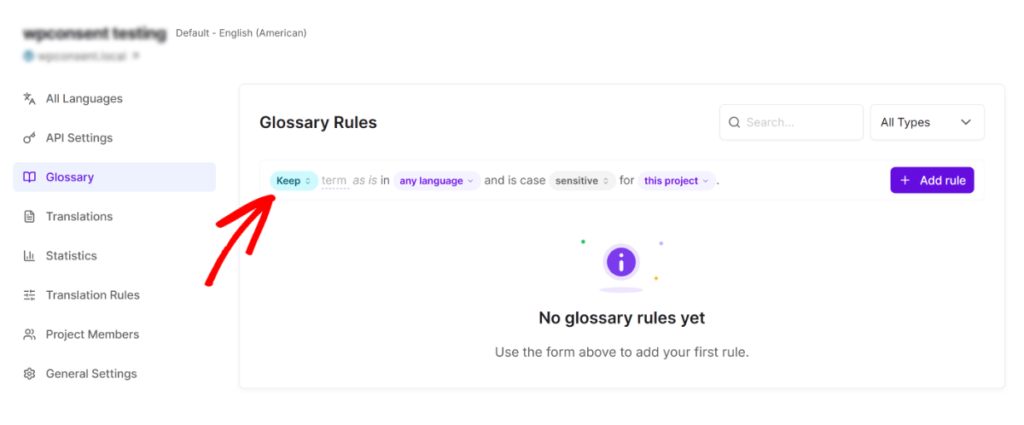
O Universally permite que você escolha um tipo de regra:
- Manter. O termo permanece exatamente como escrito, em todos os idiomas, sem exceções. Esta é a escolha certa para nomes de marcas, códigos de produtos e marcas registradas. Por exemplo, você pode manter ‘Nike’ inalterado em todos os idiomas.
- Traduzir. O termo é sempre traduzido para uma redação específica que você fornece para um idioma específico. Isso é útil quando a tradução padrão da IA está tecnicamente correta, mas não é a formulação que você realmente deseja.
Para a maioria dos nomes de marca, Manter é o que você deseja. Reserve Traduzir para slogans ou frases onde você tem uma redação aprovada em mente.
Em seguida, você pode inserir o nome da sua marca, slogan, nome do produto ou qualquer termo e, em seguida, clicar no menu suspenso de segmentação de idioma. Aqui, você pode aplicar a regra a todos os idiomas (Qualquer idioma) ou selecionar um idioma específico (como espanhol ou francês) que você configurou.
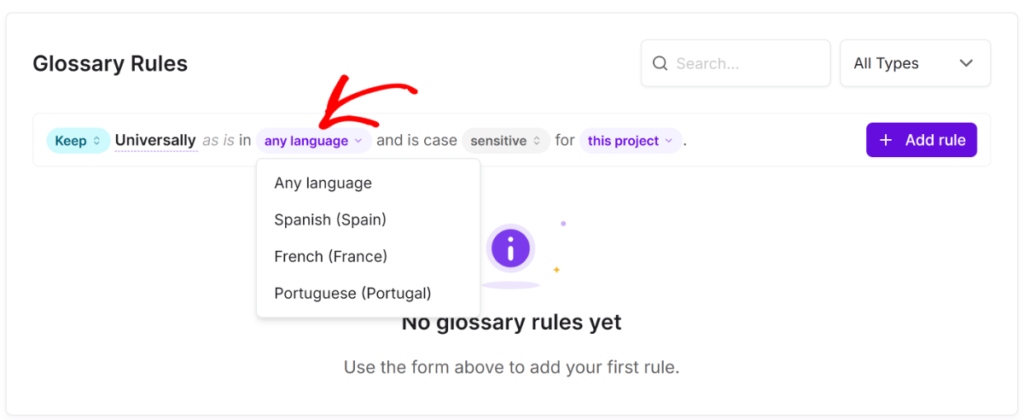
Há também uma opção para selecionar se o termo diferencia maiúsculas de minúsculas ou não.
Depois disso, você também terá a opção de aplicar a regra ao projeto atual ou a toda a área de trabalho.
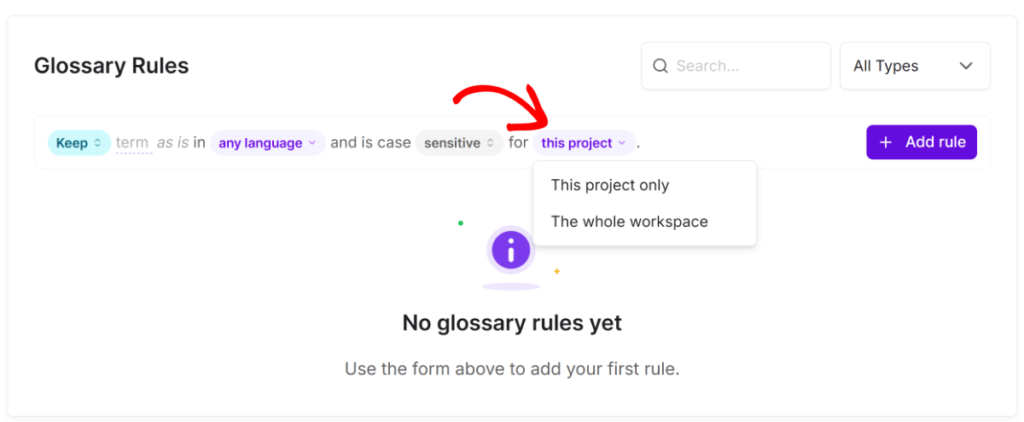
Quando terminar, basta clicar no botão + Adicionar regra.
Agora você pode repetir esta etapa para adicionar nomes de produtos adicionais, termos técnicos, marcas e frases ao glossário de tradução.
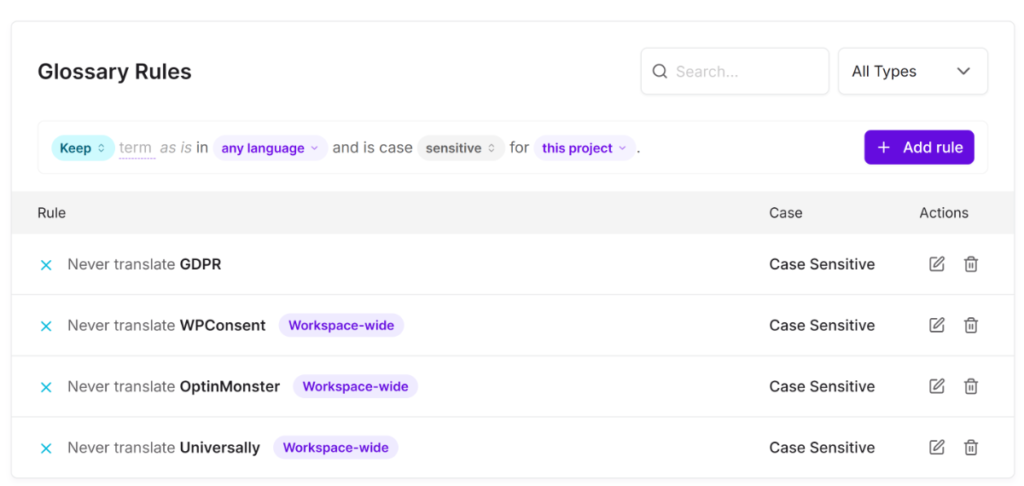
É isso! A regra é aplicada imediatamente, em páginas que você já traduziu e em tudo o que você publicar depois.
Você pode verificar se o seu glossário está funcionando alternando o idioma do seu site usando o seu seletor de idioma e verificando algumas páginas importantes.
Por exemplo, verifique sua página inicial, uma página de produto e qualquer lugar onde os nomes de sua marca ou o slogan do produto apareçam. Confirme se seus termos protegidos estão sendo renderizados corretamente em cada idioma antes de considerar seu glossário finalizado.
Melhores Práticas para Construir Seu Glossário
Quando se trata de configurar um glossário de tradução, aqui estão algumas melhores práticas para ajudar:
- Comece com o nome da sua marca. É o termo de maior visibilidade em seu site e o que os visitantes notam primeiro se algo parecer errado.
- Adicione nomes de produtos e recursos em seguida. Qualquer coisa com um nome inventado ou específico da marca é um candidato para uma regra de Manter, especialmente se parecer uma palavra real em outro idioma.
- Use regras de Traduzir para slogans que você se importa. Se você tem um slogan que deseja traduzir, mas apenas em uma versão que sua equipe aprovou, não deixe isso para a saída padrão da IA.
- Revise-o quando lançar algo novo. Adicione um nome de produto ou recurso ao glossário antes que ele vá ao ar em vários idiomas, não depois que alguém o notar traduzido incorretamente.
- Se você gerencia sites de clientes, mantenha uma lista em execução por cliente. Agências que lidam com vários sites WordPress se beneficiam do rastreamento dos termos protegidos de cada cliente em algum lugar central, para que nada seja esquecido quando um novo site for conectado.
Você também pode querer ler nosso guia sobre SEO multilíngue para ver como Universally lida com o restante da visibilidade de pesquisa do seu site traduzido e nosso Guia de Regras de Glossário para mais detalhes sobre opções de regras avançadas.
Perguntas Frequentes
1. O que é um glossário de tradução no WordPress?
Um glossário de tradução é uma lista de termos, como nomes de marcas, nomes de produtos e slogans, que você fixa para que um plugin de tradução de IA não os altere. Em vez de adivinhar como lidar com um termo, o plugin segue a regra que você definiu para ele.
2. Por que os nomes de marcas são mal traduzidos por ferramentas de tradução de IA?
A tradução de IA funciona preservando o significado, e um nome de marca inventado não carrega um significado claro por si só. Sem uma regra de glossário, a IA pode traduzi-lo literalmente ou substituí-lo por uma palavra de som semelhante no idioma de destino.
3. Posso definir regras de glossário diferentes para idiomas diferentes?
Sim. Uma regra de Tradução permite que você defina uma redação aprovada específica para um idioma específico, para que o mesmo termo possa ter traduções aprovadas diferentes, dependendo do idioma de uma página.
4. Um glossário de tradução funciona para nomes de produtos WooCommerce?
Sim. Uma vez que um nome de produto ou termo de marca tenha uma regra de glossário, Universally a aplica a títulos e descrições de produtos WooCommerce, não apenas a posts de blog e páginas.
5. Preciso corrigir minhas páginas traduzidas existentes depois de adicionar uma regra de glossário?
Não. Universally verifica automaticamente cada tradução em relação ao seu glossário, o que abrange páginas que você já traduziu e qualquer coisa que você publicar depois.
Se você está gerenciando uma loja ou um site de cliente onde acertar os nomes das marcas é importante, configurar seu glossário vale a pena antes de publicar conteúdo traduzido, não depois.
Esperamos que este artigo tenha ajudado você a aprender como configurar um glossário de tradução no WordPress. Você também pode querer ver nosso guia sobre como adicionar tags hreflang ao WordPress e nossa lista dos melhores plugins de tradução do WordPress
Experimente Universally gratuitamente, sem necessidade de cartão de crédito!


Adicionar um Comentário