

Imagine uma situação em que alguém na Alemanha acessa seu site WordPress, pensando que o conteúdo estaria em alemão, mas tudo está em inglês. É provável que essa pessoa vá embora.
Não porque não consigam ler em inglês, mas porque não encontram uma opção para mudar para o idioma nativo. Um site no idioma deles parece mais confiável, mais relevante e mais fácil de navegar.
Trabalho no ecossistema WordPress há mais de uma década, e um seletor de idioma é um daqueles recursos que parecem simples, até que você realmente tente adicionar um.
A maioria das abordagens envolve procurar a área de widget correta, colar um shortcode no lugar certo, escrever CSS para que o seletor não pareça quebrado no seu tema e, em seguida, começar tudo de novo na próxima vez que você mudar de tema.
É aí que entra o Universally. Ele foi construído por uma equipe com mais de 20 anos de experiência em WordPress e traduz o conteúdo do seu site usando IA. Ele vem com um seletor de idioma integrado que é personalizável, e você pode colocá-lo em qualquer lugar do seu site.
Neste guia, mostrarei como adicionar um seletor de idioma ao seu site WordPress em apenas algumas etapas.
O que é um Seletor de Idioma?
Um seletor de idioma é um elemento de navegação em seu site que permite aos visitantes escolher o idioma em que desejam ler seu conteúdo. Geralmente aparece como um menu suspenso, uma linha de ícones de bandeira ou um conjunto de links de texto mostrando as opções de idioma disponíveis.
Você provavelmente já viu isso em sites internacionais. Por exemplo, um usuário que fala alemão clica em "DE", a página é recarregada em alemão e ele permanece no site. Agora, você pode colocar o seletor de idioma em qualquer lugar do seu site.
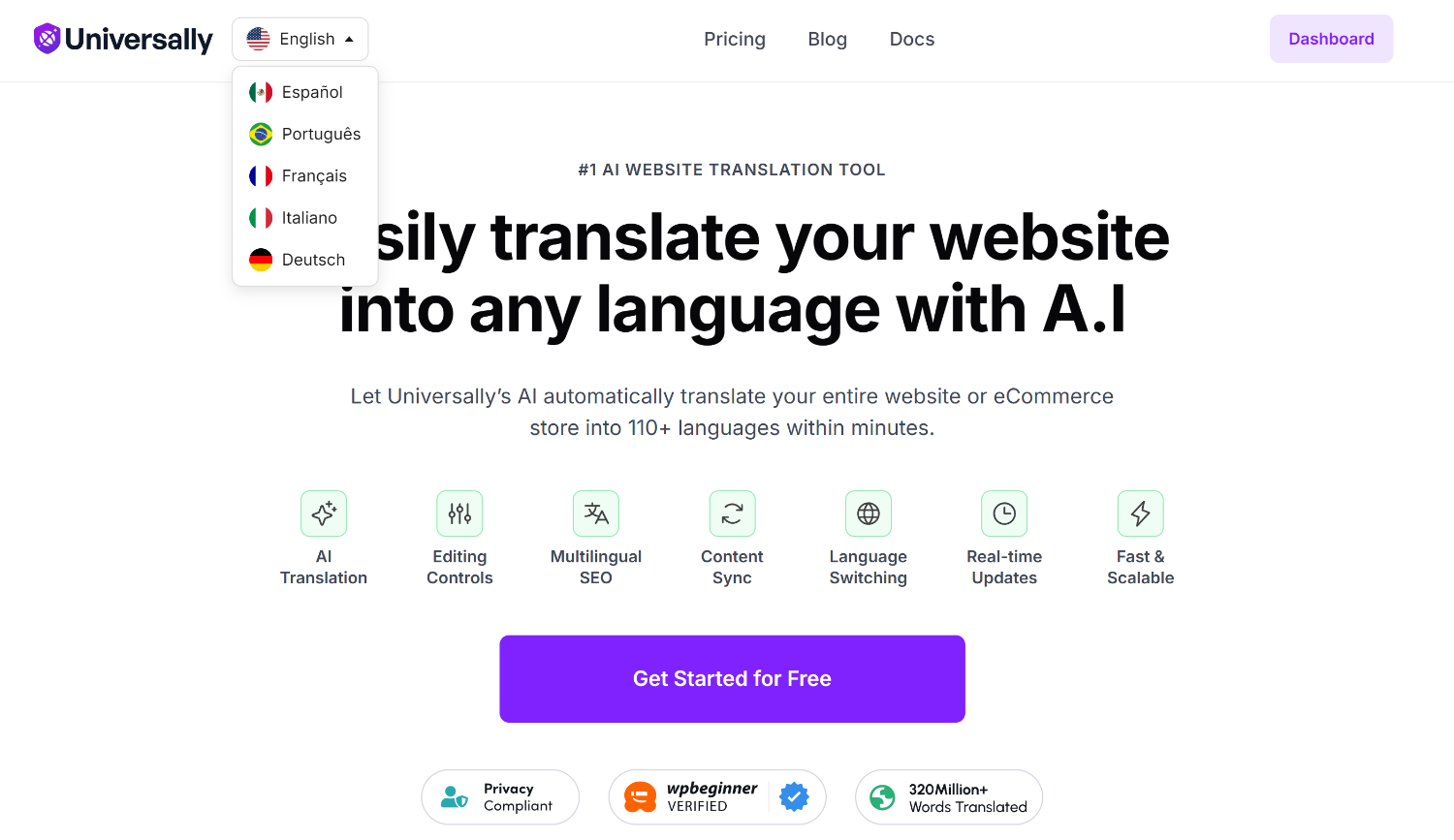
Por exemplo, no Universally, você verá o seletor de idioma no topo do menu de navegação. Ele aparece como um menu suspenso com diferentes opções de idioma.
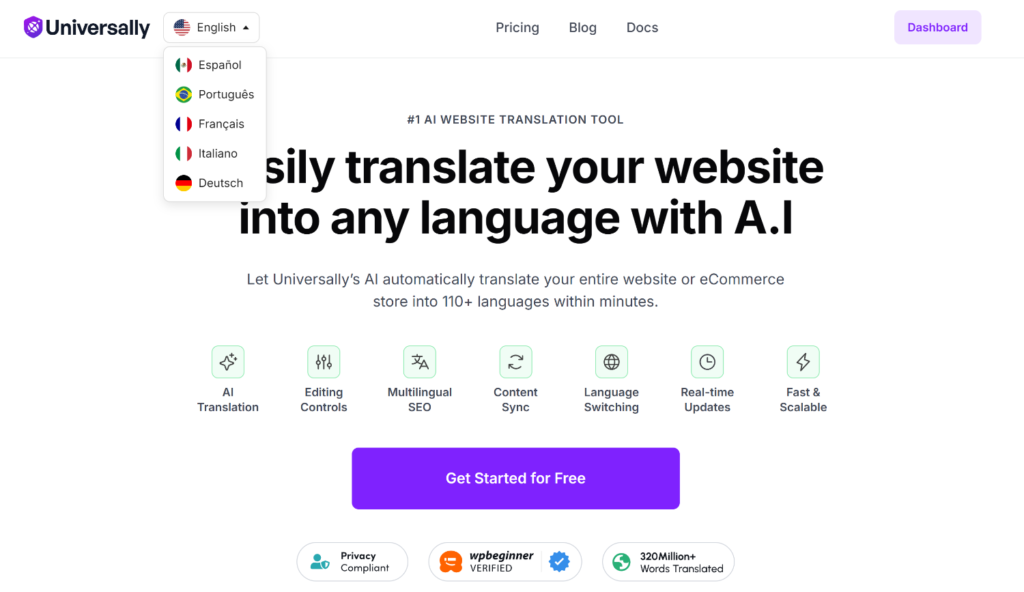
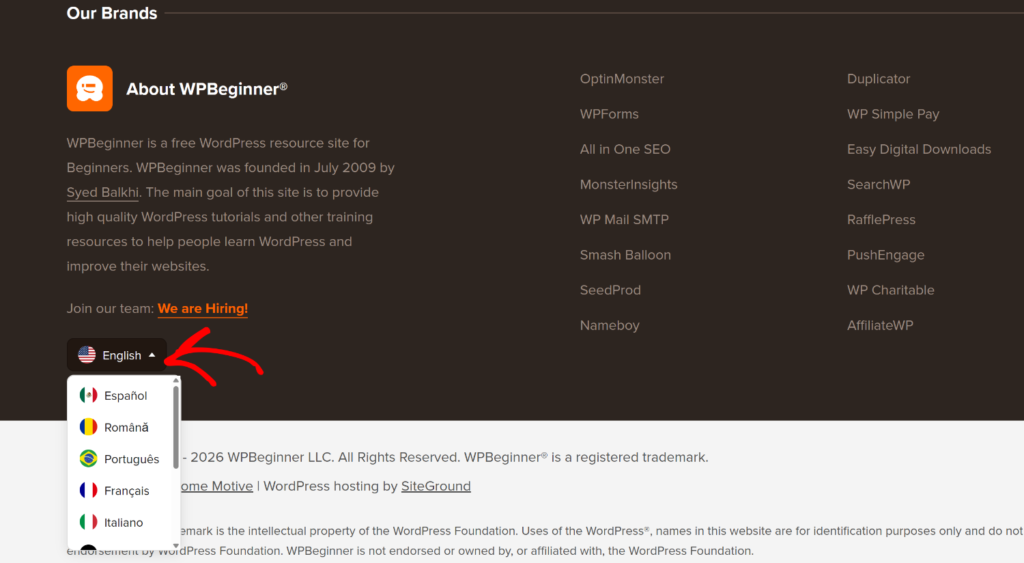
Por outro lado, veja como o seletor de idioma aparece no site WPBeginner.
No rodapé, os visitantes podem encontrar a opção de alternar entre os idiomas que desejam.
Todo site WordPress multilíngue precisa de um. Traduzir seu conteúdo é o primeiro passo, mas se os visitantes não conseguirem encontrar ou acionar a versão traduzida, a tradução não estará cumprindo sua função.
Vamos analisar os benefícios de adicionar um seletor de idioma ao seu site WordPress.
Por que seu site WordPress precisa de um Seletor de Idioma
Um seletor de idioma não é apenas algo bom de se ter para sites internacionais. Ele afeta diretamente se os visitantes permanecem em seu site, confiam em seu negócio e tomam uma atitude.
Veja o que adicionar um pode fazer por você:
- Cria confiança com visitantes não falantes de inglês: Quando alguém acessa seu site e pode lê-lo em seu próprio idioma, isso sinaliza que seu negócio foi feito para eles. Esse único detalhe pode ser a diferença entre um visitante que fica e um visitante que vai embora.
- Ajuda você a converter mais clientes internacionais: Para sites de eCommerce, o idioma é um dos maiores pontos de atrito na jornada de compra. Compradores que podem navegar e finalizar a compra em seu próprio idioma têm muito mais chances de concluir uma compra.
- Reduz as taxas de rejeição em suas páginas traduzidas: Quando os visitantes acessam uma versão traduzida do seu site, um seletor de idioma visível os impede de retornar aos resultados de pesquisa. Taxas de rejeição mais baixas e sessões mais longas nessas páginas enviam sinais positivos de engajamento para os motores de busca.
- Dá a você uma vantagem sobre os concorrentes: Se seus concorrentes não atendem visitantes internacionais em seu idioma, um seletor de idioma é uma maneira direta de superá-los.
Dito isso, vamos ver uma maneira simples de adicionar um seletor de idioma ao seu site WordPress.
Como Adicionar um Seletor de Idioma ao WordPress com Universally
Universally é uma ferramenta de tradução com tecnologia de IA que também oferece um plugin dedicado para WordPress para traduzir automaticamente todo o seu site para mais de 110 idiomas. Ele também cria um seletor de idioma para o seu site, sem shortcodes, configuração de widget ou CSS.

Aqui está uma visão geral rápida do que mais o Universally tem a oferecer:
- Uma conta, vários sites: Se você gerencia mais de um site WordPress ou site WooCommerce, pode traduzir e gerenciar todos eles a partir de um único painel do Universally.
- Tradução de site completo: Posts, páginas, menus, texto alternativo de imagem, produtos WooCommerce e páginas de checkout. O Universally traduz tudo automaticamente, sem qualquer cópia manual.
- IA ciente do contexto: Ao contrário das ferramentas de tradução básicas, a IA do Universally lê o significado e o tom do seu conteúdo e o adapta naturalmente para cada idioma de destino.
- Sem inchaço do banco de dados: O conteúdo traduzido fica fora do seu banco de dados WordPress em uma camada externa. Seu site permanece rápido e sua configuração existente permanece limpa.
- Funciona com qualquer tema WordPress: Temas clássicos, temas de blocos e temas de construtores de páginas funcionam sem ajustes extras de CSS.
- Seletor de idioma gerado automaticamente: O seletor aparece em seu site automaticamente. Você escolhe onde colocá-lo em seu painel.
Agora, vamos ver as etapas para adicionar um seletor de idioma usando o Universally em apenas 5 minutos.
Etapa 1: Crie sua conta Universally
A primeira coisa que você precisa fazer é acessar o site do Universally e criar sua conta.
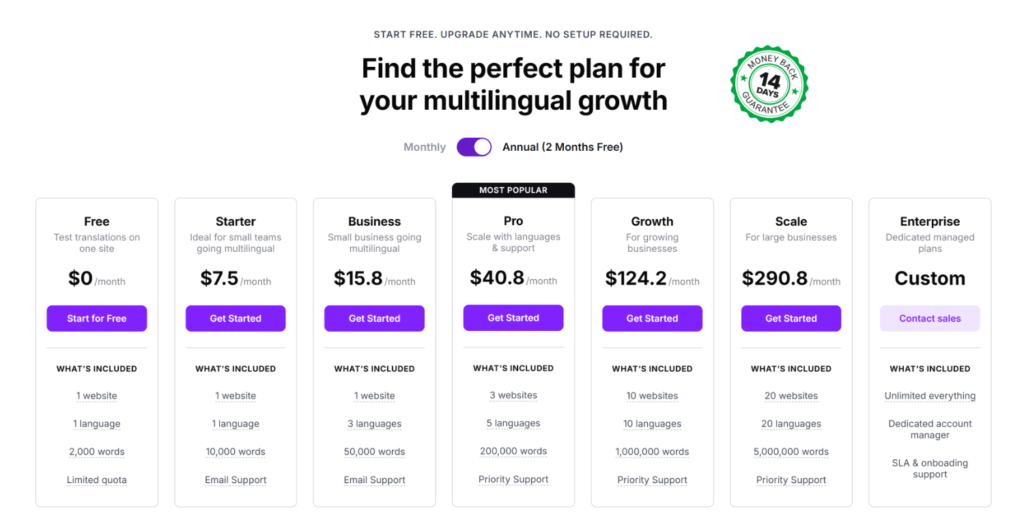
O Universally oferece vários planos de preços para escolher. Por exemplo, os planos pagos começam em US$ 7,50/mês e escalam com base em quantos sites, idiomas e palavras você precisa. Há também uma garantia de devolução do dinheiro em 14 dias em todos os planos pagos.
E a melhor parte? Há também uma versão gratuita que você pode usar para traduzir até 2.000 palavras. Isso permite que você experimente o Universally sem se comprometer com um plano e veja o quão poderoso é a ferramenta.
Depois de criar uma nova conta, você verá seu Painel do Universally.
Vá em frente e clique no botão + Adicionar Projeto.

Depois disso, você precisará preencher os detalhes do projeto. Por exemplo, insira o domínio, o nome do projeto e selecione um idioma de origem no menu suspenso.
Em seguida, em ‘Selecione Sua Tecnologia’, escolha WordPress e clique no botão ‘Próximo’.

Na próxima tela, você verá as instruções para configurar o Universally em seu site WordPress.
Você pode clicar no botão ‘Instalar Plugin’ ou clicar no link ‘baixar o plugin’ para salvar os arquivos .zip do plugin em seu computador.

Você também verá a chave de API para sua conta Universally. Vá em frente e copie-a, pois você precisará dela na próxima etapa.
Etapa 2: Conectar o Universally ao WordPress
Agora, a próxima etapa é instalar o plugin Universally em seu site WordPress que você acabou de baixar.
Para começar, por favor, vá para Plugins » Adicionar Novo no painel do WordPress e clique no botão ‘Enviar Plugin’ na parte superior.
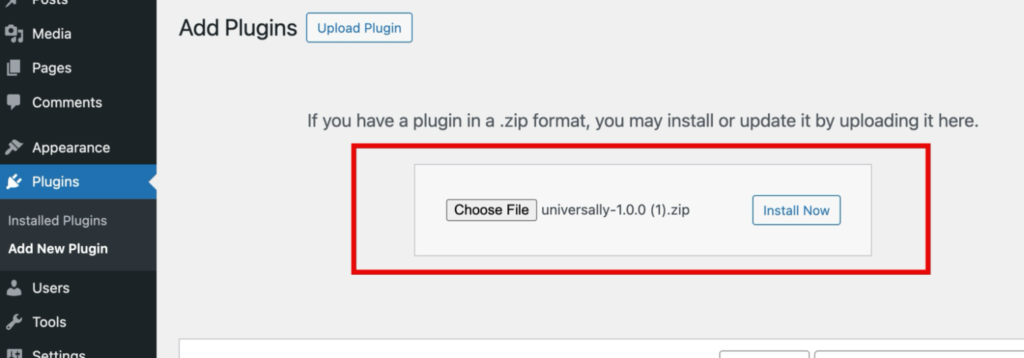
A partir daqui, você pode clicar no botão Escolher Arquivo, enviar os arquivos .zip do plugin e, em seguida, clicar no botão ‘Instalar Agora’.
Se precisar de ajuda com este processo, consulte este guia sobre como instalar um plugin do WordPress.
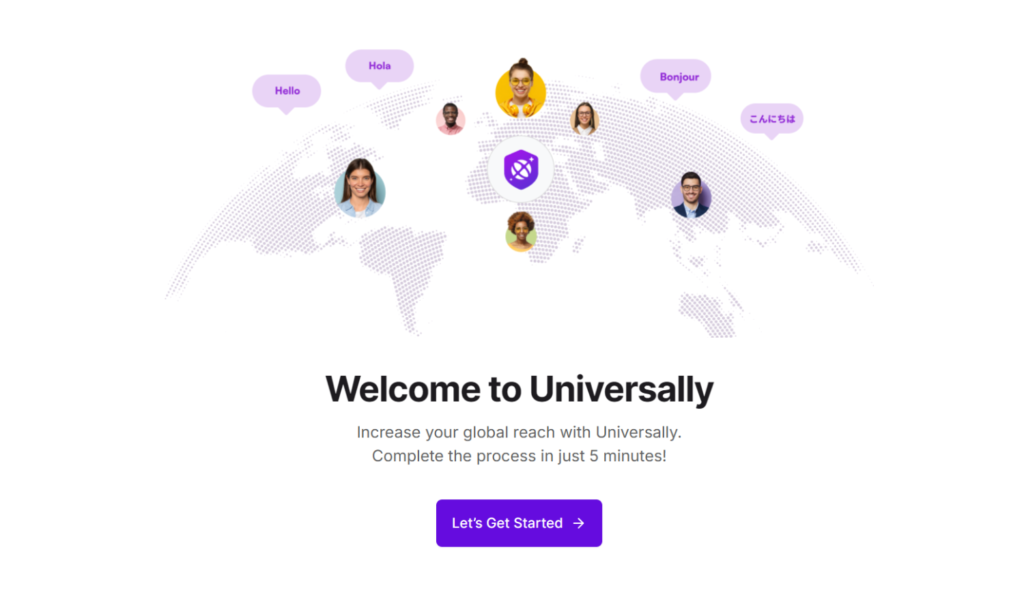
Após a ativação, você verá a tela de boas-vindas. Vá em frente e clique no botão Conectar ao Universally.

Assim que clicar no botão, o assistente de configuração será iniciado.
Simplesmente clique no botão Vamos Começar e siga as instruções na tela.
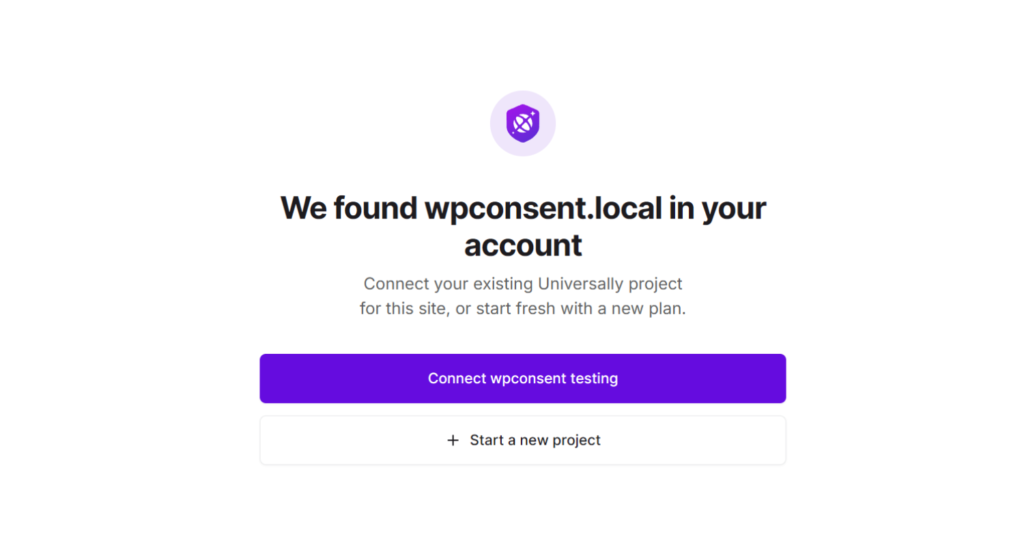
Depois disso, você verá o projeto que criou na etapa anterior. Vá em frente e clique no botão roxo para se conectar a esse projeto.
O Universally também permite que você inicie um novo projeto dentro do assistente de configuração simplesmente clicando no botão + Iniciar um novo projeto.
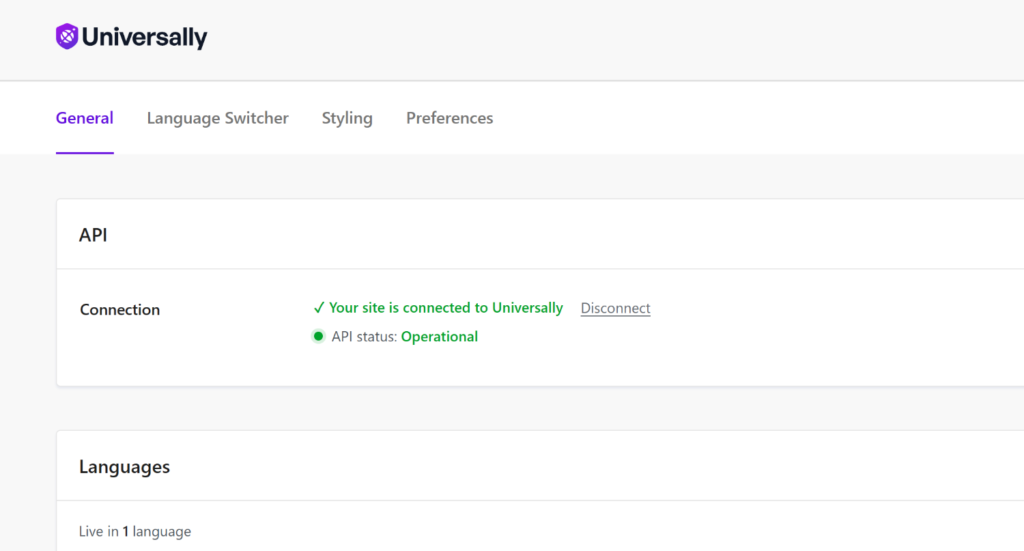
Depois de concluir a configuração, você deverá ver a Conexão na seção API ficar verde.
Se não ficou, você pode inserir manualmente a chave de API, que você encontrará no Painel Universally para aquele projeto específico.
Etapa 3: Adicionar Idiomas para Tradução
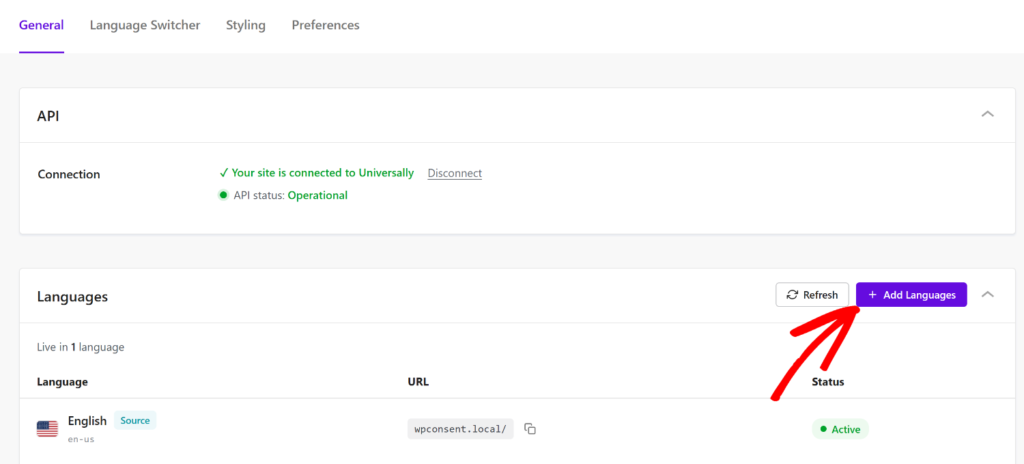
Agora que o Universally está funcionando em seu site WordPress, a próxima coisa a fazer é selecionar os idiomas nos quais você deseja que seu site esteja disponível.
Para começar, basta rolar para baixo na aba ‘Geral’ até a seção Idiomas e clicar em + Adicionar Idiomas.
A partir daqui, você será redirecionado para o painel Universally.
Simplesmente clique no botão Adicionar Idioma.
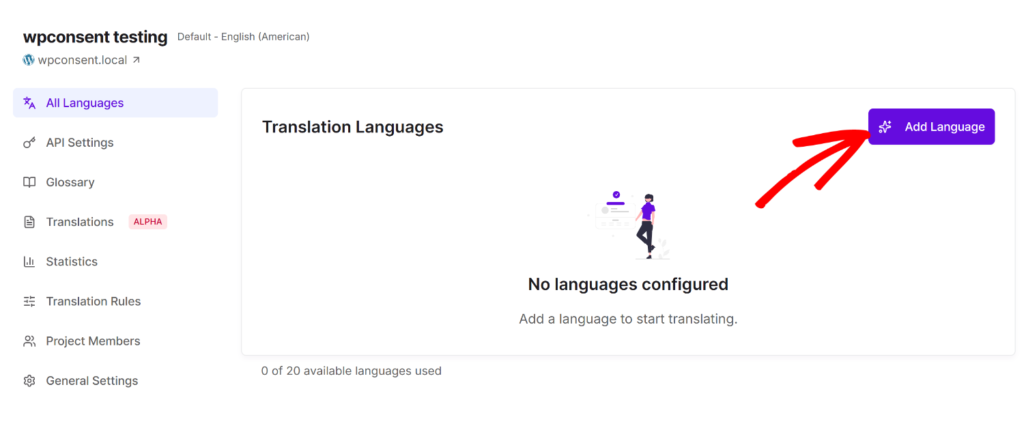
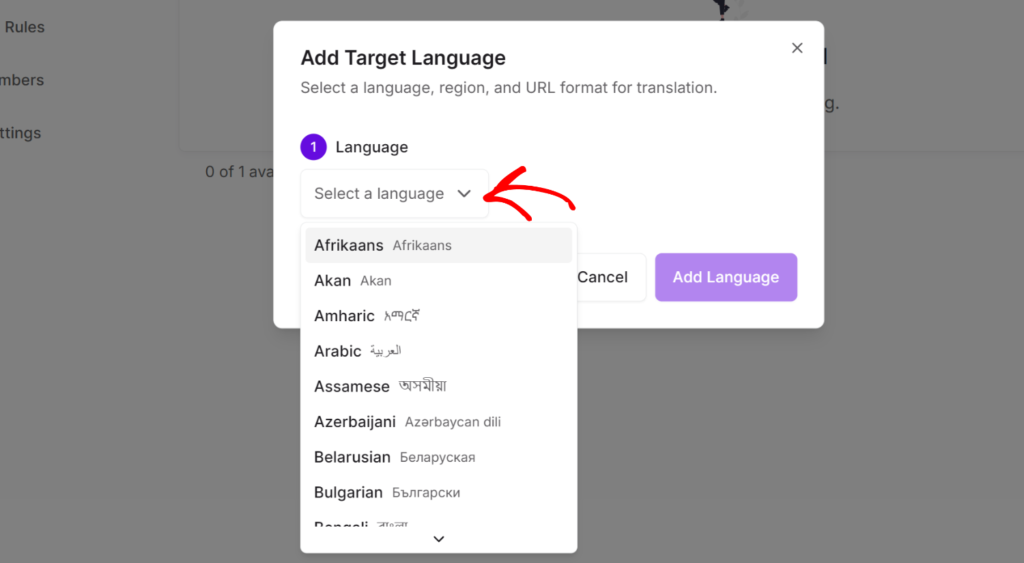
Em seguida, uma pequena caixa de pop-up será aberta onde você pode selecionar um idioma de destino.
Vá em frente e clique no menu suspenso Idioma e escolha um da lista. Com o Universally, você pode escolher entre mais de 110 idiomas para adicionar ao seu site.
Após selecionar o idioma, você pode escolher a Região. Por exemplo, se você quiser mostrar seu conteúdo em francês, terá a opção de selecionar o francês como usado na França ou no Canadá.
Além disso, há também uma opção para selecionar o Formato de URL para suas traduções. Escolher um formato de URL é importante porque determina como o endereço de cada página traduzida é estruturado.
Por exemplo, uma estrutura de URL limpa como seusite.com/pt-br/pagina facilita para o Google rastrear, indexar e exibir a versão correta do idioma para o público certo. URLs com parâmetros de consulta como seusite.com?lang=pt-br são mais difíceis para os mecanismos de pesquisa lidarem de forma consistente e geralmente não são recomendados.
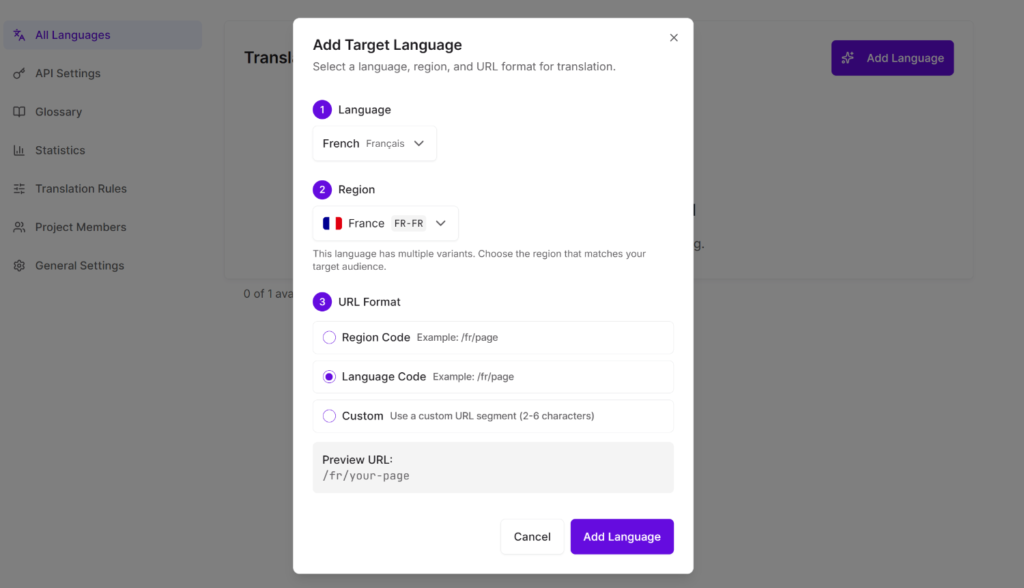
Quando terminar, basta clicar no botão Adicionar Idioma.
Parabéns, seu site agora é multilíngue!
Agora, você pode repetir esta etapa e adicionar idiomas adicionais ao seu site.
A melhor parte é que o Universally usa IA ciente do contexto para traduzir todo o seu site: cada postagem, página, item de menu, texto alternativo de imagem, produto WooCommerce e metadados.
Esta não é a tradução robótica palavra por palavra que você pode estar pensando. A IA do Universally entende o significado, o tom e o contexto do seu conteúdo e o adapta naturalmente para cada idioma.
Ele também mantém todo o seu conteúdo traduzido completamente fora do seu banco de dados WordPress. Isso significa que não há sobrecarga adicional, lentidão ou conflitos com seu construtor de páginas ou plugins existentes. Seu site permanece rápido.
Etapa 4: Adicionar um Seletor de Idioma ao WordPress
Em seguida, você pode voltar ao painel do seu site WordPress e ir para Universally no painel de administração.
A partir daí, basta alternar para a guia Seletor de Idioma.
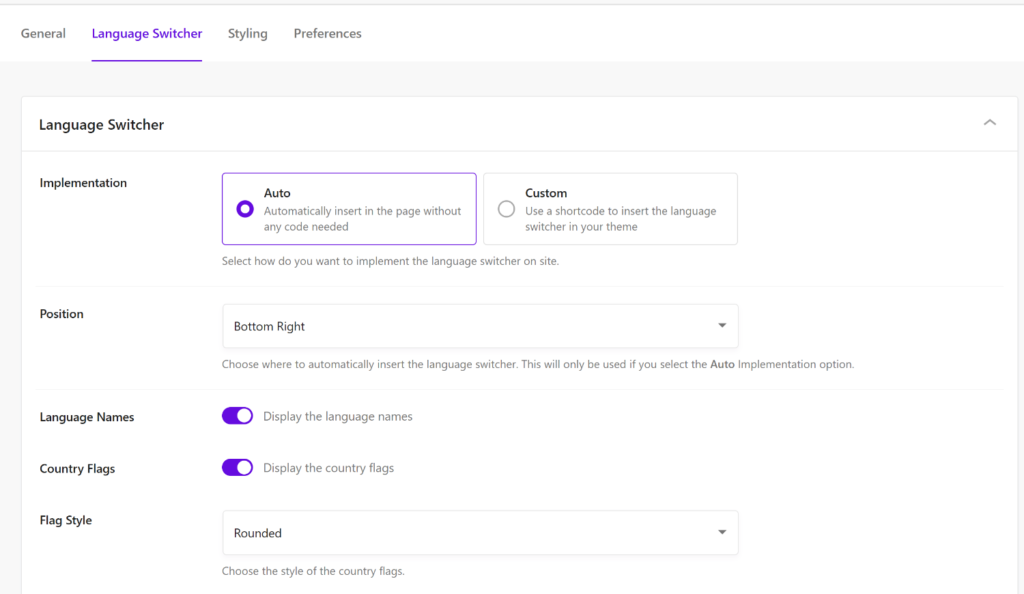
Agora você pode escolher como deseja implementar o seletor de idioma em seu site.
Por padrão, o Universally o inserirá automaticamente em seu site sem a necessidade de código. Ele também permite que você selecione onde o seletor aparecerá usando o menu suspenso Posição. Por exemplo, você pode exibi-lo nos cantos inferior esquerdo ou direito, ou nos cantos superior esquerdo ou direito.
Além disso, existem opções para mostrar o nome do idioma, bandeiras de países e alterar o estilo da bandeira.
Por outro lado, se você quiser exibir o seletor de idioma em seu tema (como o rodapé) ou em uma área personalizada, o Universally também permite que você faça isso com facilidade.
Basta selecionar a opção Personalizado em Implementação. Você verá um shortcode e um código PHP para o seletor de idioma. Copie-os e cole-os em qualquer lugar do seu site.
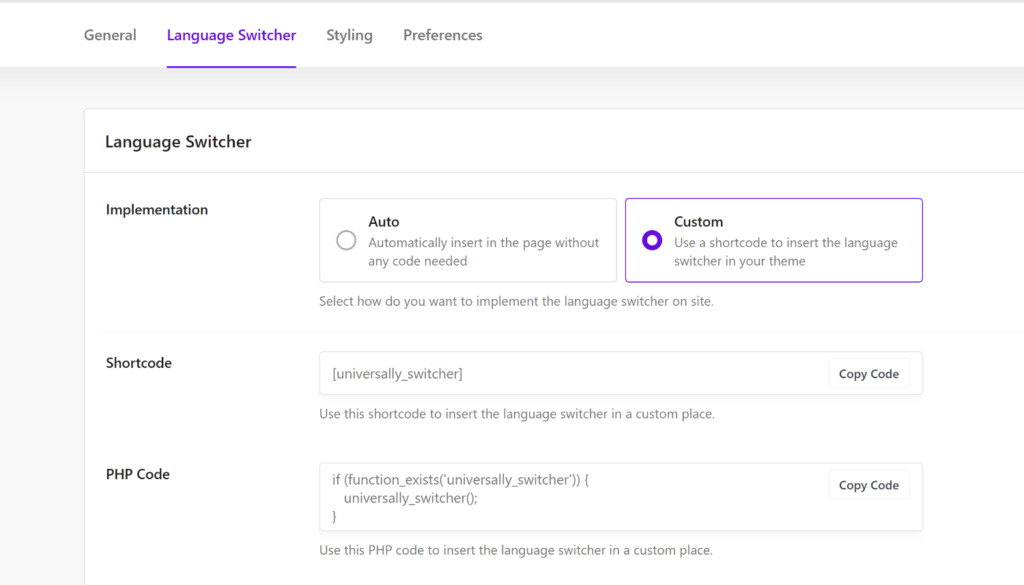
Em seguida, você pode alternar para a guia 'Estilização' e personalizar seu seletor de idioma.
Existem opções para alterar a estilização do gatilho e escolher uma cor de fundo, cor do texto, cor da borda e muito mais. Além disso, você também pode editar a estilização do menu suspenso para o seu seletor de idioma.
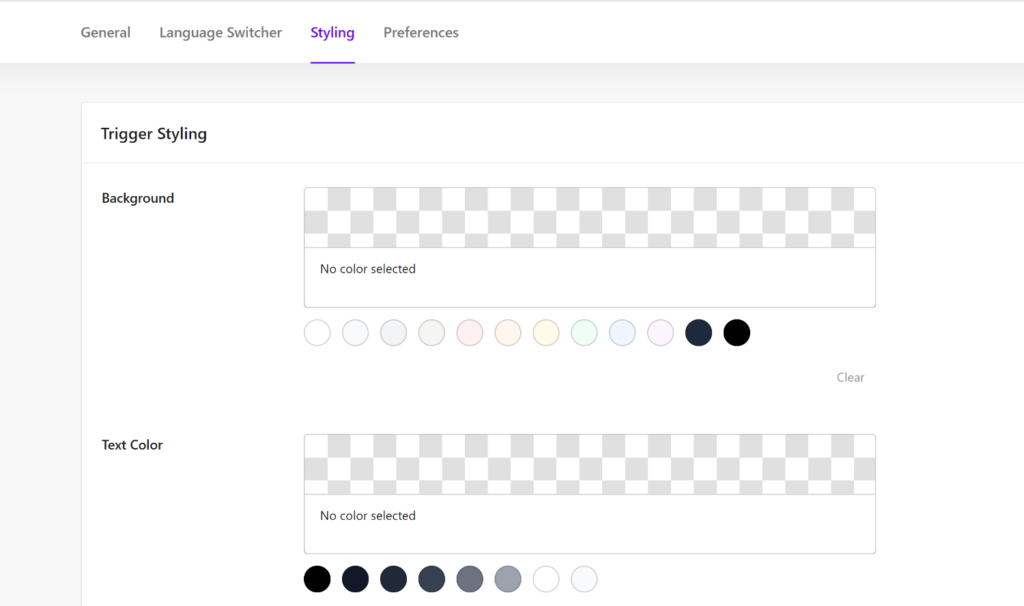
Quando terminar, basta salvar suas alterações.
Agora, você pode visitar seu site e ver o seletor de idioma em ação. Por exemplo, veja como ele aparece no site do Universally.
Perguntas frequentes sobre o Seletor de Idioma para WordPress
1. O que é um seletor de idioma no WordPress?
Um seletor de idioma é um elemento de navegação (geralmente um menu suspenso, ícones de bandeira ou links de texto) que permite aos visitantes escolher em qual idioma eles querem ver seu site. Quando um visitante seleciona um idioma, a versão traduzida da página atual é exibida. É um recurso padrão em qualquer site WordPress multilíngue.
2. Preciso saber programar para adicionar um seletor de idioma ao WordPress?
Não. Com o plugin WordPress da Universally, você não precisa escrever nenhum código, colar nenhum shortcode ou editar os arquivos do seu tema. A Universally gera o seletor de idioma automaticamente como parte da configuração de tradução. Você escolhe onde deseja que ele apareça no painel, e ele é atualizado em todo o seu site.
3. Com quais temas do WordPress um seletor de idioma funciona?
O seletor de idioma da Universally funciona com qualquer tema do WordPress: temas clássicos, temas de blocos e temas criados com construtores de páginas como Elementor ou Divi. Como o seletor é gerado fora dos arquivos do seu tema, ele não entra em conflito com o seu design existente.
4. Qual é o melhor lugar para colocar um seletor de idioma em um site WordPress?
O menu de navegação é o local mais visível e funciona bem para a maioria dos sites. Um widget flutuante é útil para sites com muito conteúdo, onde o cabeçalho sai rapidamente de vista. Muitos sites usam ambos: um seletor no menu de navegação e um widget flutuante, para garantir que nenhum visitante o perca.
5. Adicionar um seletor de idioma deixará meu site WordPress mais lento?
Não com a Universally. O conteúdo traduzido é armazenado fora do seu banco de dados WordPress em uma camada externa, portanto, não há acúmulo adicional no banco de dados e nenhum impacto nos tempos de carregamento da página. Seu site permanece tão rápido quanto antes de você adicionar quaisquer traduções.
Adicionar um seletor de idioma ao WordPress costumava significar shortcodes, configurações de widget, CSS personalizado e a esperança de que não quebrasse seu tema. Era o suficiente para desencorajar a maioria dos proprietários de sites de usar o multilinguismo.
A Universally remove tudo isso. Instale o plugin, conecte seu site, escolha seus idiomas e o seletor já estará lá, funcionando com seu tema, sem necessidade de código.
Espero que este artigo tenha ajudado você a aprender como adicionar um seletor de idioma ao seu site WordPress. Você também pode consultar nossos guias sobre como criar um site WordPress multilíngue e por que os plugins de tradução legados estão silenciosamente matando o desempenho do seu site.
Se você estiver pronto para tornar seu site WordPress acessível a um público global, então você pode começar com a Universally hoje gratuitamente.


Adicionar um Comentário