

Quando lancei meu primeiro site WordPress para um público internacional, tinha certeza de que traduzi-lo seria a parte fácil. Eu estava errado. Passei semanas copiando posts em páginas duplicadas, lutando com plugins de tradução que queriam que eu gerenciasse cada string manualmente e vendo meu SEO piorar em vez de melhorar.
A verdade é que a maior parte dos conselhos sobre “tornar o WordPress multilíngue” existentes se baseia em uma ideia antiga: que você precisa duplicar seu conteúdo, idioma por idioma, e mantê-lo para sempre. Essa costumava ser a única opção. Não é mais.
É por isso que criei o Universally. É uma plataforma de tradução com IA que transforma qualquer site WordPress em um site totalmente multilíngue, automaticamente, sem posts duplicados, sem tabelas de strings manuais e sem malabarismos de SEO. Você instala um plugin, conecta-o à sua conta, escolhe os idiomas que deseja e seu site fica no ar em cada um deles.
Neste guia, mostrarei como criar um site WordPress multilíngue passo a passo. Ao final, suas páginas, navegação, meta tags e dados estruturados estarão disponíveis em qualquer idioma que você escolher, totalmente indexados pelos mecanismos de busca e prontos para um público internacional.
Resumo Rápido:
Cadastre-se em uma conta Universally, crie um projeto para seu site, escolha seus idiomas de destino, então instale o plugin WordPress Universally e cole sua chave de API. Adicione um seletor de idioma ao seu tema e pronto. Tempo total de configuração: cerca de 5 minutos.
Por que Criar um Site WordPress Multilíngue?
Se você nunca pensou em seu site WordPress como um site multilíngue, veja por que vale a pena fazê-lo.
Você alcança públicos que seus concorrentes perdem. A maioria dos sites WordPress permanece em um idioma porque traduzir conteúdo parece um projeto enorme. No momento em que o seu estiver disponível em espanhol, francês, alemão ou japonês, você aparecerá em buscas que seus concorrentes de idioma único não conseguem.
Visitantes confiam em sites que falam a língua deles. Leitores passam mais tempo, rolam mais fundo e convertem com mais frequência quando o conteúdo está em seu idioma nativo. Se você está administrando um blog, um portfólio, uma página de destino de SaaS ou um site de pequena empresa, o atrito de “tenho que traduzir isso mentalmente” desaparece.
É uma vitória real de SEO. O Google indexa páginas traduzidas como URLs separadas (como yoursite.com/es/ ou yoursite.com/fr/). Quando essas páginas têm tags hreflang corretas e títulos de meta traduzidos, elas aparecem nos resultados de busca regionais. SEO multilíngue é uma das maneiras mais baratas de aumentar o tráfego orgânico.
A tradução moderna por IA a torna prática. Há alguns anos, a tradução automática produzia um resultado literal e estranho que você ficaria envergonhado de publicar. A IA de hoje tem consciência contextual, acerta expressões idiomáticas, lida com tempo verbal e gramática de forma natural e produz traduções que parecem ter sido escritas por um falante nativo.
As Duas Maneiras de Tornar o WordPress Multilíngue
Antes de mergulharmos, é útil entender as duas abordagens principais. Elas são muito diferentes na prática.
Opção 1: Conteúdo manual ou duplicado
Esta é a abordagem mais antiga usada por plugins de tradução tradicionais. Para cada post ou página, você cria uma cópia traduzida. Você mantém essa cópia manualmente. Toda vez que você edita o original, precisa se lembrar de atualizar cada versão do idioma também.
Funciona, mas a manutenção rapidamente se torna exaustiva. Cinco posts em três idiomas significam quinze versões para manter sincronizadas. Adicione tags de SEO, legendas de imagens e itens de menu, e a carga de trabalho dobra.
Opção 2: Tradução por IA sob demanda
É isso que o Universally faz. Você não duplica posts. Quando um visitante solicita uma página em outro idioma, o Universally traduz todo o HTML na hora usando IA e, em seguida, armazena o resultado em cache para que visitas subsequentes carreguem instantaneamente. Novos posts são traduzidos automaticamente na primeira vez que alguém os visualiza. Edições na página original aparecem em todas as versões traduzidas na próxima solicitação.
Não há posts separados para manter, nenhuma tabela de strings para gerenciar e nenhum botão de "traduzir tudo" para lembrar. Para a maioria dos sites WordPress, este é o fluxo de trabalho que realmente escala.
O restante deste tutorial assume que você seguirá a Opção 2. Se você já usou um plugin tradicional antes e está cansado de duplicar conteúdo, essa abordagem parecerá um alívio.
O Que Você Precisará Antes de Começar
Antes de começarmos, certifique-se de ter:
- Um site WordPress (versão 6.0 ou posterior) com PHP 7.4 ou posterior
- Cerca de 5 minutos para concluir a configuração
- Uma conta Universally (você pode escolher um plano ou começar gratuitamente na Etapa 1)
Você não precisa de nenhum conhecimento técnico ou habilidades de codificação. Se você consegue instalar um plugin do WordPress, consegue concluir este tutorial.
Etapa 1: Crie uma Conta Universally
A primeira coisa a fazer é criar sua conta Universally. Acesse a página de preços do Universally e escolha um plano ou comece gratuitamente.
Assim que você se inscrever, um espaço de trabalho será criado automaticamente para você e você acessará seu painel do Universally. O painel é onde você gerenciará seus projetos, escolherá seus idiomas de destino e obterá a chave de API que seu site WordPress usará.
Se você nunca viu o painel antes, reserve um minuto para explorá-lo. Tudo o que você fará nas próximas etapas está em duas abas: Idiomas e Chaves de API.
Etapa 2: Crie Seu Projeto
Um projeto em Universally representa um único site. Se você tiver vários sites WordPress, criará um projeto para cada site. Cada projeto terá sua própria chave de API e seu próprio conjunto de idiomas de destino.
No painel, clique no botão Adicionar Projeto. Você verá um formulário curto solicitando duas coisas:
- Domínio. Insira o domínio do seu site, como
example.com. Não incluahttps://nem uma barra final. - Idioma de origem. Este é o idioma em que seu site está atualmente escrito. Para a maioria dos leitores, é o inglês (EUA), mas escolha o que corresponder ao seu conteúdo existente.
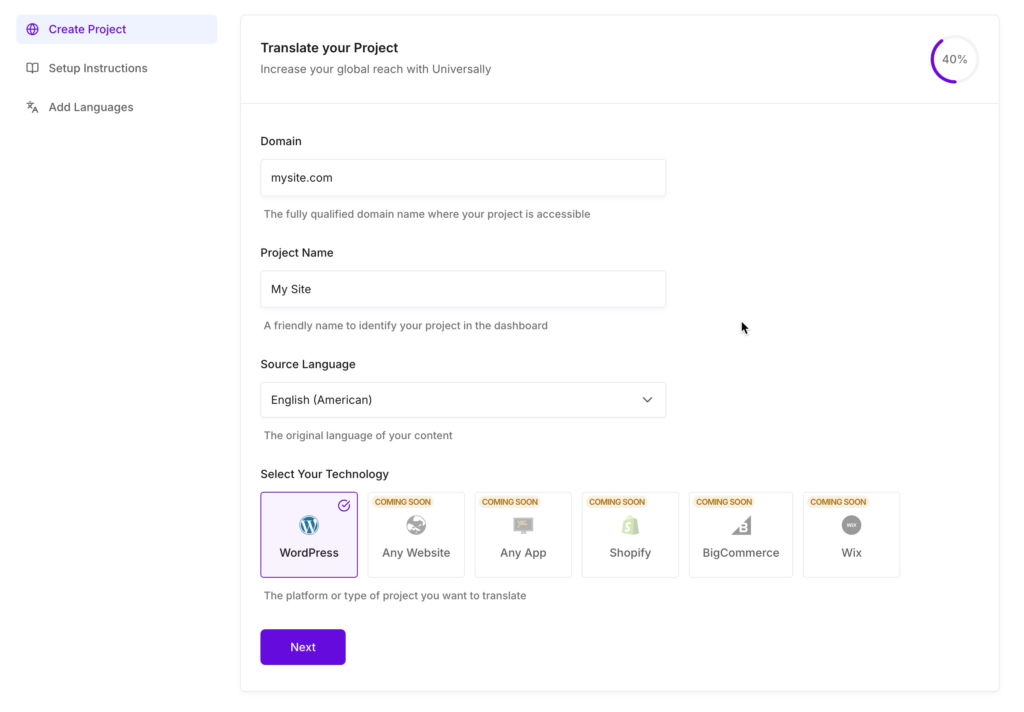
Clique em Criar Projeto para confirmar. Você será levado à página de visão geral do seu novo projeto. Não se preocupe em adicionar idiomas de destino ainda, esse é o próximo passo.
Etapa 3: Escolha seus idiomas de destino
Agora, a parte divertida. Clique no seu projeto e abra a aba Idiomas. Você verá um botão rotulado Adicionar Idioma.
Clique nele e uma lista pesquisável se abrirá com todos os idiomas que Universally suporta (mais de 70 deles, incluindo todos os principais idiomas europeus, asiáticos, do Oriente Médio e africanos). Cada entrada mostra a bandeira do idioma, o nome nativo e o nome em inglês.
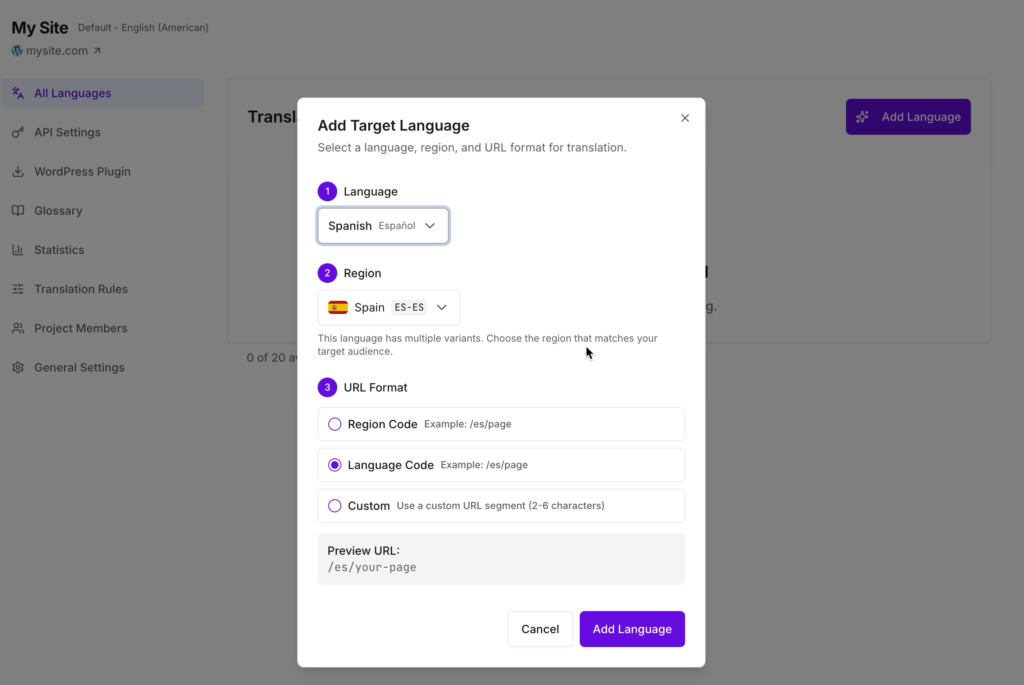
Para a maioria dos sites que estão começando, recomendo adicionar um ou dois idiomas primeiro. Você sempre pode adicionar mais tarde. Algumas combinações populares para começar:
- Espanhol. Abre Espanha, México e a maior parte da América Latina.
- Francês. Cobre França, Bélgica, Quebec e vários grandes mercados africanos.
- Alemão. O maior mercado de e-commerce e conteúdo da Europa continental.
- Japonês. Forte público de tecnologia e e-commerce.
- Árabe. Layouts da direita para a esquerda são tratados automaticamente.
Não sabe por onde começar? Verifique seu relatório de países do Google Analytics para ver de onde vem seu tráfego existente e, em seguida, priorize esses idiomas.
Quando você escolher seus idiomas, clique em Salvar. Universally agora está pronto para traduzir seu site para todos os idiomas que você selecionou.
Observação sobre variantes regionais. Alguns idiomas têm variantes regionais que você pode escolher, como Francês (França) versus Francês (Canadá), ou Português (Brasil) versus Português (Portugal). Escolha a variante que corresponde ao seu público. Elas contam separadamente para o limite do seu plano, portanto, adicione ambas apenas se você realmente precisar das duas.
Etapa 4: Instale o Plugin WordPress Universally
Primeiro, você precisará fazer login no seu painel do Universally e abrir o projeto que acabou de criar.
Na barra lateral do projeto, clique em Plugin WordPress. Você verá um widget na parte superior da página com um botão Download v{version}.
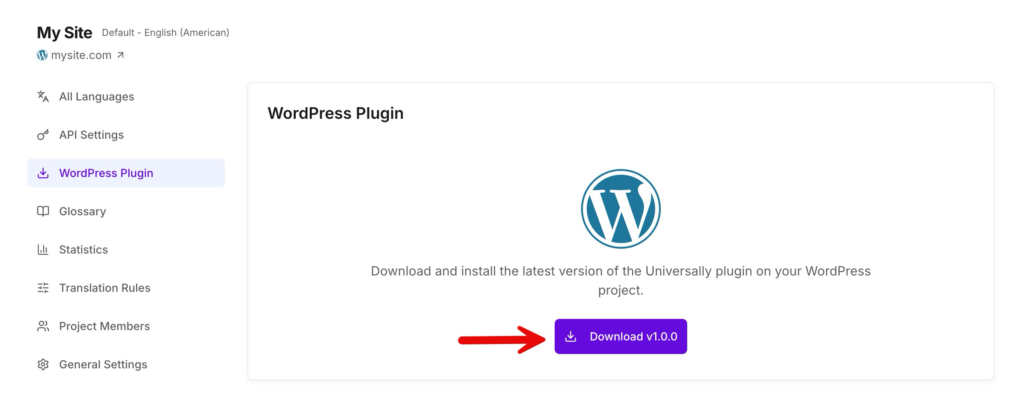
Quando o plugin Universally aparecer, clique no botão Instalar agora. Assim que a instalação for concluída (leva alguns segundos), o botão muda para Ativar. Clique nele.
Após a ativação, você verá um novo item de menu Universally aparecer na barra lateral de administração do seu WordPress. Esse é o seu sinal de que o plugin está pronto.
Para mais detalhes sobre o processo de instalação, incluindo como instalar manualmente a partir de um arquivo .zip, consulte nosso guia sobre Instalando o Plugin.
Etapa 5: Conecte Seu Site Com Sua Chave de API
O plugin precisa saber com qual projeto Universally se comunicar. Fazemos isso com uma chave de API.
Obtenha Sua Chave de API
De volta ao seu painel Universally, abra seu projeto e clique na aba API Keys na barra lateral. Você verá uma chave de API de 64 caracteres. Clique no botão de cópia ao lado dela.
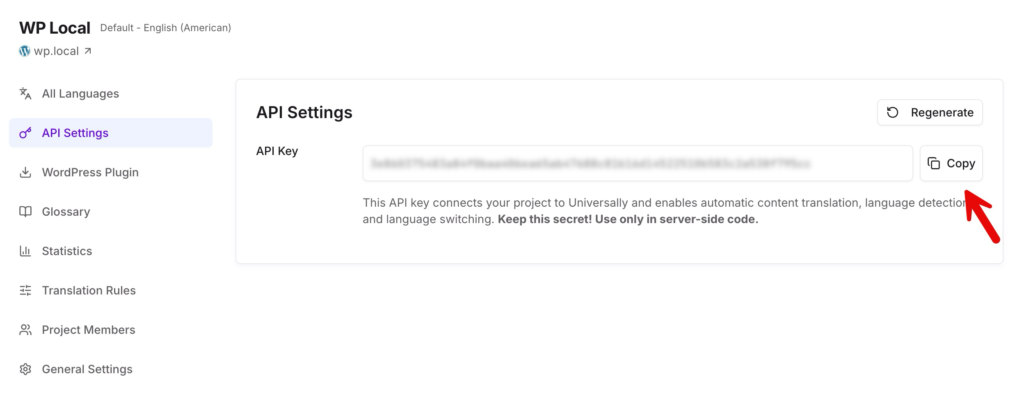
Esta chave de API é o que diz ao seu site WordPress e ao Universally para se comunicarem. Mantenha-a privada. Não a cole em um repositório público, compartilhe-a nas redes sociais ou envie-a em e-mails simples.
Cole no WordPress
No seu painel do WordPress, clique em Universally na barra lateral. Você acessará a página de configurações do plugin. Cole sua chave de API no campo API Key e, em seguida, clique em Save Settings.
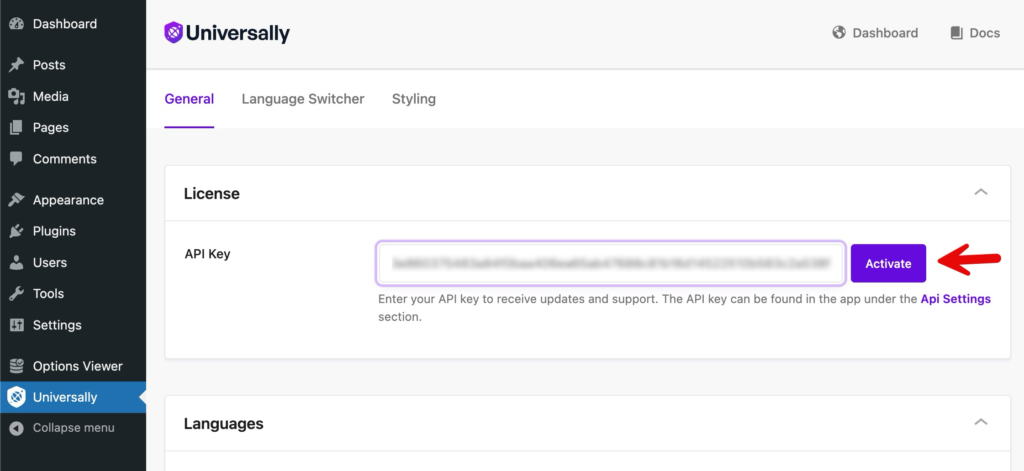
O plugin verifica a chave automaticamente. Quando você vir a confirmação verde "Conectado", seu site WordPress estará oficialmente vinculado ao Universally.
Etapa 6: Visite Seu Site Traduzido
Hora da verdade. Abra uma nova aba no navegador e visite seu site com um prefixo de idioma na URL. Por exemplo, https://seusite.com/es/ se você adicionou o espanhol com o código de URL es (que é o padrão).
Na primeira vez que uma página é solicitada em um novo idioma, o Universally a traduz "on the fly". Isso leva alguns segundos. Depois disso, a tradução é armazenada em cache e todos os visitantes subsequentes a carregam instantaneamente.
Clique por aí. Visite seus posts de blog, sua página Sobre, seu formulário de contato. Você deve ver tudo traduzido: títulos, texto do corpo, navegação, rodapé, rótulos de botões e placeholders de formulário. O título da página na aba do seu navegador e a descrição que o Google vê também são traduzidos, mesmo que não sejam visíveis na página.
Se algo parecer estranho, não se preocupe. Abordaremos os refinamentos na Etapa 8.
Etapa 7: Adicione um Seletor de Idiomas
No momento, os visitantes podem acessar páginas traduzidas digitando manualmente o prefixo da URL. Na prática, eles nunca farão isso. Eles precisam de um botão visível.
É aí que entra o seletor de idiomas. O plugin Universally inclui um seletor integrado que lista automaticamente todos os idiomas que você habilitou na Etapa 3. Você tem duas maneiras de adicioná-lo.
Opção A: Posição Automática (mais fácil)
No seu painel do WordPress, vá para Universally » Language Switcher. Certifique-se de que Auto esteja selecionado e, em seguida, escolha onde você deseja que o seletor apareça no menu suspenso Position:
- Canto Inferior Direito (padrão)
- Canto Inferior Esquerdo
- Canto Superior Direito
- Canto Superior Esquerdo
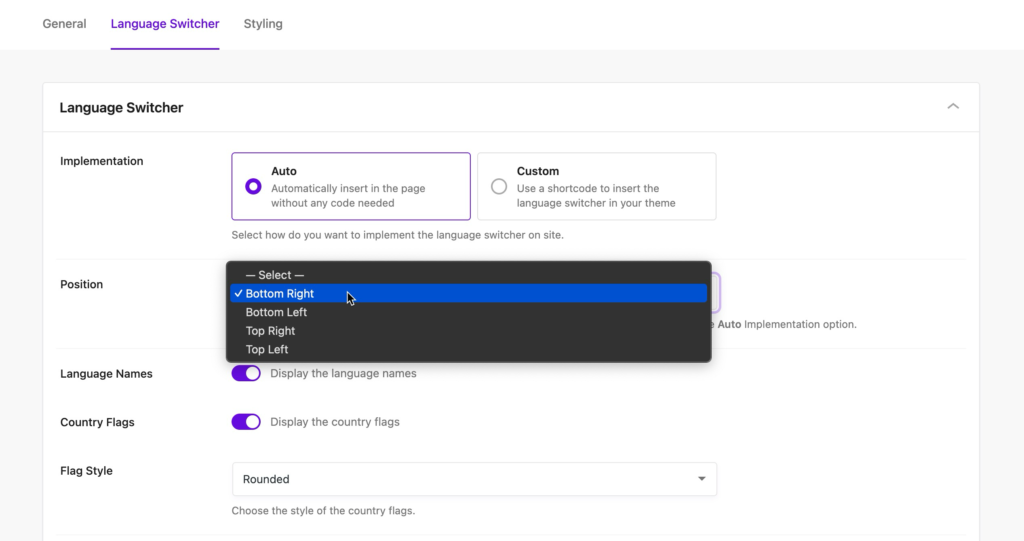
Clique em Save Settings. O seletor agora flutua em todas as páginas do seu site, incluindo posts de blog, arquivos e sua página inicial.
Opção B: Posicionamento Personalizado (cabeçalho, menu ou rodapé)
Se você quiser o seletor no seu cabeçalho, menu principal ou em algum lugar específico do seu tema, mude a chave para Personalizado. Você verá dois trechos que pode usar.
Shortcode. Insira isso em qualquer post, página, área de widget ou modelo baseado em blocos:
[[universally_switcher]]Código PHP. Cole isso nos arquivos de modelo do seu tema (por exemplo, header.php):
if (function_exists('universally_switcher')) {
   universally_switcher();
}
Se você estiver usando um tema baseado em blocos, também pode adicionar o seletor com o bloco Universally Language Switcher do inseridor de blocos (o botão +). Procure por “Universally” e insira-o no seu cabeçalho, bloco de navegação ou em qualquer outra parte do modelo.
A maioria dos proprietários de sites coloca o seletor no cabeçalho ou no menu principal, pois é onde os visitantes esperam encontrá-lo. Para um olhar mais aprofundado sobre o posicionamento do seletor e as melhores práticas, veja nosso guia sobre o Seletor de Idiomas.
Etapa 8: Personalize o que é traduzido (Opcional)
Uma vez que seu site esteja no ar em vários idiomas, você pode querer ajustar o que é traduzido e o que não é. O Universally oferece três ferramentas de personalização que ficam na aba Configurações do seu projeto.
Excluir páginas
Algumas páginas nunca devem ser traduzidas. Exemplos comuns:
- Páginas legais que precisam permanecer em seu idioma original para conformidade (termos de serviço, política de privacidade)
- Páginas administrativas ou internas
- Páginas com fluxos de checkout onde a tradução pode confundir os processadores de pagamento
Abra a configuração Excluir Páginas e insira um caminho de URL por linha. Você pode usar caminhos exatos (/termos-de-servico) ou padrões curinga (/admin/*). Para detalhes completos, veja nosso guia sobre Excluir Páginas.
Regras de glossário
Uma vez que seu site esteja no ar, você pode notar que a IA traduz termos que você preferiria que ela deixasse em paz. Exemplos comuns para sites WordPress:
- Nomes de marcas (“Apple”, “Nike”, o nome da sua empresa)
- Nomes de produtos ou serviços que incluem palavras comuns
- Termos técnicos ou marcas registradas
Abra a aba Glossário no seu projeto e clique em Adicionar Regra. Você escolherá entre dois tipos de regras:
- Manter. Deixa o termo intocado em todos os idiomas. Perfeito para nomes de marcas, códigos de produtos e marcas registradas.
- Traduzir. Força uma tradução específica em um idioma específico. Útil quando a tradução padrão da IA não é exatamente a redação que você deseja.
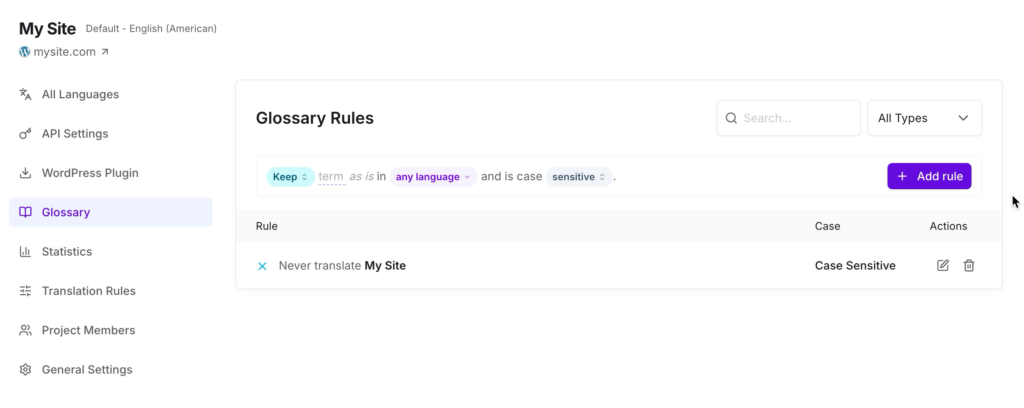
Uma vez adicionado, cada página traduzida em seu site respeita a regra.
Observação: Regras de glossário com substituições específicas de idioma estão disponíveis em planos pagos. Veja os preços do Universally para detalhes do plano.
Para mais informações sobre isso, veja nosso guia de Regras de Glossário.
Escolha sua estrutura de URL
Por padrão, o Universally coloca as páginas traduzidas em subdiretórios (como seusite.com/pt/). Isso funciona imediatamente e não requer alterações de DNS.
Se preferir usar subdomínios (fr.seusite.com), você pode mudar para o modo de subdomínio nas configurações do seu projeto. O modo de subdomínio requer uma alteração na configuração de DNS antes de funcionar. Para a maioria dos sites, o modo de subdiretório padrão é a escolha mais simples. Veja Estrutura de URL para o detalhamento completo.
Etapa 9: SEO multilíngue (Já feito para você)
SEO multilíngue é a parte que a maioria dos tutoriais faz parecer complicada. Com o Universally, já está feito.
Cada página traduzida que você exibe inclui:
- Tags de meta traduzidas. As tags
<title>e<meta name="description">são traduzidas automaticamente, para que os resultados da pesquisa mostrem o idioma correto. - Tags Open Graph e Twitter Card traduzidas. Quando alguém compartilha sua página nas redes sociais, a prévia mostra a versão traduzida.
- Dados estruturados traduzidos. O JSON-LD e o esquema
itempropsão traduzidos, para que os resultados de pesquisa avançados (artigos, produtos, FAQs) sejam exibidos corretamente em cada idioma. - Atributos de idioma e direção corretos. O atributo
langna tag<html>corresponde ao idioma de destino. Para idiomas da direita para a esquerda (árabe, hebraico, persa, urdu), o atributodir="rtl"é definido automaticamente. - Links internos reescritos. Os links em páginas traduzidas apontam para as versões traduzidas de outras páginas, para que os visitantes permaneçam no idioma escolhido durante a navegação.
Você não precisa adicionar nada ao seu tema. Você não precisa instalar um plugin de SEO adicional. Não há configuração de hreflang para gerenciar. Simplesmente funciona.
Se você quiser o detalhamento completo de todos os elementos de SEO que são traduzidos, veja os detalhes em SEO multilíngue.
Melhores práticas para um site WordPress multilíngue
Agora que seu site é multilíngue, aqui está uma lista curta de coisas que aprendi da maneira mais difícil ao longo dos anos.
Comece com um ou dois idiomas, depois expanda. É tentador habilitar dez idiomas de uma vez. Não faça isso. Comece com um ou dois, verifique a qualidade da tradução em algumas páginas importantes e expanda a partir daí. Adicionar idiomas depois é uma operação de um clique.
Coloque o seletor em um local visível. Os visitantes são mais propensos a trocar de idioma se o seletor estiver no cabeçalho ou no menu principal. Colocá-lo no rodapé reduz drasticamente sua descoberta.
Teste em uma janela anônima. Após habilitar um novo idioma, visite seu site em uma janela de navegador privada para ignorar quaisquer plugins de cache. Clique ao redor, especialmente em páginas com formulários, conteúdo dinâmico ou widgets de terceiros.
Use regras de glossário cedo. Assim que você notar um nome de marca ou termo que não deseja traduzir, adicione uma regra de Manter. É muito mais fácil fazer isso proativamente do que corrigir dezenas de páginas depois.
Verifique no celular. O seletor de idiomas é responsivo, mas sempre confirme se ele aparece corretamente em uma tela pequena, especialmente se você ativou muitos idiomas.
Acompanhe suas análises. O tráfego multilíngue pode levar algumas semanas para aumentar, pois o Google reindexa suas páginas traduzidas. Fique de olho nos seus relatórios de país e idioma para ver de onde vêm os novos visitantes.
Você está ao Vivo em Nove Passos
É isso. Seu site WordPress agora é um site totalmente multilíngue. Visitantes em qualquer lugar do mundo podem ler seu conteúdo em seu próprio idioma, navegar sem sair dele, e os motores de busca podem indexar todas as versões traduzidas de cada página.
Um rápido resumo do que você realizou:
- Cadastrou-se em uma conta Universally
- Criou um projeto para seu site
- Escolheu seus idiomas de destino
- Instalou o plugin Universally WordPress
- Conectou seu site com sua chave de API
- Confirmou que as páginas traduzidas são renderizadas corretamente
- Adicionou um seletor de idiomas
- Personalizou o que é traduzido (opcional)
- Obteve SEO multilíngue automático pronto para uso
Se você está apenas começando, seu próximo passo é escolher um ou dois idiomas, adicionar um seletor e verificar suas análises em algumas semanas. Você ficará surpreso com a rapidez com que o tráfego não-inglês começa a aparecer.
Você também pode querer ler nosso guia sobre SEO Multilíngue para ver exatamente como a Universally otimiza suas páginas traduzidas para buscas internacionais, e nosso guia de Regras de Glossário para manter os nomes da sua marca consistentes em todos os idiomas.
Perguntas Frequentes
A Universally é gratuita?
Sim, a Universally tem um plano gratuito que cobre um pequeno conjunto de palavras traduzidas e um idioma de destino. Isso é o suficiente para traduzir um site inicial para um idioma e ver como tudo funciona em suas próprias páginas. Para mais idiomas ou mais conteúdo, consulte a página de preços para os planos disponíveis.
A Universally vai deixar meu site WordPress lento?
Não. As traduções são armazenadas em cache após a primeira solicitação, portanto, na segunda vez que alguém visita uma página traduzida (em qualquer idioma), ela carrega em velocidade máxima. A primeira solicitação de tradução leva alguns segundos extras enquanto a IA processa a página, mas isso acontece apenas uma vez por página por idioma. Seu site original permanece tão rápido quanto antes.
A Universally funciona com WooCommerce, Elementor ou outros construtores de páginas?
Sim. A Universally traduz o HTML renderizado de qualquer página WordPress, independentemente de como ela foi criada. Isso significa que funciona com lojas WooCommerce, designs Elementor, blocos Gutenberg, posts do editor clássico, temas personalizados e praticamente todas as outras ferramentas de criação de páginas no ecossistema WordPress. Se seus visitantes podem ver no navegador, a Universally pode traduzir.
Posso editar traduções individuais se não gostar da redação da IA?
Sim. Universally é construído em torno de tradução por IA por padrão, mas você pode substituir termos específicos com Regras de Glossário (forçando uma tradução específica para um termo específico em um idioma específico). Para edições mais amplas, você também pode usar seletores CSS para excluir seções específicas da página da tradução inteiramente.
Preciso saber algum código?
Não. Toda a configuração é ponto e clique no painel do WordPress e no painel do Universally. A única vez que você tocaria em código seria se quisesse colocar o seletor de idioma em um local muito específico do seu tema, e mesmo assim fornecemos um shortcode de copiar e colar que não requer a edição de nenhum PHP.
Quão precisas são as traduções?
Universally usa tradução moderna por IA ciente do contexto, que produz resultados que soam naturais e lidam corretamente com idiomas, tempos verbais e gramática. É substancialmente melhor do que a tradução automática palavra por palavra de alguns anos atrás. Para termos sobre os quais você deseja controle absoluto sobre a redação (nomes de marcas, slogans, jargões da indústria), use Regras de Glossário para fixar a tradução exata.


Adicionar um Comentário