
Onde o seletor aparece é definido no plugin do WordPress, em Seletor de Idioma. A configuração de Implementação decide se o Universally o coloca para você ou se você o coloca.
Antes de começar
No WordPress, vá para Universally » Seletor de Idioma. O item Universally na barra de administração abre o mesmo local.
Deixe o Universally colocá-lo
Defina Implementação para Automático e escolha uma Posição. Quatro posições estão disponíveis:
| Posição |
|---|
| Canto Inferior Direito |
| Canto Inferior Esquerdo |
| Canto Superior Direito |
| Canto Superior Esquerdo |
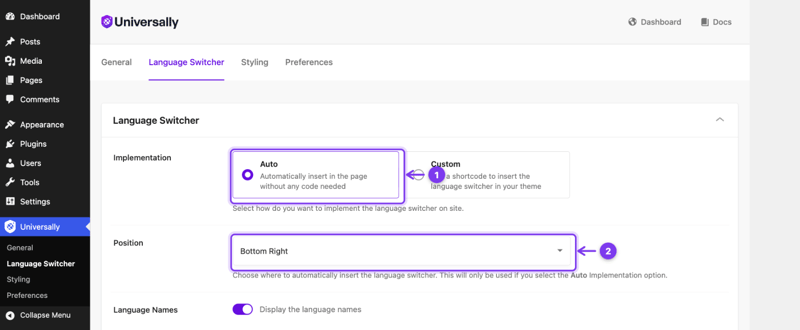
O seletor flutua sobre a página naquele canto. Nenhuma edição de tema, e funciona em todas as páginas.
Coloque você mesmo
Defina Implementação para Personalizado. O Universally então não insere nada e oferece três maneiras de colocá-lo.
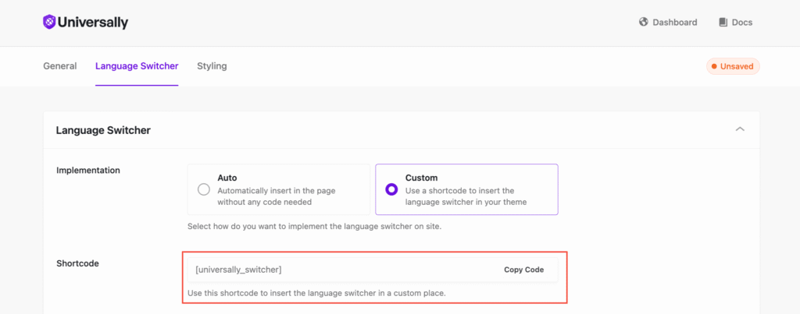
Um shortcode, para uma postagem, página ou área de widget:
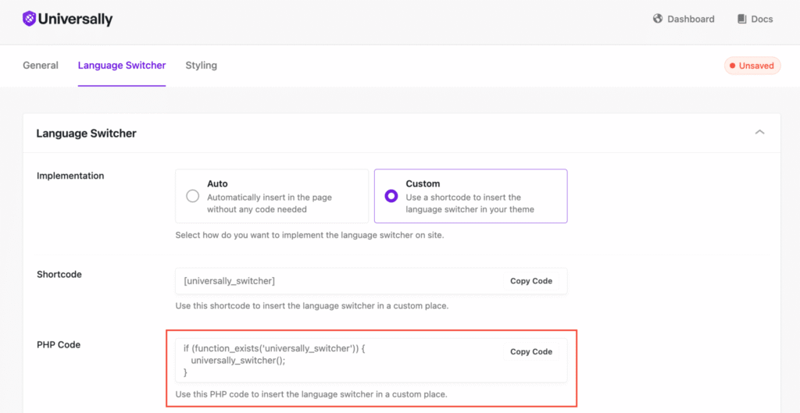
Um trecho de PHP, para um modelo de tema como cabeçalho ou rodapé. Edite modelos em um tema filho para que uma atualização de tema não descarte sua alteração:
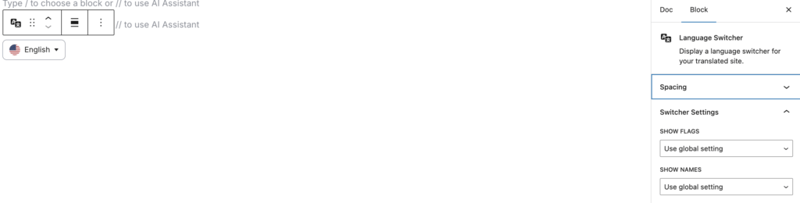
Um bloco, no editor de blocos, com suas próprias configurações de seletor na barra lateral:
Com Personalizado selecionado, nada aparece até que você o coloque. Esse é o motivo mais comum para um seletor estar totalmente ausente. Veja O seletor não está visível.
Substitua as configurações de um seletor
O shortcode e a função PHP ambos aceitam atributos, cada um com o valor padrão da configuração correspondente na aba Seletor de Idioma. É assim que você obtém um seletor apenas com bandeiras no cabeçalho e um apenas com texto no rodapé.
| Atributo | Valores | Padrão |
|---|---|---|
mostrar_bandeiras |
verdadeiro, falso |
Bandeiras de País |
mostrar_nomes |
verdadeiro, falso |
Nomes de Idiomas |
estilo_bandeira |
arredondado, quadrado |
Estilo da Bandeira |
[universally_switcher show_names="false"]
[universally_switcher show_flags="false"]
[universally_switcher flag_style="square"]
Em PHP, os mesmos atributos são chaves de array:
<?php universally_switcher(['show_names' => false, 'flag_style' => 'square']); ?>
Uma chamada PHP também pode reestilizar uma única instância, o que o shortcode não pode. Passe um array style usando os nomes das configurações da aba Estilização:
<?php
universally_switcher([
    'style' => [
        'trigger_bg'      => '#000000',
        'trigger_text'    => '#ffffff',
        'trigger_radius'  => '0',
        'dropdown_bg'     => '#111111',
    ],
]);
?>
O bloco tem as mesmas substituições em sua barra lateral. Veja Estilize o seletor para saber o que cada valor faz.
A escolha do visitante é lembrada
Escolher um idioma não é apenas um clique em um link. Visualizar qualquer URL traduzido armazena o idioma do visitante em um cookie universally_lang por 30 dias, e enquanto esse cookie estiver definido, uma solicitação para um URL sem prefixo de idioma será redirecionada para o idioma deles em vez disso.
Voltar ao idioma de origem funciona através do próprio link do seletor para ele, que carrega ?universally_switch=source. É isso que limpa o cookie: um link sem prefixo de sua autoria não o faz, então o visitante é redirecionado diretamente de volta.
Duas consequências que valem a pena saber:
- Sua página inicial no idioma de origem pode redirecionar visitantes que retornam. Esse é o comportamento pretendido, não um bug, e é a explicação usual para "minha página inicial em inglês continua indo para /es/".
- Um cache de página na frente do site o altera. Veja Cache e CDNs.
Se você estiver criando seu próprio seletor, reproduza esse link de origem exatamente, ou os visitantes não poderão retornar. Veja Criar um seletor de idioma personalizado no WordPress.
Ocultando em páginas específicas
Não há uma configuração separada para isso. O seletor é ocultado automaticamente em qualquer página que corresponda aos seus padrões de Páginas Excluídas, e o plugin também omite o carregamento de seu JavaScript lá.
Esse comportamento decorre da lógica: uma página excluída não tem versão traduzida, portanto, não há nada para alternar. Configure-o excluindo a página. Veja Excluir páginas.
Se os padrões de exclusão não puderem ser buscados, por exemplo, quando a API estiver brevemente inacessível, o seletor será exibido normalmente. Ele falha aberto em vez de desaparecer do seu site.