
A autenticação de dois fatores adiciona uma segunda etapa ao login, para que uma senha roubada não seja suficiente por si só. Universally suporta códigos por e-mail e códigos de um aplicativo autenticador, além de códigos de recuperação para quando você perder o acesso a ambos.
Antes de começar
Ativar ou desativar um método solicita sua senha atual novamente, assim como gerar códigos de recuperação. Revogar uma sessão, revogar um dispositivo confiável e alterar seu método padrão não o fazem.
Se você se inscreveu com o Google, primeiro defina uma senha. Uma conta somente do Google não tem senha e, sem uma, nenhuma das etapas que a solicitam será concluída. Alterar sua senha explica como adicionar uma. O login com o Google ainda exibe o prompt de dois fatores assim que um método é ativado, portanto, isso é sobre o registro, não sobre qual botão você usa para fazer login.
Escolha um método
| Método | Como funciona | Bom para |
|---|---|---|
| Aplicativo autenticador | Um código de 6 dígitos de um aplicativo como 1Password, Authy ou Google Authenticator, atualizado a cada 30 segundos | Uso diário. Funciona sem rede. |
| Um código de 6 dígitos enviado para o e-mail da sua conta ao fazer login | Configuração mais simples, mas tão segura quanto sua conta de e-mail |
Você pode registrar ambos. Se tiver os dois, escolhe qual usar no login.
Com ambos registrados, passe o mouse sobre uma linha configurada e escolha Definir como Padrão para escolher qual o prompt de login abre primeiro. O escolhido carrega um selo Padrão. Não é apenas cosmético: para e-mail, o padrão é aquele que recebe um código antes de você solicitá-lo. Cada método registrado permanece disponível no login, independentemente de qual seja o padrão.
Configurar um aplicativo autenticador
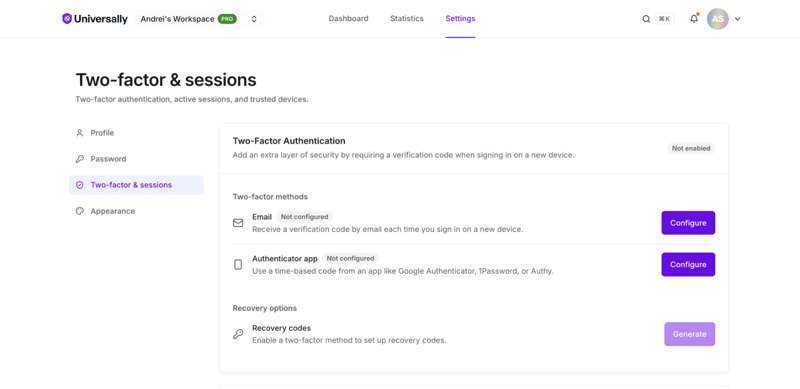
- Abra o menu do usuário e escolha Configurações da conta, depois Autenticação de dois fatores e sessões.
- Em Autenticação de dois fatores, encontre a linha Aplicativo autenticador e escolha Configurar.
- Confirme sua senha atual.
- Escaneie o código QR com seu aplicativo ou digite a chave de configuração manualmente.
- Digite o código de 6 dígitos que seu aplicativo mostra, para confirmar que os dois estão sincronizados.
O método fica ativo assim que o código é aceito. O registro não é concluído até que você confirme um código, portanto, uma configuração incompleta nunca o deixará sem acesso.
Configurar códigos por e-mail
- Abra o menu do usuário e escolha Configurações da conta, depois Autenticação de dois fatores e sessões.
- Em Autenticação de dois fatores, encontre a linha E-mail e escolha Configurar.
- Confirme sua senha atual.
- Digite o código de 6 dígitos enviado para o e-mail da sua conta.
Fazendo login com autenticação de dois fatores ativada
Após sua senha, você receberá um código.
O desafio é válido por 10 minutos. Se demorar mais, faça login novamente para obter um novo. Códigos de e-mail têm 6 dígitos e são de uso único.
Cinco códigos incorretos cancelam o desafio. Você é enviado de volta para a página de login e recomeça, mesmo que os 10 minutos ainda não tenham expirado.
Se um código enviado por e-mail não chegar, escolha Reenviar código em vez de recomeçar. Isso envia um novo código e redefine a contagem de tentativas no mesmo desafio.
Marque Lembre este dispositivo por 30 dias para pular o código neste navegador na próxima vez. Veja Sessões ativas para gerenciar esses dispositivos.
Códigos de recuperação
Códigos de recuperação são sua forma de voltar se perder seu telefone e seu e-mail. Gere-os uma vez que a autenticação de dois fatores esteja ativa e armazene-os em um local diferente do dispositivo que executa seu autenticador.
- Abra o menu do usuário e escolha Configurações da conta, depois Autenticação de dois fatores e sessões.
- Gere códigos de recuperação e insira sua senha atual quando solicitado.
- Salve os 10 códigos que serão exibidos.
Cada código funciona uma vez e eles se parecem com k3n7p-q9rst.
Duas coisas para saber antes de gerá-los:
Você precisa de um método ativo primeiro. Códigos de recuperação não podem ser gerados antes que você tenha configurado um aplicativo autenticador ou códigos por e-mail.
Gerar substitui o conjunto antigo. Quaisquer códigos de um lote anterior param de funcionar imediatamente, então atualize onde quer que os tenha armazenado.
Se você perder o acesso
Use um código de recuperação no lugar do seu código usual ao fazer login.
Se você não tiver mais métodos nem códigos de recuperação, entre em contato com o suporte em [email protected] a partir do endereço de e-mail da conta. O suporte não pode ignorar a autenticação de dois fatores mediante solicitação, portanto, manter os códigos de recuperação em um local seguro é o que protege você aqui.
Quando seu espaço de trabalho exigir autenticação de dois fatores
Um Proprietário ou Administrador do espaço de trabalho pode exigir autenticação de dois fatores para todos no espaço de trabalho. Se isso estiver ativado e você não tiver um método verificado, você será bloqueado do espaço de trabalho e de seus projetos até se inscrever: as telas de projetos, membros e faturamento se recusarão a carregar.
As Configurações da sua conta permanecem acessíveis, que é onde você configura um método. Assim que um for verificado, o acesso retorna sem etapas adicionais.
Os membros são notificados quando o requisito é ativado, e a ativação só está disponível para um Proprietário ou Administrador que tenha autenticação de dois fatores. Veja Espaços de trabalho.