
Todo o caminho do nada a uma página traduzida, no WordPress. Leva cerca de cinco minutos, e a maior parte desse tempo é instalando um plugin.
Antes de começar
- Um site WordPress onde você pode instalar plugins
- Um endereço de e-mail
Se você não estiver no WordPress, a estrutura é a mesma, mas você se conecta através da API. Veja Integrar usando a API.
1. Crie o projeto
Cadastre-se, depois crie um projeto para o seu site. Você dá um nome, o domínio e o idioma em que seu conteúdo está escrito atualmente. Selecione Sua Tecnologia já está definido como WordPress, e as outras plataformas aparecem como Em Breve, então não há nada a decidir ali.
O idioma de origem é importante: ele informa ao Universally de qual idioma ele está traduzindo a partir, e errar produz traduções ruins em vez de um erro.
2. Adicione um idioma
Abra o projeto, escolha Todos os Idiomas e depois Adicionar Idioma. Escolha um idioma e sua região.
Comece com um. Você pode adicionar mais a qualquer momento, e um idioma é suficiente para confirmar que todo o caminho funciona antes de você se comprometer com várias palavras.
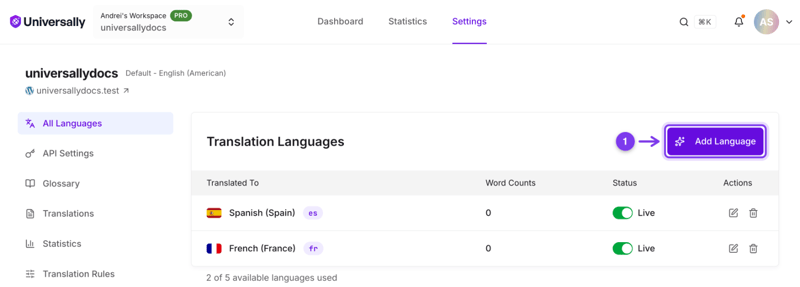
Para idiomas com mais de uma variante, como espanhol ou chinês, a região que você escolher decide como o texto é lido. Veja Variantes de idioma e segmentação regional.
3. Instale o plugin
No WordPress, vá para Plugins » Adicionar Plugin, procure por universally, depois Instalar Agora e Ativar.
Veja Instalar no WordPress para mais detalhes.
4. Conecte o site
A ativação abre o fluxo de configuração por si só. Escolha Vamos Começar e ele te conecta e vincula o site, sem que você precise manusear nenhuma chave.
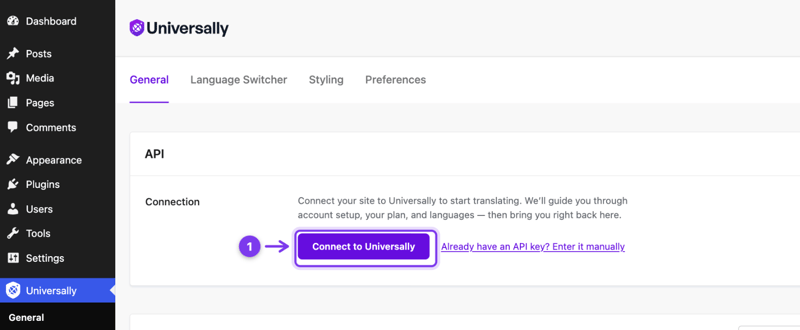
Se o site pertence a um projeto que você já criou, siga o outro caminho: Já tem uma chave de API? Insira manualmente, depois cole a chave das Configurações de API do projeto. Veja Encontre sua chave de API.
Até que a conexão seja bem-sucedida, o plugin está instalado, mas não está fazendo nada.
5. Veja uma página traduzida
Visite seu site com o prefixo de idioma na URL: /es/ para espanhol, /de/ para alemão, seguido pelo caminho da página.
A primeira carga é lenta. Essa é a página sendo traduzida pela primeira vez. Recarregue-a e ela será rápida, porque a tradução agora está armazenada. Esta é a coisa mais comum confundida com um problema.
6. Verifique o seletor
O seletor deve aparecer em suas páginas, permitindo que os visitantes mudem de idioma sem editar URLs.
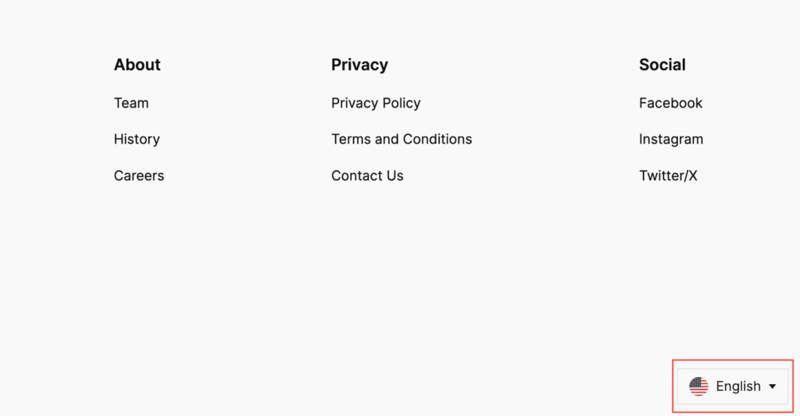
Se ele estiver faltando, a configuração de Implementação do plugin provavelmente está definida como Personalizada, o que significa que você o coloca sozinho. Veja Coloque o seletor de idioma.
O que fazer a seguir
Aqueça as páginas importantes. A primeira solicitação para uma página em um novo idioma é lenta, pois é quando ela é traduzida. Visite suas páginas importantes em cada idioma e os visitantes sempre acessarão a versão rápida e em cache. Veja Desempenho e velocidade da página.
Exclua o que não deve ser traduzido. Caminhos de checkout, conta e administrador. Veja Excluir páginas.
Proteja os nomes da sua marca. Uma regra de glossário mantém um termo idêntico em todos os idiomas, inclusive em textos traduzidos posteriormente. Veja Regras de glossário.
Corrija o que estiver mal escrito. A tradução automática oferece uma primeira versão; você pode editar qualquer texto manualmente. Veja Editar traduções manualmente.
Se nada for traduzido
Trabalhe em As traduções não estão aparecendo. As causas comuns são a chave de API não salva, nenhum idioma adicionado ou uma cópia em cache da página original.