
Universally está no diretório de plugins do WordPress, então instalá-lo leva três cliques do seu próprio admin: pesquisar, instalar, ativar. Ativar abre um fluxo de configuração que conecta o site à sua conta Universally, e você não precisa de uma chave de API em mãos para começar.
Antes de começar
- WordPress 6.0 ou posterior e PHP 7.4 ou posterior. Verifique em Ferramentas » Saúde do Site » Informações se tiver dúvidas. A maioria dos hosts já passou de ambos.
- Uma conta de administrador no site. Editores e autores não podem instalar plugins.
Etapa 1: Instalar o plugin
No seu admin do WordPress, vá para Plugins » Adicionar Novo Plugin e pesquise por universally.
O plugin que você deseja é Universally – AI Translation & Multilingual SEO, de Syed Balkhi. Escolha Instalar agora.
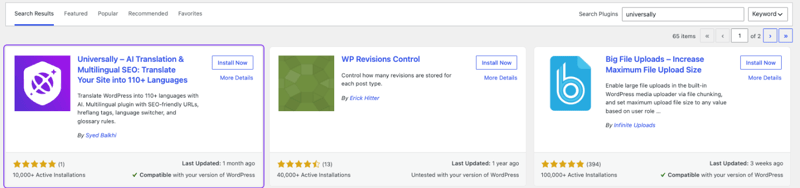
Nada para baixar manualmente, e nada para descompactar. As atualizações chegam da mesma forma que qualquer outro plugin, através de Plugins » Plugins Instalados.
Etapa 2: Ativá-lo
Assim que a instalação terminar, o botão no mesmo card se torna Ativar. Escolha-o.
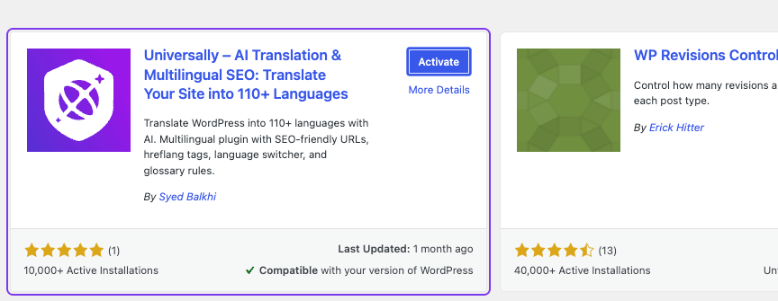
Universally aparece na barra lateral do admin, com Geral, Seletor de Idioma, Estilização e Preferências abaixo. Se o menu não aparecer, sua versão do PHP provavelmente está muito antiga: verifique Ferramentas » Saúde do Site » Informações » Servidor para PHP 7.4 ou posterior.
Etapa 3: Conectar o site
A ativação leva você direto para uma tela de Bem-vindo ao Universally. Escolha Vamos Começar e siga as instruções, que cobrem a configuração da conta, seu plano e seus idiomas antes de retornar ao WordPress.
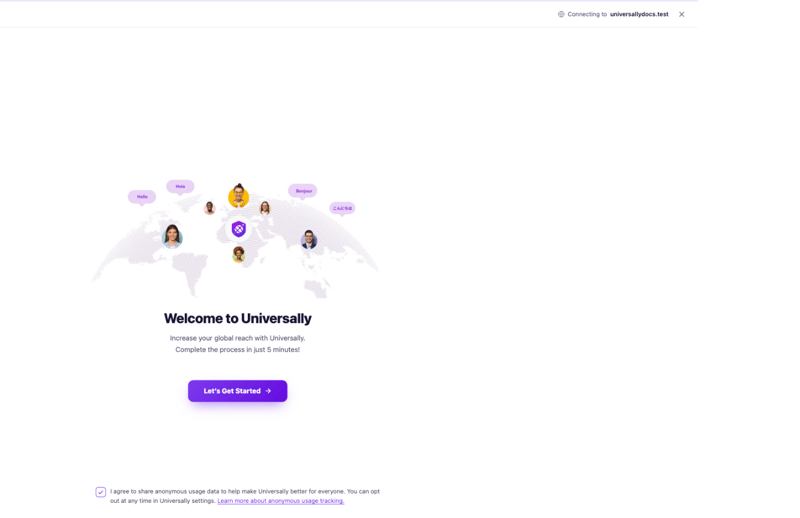
A caixa de seleção na parte inferior compartilha dados de uso anônimos. É opcional, e Preferências no plugin permite que você a altere mais tarde.
Se você fechar essa tela, o mesmo fluxo espera em Universally » Geral, no painel API:
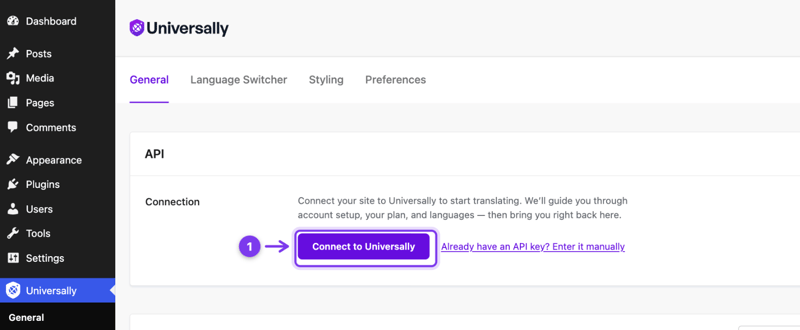
Já tem uma chave de API? Use Inserir manualmente em vez disso, e cole a chave da página Configurações de API do seu projeto no painel. Este é o caminho a usar quando o site pertence a um projeto que já existe.
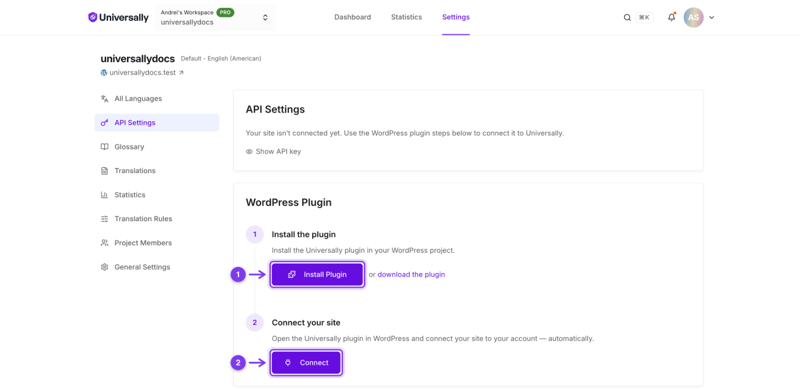
A mesma tela espelha as duas etapas do lado do painel: Instalar Plugin e Conectar. Qualquer direção leva ao mesmo lugar.
Trate a chave como uma senha. Qualquer pessoa com ela pode gastar suas palavras traduzidas, e Regenerar na mesma página a substitui se ela vazar.
Etapa 4: Verificar se funciona
Adicione pelo menos um idioma de destino, em seguida, abra seu site com o código desse idioma na URL, por exemplo https://seusite.com/fr/.
Idiomas podem ser adicionados de qualquer lado. Universally » Geral » Idiomas no WordPress lista cada idioma com sua URL ativa e um botão de cópia, atualiza a lista e pode adicionar um dos idiomas populares sugeridos em um único clique. Adicionar Idiomas nesse painel abre a tela de idiomas do projeto no painel, que tem a lista completa de 110. Veja Adicionar e remover idiomas.
A primeira solicitação leva alguns segundos enquanto a página é traduzida. Depois disso, ela é armazenada em cache e carrega imediatamente. Ver sua página inicial no novo idioma significa que a conexão está ativa. Veja Verificar sua instalação para uma verificação mais completa.
Desconectar um site
Universally » Geral » API » Desconectar encerra o link. A tradução para, o plugin esquece sua cópia da chave e o painel para de mostrar o site como conectado. Use-o ao mover um site para outro projeto, limpar um clone de staging ou entregar o site.
Duas coisas que ele não faz:
- Ele não invalida a chave da API. Se a chave vazar, use Regenerar na tela Configurações da API do projeto também.
- Ele não exclui nada. Seus idiomas, traduções armazenadas e regras de glossário permanecem no projeto, e reconectar o mesmo site os recupera.
Para reconectar, execute o fluxo de conexão novamente a partir do mesmo painel API.
Solução de Problemas
Sem menu Universally após a ativação. O PHP provavelmente é anterior a 7.4. Verifique Ferramentas » Saúde do Site » Info » Servidor.
A conexão falha ou trava. O site precisa fazer requisições HTTPS de saída para api.universally.com. Alguns hosts gerenciados bloqueiam o tráfego de saída até que você permita o domínio na lista de permissões.
"A pasta de destino já existe" ao instalar. Uma cópia antiga do plugin ainda está no servidor. Escolha a opção para substituí-la.
URLs traduzidas retornam 404. O prefixo na URL não correspondeu a um idioma habilitado. Confirme se o idioma foi adicionado e habilitado para o projeto, em seguida, use Atualizar em Universally » Geral » Idiomas e compare a URL nessa tabela com a que você digitou. Uma variante regional pode usar um prefixo de país como /mx/ em vez de /es/. Re-salvar permalinks não ajuda: Universally não adiciona regras de reescrita do WordPress.