
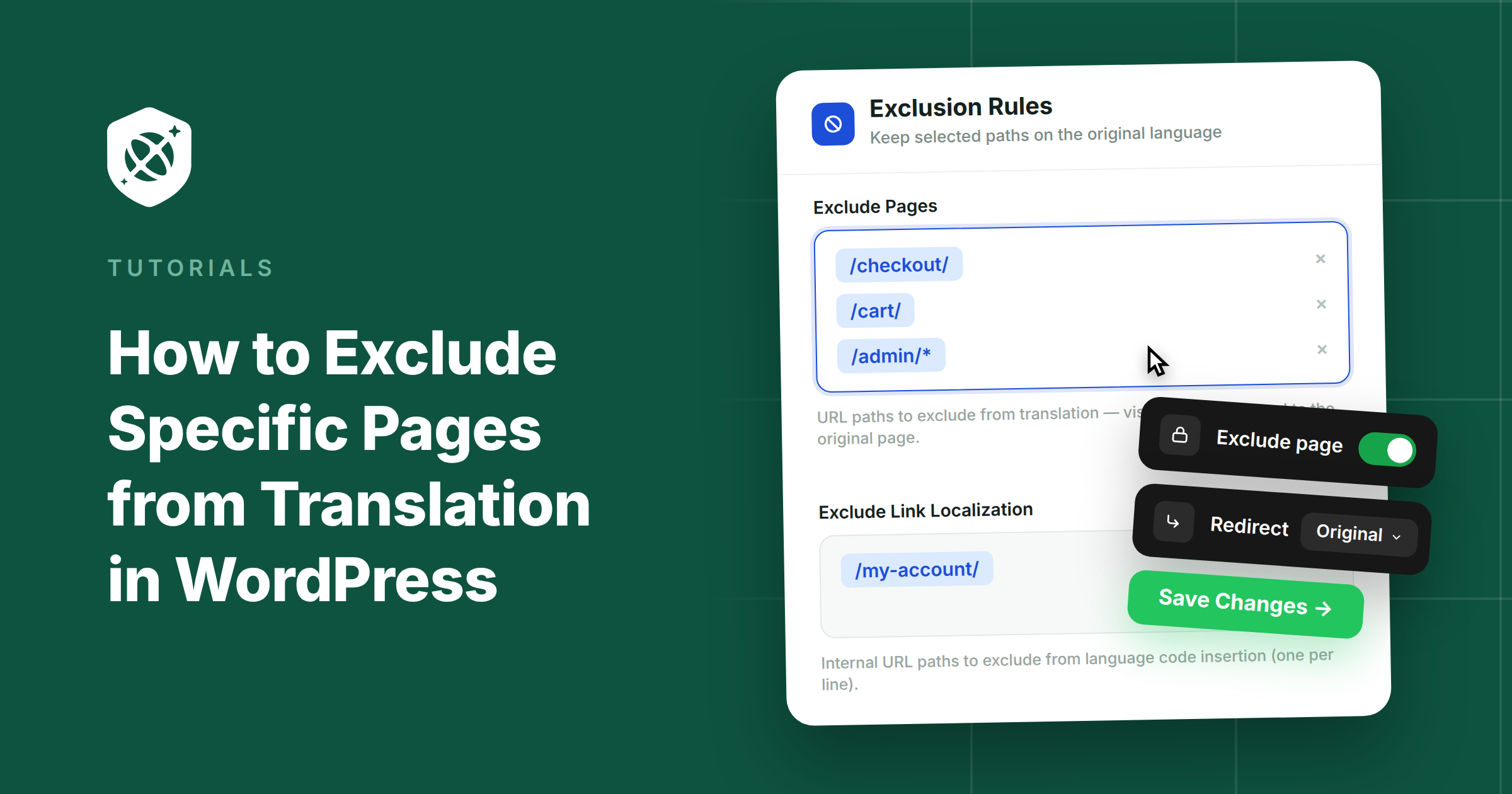
Se você já traduziu um site WordPress, provavelmente já teve um momento em que pensou: "Espere, eu não quero que essa página seja traduzida."
Talvez sejam seus termos de serviço ou documentos legais. Talvez seja uma página de staging que ninguém fora da sua equipe deveria ver. Ou é uma página apenas para administradores que não deve ser traduzida.
Se você já esteve em uma situação semelhante, saiba que não está sozinho. Algumas páginas simplesmente não devem ser traduzidas, e você não deveria ter que escolher entre "traduzir tudo" e "traduzir nada" para lidar com isso.
Neste guia, mostrarei como excluir páginas específicas da tradu uevo em WordPress usando Universally.
Por que você gostaria de excluir uma página da tradu uevo
Depois de excluir p uevoginas da tradu uevo, elas permanecem no idioma em que voc uevo as escreveu, independentemente do idioma que um visitante escolheu para o restante do site.
Aqui est uevo quando isso realmente importa:
Suas p uevoginas legais s uevoo provavelmente o maior motivo para fazer isso. Termos de servi uevoo, pol uevoicas de privacidade, isen uevoes, essas coisas muitas vezes precisam ser mantidas exatamente como escritas para ter algum significado legal.
Uma tradu uevoo imprecisa pode criar confus uevoo, portanto, o conte uevoo legal deve ser traduzido apenas usando palavras que foram devidamente revisadas.
As p uevoginas de checkout em sua loja de e-commerce podem ser outra. Alguns propriet uevoios de lojas mant uevoem suas p uevoginas de pagamento sem tradu uevoo de prop uevoosito, pois uma incompatibilidade entre o que um cliente v uevo e o que uevo realmente enviado no checkout n uevoo uevo um bug divertido de rastrear.
E ent uevoo h uevo p uevoginas que n uevoo muitas pessoas visitam ou t uevoem acesso p uevoblico, como p uevoginas de staging, documenta uevoes internas e uevoreas apenas para administradores. H uevo pouco motivo para usar sua cota de tradu uevoo em p uevoginas que os clientes n uevoo pretendem visitar.
Vamos ver como voc uevo pode facilmente excluir p uevoginas da tradu uevoo sem editar c uevoigo ou os arquivos de tema do seu site.
Excluir P uevoginas Espec uevoicas da Tradu uevoo no WordPress
A maioria dos plugins de tradu uevoo apenas traduz tudo e d uevo de ombros se voc uevo quiser uma exce uevoo. Universally permite que voc uevo escolha exatamente quais p uevoginas deixar de fora, diretamente do painel, sem c uevoigo envolvido.

Esta uevo a melhor ferramenta de tradu uevoo por IA que ajuda voc uevo a traduzir conte uevoo para mais de 110 idiomas. Com o Universally, voc uevo pode traduzir instantaneamente todo o seu site WordPress ou WooCommerce com IA avan uevoada que entende o contexto e mant uevoe a voz da sua marca.
A melhor parte
uevo que o Universally torna super f
uevoil deixar de fora certas p
uevoginas da tradu
uevoo. Voc
uevo pode excluir p
uevoginas espec
uevoicas por caminho de URL, ou pegar um bloco inteiro do seu site de uma vez com um curinga, como tudo sob /admin/*.
Uma vez salvo, a regra de exclus uevoo se aplica automaticamente a todos os idiomas habilitados para esse site, ent uevoo voc uevo n uevoo est uevo verificando manualmente as p uevoginas ap uevos o fato.
Ele tamb uevoo funciona bem com regras de gloss uevoo de tradu uevoo, que uevo um recurso separado para fixar palavras espec uevoicas como o nome da sua marca. A exclus uevoo lida com p uevoginas inteiras que voc uevo n uevoo quer que sejam tocadas; as regras de gloss uevoo lidam com palavras espec uevoicas em p uevoginas que voc uevo quer traduzir. Eles n uevoo se pisam.
Veja como voc uevo pode come uevoar.
Etapa 1: Crie sua conta Universally
Primeiro, acesse o site Universally e crie uma nova conta. Os planos premium começam em R$ 7,50/mês com garantia de devolução do dinheiro em 14 dias. Um plano gratuito também está disponível se você quiser apenas testar as coisas primeiro, pois cobre 2.000 palavras traduzidas em um idioma.
Assim que sua conta for criada e voc uevo estiver dentro, clique em + Adicionar Projeto para conectar seu site.

A partir daqui, voc uevo precisar uevo preencher detalhes como seu dom uevoio, dar um nome ao projeto e definir seu idioma de origem.
Em seguida, voc uevo pode escolher WordPress em "Selecione Sua Tecnologia" e clicar em Avan uevoar.

Na tela seguinte, você verá as instruções para configurar o Universally em seu site WordPress.
Simplesmente clique no bot uevoo 'Instalar Plugin' ou clique no link 'baixar o plugin' para salvar o arquivo .zip do plugin no seu computador.

Etapa 2: Conectar o Universally ao WordPress
Em seguida, você precisará conectar seu site WordPress ao Universally. Faça o upload dos arquivos do plugin e, em seguida, instale o plugin.
Se precisar de ajuda, consulte este guia sobre como instalar um plugin do WordPress.
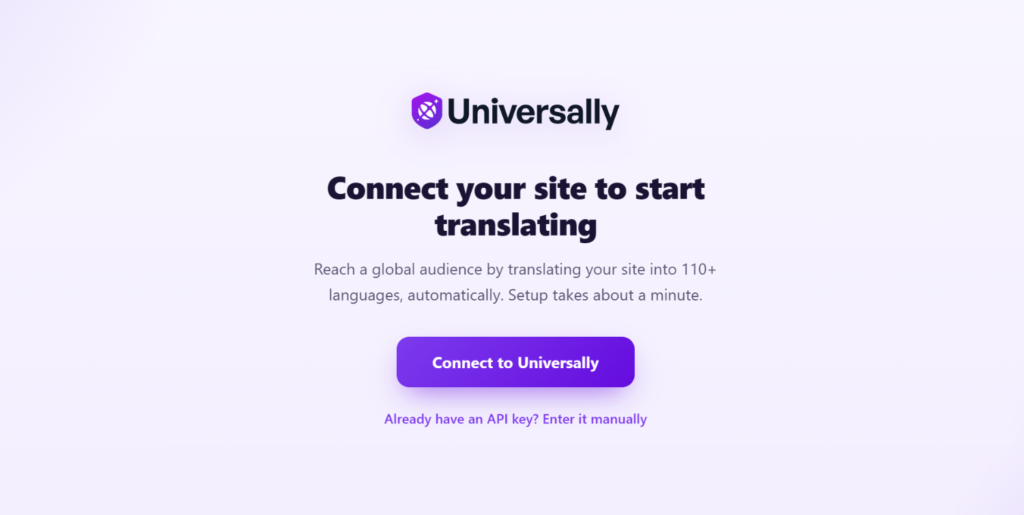
Após a ativação, você será direcionado para uma tela de boas-vindas. Você pode clicar em Conectar ao Universally e seguir as instruções no assistente de configuração.
Temos um guia completo sobre isso em nosso guia de site WordPress multilíngue se você quiser mais detalhes.
Etapa 3: Adicione suas páginas excluídas
Assim que o Universally estiver funcionando, acesse seu projeto no painel do Universally.
A partir daí, você pode ir para a guia Configurações na parte superior e mudar para Regras de Tradução.
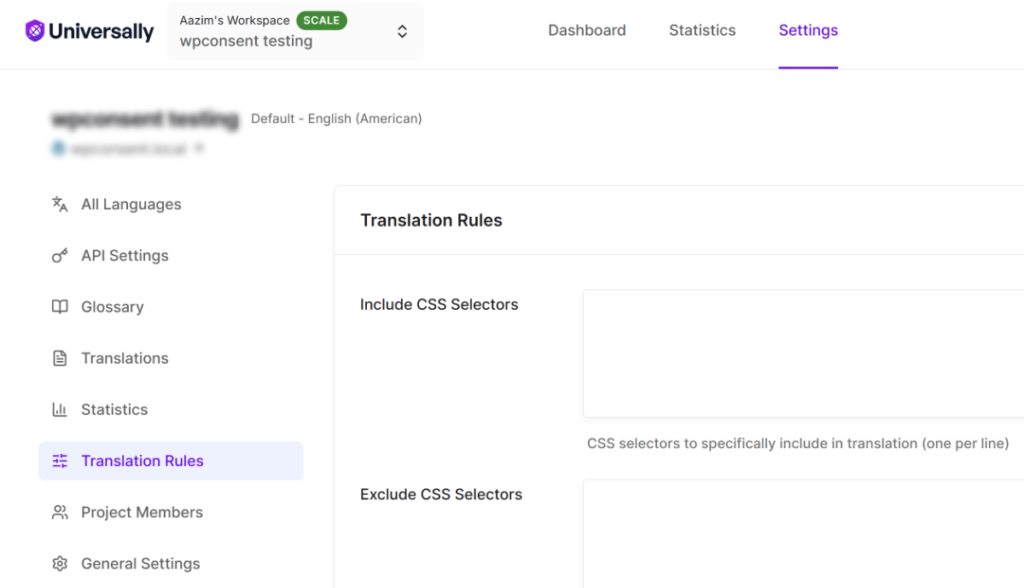
Em seguida, você pode rolar para baixo até a seção Excluir Páginas.
Aqui, digite o caminho do URL de qualquer página que você deseja que permaneça sem tradução, uma por linha:
- Quer excluir apenas uma página? Use o caminho exato, como
/politica-de-privacidade. - Quer excluir uma seção inteira? Use um curinga, como
/admin/*, e ele cobrirá tudo abaixo dela.
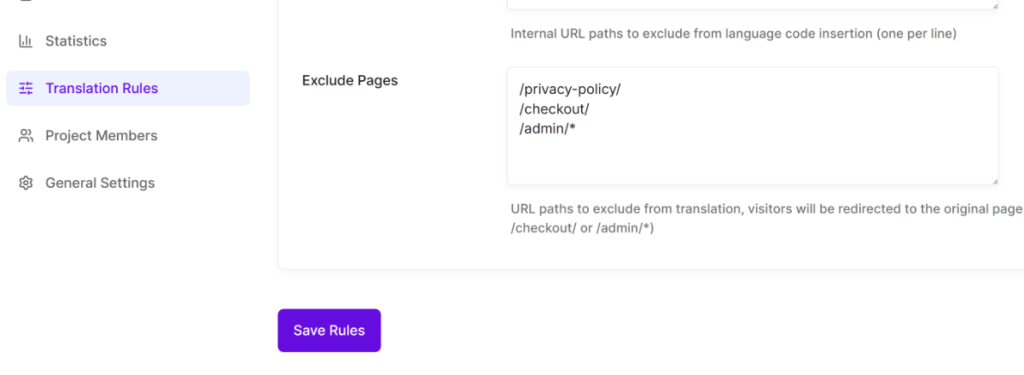
Quando terminar, simplesmente clique em Salvar Regras.
É isso. Qualquer página que corresponda permanecerá em seu idioma original, independentemente do idioma em que seus outros visitantes estejam navegando.
Para verificar se tudo está funcionando, mude seu site para outro idioma usando seu seletor de idioma e abra as páginas que você acabou de excluir. Elas ainda devem estar exibindo no idioma original.
Bônus: Dicas para Excluir Páginas da Tradução
Se você for excluir apenas uma coisa, que sejam suas páginas legais. O conteúdo legal requer cuidado especial porque pequenas alterações na redação podem afetar como ele é entendido.
Não adicione páginas uma por uma se não precisar. Se você tem uma pasta inteira de páginas de administração, uma regra curinga cobre todas elas, incluindo quaisquer novas que você adicionar posteriormente sob o mesmo caminho.
Se você estiver executando uma loja WooCommerce, converse com quem cuida dos seus pagamentos antes de excluir o checkout. É uma decisão real com consequências reais para os clientes que compram em outros idiomas, não algo para simplesmente configurar e esquecer.
E se você reestruturar seu site, dê uma segunda olhada na sua lista de exclusões. Uma página que se move para um novo URL não permanecerá automaticamente excluída, a menos que o novo caminho caia sob uma regra existente.
Perguntas Frequentes
1. Como excluir uma página específica da tradução no WordPress?
Vá ao seu painel do Universally, abra a guia Configurações do seu projeto e encontre Excluir Páginas. Adicione o caminho do URL da página lá, seja o caminho exato ou um curinga, e ela permanecerá em seu idioma original, não importa qual idioma um visitante escolha.
2. Devo excluir minha política de privacidade e termos de serviço da tradução?
Traduzir um documento legal pode alterar seu status legal em alguns países, portanto, se seus termos precisam ser mantidos exatamente como escritos, vale a pena excluir essas páginas.
3. Excluir uma página interfere no meu checkout do WooCommerce?
Excluir o checkout é na verdade bastante comum, pois a tradução pode criar uma incompatibilidade entre o que um cliente vê e o que é enviado. Se você deve fazer isso é algo que vale a pena discutir com sua equipe, não algo para assumir de qualquer maneira.
4. Posso excluir várias páginas de uma vez em vez de uma por uma?
Páginas a Excluir aceita um caminho por linha, então você pode listar quantas páginas exatas precisar, ou usar um curinga para cobrir uma seção inteira do seu site de uma vez.
5. Preciso mexer em algum código para fazer isso?
Tudo é feito dentro do painel do Universally, então você não precisa editar arquivos de tema ou adicionar trechos de código.
Se você tem páginas legais, um fluxo de checkout ou páginas internas em seu site que não precisam ser traduzidas, esta é uma solução rápida e é muito mais fácil de configurar agora do que corrigir algo que foi traduzido indevidamente.
Esperamos que este artigo tenha ajudado você a aprender como excluir páginas da tradução no WordPress. Você também pode querer ver nosso guia sobre como adicionar tags hreflang no WordPress e por que os plugins de tradução legados estão silenciosamente prejudicando o desempenho do seu site.
Experimente Universally gratuitamente, sem necessidade de cartão de crédito!


Adicionar um Comentário