
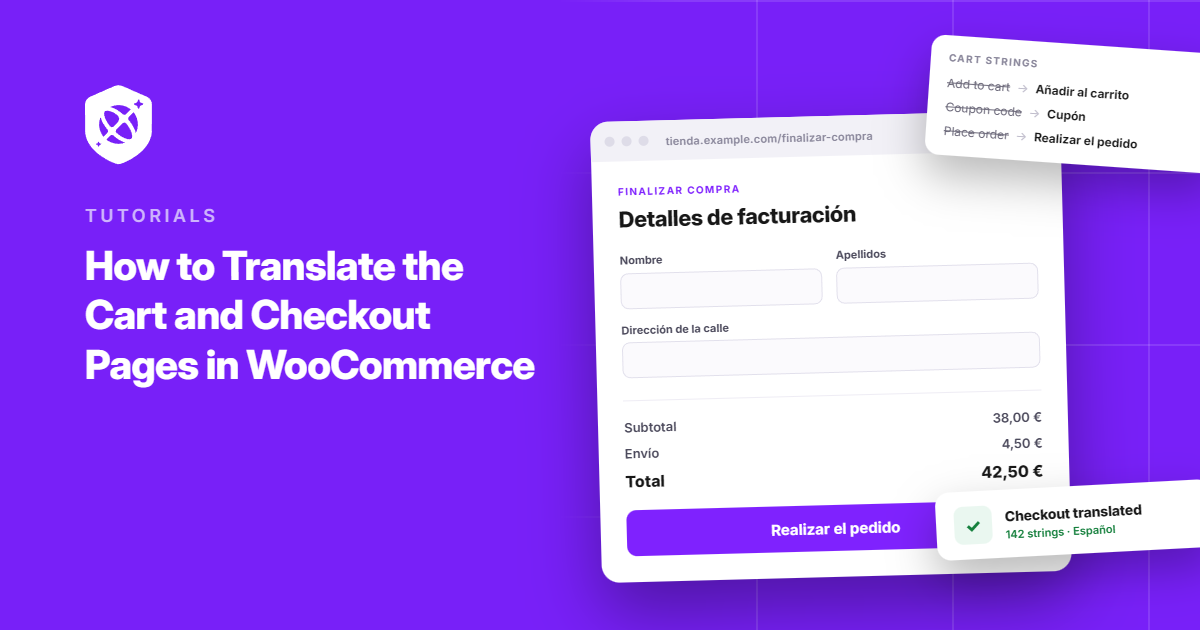
Na primeira vez que fiz um teste completo de checkout em uma loja WooCommerce em francês, recebi dois campos de pagamento e bati em uma parede: o método de frete ainda dizia “Flat rate”, o campo de cupom ainda dizia “Apply Coupon”. Todo o resto no site havia sido traduzido. O checkout não.
Esse é um problema mais comum do que você imagina, e é caro. O checkout é onde todo visitante já decidiu comprar. Quando ele deixa de fazer sentido para eles ali, em seu próprio idioma, essa decisão se reverte no pior momento possível.
Então vamos consertar isso. Neste guia, vou mostrar como traduzir as páginas de carrinho e checkout no WooCommerce.
Por que Traduzir Páginas de Carrinho e Checkout do WooCommerce
Pense desta forma: traduzir um post de blog ajuda um visitante a entender sua marca. Traduzir o carrinho e o checkout fecha uma venda.
Trate essas tarefas como iguais, e você acabará com uma página inicial totalmente traduzida na frente de um formulário de pagamento apenas em inglês, que é exatamente o tipo de incompatibilidade que lhe custa o pedido.
Veja por que essa incompatibilidade importa tanto:
- Compradores preferem esmagadoramente comprar em seu próprio idioma. A CSA Research pesquisou 8.709 consumidores em 29 países e descobriu que 76% preferem comprar quando a informação está em seu idioma nativo, e 40% dizem que nunca comprarão em um site em outro idioma.
- O abandono de carrinho já é alto antes mesmo de o idioma se tornar um fator. A compilação de 50 estudos do Baymard Institute coloca a taxa média de abandono de carrinho em 70,22%. Cada ponto de atrito adicionado, incluindo um carrinho ou checkout que de repente parece um site diferente daquele que seu cliente estava navegando, aumenta diretamente esse número.
Junte essas duas coisas e você verá por que traduzir especificamente o carrinho e o checkout, e não apenas o resto da sua loja, importa tanto. É onde uma incompatibilidade de idioma tem a linha mais direta para uma venda perdida.
Dito isso, o WooCommerce é distribuído como um plugin de idioma único. Seus rótulos estáticos, como itens de menu e texto padrão de botões, vêm de arquivos de tradução que um plugin de tradução de propósito geral geralmente pode captar sem muitos problemas.
Mas o carrinho e o checkout são uma história diferente. A maior parte do que seu cliente lê lá não é texto de modelo estático. É gerado por sessão, com base no que está realmente no carrinho.
Portanto, se você estiver usando uma abordagem de tradução que apenas escaneia e armazena em cache conteúdo estático, ela traduzirá sua página Sobre lindamente e ainda perderá metade do checkout. Simplesmente porque metade do checkout não existe como conteúdo fixo até que um cliente realmente comece a comprar.
Para corrigir isso, vamos ver como você pode traduzir a página de carrinho e checkout do WooCommerce.
Traduzir Páginas de Carrinho e Checkout do WooCommerce
Para garantir que todo o conteúdo da sua página de checkout e carrinho de compras seja traduzido com precisão, você precisa de uma ferramenta que ofereça traduções cientes do contexto. É aqui que Universally é útil.
É a melhor ferramenta de tradução com IA para WooCommerce que traduz toda a sua loja e site WordPress para mais de 110 idiomas. O que a diferencia de outras soluções é que ela usa IA para entender o contexto e manter a voz da sua marca.

Você conecta seu site, escolhe seus idiomas e ele traduz suas páginas no momento em que alguém as solicita em um novo idioma, e então armazena o resultado em cache para que nada seja retraduzido do zero.
Veja o que você obtém com ele:
- Mais de 110 idiomas, traduzidos com IA ciente do contexto que segue o significado e o tom em vez de trocar palavras uma a uma
- Cobertura automática do WooCommerce, incluindo carrinho, checkout, páginas de produtos e páginas de categorias, sem tradução manual por produto
- SEO multilíngue integrado, para que as páginas traduzidas obtenham seus próprios URLs de subdiretório, tags hreflang e metadados traduzidos sem plugins extras
- Regras de glossário, para que você possa fixar nomes de marcas, nomes de produtos e outros termos que você nunca quer que a IA toque
- Regras de exclusão de página, para que você possa manter páginas específicas, como páginas legais ou de staging, sem tradução de propósito
- Um seletor de idioma integrado que aparece automaticamente e pode ser reposicionado ou colocado em qualquer lugar do seu tema
- Nenhum código é necessário em nenhuma parte da configuração
Você pode experimentar gratuitamente (2.000 palavras e um idioma), com planos pagos a partir de US$ 7,50/mês se precisar de mais espaço para crescer.
Agora, vamos ver as etapas que você precisa seguir para começar.
Passo 1: Crie sua conta Universally e Conecte o WordPress
Se você ainda não configurou isso, aqui está o que você precisará fazer. Acesse o site da Universally e crie uma nova conta.
Depois de criar uma conta, você verá o painel da Universally. Clique no botão + Adicionar Projeto.

Depois disso, você precisará preencher o domínio da sua loja, dar um nome ao projeto e definir seu idioma de origem.
A partir daí, você pode escolher WordPress em “Selecionar sua tecnologia” e clicar em Próximo.

Na próxima tela, você deverá ver as instruções para configurar a Universally no WordPress.
Simplesmente clique no botão Instalar Plugin ou baixe o arquivo .zip do plugin através do link de download.

Agora, acesse seu site WordPress e carregue o plugin. Em seguida, você pode instalá-lo e ativá-lo. Se precisar de ajuda, consulte este guia sobre como instalar um plugin do WordPress.
Assim que for ativado, você chegará a uma tela de boas-vindas. Clique em Conectar à Universally e siga o assistente de configuração para finalizar o link do seu site.

Essa é a mesma configuração, quer você esteja traduzindo todo o seu catálogo ou apenas o carrinho e o checkout.
Se você quiser o guia completo com capturas de tela, confira como criar uma loja WooCommerce multilíngue.
Passo 2: Adicione os Idiomas em que Seus Clientes Realmente Compram
Agora, vamos configurar seus idiomas para que os clientes possam comprar em seu idioma nativo.
Para começar, vá ao seu painel da Universally, abra a guia Idiomas do seu projeto e clique em Adicionar Idioma.
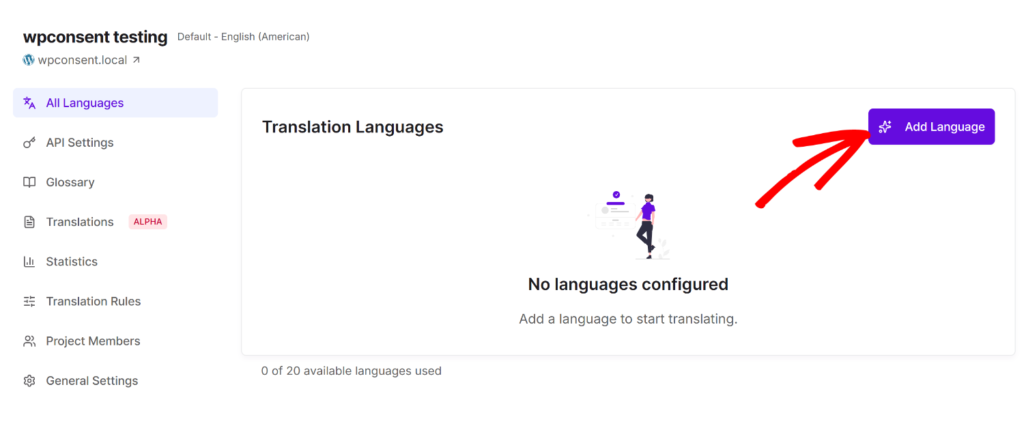
Dica Pro: Você vai querer escolher os idiomas onde já está vendo tráfego, não apenas os maiores mercados em geral. Se não tiver certeza por onde começar, seu relatório do Google Analytics é a maneira mais rápida de verificar.
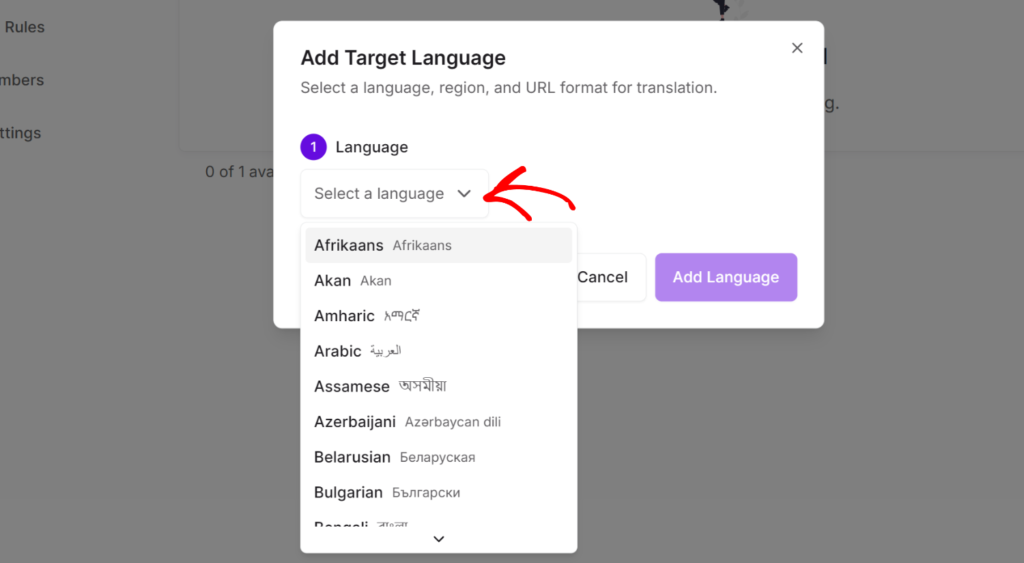
Em seguida, um novo pop-up deve abrir para escolher entre mais de 110 idiomas. Você pode percorrer a lista e selecionar um idioma de destino.
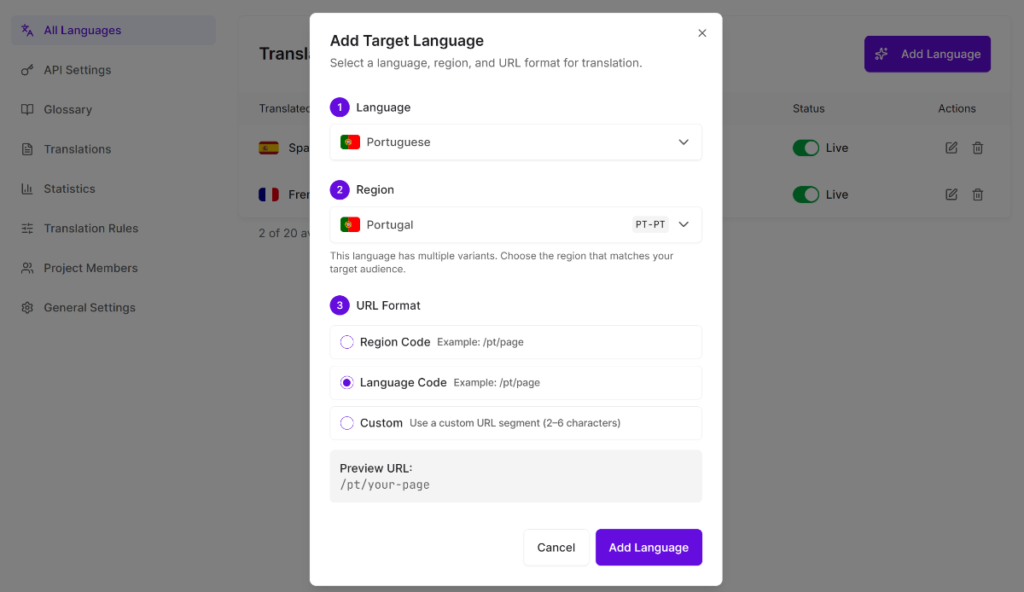
Após selecionar um idioma, a Universally também permite que você selecione uma região e um formato de URL.
Região: Alguns idiomas são falados em mais de um país, então é aqui que você diz à Universally qual deles você quer dizer. Por exemplo, francês para França versus francês para Canadá, ou português para Portugal versus português para o Brasil.
Formato de URL: Isso decide como suas páginas traduzidas realmente aparecem na barra de endereço. A Universally usa o formato de subdiretório que o Google recomenda para SEO multilíngue, então suas páginas em espanhol ficariam em seusite.com/es/, suas páginas em francês em seusite.com/fr/, e assim por diante. Suas tags hreflang apontam para o mesmo formato, então é melhor deixar como está, a menos que você tenha um motivo específico para alterá-lo.
Clique no botão Adicionar Idioma quando terminar.
Agora você pode repetir esta etapa para adicionar idiomas adicionais para sua loja WooCommerce.
Universally agora traduzirá automaticamente sua loja, incluindo a página de checkout e o carrinho de compras.
Etapa 3: Carregue suas páginas de carrinho e checkout para acionar a tradução
Aqui está algo que vale a pena saber: Universally traduz uma página na primeira vez que ela é solicitada em um novo idioma e, em seguida, armazena o resultado em cache.
Então, visite seu próprio carrinho e checkout. Em seguida, você pode usar o seletor de idioma para alterar o idioma em sua loja WooCommerce e ver os idiomas do checkout e do carrinho também mudarem.
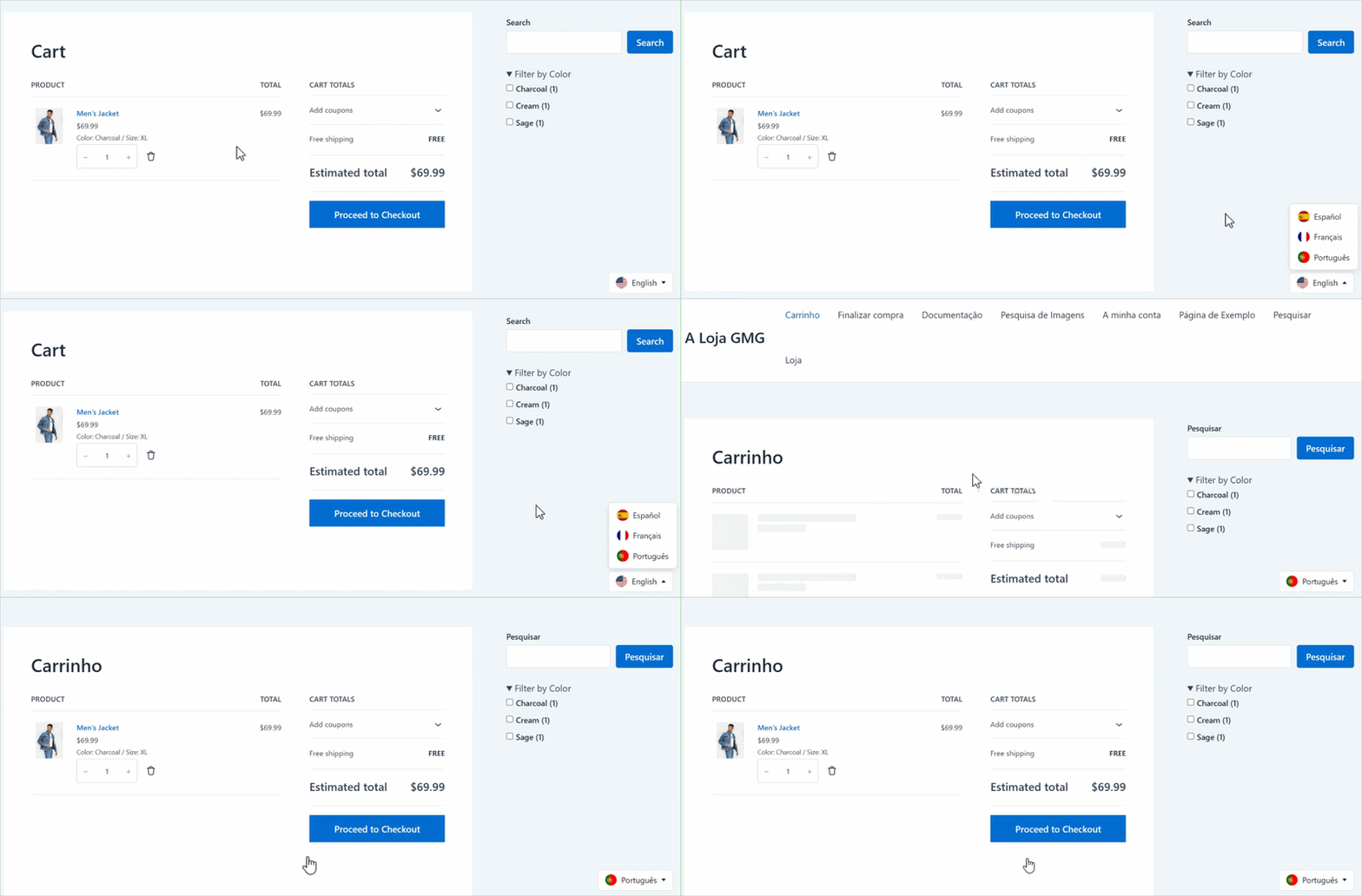
Você também notará que o prefixo de idioma na URL muda para algo como sua-loja.com/es/cart/ e sua-loja.com/es/checkout/.
Etapa 4: Use Regras de Glossário para Fixar Termos Específicos do Checkout
Depois que o checkout for traduzido, vale a pena verificar se há termos que a IA não deveria ter tocado: o nome da sua marca, o nome próprio de um gateway de pagamento, um método de envio que você deliberadamente formulou de uma certa maneira.
Simplesmente vá para Glossário no painel do Universally e clique em Adicionar Regra.
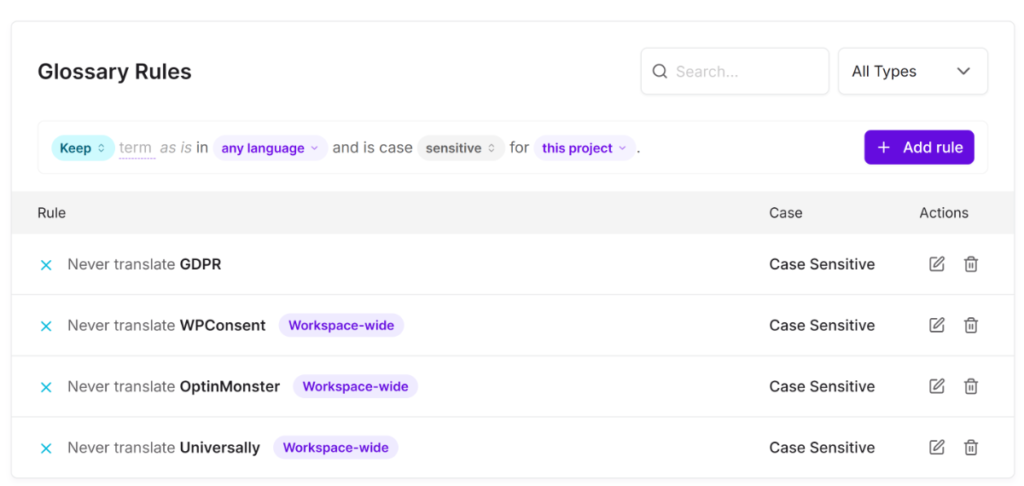
Uma regra Manter como está deixa um termo intocado em todos os idiomas, enquanto uma regra Traduzir força uma redação específica em vez do que a IA escolheria por conta própria.
Você também pode selecionar Corresponder ao termo exato ou usar Padrões para uma família de termos, como SKUs de produtos.
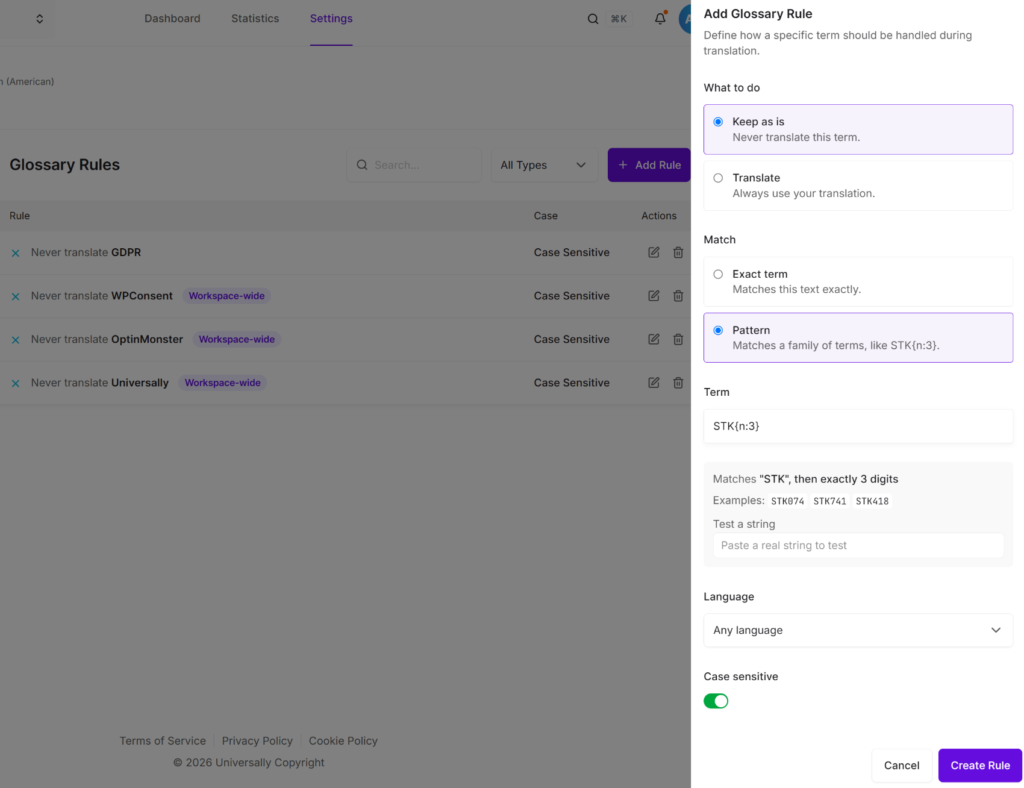
Vá em frente e adicione uma regra de Manter para o nome da sua marca e quaisquer nomes de métodos de pagamento que não devam mudar, em seguida, recarregue o checkout em cada idioma para confirmar que foi aplicado.
Isso pode ajudar a evitar confusão em torno de termos importantes do checkout: um nome de método de pagamento mal traduzido ou um rótulo de envio rígido é o tipo de coisa que silenciosamente lhe custa uma venda, não apenas uma frase estranha enterrada em um post de blog.
Você pode aprender mais seguindo nosso guia sobre como configurar um glossário de tradução no WordPress.
Etapa 5: Use o Editor Visual para Ajustar Traduções no Frontend
Depois que o checkout for traduzido, revise-o da maneira como um comprador realmente o vê, não como uma lista de strings. Com o editor visual, você pode editar traduções em tempo real.
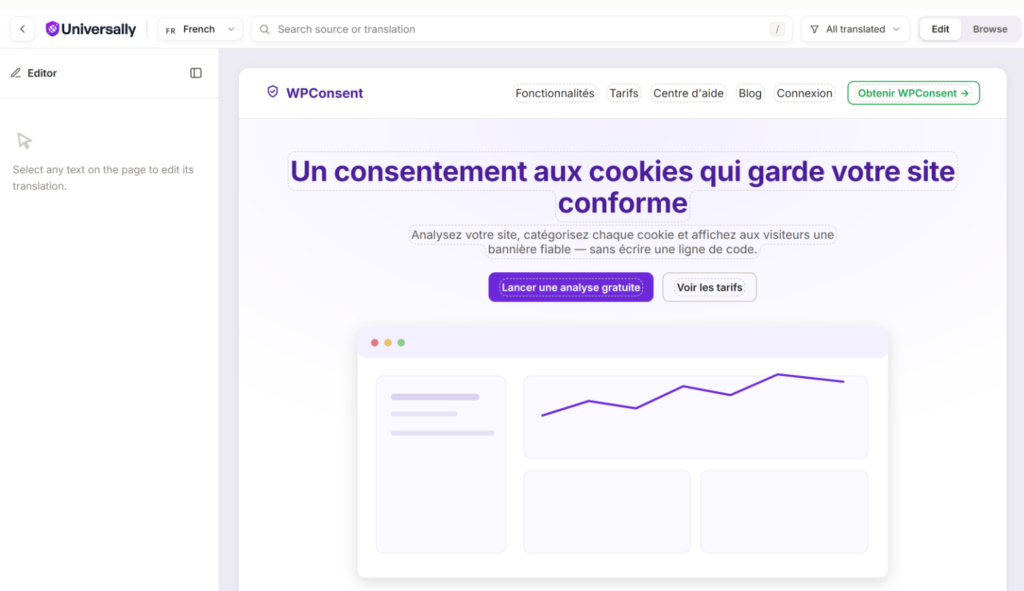
Simplesmente abra o Editor Visual do seu painel do Universally, escolha sua página de checkout e você estará vendo seu site real e ativo em vez de uma maquete.
Você pode clicar diretamente em qualquer rótulo de campo, botão ou descrição de envio para editá-lo onde ele está. Eles podem parecer bons em uma lista de strings traduzidas, mas o Editor Visual mostra a página renderizada real, então um rótulo ainda preso em inglês, ou uma tradução quebrando de forma estranha dentro de seu botão, é óbvio no momento em que você olha.
Use o seletor de idioma na parte superior do editor para alternar entre os idiomas enquanto revisa e verifique o status ao lado de cada string: traduzido por IA, verificado ou inalterado da origem.
Erros Comuns Que Deixam o Checkout Meio Traduzido
Alguns problemas aparecem repetidamente, mesmo em lojas que já possuem um plugin de tradução instalado:
- O cache de página inteira exibe um checkout em inglês para visitantes não ingleses. O conteúdo do carrinho e do checkout é dinâmico, portanto, você vai querer mantê-lo fora das regras de cache de página inteira, ou servi-lo através de cache de fragmentos que respeite o idioma do visitante.
- Plugins de gateway de pagamento renderizam seu próprio texto codificado. Algumas integrações de gateway imprimem rótulos de botões ou isenções de responsabilidade fora do fluxo normal do template, o que pode passar despercebido por uma etapa de tradução que não verifica especificamente a saída renderizada do checkout.
- Moeda e idioma são tratados como o mesmo problema. Traduzir “Total” para o francês não muda o número ao lado dele de USD para EUR. A conversão de moeda é uma etapa de configuração separada, não algo que a tradução lida.
- O e-mail transacional do pedido é considerado coberto. Não é. O WooCommerce envia esse e-mail do lado do servidor, fora do fluxo de tradução da página, portanto, você precisará de um plugin dedicado de localização de e-mail se desejar que ele também esteja no idioma do cliente.
Perguntas Frequentes
1. O WooCommerce suporta vários idiomas por padrão?
O WooCommerce não oferece suporte a vários idiomas por padrão. Seus rótulos estáticos podem ser traduzidos com arquivos de tradução padrão do WordPress, mas o conteúdo dinâmico do checkout, como rótulos de frete, texto do gateway de pagamento e mensagens de validação, não faz parte desse arquivo, portanto, uma ferramenta de tradução que funcione no nível de renderização da página é necessária para capturá-lo.
2. Posso traduzir apenas as páginas de carrinho e checkout em vez de toda a loja?
Você pode traduzir apenas as páginas do carrinho e do checkout em vez da loja inteira. A maioria dos plugins de tradução, incluindo Universally, permite que você escolha quais páginas são traduzidas, e muitas lojas começam por aí especificamente porque é onde a incompatibilidade de idioma afeta mais as vendas, e depois expandem para o resto do site.
3. Traduzir minha página de checkout também corrigirá a exibição da moeda?
Traduzir sua página de checkout não corrigirá a exibição da moeda. Idioma e moeda são dois sistemas separados, portanto, traduzir uma palavra para o idioma do comprador não altera a moeda em que o número é exibido; isso requer uma configuração separada de várias moedas.
4. Preciso de um plugin específico para WooCommerce ou um plugin de tradução geral do WordPress funcionará?
Um plugin de tradução geral do WordPress pode funcionar para o checkout do WooCommerce, desde que também traduza conteúdo dinâmico renderizado em vez de apenas texto estático da página. Como a maior parte do que está no carrinho e no checkout é gerada por sessão em vez de armazenada como conteúdo fixo, esse é o fator decisivo, não se o plugin é comercializado especificamente para WooCommerce.
5. Como verifico se o meu checkout do WooCommerce está totalmente traduzido?
A maneira mais confiável de verificar se o seu checkout do WooCommerce está totalmente traduzido é executar um pedido de teste real em cada idioma que você suporta. Adicione um produto, aplique um cupom, clique em todos os métodos de frete e pagamento e leia cada linha, incluindo os erros de validação e a página de confirmação do pedido, antes de enviar.
6. O Universally traduz o e-mail de confirmação de pedido do WooCommerce também?
Universally não traduz o e-mail de confirmação de pedido do WooCommerce. Ele traduz páginas conforme elas são renderizadas no navegador, o que cobre a página de confirmação do pedido em que o comprador chega após o pagamento, mas os e-mails de confirmação e envio que o WooCommerce envia depois são gerados do lado do servidor e ficam fora desse fluxo. Um plugin dedicado de e-mail transacional é necessário se os e-mails de pedido traduzidos forem importantes para sua loja.
Esperamos que este artigo tenha ajudado você a aprender como traduzir a página do carrinho e do checkout no WooCommerce. Você também pode querer ver nosso guia sobre como excluir páginas da tradução no WordPress e nossa lista dos melhores plugins de tradução do WordPress
Experimente Universally gratuitamente, sem necessidade de cartão de crédito!


Adicionar um Comentário