

Você dedicou trabalho real ao seu site Webflow. A animação principal acerta na hora, a escala tipográfica parece sem esforço e cada interação de rolagem faz exatamente o que você imaginou.
Então alguém pede uma versão em francês. De repente, esse site polido se transforma em uma lista de tarefas que exige a tradução de cada página individualmente. E no momento em que você altera um título no original, toda a cópia traduzida fica desatualizada.
Quanto mais cuidado você dedica a um site Webflow, mais doloroso é traduzir uma página por vez.
É por isso que estamos entusiasmados em apresentar o Universally para Webflow.
Adicione uma linha de código ao seu site e todas as páginas que você projetou poderão falar com os visitantes em mais de 110 idiomas. Sem páginas duplicadas para gerenciar, sem copiar e colar entre versões e sem reconstruir o design no qual você trabalhou tanto.
Fique Multilíngue nas Configurações do Seu Site Webflow
Para muitos usuários do Webflow, a tradução é onde a parte fácil termina. Você projeta visualmente e publica com um clique, depois acaba equilibrando texto exportado, versões separadas de cada página ou o tempo de um desenvolvedor.
É aqui que a integração do Universally com o Webflow entra em jogo!
Simplesmente adicione uma única tag de script no código do cabeçalho de todo o seu site e traduza todas as suas páginas em mais de 110 idiomas usando o poder da IA.
<script src="https://scripts.universally.com/p/YOUR_PUBLIC_KEY/s.js" async></script>Para configurá-lo, você pode criar um projeto no seu painel do Universally e escolher Webflow como sua plataforma.
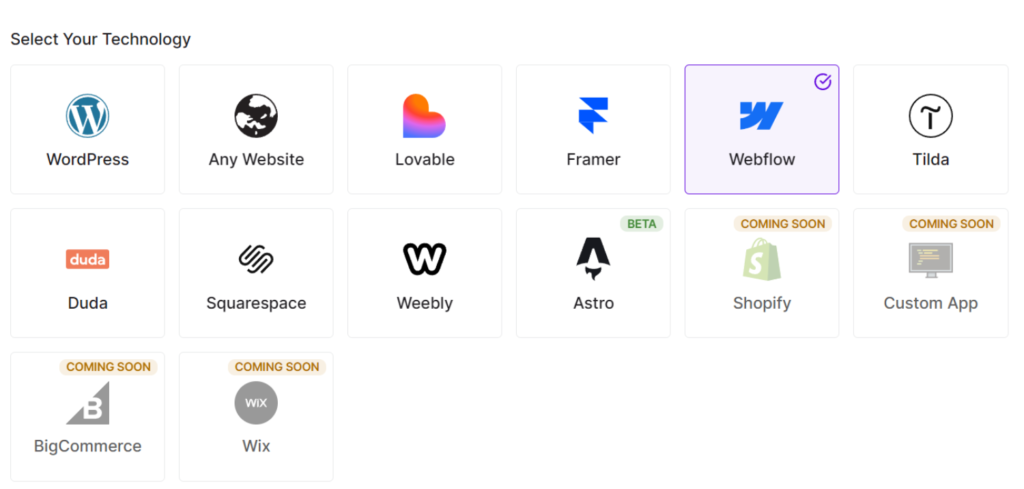
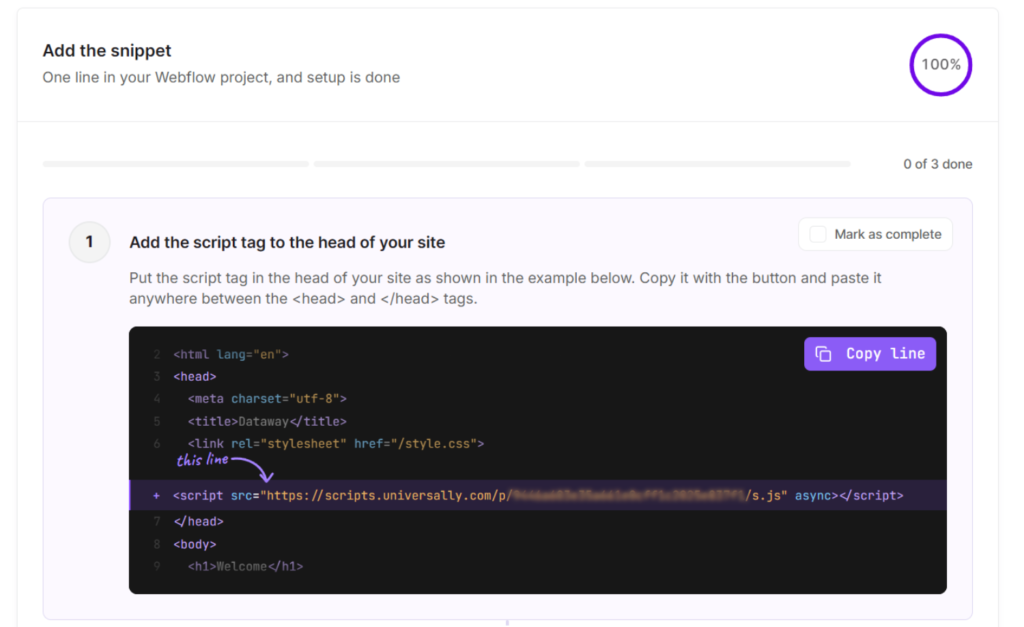
O Universally, então, fornece a tag de script para o seu site.
Vá em frente e copie o script que você precisará adicionar à seção head do seu site Webflow.
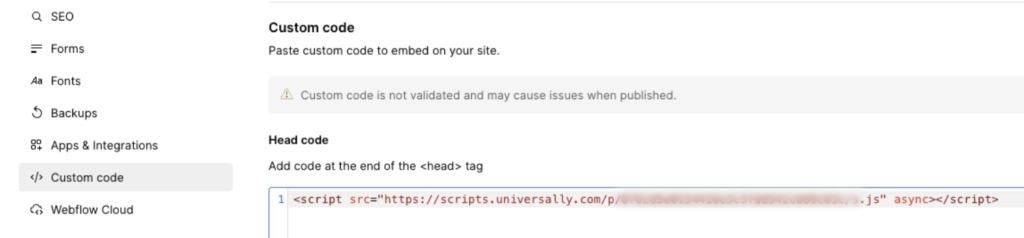
A partir daí, abra Configurações do site › Código personalizado › Código do cabeçalho no Webflow, cole a linha e clique em Salvar alterações.
Certifique-se de usar o campo de todo o site em vez das configurações de uma única página, para que todas as páginas do seu site sejam cobertas.
Depois de publicar seu site, volte ao Universally e clique em Verificar conexão. O Universally carrega sua página inicial, confirma que a tag está no lugar e você está pronto para escolher seus idiomas.
Se precisar de mais ajuda, consulte nosso guia para instalar o Universally no Webflow.
Seu Design Permanece Exatamente Como Você o Construiu
Designers do Webflow se preocupam com os detalhes: o espaçamento, a escala tipográfica, as interações que fazem um site parecer finalizado. Uma ferramenta de tradução que pede para você reconstruir ou reestruturar qualquer um deles não é um grande atalho.
O Universally não mexe no seu projeto Webflow. Não há plugin, nenhuma instalação de servidor e nenhum segundo conjunto de páginas para manter para cada idioma. As traduções são aplicadas no navegador do visitante nas mesmas páginas, nos mesmos URLs, para que o site que você projetou seja o site que cada visitante vê.
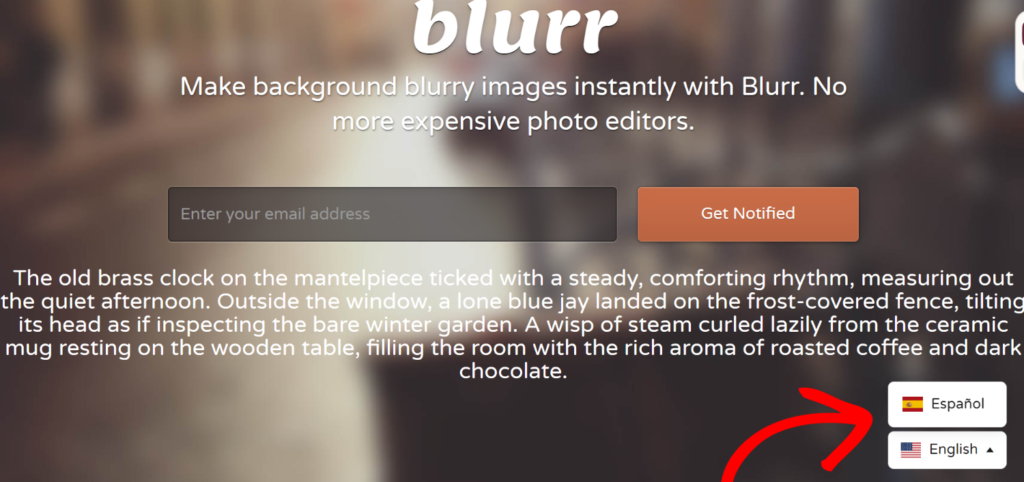
O único novo elemento na página é o seletor de idioma, que vem dentro do mesmo script e fica no canto inferior direito com bandeiras e nomes de idiomas. Veja como ele fica em nosso site de demonstração do Webflow:
Como seus URLs não mudam, seus rankings de busca existentes também não. Os motores de busca continuam indexando suas páginas originais como fazem hoje.
Comece a Traduzir Seu Site Webflow
Universally para Webflow está no ar. Crie um projeto, cole uma linha no código do seu cabeçalho, publique e seu site estará pronto para falar com visitantes em mais de 110 idiomas.
Adoraríamos saber como funciona em seus sites Webflow, especialmente se você estiver implementando em projetos de clientes. Se encontrar algo ou tiver ideias sobre o que devemos construir a seguir, entre em contato.


Adicionar um Comentário