
Recentemente, deparei-me com uma situação ao traduzir meu site pessoal em que a tradução voltou para mim parecendo perfeitamente bem por si só. “Adicionar ao carrinho” tornou-se “Ajouter au panier”, francês correto, sem reclamações.
Então, olhei para o botão real. A versão francesa ficou longa o suficiente para quebrar em uma segunda linha, desalinhando o preço ao lado dela. Nada disso apareceu quando eu estava revisando uma lista de texto original ao lado de texto traduzido. Só apareceu quando olhei para a página.
Essa é a diferença entre uma tradução estar tecnicamente correta e uma tradução funcionar de fato. Você não a pega em uma planilha. Você a pega olhando para a própria página, no idioma que você está verificando.
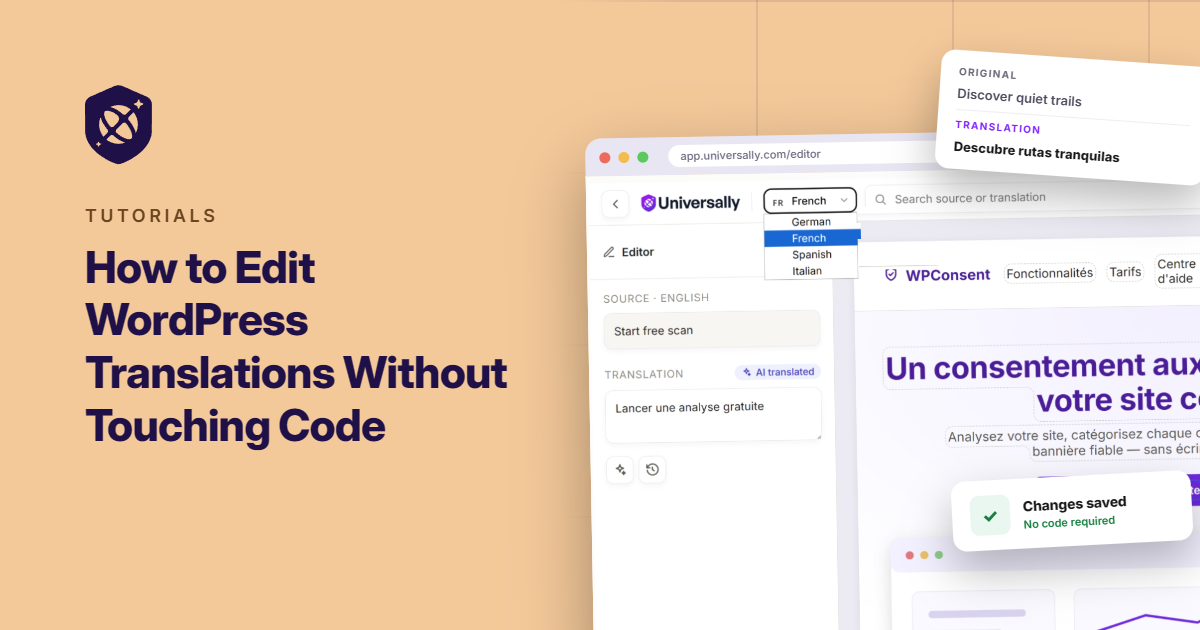
Neste guia, mostrarei como editar traduções do WordPress diretamente na página, sem abrir uma única linha de código.
Por que você gostaria de editar uma tradução você mesmo
A tradução por IA sensível ao contexto leva você a maior parte do caminho automaticamente. Ela capta o tom e o significado em vez de trocar palavras uma a uma, então a maioria das strings volta a soar como algo que uma pessoa realmente escreveu.
No entanto, algumas coisas escapam de forma confiável e que você deve ficar atento:
- Discrepâncias de comprimento. Por exemplo, palavras em alemão e finlandês são longas. Um título ou botão que cabia em inglês pode quebrar de forma estranha ou ser cortado depois de traduzido.
- Frases específicas da marca. A IA pode traduzir uma frase corretamente e ainda assim perder o tom específico que você usa para essa frase exata em outro lugar do seu site.
- Contexto que a IA não consegue ver. Uma palavra pode ter mais de uma tradução correta dependendo do que está ao redor dela, e a IA às vezes escolhe a opção tecnicamente correta em vez daquela que realmente se encaixa na sua página.
Normalmente, você só percebe isso olhando para a página renderizada, não para uma lista de strings.
Edite traduções do WordPress usando um editor visual
É exatamente para isso que o Editor Visual do Universally foi criado. Em vez de gerenciar traduções a partir de uma lista separada, você as edita exatamente onde elas aparecem no seu site ativo.
Universally é a ferramenta de tradução por IA criada pela equipe por trás de WPBeginner, WPForms e AIOSEO. É baseado na nuvem. Isso significa que o conteúdo traduzido é processado e servido de uma camada externa em vez de escrever qualquer coisa no seu banco de dados do WordPress.
Além disso, ele traduz todo o seu site, incluindo posts, páginas, menus e conteúdo do WooCommerce, para mais de 110 idiomas usando IA sensível ao contexto.

Veja o que você obtém com ele:
- Edição em tempo real na página real: clique em qualquer título, botão ou parágrafo e edite a tradução exatamente onde ela está, não em uma lista de strings separada
- Um seletor de idiomas integrado ao editor: alterne entre todos os idiomas que você adicionou e veja a mesma página renderizada em cada um deles
- Um status em cada string: traduzida por IA, verificada ou inalterada da origem, para que você possa ver rapidamente o que já foi revisado
- Nenhum código necessário em lugar nenhum: a configuração e a edição acontecem no painel do Universally
- Tradução por IA com reconhecimento de contexto em mais de 110 idiomas como ponto de partida, para que você esteja refinando, não traduzindo do zero
Você pode experimentar o Universally gratuitamente (2.000 palavras, um idioma), com planos pagos a partir de US$ 7,50/mês quando precisar de mais espaço para crescer e escalar seu site.
Agora, vamos ver como você pode configurá-lo e usar o editor visual para fazer alterações no seu conteúdo traduzido em tempo real.
Passo 1: Crie sua conta Universally e Conecte o WordPress
Se você ainda não configurou isso, acesse o site do Universally e crie uma nova conta.
Uma vez no painel, você pode clicar em + Adicionar Projeto para começar.

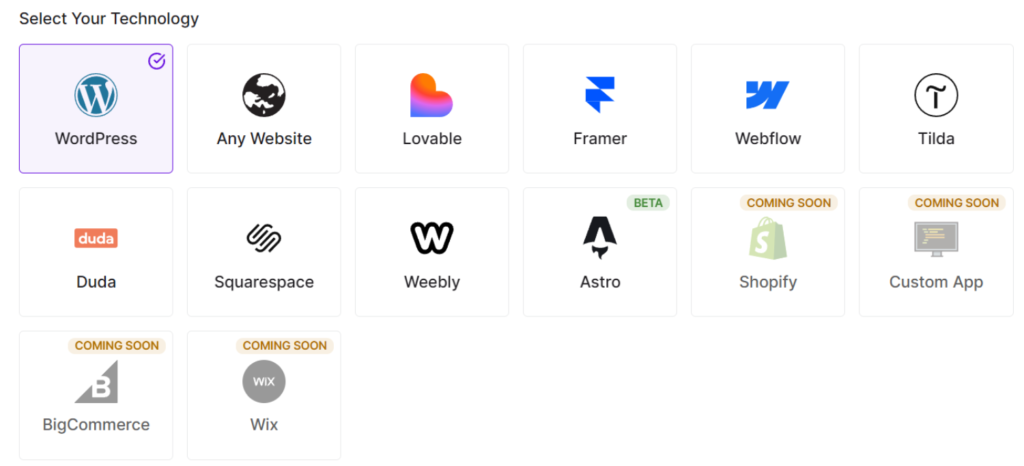
A partir daí, escolha WordPress na seção “Selecione sua tecnologia”.
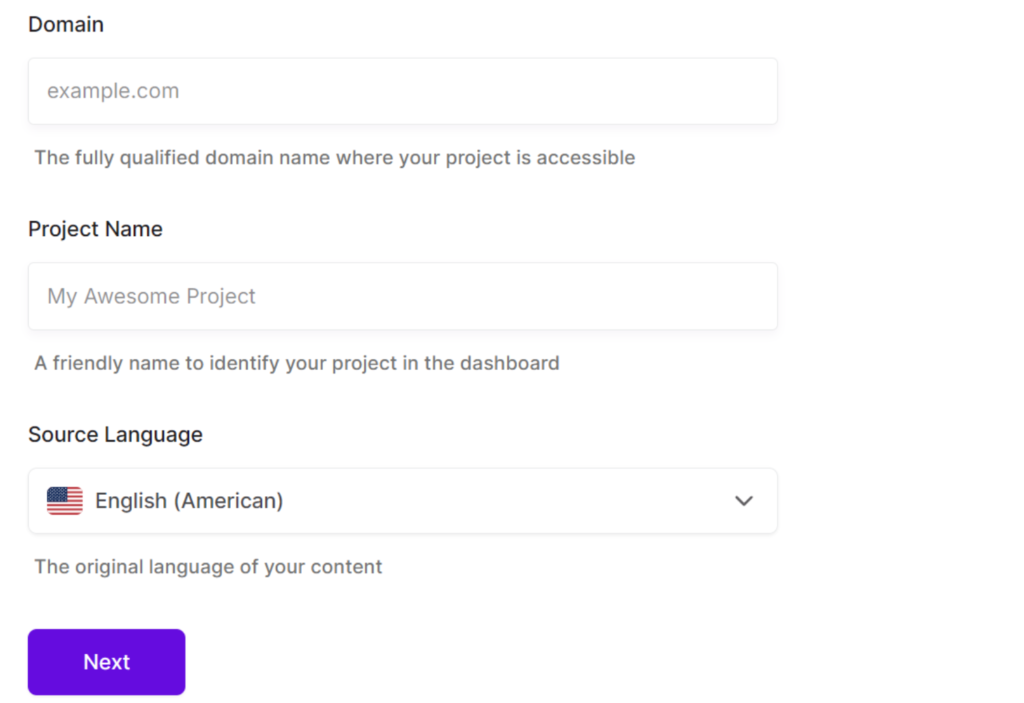
Em seguida, você precisará preencher o domínio do seu site, dar um nome ao projeto e definir seu idioma de origem.
Quando terminar, simplesmente clique em Avançar.
Você verá as instruções para instalar o plugin.
Simplesmente clique em Instalar Plugin, ou pegue o arquivo .zip e envie-o manualmente para o seu site WordPress.

Assim que estiver ativado, clique em Conectar ao Universally e siga o assistente de configuração para finalizar o link do seu site.

Depois de conectar seu site, você pode adicionar idiomas para traduzir suas páginas, posts, produtos e outros conteúdos.
Se você quiser o guia completo, veja nosso guia sobre como criar um site WordPress multilíngue.
Passo 2: Abra o Editor Visual
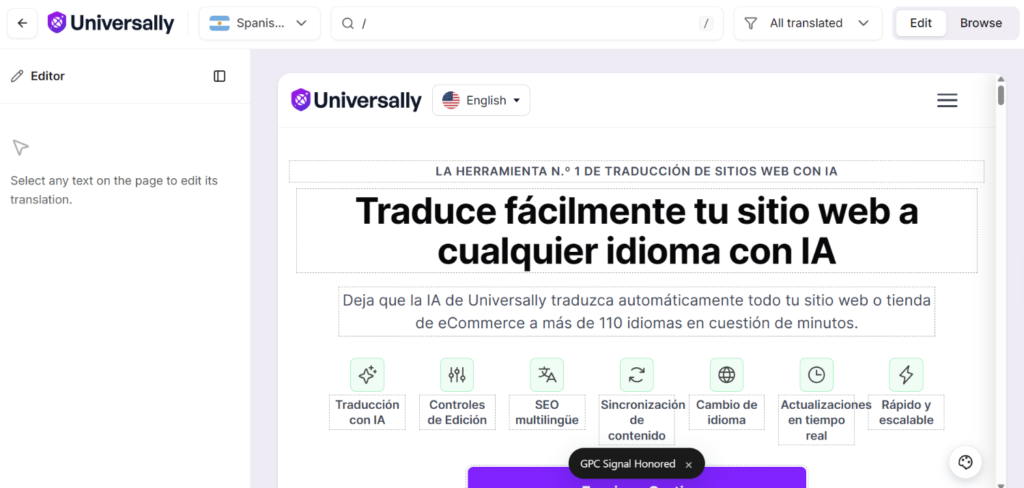
Agora que seu site está traduzido para diferentes idiomas, você pode usar o Editor Visual para fazer alterações no seu site em tempo real.
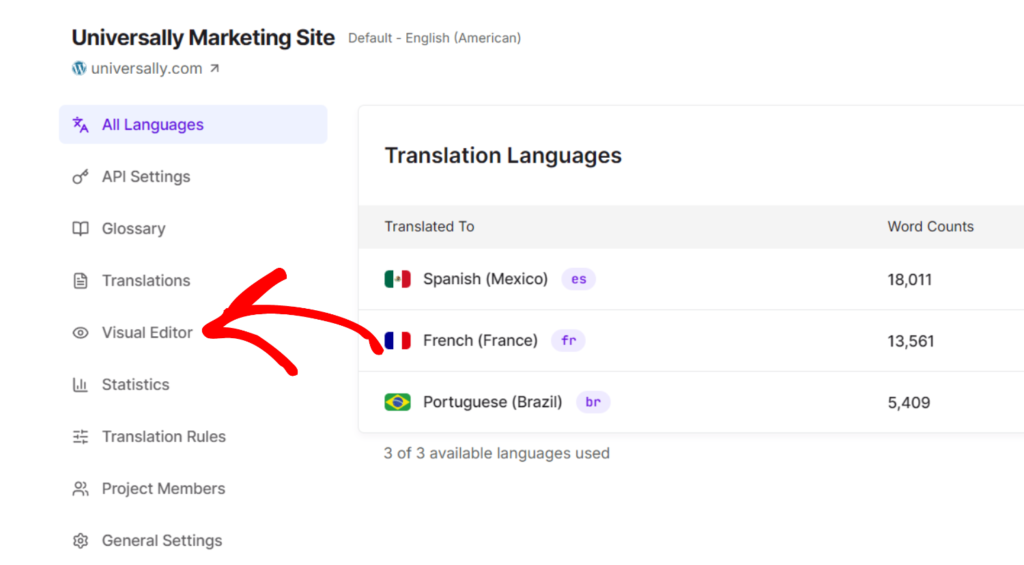
No seu painel do Universally, vá em frente e clique na aba Editor Visual.
Agora, você não está vendo uma maquete ou uma prévia.
Este é o seu site real e ativo, renderizado exatamente como um visitante o veria.
Passo 3: Clique em Qualquer Elemento do Site para Editar
Em seguida, você pode clicar diretamente em qualquer texto na página, um título, um rótulo de botão ou um parágrafo, e o editor abre aquele local exato com um contorno visível. Você nunca adivinha qual string está prestes a alterar.
A partir daí, simplesmente visualize o idioma de origem e a tradução no painel à sua esquerda. Simplesmente digite sua edição e observe-a aparecer na página enquanto você avança, no mesmo layout, ao lado das mesmas imagens e espaçamento que seus visitantes realmente verão.
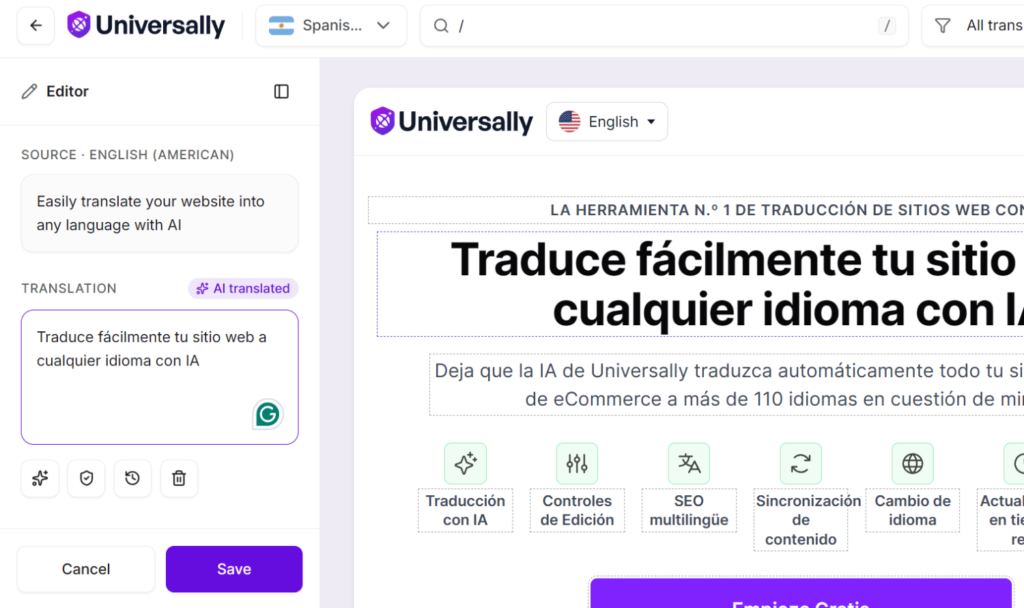
É aqui que o problema do wrap do botão da introdução é detectado e corrigido, na mesma visualização em que você o identificou.
Passo 4: Alterne Idiomas e Verifique o Status de Cada String
Use o seletor de idioma na parte superior do editor para alternar entre todos os idiomas que você adicionou. Revisar a mesma página em cada um é a maneira mais rápida de detectar um problema específico de um idioma, como uma tradução que tem alguns caracteres a mais.
Enquanto você revisa, verifique o status ao lado de cada string:
- Traduzido por IA: a primeira passagem da IA, ainda não revisada por uma pessoa
- Verificado: alguém confirmou que o texto está correto e se encaixa na página
- Inalterado da origem: a string não foi traduzida, intencionalmente ou porque ainda não foi processada
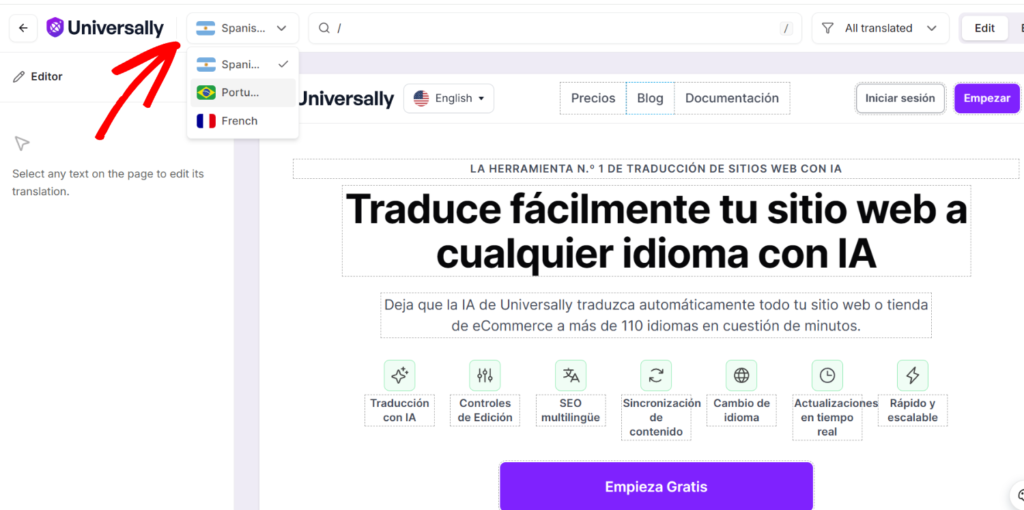
Trabalhar em uma página por status, em vez de rolar de cima para baixo, facilita ver o que ainda precisa de uma segunda olhada e pular o que já foi verificado.
Bônus: Combine o Editor Visual com Regras de Glossário
Se você se pegar corrigindo o mesmo termo repetidamente em páginas diferentes, isso geralmente é um sinal de que ele pertence a uma regra de glossário em vez de uma edição pontual.
Uma regra de Manter fixa um termo em todos os idiomas, sem exceções, o que é a decisão correta para nomes de marcas e produtos. Uma regra de Traduzir força uma redação específica que você aprovou, em vez de deixá-la a critério da IA.
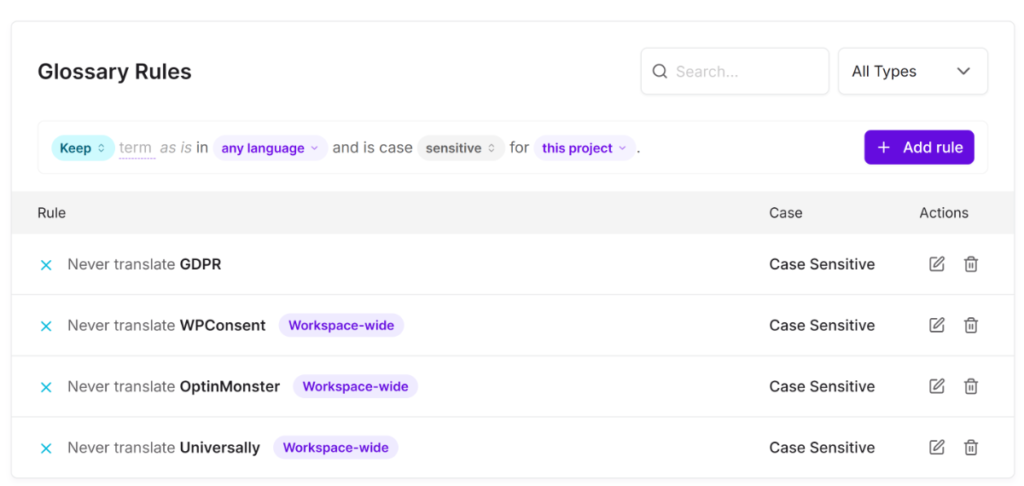
Defina a regra uma vez na aba Glossário do seu painel Universally, e ela se aplica a todos os lugares onde esse termo aparece, em páginas que você já traduziu e em qualquer coisa que publicar depois. Isso é uma correção em vez de uma dúzia de edições espalhadas pelo seu site.
Veja nosso guia completo sobre como configurar um glossário de tradução no WordPress para a configuração completa.
Erros Comuns ao Editar Traduções Visualmente
- Verificando apenas a página inicial. Um problema de layout na sua página de preços ou de checkout não aparecerá se essa não for a página que você abriu. Visite as páginas específicas que mais importam antes de considerar um idioma como “concluído”.
- Revisando um idioma e assumindo que os outros estão bons. Uma string que se encaixa perfeitamente em espanhol ainda pode transbordar em alemão. Use o seletor de idiomas para verificar cada um, não apenas o idioma em que você se sente mais confortável lendo.
- Tratando “traduzido por IA” como bom o suficiente sem uma segunda olhada. Gramaticalmente correto e visualmente correto não são a mesma coisa. Uma string pode ser lida perfeitamente e ainda assim quebrar o layout em que está inserida.
- Pulando uma nova verificação após atualizar o conteúdo de origem. Quando você edita o conteúdo original em inglês, a página é retraduzida na próxima vez que é visitada, da mesma forma que qualquer outra atualização de página funciona. Dê uma passada rápida após uma alteração de conteúdo em vez de assumir que suas edições anteriores ainda se aplicam exatamente como estavam.
Perguntas Frequentes
1. Preciso de um desenvolvedor para editar traduções no Universally?
Tudo acontece dentro do painel Universally através do Editor Visual, então não há código para escrever e nenhum arquivo de tema para mexer.
2. O Editor Visual funciona em páginas do WooCommerce como carrinho e checkout?
O Editor Visual funciona em qualquer página que a Universally traduz, incluindo páginas de carrinho, checkout e produtos, para que você possa ajustar o conteúdo dinâmico do WooCommerce da mesma forma que faria com um post de blog ou página de destino.
3. O que significam os status traduzido por IA, verificado e inalterado?
Traduzido por IA significa que a primeira passagem da IA ainda não foi revisada. Verificado significa que alguém confirmou que está preciso e se encaixa na página. Inalterado da origem significa que essa string ainda está mostrando o idioma original, seja porque você a excluiu ou porque ainda não foi traduzida.
4. Minha edição permanecerá se eu atualizar o conteúdo de origem mais tarde?
A edição do conteúdo original aciona uma nova tradução na próxima vez que a página for visitada, o mesmo que qualquer atualização de conteúdo. Vale a pena uma rápida verificação das páginas que você já ajustou após fazer alterações no conteúdo de origem, em vez de assumir que nada mudou.
5. Posso alternar entre idiomas enquanto reviso uma página?
O Editor Visual tem um seletor de idiomas integrado na parte superior da interface, para que você possa alternar entre todos os idiomas que adicionou sem sair do editor ou reabrir a página.
6. Preciso mexer em algum código para usar o Editor Visual?
Configuração, tradução e edição acontecem dentro do painel do Universally, sem nada para instalar além da conexão inicial do plugin WordPress.
Editar uma tradução costumava significar aceitar o que a IA lhe dava ou abrir uma lista de strings sem ter noção de como elas realmente ficariam. O Editor Visual fecha essa lacuna. Você vê a página real, clica no que precisa ser corrigido e o corrige ali mesmo.
Esperamos que este artigo tenha ajudado você a aprender como editar traduções do WordPress sem tocar no código. Você também pode querer ver nosso guia sobre como traduzir as páginas do carrinho e de checkout no WooCommerce e como excluir páginas específicas da tradução no WordPress.
Experimente o Universally gratuitamente, sem necessidade de cartão de crédito!


Adicionar um Comentário