
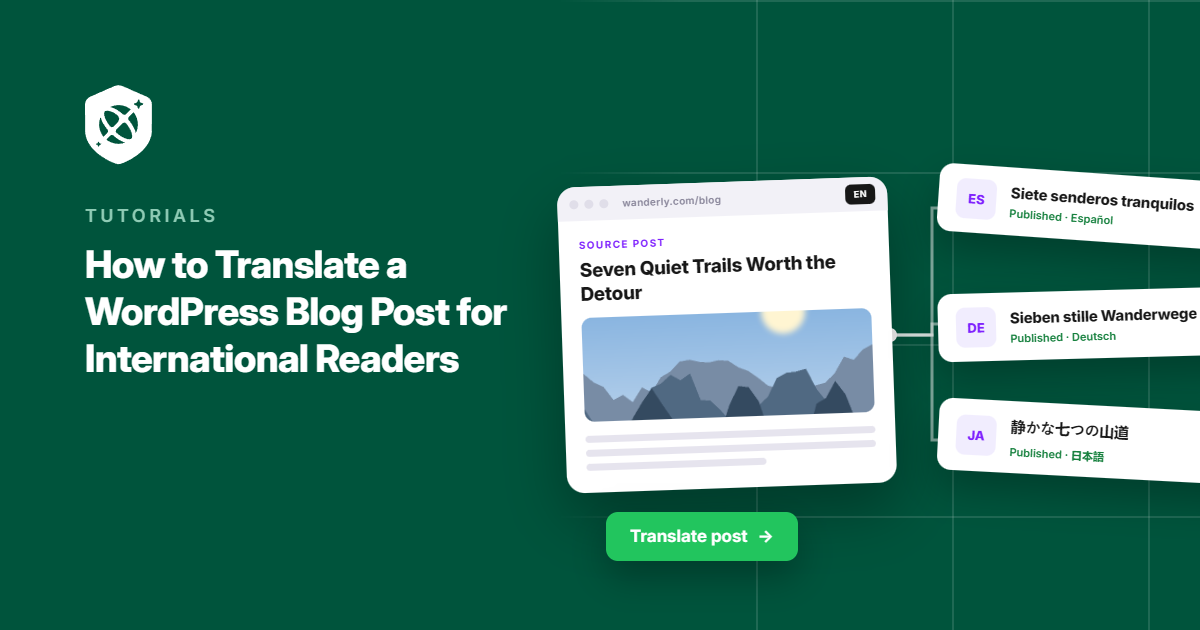
Se você mantém um blog no WordPress, há uma boa chance de que parte do seu tráfego de pesquisa já venha de fora do seu país. Mas quando esses visitantes chegam a conteúdos que não conseguem ler facilmente, muitos não permanecem.
É aqui que oferecer seu conteúdo em vários idiomas se torna útil. No entanto, traduzir um post de blog costumava significar escolher um plugin, mapear quais campos precisavam ser traduzidos manualmente e torcer para não ter esquecido os rótulos das categorias ou a biografia do autor na parte inferior.
Não precisa mais ser assim.
Neste guia, mostrarei como traduzir um post de blog do WordPress usando um plugin de tradução com IA que cuida da maior parte do trabalho para você.
Por que traduzir seus posts de blog do WordPress
De acordo com a W3Techs, a maioria dos leitores da internet não fala inglês como primeira língua, mas a maior parte do conteúdo de blogs ainda é escrita apenas em inglês.
Em meados de 2026, o inglês ainda é a língua do conteúdo em cerca de metade da web, enquanto apenas um quinto da população mundial o fala, mesmo contando as pessoas que o aprenderam como segunda língua.
Essa lacuna entre a quantidade de conteúdo existente em inglês e quantas pessoas realmente podem lê-lo é a oportunidade que está diante de você toda vez que você publica.
Um post de blog traduzido faz duas coisas ao mesmo tempo. Ele permite que leitores em outros países entendam o que você escreveu e lhe dá uma chance de ranquear nos resultados de pesquisa para o mesmo conteúdo em seu idioma. Nada disso acontece se o post existir apenas em um idioma.
O conteúdo que você já tem é a maneira mais rápida de aproveitar isso. Você não precisa de um novo calendário de conteúdo ou de um segundo redator. Traduzir um post que você já escreveu o transforma em um conjunto separado de rankings de pesquisa, geralmente em um idioma onde você enfrenta muito menos concorrência do que em inglês.
Além disso, ajuda a construir confiança com seu público. Um leitor que chega a um post escrito em seu próprio idioma é mais propenso a permanecer, clicar nos links do seu site ou se inscrever. E pula o atrito de passar tudo por um tradutor de navegador que não cria uma versão multilíngue indexável adequada para seu SEO e perde o contexto.
Se você já está recebendo tráfego de outros países, mesmo alguns posts traduzidos podem transformar uma taxa de rejeição em um assinante.
Traduzindo Posts de Blog do WordPress
Quando se trata de traduzir seus posts de blog, você terá duas opções: contratar um tradutor para reescrever cada post manualmente ou usar uma ferramenta de tradução com IA que traduz o conteúdo conforme os visitantes o solicitam.
A tradução manual soa mais natural, mas não escala. Cada novo post é um novo trabalho de tradução, e cada edição em um post antigo significa voltar ao tradutor novamente.
Por outro lado, as traduções com IA cientes do contexto captam o tom e o significado em vez de trocar palavras uma a uma, o que significa que pode produzir traduções naturais em uma escala e velocidade que seriam difíceis de alcançar manualmente.
É por isso que recomendo a Universally como a melhor solução para traduzir seus posts de blog em seu site WordPress.

É uma ferramenta de tradução com IA criada pela equipe por trás do WPBeginner, WPForms e AIOSEO. É baseada em nuvem, o que significa que o conteúdo traduzido é processado e servido de uma camada externa em vez de ser gravado em seu banco de dados WordPress.
Isso permite que seu site permaneça tão rápido depois de adicionar um quinto idioma quanto era antes de adicionar o primeiro. Essa arquitetura também é o que torna possível o comportamento automático e sem checklist acima.
Como o Universally funciona no nível da página em vez do nível do post, não importa se o texto à sua frente é um parágrafo, um rótulo de categoria ou uma biografia de autor. Se for visível na página, o mecanismo de IA ciente do contexto o capta e o traduz para significado e tom, para que o resultado pareça que alguém que realmente fala o idioma o escreveu.
Além disso, aqui estão alguns recursos principais oferecidos pelo Universally:
- Mecanismo de IA ciente do contexto: Traduz para significado e tom, não palavra por palavra, para que as postagens do blog soem naturais em vez de geradas por máquina.
- Sem checklist manual: Posts, categorias, tags, biografias de autores e metadados são todos traduzidos automaticamente como parte da página. Nada para configurar por post.
- SEO multilíngue automático: Tags hreflang, títulos e descrições de meta traduzidos e sitemaps multilíngues são tratados sem que você toque em uma tela de configurações.
- Seletor de idioma incluído: Aparece automaticamente assim que um idioma é adicionado, e você pode personalizar sua posição e estilo.
- Sem inchaço do banco de dados: As traduções são processadas e servidas da nuvem do Universally, para que seu banco de dados WordPress permaneça intocado.
- Glossário com IA: Bloqueie o nome da sua marca, nomes de produtos e quaisquer termos que você nunca queira traduzir.
Dito isso, vamos ver como você pode configurar o Universally e traduzir suas postagens de blog.
Passo 1: Crie Seu Projeto e Adicione um Idioma
Para começar, acesse Universally e crie uma conta nova. Você pode começar com o plano gratuito, que cobre 2.000 palavras traduzidas em um idioma sem necessidade de cartão de crédito, ou ir direto para um plano pago a partir de US$ 7,50/mês se você sabe que precisará de mais.
Uma vez dentro do painel do Universally, crie um projeto para o seu site. Basta clicar no botão + Adicionar Projeto .

Em seguida, você precisará dar um nome, seu domínio e o idioma de origem em que seu blog está atualmente escrito.
Essa última parte é importante: ela informa ao Universally de qual idioma ele está traduzindo, e errar leva a traduções ruins em vez de uma mensagem de erro.

Após inserir os detalhes, escolha WordPress na seção ‘Selecione Sua Tecnologia’ e clique no botão Avançar.
Na tela seguinte, você verá as instruções para configurar o Universally em seu site WordPress. Simplesmente clique no botão ‘Instalar Plugin’ ou clique no link ‘baixar o plugin’ para salvar o arquivo .zip do plugin em seu computador. Eu também recomendaria copiar a chave da API por precaução e mantê-la à mão.

Passo 2: Instale e Conecte o Plugin
Em seguida, no painel do WordPress, vá para Plugins » Adicionar Plugin, carregue os arquivos do plugin, e então instale e ative-o.
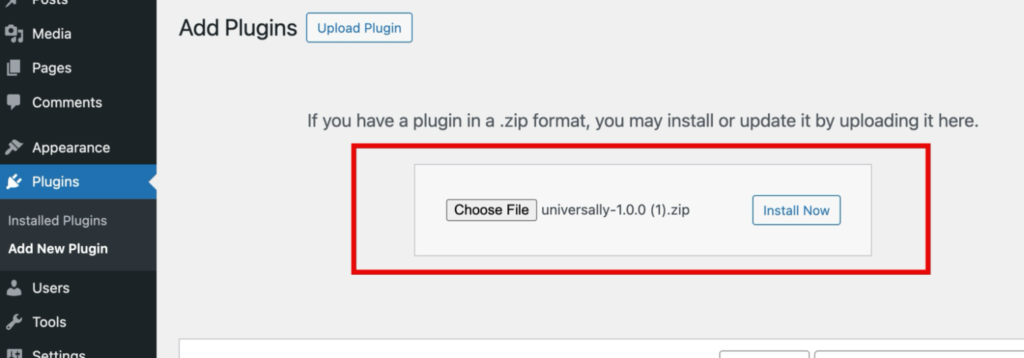
A ativação do plugin abre um fluxo de assistente de configuração automaticamente.
Você pode clicar em Conectar ao Universally, seguir as instruções na tela, e ele te conecta e vincula seu site sem que você precise tocar em nenhuma chave de API.

Passo 3: Adicione um Novo Idioma para Tradução
Em seguida, você pode ir ao seu painel do Universally e acessar Todos os Idiomas.
A partir daqui, basta clicar no botão Adicionar Idioma.
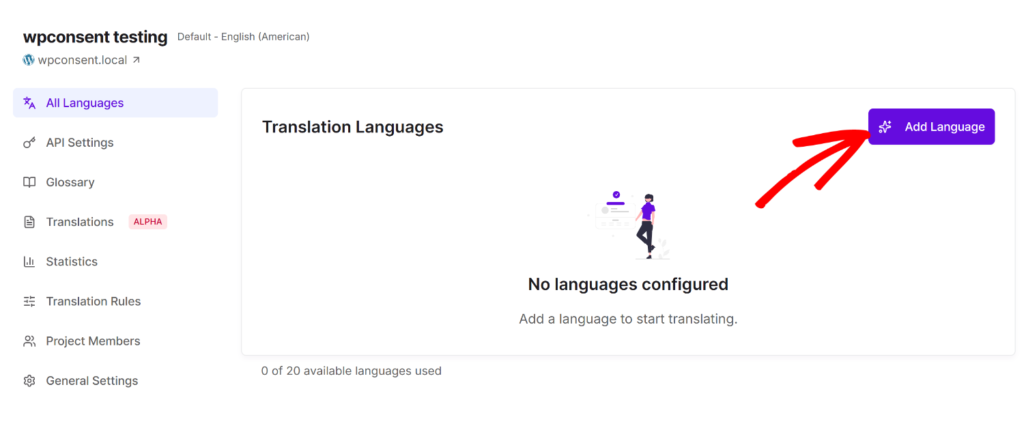
Uma janela pop-up será aberta onde você pode selecionar seu idioma de destino.
Você pode escolher em uma lista suspensa de mais de 110 idiomas suportados.
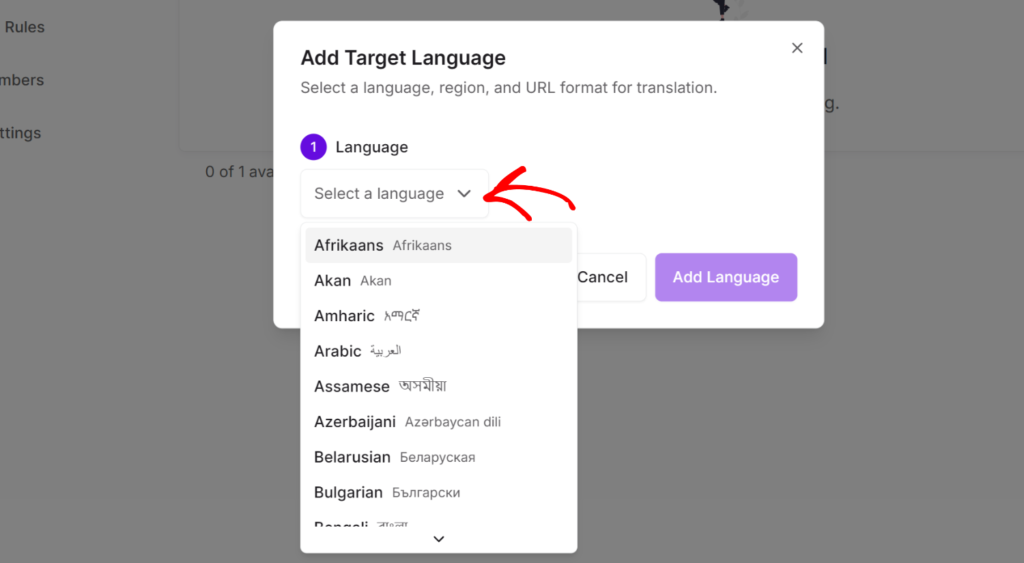
Depois de selecionar um idioma, você precisará definir a região e o formato do URL.
- Região: Nesta configuração, você pode segmentar regiões específicas para idiomas falados em vários países. Por exemplo, você pode distinguir entre francês para França e francês para o Canadá, ou português para o Brasil e português para Portugal.
- Formato do URL: Isso controla como suas páginas traduzidas aparecem no URL. Para SEO multilíngue, o formato de subdiretório é o que o Google recomenda. Por exemplo, suas páginas em português ficarão em
seusite.com/pt/, suas páginas em alemão emseusite.com/de/, e assim por diante. O Universally usa este formato por padrão, e é o que as tags hreflang referenciarão.
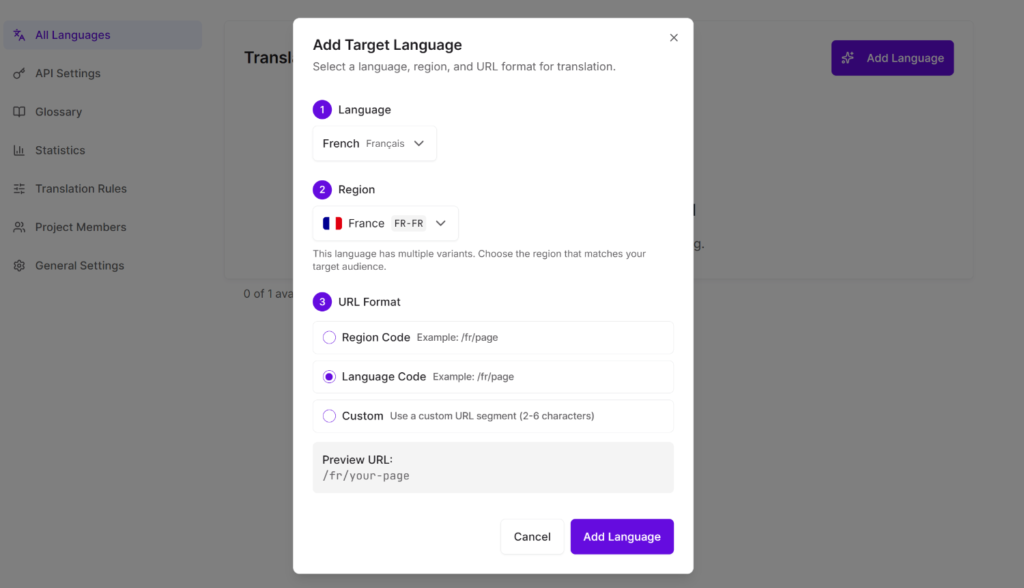
Quando terminar, prossiga e clique no botão Adicionar Idioma.
É isso, você pode agora repetir este passo e adicionar idiomas adicionais para traduzir seus posts de blog do WordPress.
O Universally agora começará a traduzir seus posts de blog, landing pages, itens de menu, texto de botões, tags alt de imagens, descrições de produtos WooCommerce e mais automaticamente.
Dito isso, o Universally também permite que você exclua páginas específicas da tradução. Por exemplo, você pode querer pular certos posts de blog, páginas legais, documentos internos, páginas de staging ou seções do seu site apenas para administradores da tradução.
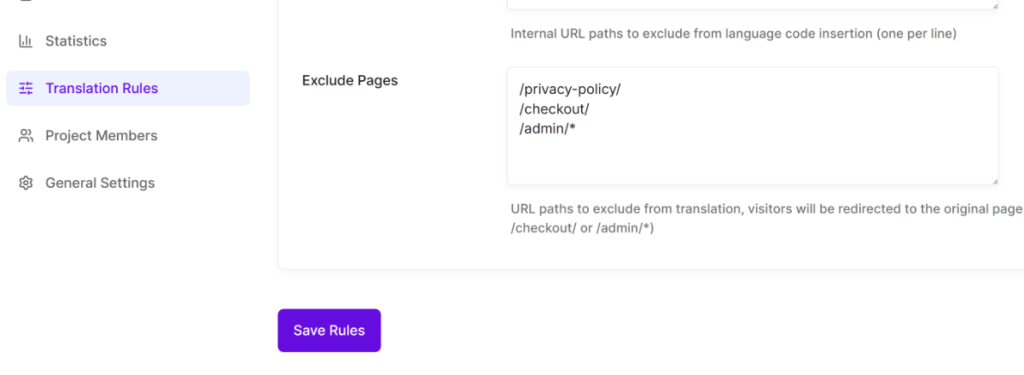
Passo 4: Visite Seu Post de Blog no Novo Idioma
Agora que a tradução está ativa, você pode acessar seu site com o prefixo de idioma adicionado ao URL, como /es/ para espanhol ou /de/ para alemão, seguido pelo caminho do seu post de blog.
Em seguida, você pode verificar se o seletor aparece em suas páginas para que os leitores possam mudar de idioma por conta própria sem editar o URL.
Por exemplo, no Universally, você pode ver o seletor de idioma no canto superior esquerdo do site.
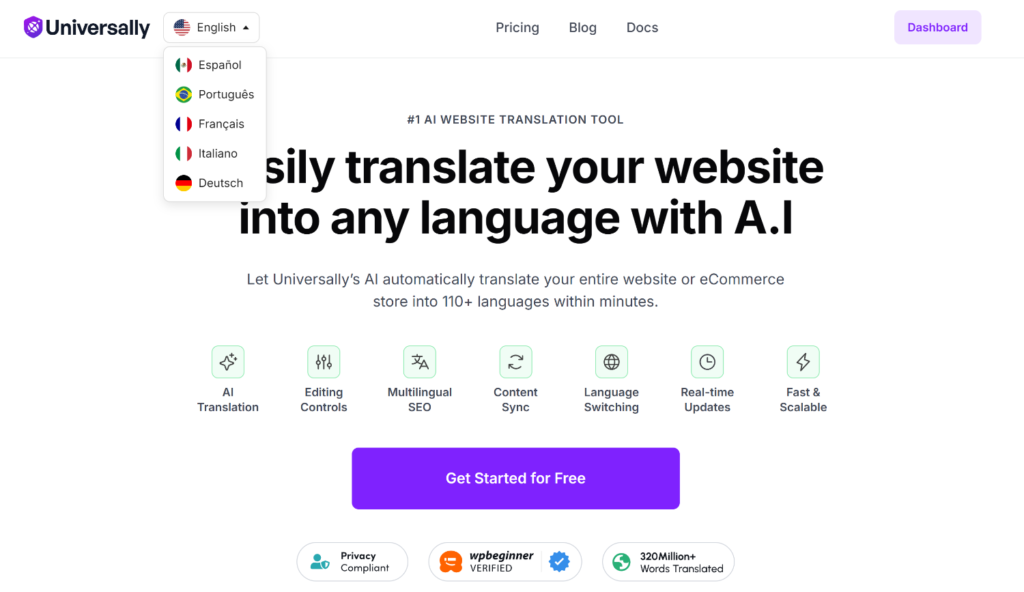
Se eu mudar o idioma de inglês para alemão, o texto muda automaticamente.
Não apenas isso, mas também os menus, o texto dos botões e o texto do banner são traduzidos.
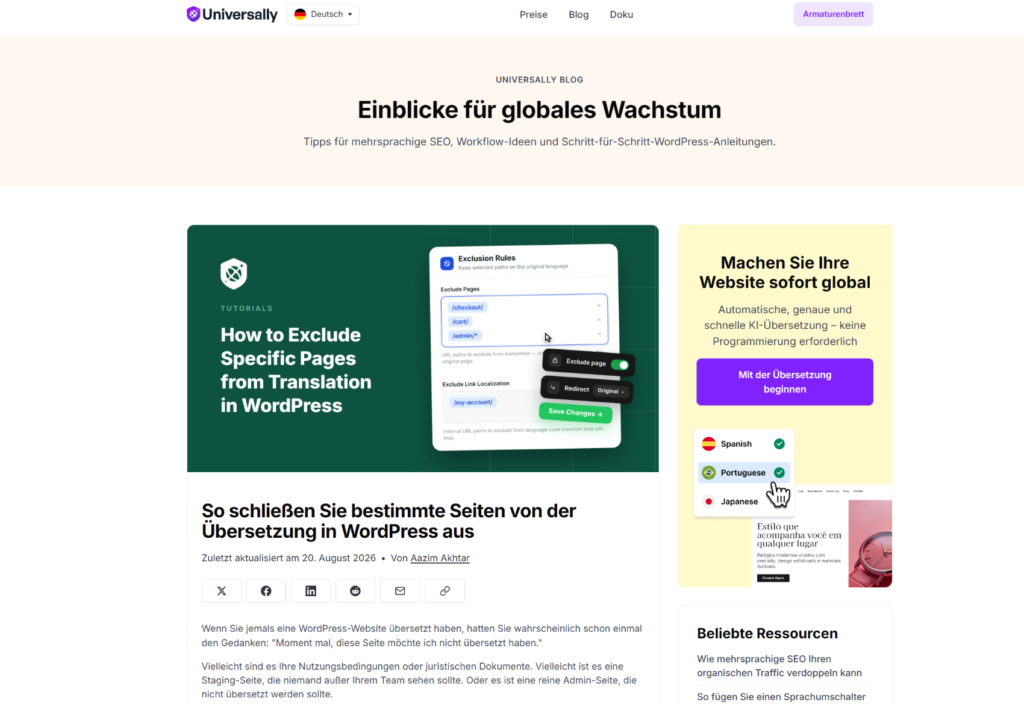
Para mais detalhes, por favor, veja nosso guia sobre como adicionar um seletor de idioma ao WordPress.
Bônus: Como Saber Para Quais Idiomas Traduzir
Antes de traduzir qualquer coisa, verifique de onde vêm seus leitores atuais.
A maneira mais fácil de fazer isso é no Google Analytics. Simplesmente vá para Relatórios » Usuário » Atributos do usuário » Detalhes demográficos.
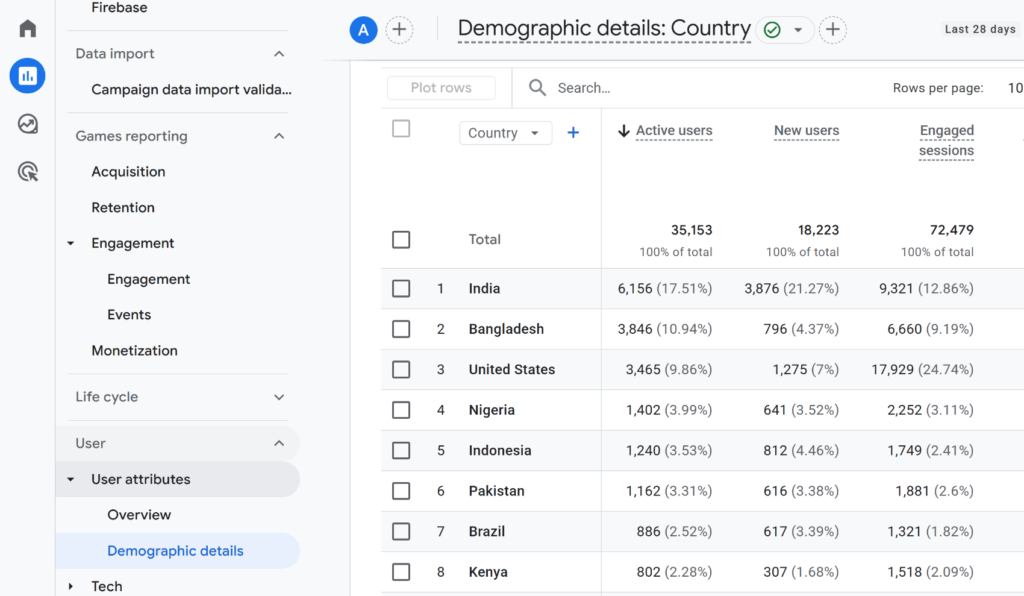
Neste relatório, você deve ver tráfego de diferentes países. Por exemplo, se você estiver vendo tráfego constante da Índia ou do México, isso lhe diz exatamente por onde começar.
Você não precisa adivinhar e não precisa traduzir para dez idiomas no primeiro dia. Comece com um ou dois idiomas para os quais seus dados já apontam.
FAQs sobre como traduzir posts de blog do WordPress
1. Preciso traduzir todos os posts do meu site?
A resposta curta é não. Mas comece com seus posts de melhor desempenho, ou aqueles que já atraem tráfego de outros países, com base em suas análises. Você pode expandir a partir daí quando vir que está funcionando.
2. Traduzir meu post de blog prejudica meu SEO?
Não, desde que esteja configurado corretamente. Cada versão traduzida precisa de seu próprio URL e tags hreflang adequadas para que os motores de busca a tratem como uma variante de idioma, não como conteúdo duplicado. Universally gera hreflang automaticamente, evitando esse problema completamente.
3. Precisarei traduzir manualmente minhas categorias e tags?
Não se você estiver usando uma ferramenta que traduz a página inteira automaticamente. Categorias e tags são apenas texto visível na página, então elas são traduzidas junto com o título e o corpo do post sem nenhuma configuração separada.
4. O que acontece se eu editar um post de blog depois que ele já foi traduzido?
O conteúdo atualizado é capturado e traduzido novamente automaticamente na próxima vez que a página for visitada em cada idioma. Você não precisa refazer a tradução manualmente.
5. Posso corrigir uma tradução que não soa bem?
Sim. Você pode editar qualquer string traduzida manualmente em seu painel, e uma regra de glossário pode fixar termos específicos para que eles sejam traduzidos da mesma forma sempre.
Traduzir um post de blog para leitores internacionais não precisa significar uma lista de verificação de partes para lembrar. Defina o idioma uma vez, e o post, suas categorias e tags, e a biografia do autor seguem.
Espero que este artigo tenha ajudado você a aprender como traduzir um post de blog do WordPress para leitores internacionais. Você também pode querer ver nosso guia sobre como criar uma loja WooCommerce multilíngue e nossa lista dos melhores plugins de tradução WooCommerce.
Experimente o Universally gratuitamente, sem necessidade de cartão de crédito!


Adicionar um Comentário