
En Universally, una de las cosas que buscamos es que sea muy fácil administrar y editar tus traducciones.
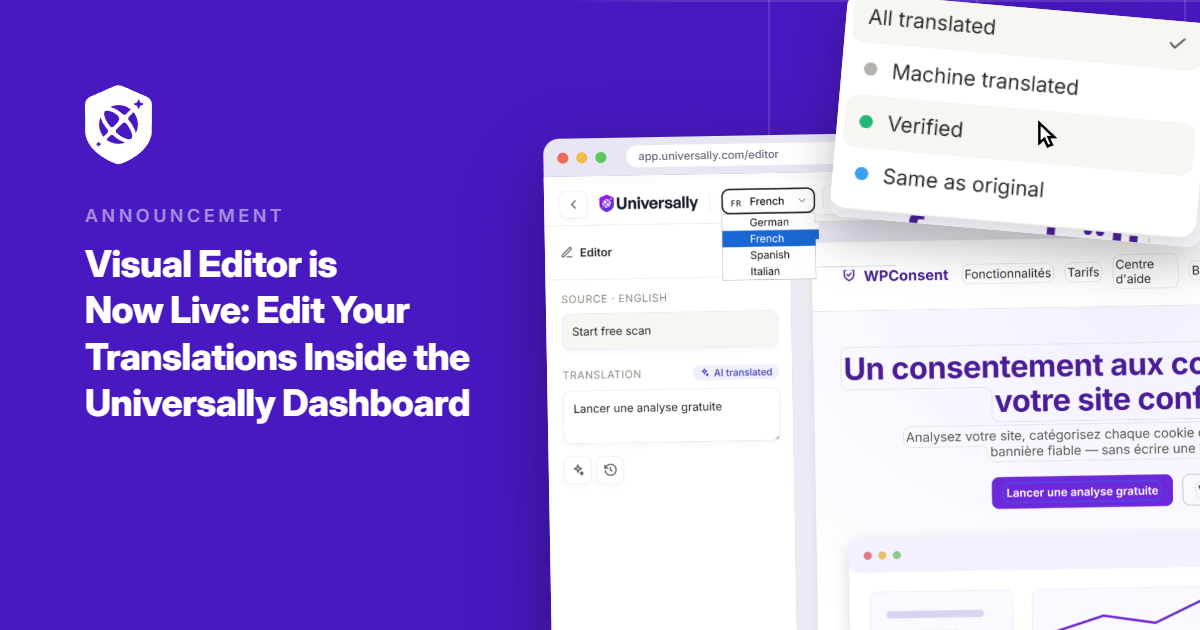
¡Por eso estamos encantados de anunciar un Editor Visual completamente nuevo en Universally!
Una traducción puede verse completamente bien en una lista, y luego verse completamente mal una vez que está en la página. La etiqueta de un botón de cuatro palabras de repente se divide en dos líneas, o un titular traducido rompe el diseño.
Con el editor visual a tu lado, hacer estos cambios ahora es rápido y sencillo.
Cambia dónde administras las traducciones: directamente en la página, con el diseño y la disposición justo delante de ti, en lugar de trabajar desde una lista separada de cadenas.
Echemos un vistazo más de cerca.
Edita tus traducciones en tiempo real
Universally siempre ha hecho que sea rápido traducir desde una lista: texto de origen en un lado, traducción en el otro.
Ahora puedes hacer ese mismo trabajo directamente en tu sitio en vivo en su lugar, y ver exactamente cómo el texto encaja dentro de su botón o cómo se divide un titular, justo mientras lo escribes.
Construimos el Editor Visual para cerrar esa brecha. Abre el constructor ahora, y estarás viendo tu sitio real, no una maqueta del mismo.
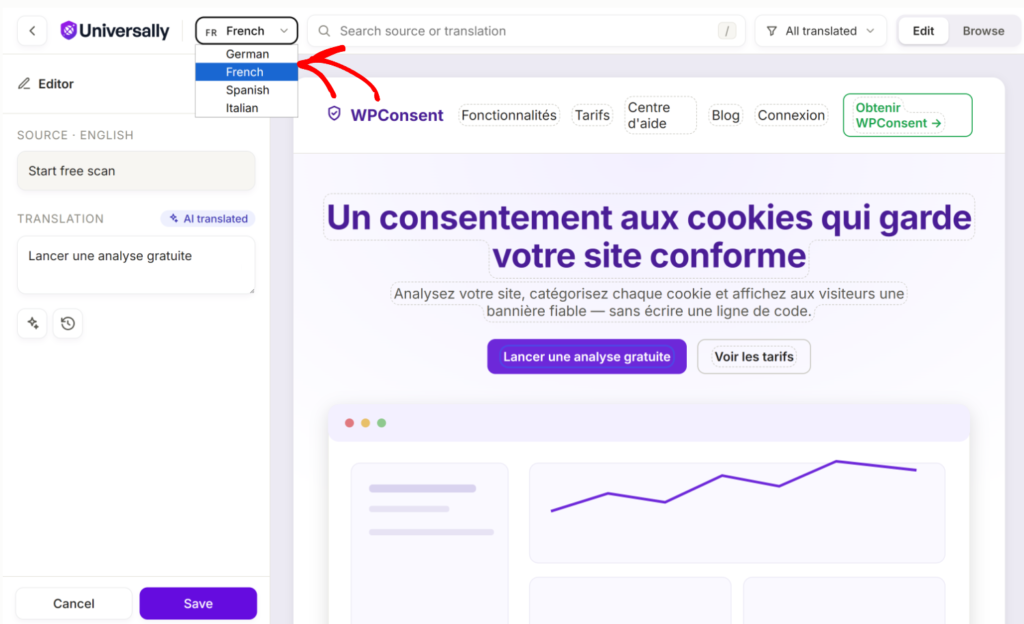
Haz clic en cualquier titular, botón o párrafo, y el editor abrirá ese punto exacto con una línea visible, para que nunca adivines qué estás cambiando.
Escribe una traducción y obsérvala aparecer en la página mientras avanzas, en el mismo diseño, junto a las mismas imágenes y espaciado que tus visitantes verán realmente.
Además, cambia entre idiomas usando el selector en la parte superior. Así puedes ver instantáneamente cómo se ve tu sitio en diferentes idiomas.
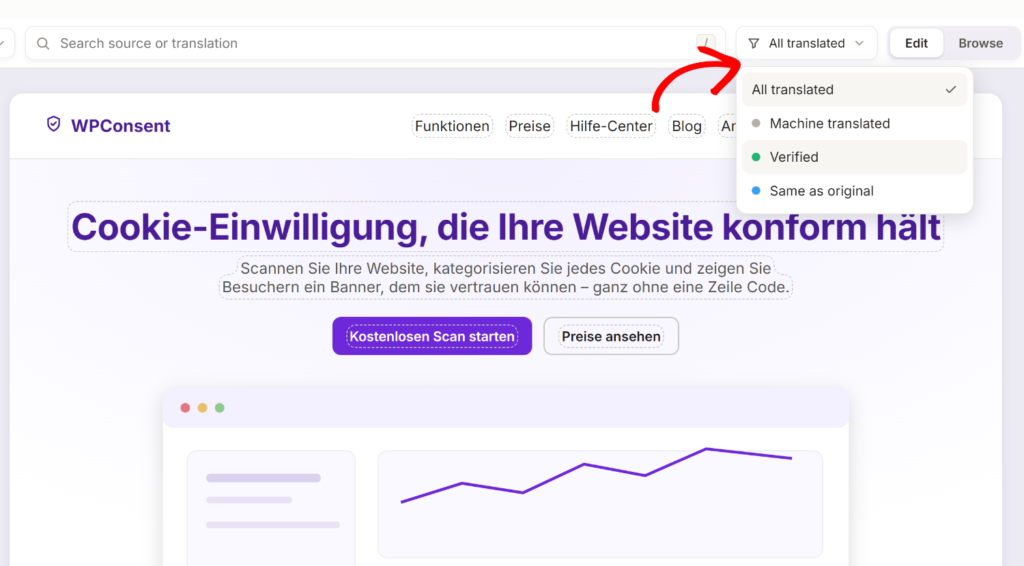
Eso no es todo. Cada traducción también tiene un estado claro: traducida por IA, verificada o sin cambios respecto a la fuente. Así que mientras revisas la página, puedes ver de inmediato qué ya ha sido revisado y qué podría necesitar tu atención.
¿Entonces por qué importa usar el Editor Visual?
El verdadero beneficio del Editor Visual es el contexto.
Una traducción puede ser técnicamente correcta y aun así causar problemas una vez que se coloca dentro de tu diseño real. Podría hacer que un botón sea demasiado largo, que un encabezado se divida de forma extraña, o simplemente sentirse mal junto al contenido circundante.
Ahora puedes detectar y corregir esos problemas mientras revisas la traducción, en lugar de encontrarlos después de que la página esté en vivo.
La vista de estado hace lo mismo para el control de calidad. En lugar de una pasada de revisión separada más tarde, puedes ver directamente en la página cuál sigue siendo la mejor suposición de una máquina y cuál una persona real ya ha aprobado, para que nada se escape silenciosamente sin ser tocado.
Dicho esto, el Editor Visual ya está disponible en tu panel de Universally. Abre el constructor, elige una página y comienza a revisar y editar traducciones exactamente donde aparecen.
Pruébalo y dinos qué piensas. Si tienes alguna pregunta o comentario sobre el Editor visual, nos encantaría saberlo.


A uevoadir un comentario