

¿Alguna vez te has dado cuenta de que traducir un sitio web también puede cambiar los nombres de tus productos, los nombres de las funciones o incluso el nombre de tu empresa?
La primera vez que traduje un sitio al español usando una herramienta, hice una revisión rápida de la página de inicio para comprobar el trabajo. Los nombres de los productos de la empresa se habían traducido a una palabra inventada que suena como un sustantivo español común.
Para eso sirve exactamente un glosario de traducción. Te permite indicar qué términos están prohibidos o qué redacción exacta usar, para que el nombre de tu marca, los nombres de tus productos y tus eslóganes se transmitan de la misma manera en cada idioma, cada vez.
En esta guía, te mostraré cómo configurar un glosario de traducción en WordPress usando Universally, y qué agregarle para que nada se escape.
Por qué agregar un glosario de traducción a un sitio de WordPress
Un glosario es una lista de términos emparejados con una regla sobre cómo se debe manejar cada uno cada vez que se traduce tu sitio. En lugar de dejar que la herramienta de traducción decida, tú estableces la regla una vez y se aplica en todas partes.
Por ejemplo, puedes ingresar una regla para el nombre de tu marca, las características del producto y otros términos específicos. De esta manera, la herramienta de traducción siempre usa una redacción específica y aprobada en lugar de traducir automáticamente las palabras clave de la marca por sí sola.
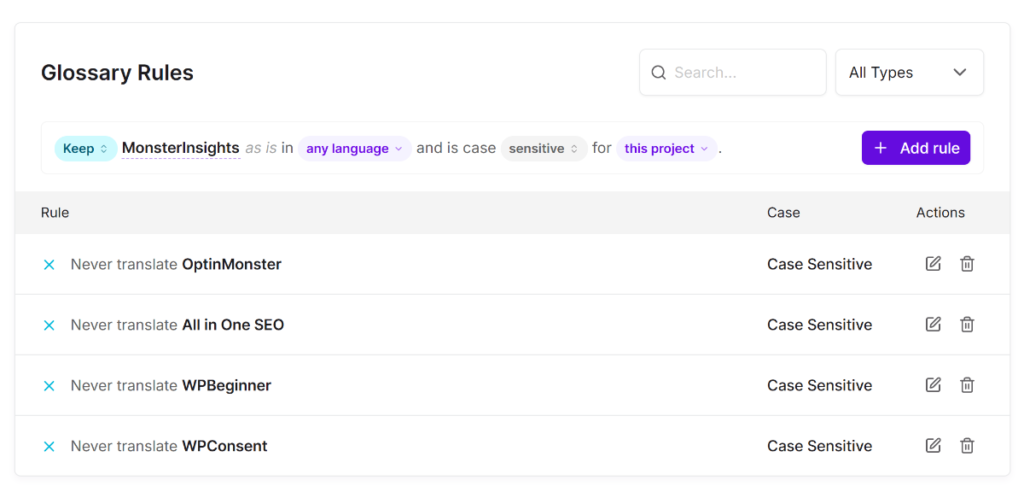
Si aún no te has encontrado con un término de marca mal traducido, aquí te explicamos por qué vale la pena adelantarse.
- Mantiene el nombre de tu producto consistente en todas partes. Sin una regla establecida, el mismo término puede traducirse de manera diferente en distintas páginas, ya que la IA toma una decisión independiente cada vez que lo ve en contexto.
- Protege marcas registradas y términos legales. Algunas palabras no pueden cambiar, ya sea por razones legales o porque una mala traducción tergiversaría lo que realmente vendes.
- Mantiene una apariencia profesional. Un glosario evita que palabras y frases importantes se alteren en la traducción.
- Funciona para WooCommerce. Los títulos de los productos se encuentran entre los lugares más visibles donde aparece un término de marca, y entre los peores lugares para que salga mal.
Dicho esto, veamos cómo puedes configurar fácilmente un glosario para proteger la voz de tu marca.
Cómo configurar un glosario de traducción en WordPress
La mejor manera de crear un glosario de traducción en WordPress es usando Universally. Es la mejor herramienta de traducción de IA que traduce automáticamente tu sitio web o tienda de comercio electrónico a más de 110 idiomas en cuestión de minutos.

Esto es lo que Universally aporta específicamente para proteger la voz de tu marca:
- Un lugar para administrar reglas en todos los sitios: Si administras varios sitios de WordPress a través de Universally, las reglas del glosario se encuentran junto con el resto de la configuración de traducción, lo que facilita mantener la coherencia si administras esto para más de un sitio o cliente.
- Se aplica automáticamente en todo el sitio: Agrega una regla una vez y se aplica automáticamente en las páginas relevantes y los idiomas seleccionados.
- Cubre todo, incluyendo WooCommerce: Las mismas reglas se aplican a las publicaciones, páginas, menús y títulos y descripciones de productos, por lo que tu tienda WooCommerce está cubierta junto con el resto de tu contenido.
- No se requiere código: No hay ningún archivo de tema que editar ni ningún fragmento que pegar. Puedes administrar todo desde el panel de Universally.
- Desarrollado con IA sensible al contexto: La traducción de Universally ya entiende el tono y el significado en lugar de traducir palabra por palabra, por lo que tu glosario solo tiene que manejar las excepciones específicas que te importan, no toda la página.
Ahora, veamos los pasos para configurar un glosario de traducción para tu sitio de WordPress y WooCommerce.
Paso 1: Crea tu cuenta de Universally
Para empezar, dirígete al sitio web de Universally y crea tu cuenta.
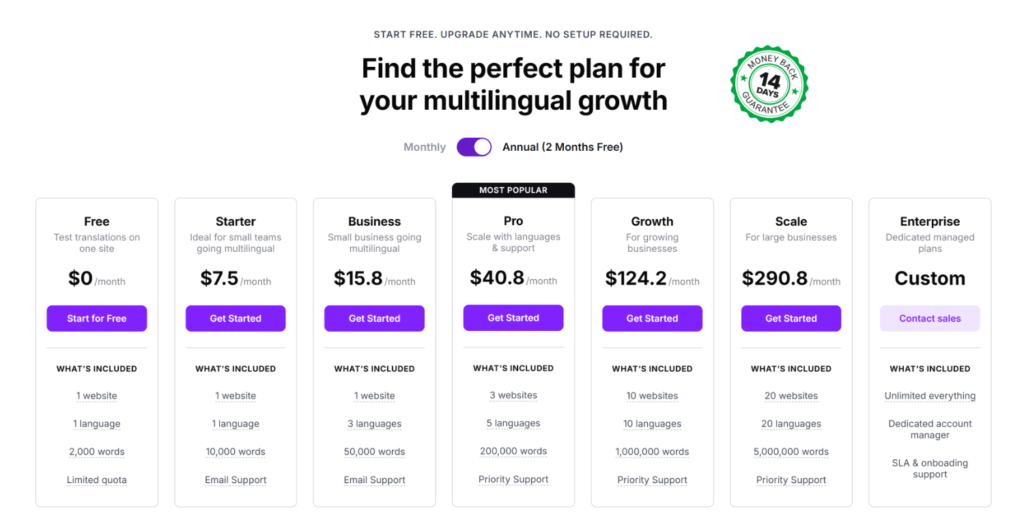
Los planes de pago comienzan desde $7.50/mes cuando se facturan anualmente con una garantía de devolución de dinero de 14 días, y también hay un plan gratuito que incluye hasta 2,000 palabras traducidas en un idioma adicional, suficiente para probar la configuración completa antes de comprometerte.
Una vez que tengas una cuenta, deberías ver tu panel de Universally.
Desde aquí, simplemente haz clic en + Añadir Proyecto.

En la siguiente pantalla, puedes completar el dominio de tu sitio, un nombre de proyecto y tu idioma de origen.
Luego, en “Selecciona tu tecnología”, elige WordPress y haz clic en Siguiente.

En la siguiente pantalla, puedes hacer clic en Instalar Plugin, o hacer clic en el enlace “descargar el plugin” para guardar el archivo .zip en tu computadora.
También deberías copiar tu clave API, ya que la necesitarás durante el siguiente paso.

Paso 2: Conectar Universally a WordPress
A continuación, en tu panel de WordPress, ve a Plugins » Añadir Nuevo, haz clic en Subir Plugin, elige el archivo .zip de Universally que descargaste y haz clic en Instalar Ahora.
Una vez que finalice la instalación, haz clic en Activar Plugin.
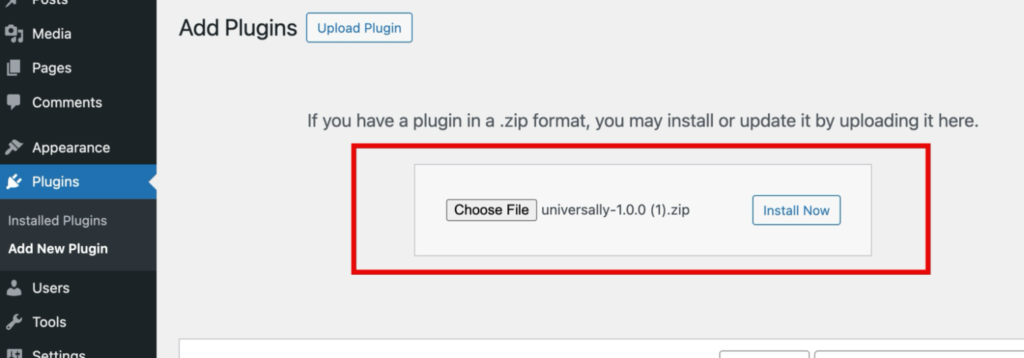
Verás una pantalla de bienvenida.
Haz clic en Conectar a Universally y sigue las instrucciones del asistente de configuración.

Para más detalles, puedes ver nuestra guía sobre cómo crear un sitio WordPress multilingüe.
Paso 3: Añadir tus Reglas de Glosario
Consejo Pro: Antes de empezar, prepara una lista corta de los términos que quieres proteger. Estos pueden incluir el nombre de tu marca, nombres de productos, eslóganes o cualquier término técnico o con marca registrada específico de tu negocio. Añadirás estos una vez que tu cuenta esté conectada.
Para configurar un glosario de traducción que proteja los términos de tu marca, ve a tu panel de Universally y abre la pestaña Glosario. Desde aquí, puedes introducir el término o frase para crear una regla de glosario.
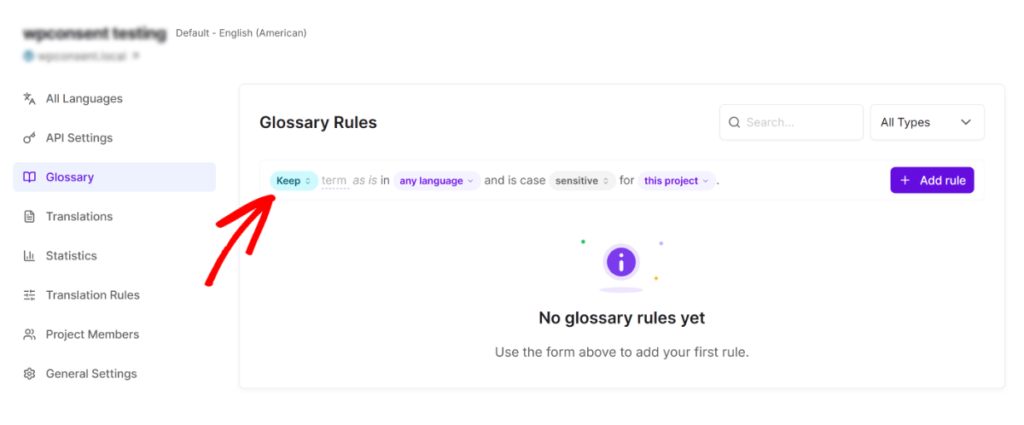
Universally te permite elegir un tipo de regla:
- Mantener. El término se mantiene exactamente como está escrito, en todos los idiomas, sin excepciones. Esta es la opción correcta para nombres de marca, códigos de producto y marcas registradas. Por ejemplo, podrías mantener ‘Nike’ sin cambios en todos los idiomas.
- Traducir. El término se traduce siempre a una redacción específica que usted proporciona para un idioma específico. Esto es útil cuando la traducción predeterminada de la IA es técnicamente correcta, pero no es la redacción que usted desea.
Para la mayoría de los nombres de marca, Conservar es lo que usted desea. Guarde Traducir para lemas o frases donde usted tenga una redacción aprobada en mente.
A continuación, puede introducir el nombre de su marca, lema, nombre de producto o cualquier término y luego hacer clic en el menú desplegable de segmentación de idioma. Aquí, puede aplicar la regla a todos los idiomas (Cualquier idioma) o seleccionar un idioma específico (como español o francés) que haya configurado.
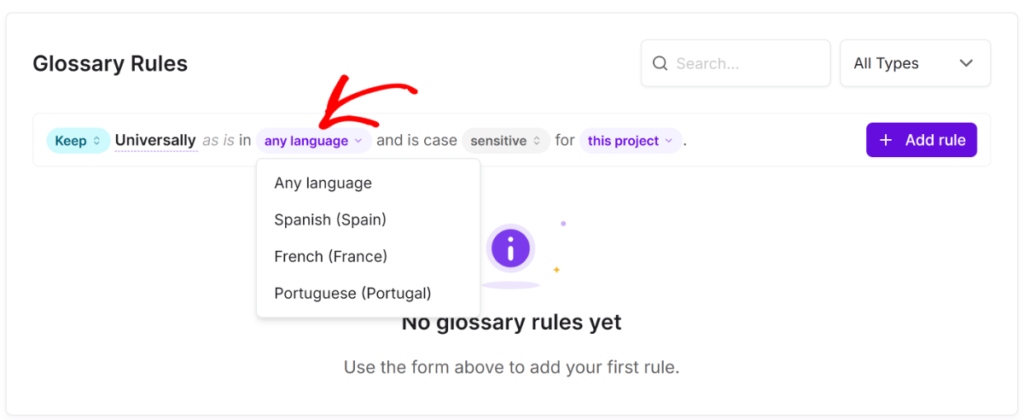
También hay una opción para seleccionar si el término distingue entre mayúsculas y minúsculas o no.
Después de eso, también tendrá la opción de aplicar la regla al proyecto actual o a todo el espacio de trabajo.
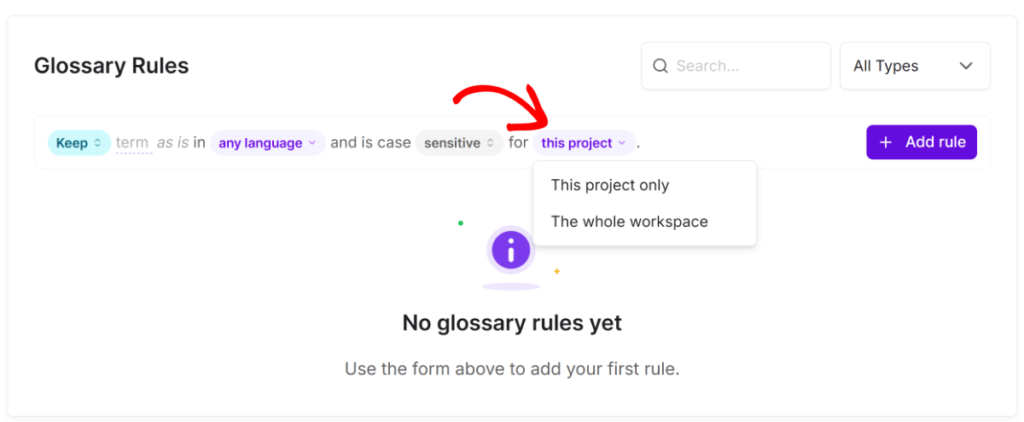
Cuando haya terminado, simplemente haga clic en el botón + Añadir regla.
Ahora puede repetir este paso para añadir nombres de productos, términos técnicos, marcas y frases adicionales al glosario de traducción.
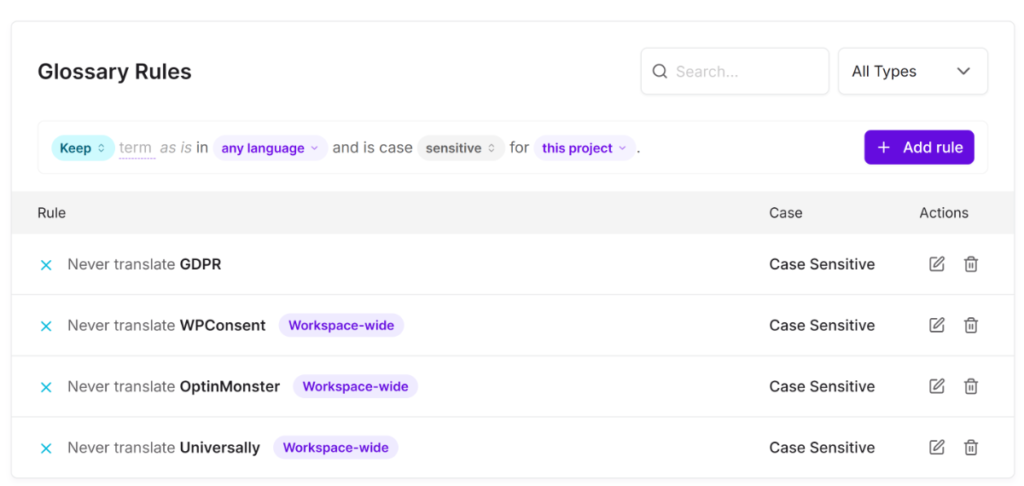
¡Eso es todo! La regla se aplica inmediatamente, en las páginas que ya ha traducido y en todo lo que publique después.
Puede verificar si su glosario está funcionando cambiando el idioma de su sitio usando el selector de idioma y revisando algunas páginas clave.
Por ejemplo, revise su página de inicio, una página de producto y cualquier lugar donde aparezcan los nombres de su marca o el eslogan de su producto. Confirme que sus términos protegidos se muestran correctamente en cada idioma antes de considerar que su glosario está completo.
Mejores prácticas para crear su glosario
Cuando se trata de configurar un glosario de traducción, aquí hay algunas mejores prácticas para ayudar:
- Empiece con el nombre de su marca. Es el término de mayor visibilidad en su sitio y el que los visitantes notan primero si algo se ve mal.
- Añada nombres de productos y características a continuación. Cualquier cosa con un nombre inventado o específico de la marca es candidata para una regla de Conservar, especialmente si parece una palabra real en otro idioma.
- Use reglas de Traducir para lemas que le importan. Si tiene un eslogan que desea traducir pero solo en una versión que su equipo ha aprobado, no lo deje al resultado predeterminado de la IA.
- Revíselo cuando lance algo nuevo. Añada el nombre de un nuevo producto o característica al glosario antes de que se publique en varios idiomas, no después de que alguien note que se tradujo incorrectamente.
- Si administra sitios de clientes, mantenga una lista continua por cliente. Las agencias que manejan múltiples sitios de WordPress se benefician de rastrear los términos protegidos de cada cliente en algún lugar central, para que nada se pase por alto cuando se conecta un nuevo sitio.
También puede que desee leer nuestra guía sobre SEO multilingüe para ver cómo Universally maneja el resto de la visibilidad de búsqueda de su sitio traducido, y nuestra guía de Reglas de Glosario para más detalles sobre las opciones de reglas avanzadas.
Preguntas frecuentes
1. ¿Qué es un glosario de traducción en WordPress?
Una glosario de traducción es una lista de términos, como nombres de marca, nombres de productos y eslóganes, que fijas para que un plugin de traducción de IA no los modifique. En lugar de adivinar cómo manejar un término, el plugin sigue la regla que has establecido para él.
¿Por qué los nombres de marca se traducen mal con las herramientas de traducción de IA?
La traducción de IA funciona preservando el significado, y un nombre de marca inventado no tiene un significado claro por sí mismo. Sin una regla de glosario, la IA puede traducirlo literalmente o sustituirlo por una palabra de sonido similar en el idioma de destino.
¿Puedo establecer reglas de glosario diferentes para idiomas distintos?
Sí. Una regla de traducción te permite definir una redacción específica aprobada para un idioma específico, por lo que el mismo término puede tener traducciones aprobadas diferentes dependiendo del idioma de una página.
¿Funciona un glosario de traducción para los nombres de productos de WooCommerce?
Sí. Una vez que un nombre de producto o término de marca tiene una regla de glosario, Universally la aplica a los títulos y descripciones de productos de WooCommerce, no solo a las publicaciones de blog y páginas.
¿Necesito corregir mis páginas traducidas existentes después de agregar una regla de glosario?
No. Universally revisa automáticamente cada traducción con tu glosario, lo que cubre las páginas que ya has traducido y cualquier cosa que publiques después.
Si administras una tienda o el sitio de un cliente donde es importante que los nombres de marca sean correctos, vale la pena configurar tu glosario antes de publicar contenido traducido, no después.
Esperamos que este artículo te haya ayudado a aprender cómo configurar un glosario de traducción en WordPress. También te puede interesar nuestra guía sobre cómo agregar etiquetas hreflang a WordPress y nuestra lista de los mejores plugins de traducción de WordPress
¡Prueba Universally gratis, no se requiere tarjeta de crédito!


A uevoadir un comentario