
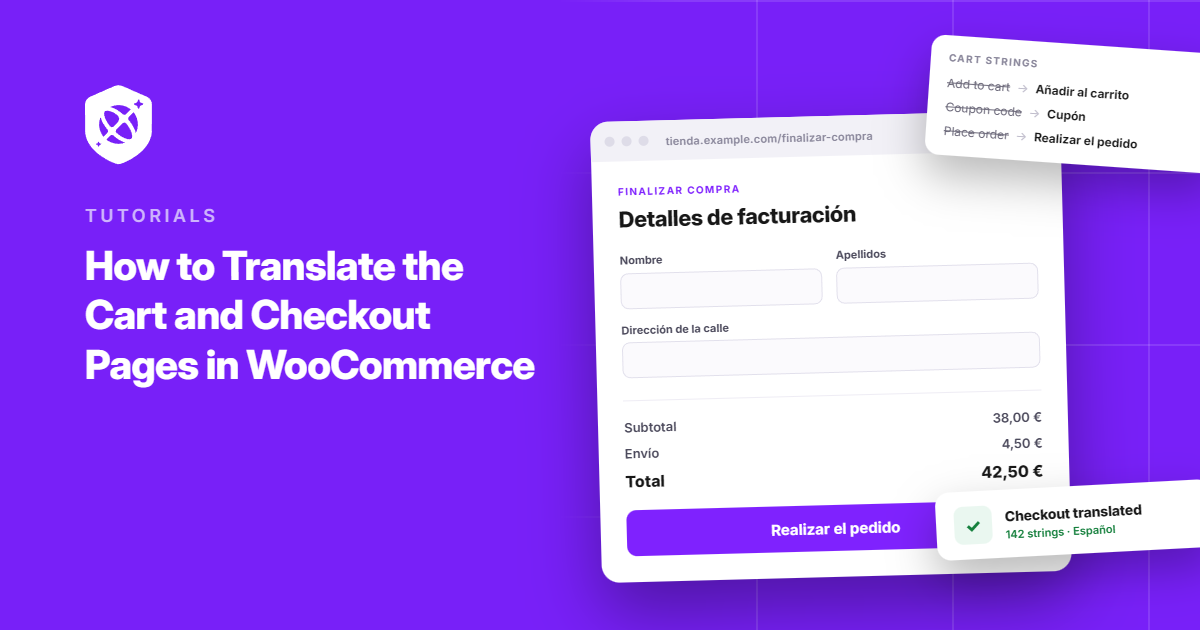
La primera vez que realicé una prueba completa de pago en una tienda WooCommerce en francés, obtuve dos campos de pago y me topé con un muro: el método de envío todavía decía "Flat rate" y el campo de cupón todavía decía "Apply Coupon". Todo lo demás en el sitio se había traducido. El pago no.
Ese es un problema más común de lo que crees, y es costoso. El pago es donde cada visitante ya ha decidido comprar. Cuando deja de tener sentido para ellos allí, en su propio idioma, esa decisión se revierte en el peor momento posible.
Así que solucionemos eso. En esta guía, te mostraré cómo traducir las páginas de carrito y pago en WooCommerce.
¿Por qué traducir las páginas de carrito y pago de WooCommerce?
Piénsalo de esta manera: traducir una publicación de blog ayuda a un visitante a comprender tu marca. Traducir el carrito y el pago cierra una venta.
Trata esos como el mismo trabajo, y terminarás con una página de inicio completamente traducida frente a un formulario de pago solo en inglés, que es exactamente el tipo de desajuste que te cuesta el pedido.
Aquí te explico por qué ese desajuste importa tanto:
- Los compradores prefieren abrumadoramente comprar en su propio idioma. CSA Research encuestó a 8.709 consumidores en 29 países y descubrió que el 76% prefiere comprar cuando la información está en su idioma nativo, y el 40% dice que nunca comprará en un sitio en otro idioma.
- El abandono del carrito ya es alto incluso antes de que el idioma se convierta en un factor. El agregado de 50 estudios del Baymard Institute sitúa la tasa promedio de abandono del carrito en 70.22%. Cada punto de fricción adicional, incluido un carrito o proceso de pago que de repente parece un sitio diferente al que tu comprador estaba navegando, se suma directamente a ese número.
Junta esas dos cosas y podrás ver por qué traducir específicamente el carrito y el proceso de pago, no solo el resto de tu tienda, es tan importante. Es donde una falta de coincidencia de idioma tiene la línea más directa hacia una venta perdida.
Dicho esto, WooCommerce se distribuye como un plugin de un solo idioma. Sus etiquetas estáticas, como los elementos del menú y el texto predeterminado de los botones, provienen de archivos de traducción que un plugin de traducción de propósito general generalmente puede captar sin mucha dificultad.
Pero el carrito y el proceso de pago son una historia diferente. La mayor parte de lo que tu comprador lee allí no es texto de plantilla estático en absoluto. Se genera por sesión, basándose en lo que realmente está en el carrito.
Por lo tanto, si estás utilizando un enfoque de traducción que solo escanea y almacena en caché el contenido estático, traducirá tu página "Acerca de" maravillosamente y aún así omitirá la mitad del proceso de pago. Simplemente porque la mitad del proceso de pago no existe como contenido fijo hasta que un cliente realmente comienza a comprar.
Para solucionar esto, veamos cómo puedes traducir la página del carrito y el proceso de pago de WooCommerce.
Traducir las páginas del carrito y el proceso de pago de WooCommerce
Para asegurarte de que todo el contenido de tu página de proceso de pago y carrito de compras se traduzca con precisión, necesitas una herramienta que ofrezca traducciones conscientes del contexto. Aquí es donde Universally resulta útil.
Es la mejor herramienta de traducción impulsada por IA para WooCommerce que traduce toda tu tienda y sitio de WordPress a más de 110 idiomas diferentes. Lo que la diferencia de otras soluciones es que utiliza IA para comprender el contexto y mantener la voz de tu marca.

Conectas tu sitio, eliges tus idiomas y traduce tus páginas en el momento en que alguien las solicita en un nuevo idioma, luego almacena en caché el resultado para que nada se vuelva a traducir desde cero.
Esto es lo que obtienes con él:
- Más de 110 idiomas, traducidos con IA consciente del contexto que sigue el significado y el tono en lugar de intercambiar palabras una por una
- Cobertura automática de WooCommerce, que incluye el carrito, el proceso de pago, las páginas de productos y las páginas de categorías, sin traducción manual por producto
- SEO multilingüe incorporado, para que las páginas traducidas obtengan sus propias URL de subdirectorio, etiquetas hreflang y metadatos traducidos sin plugins adicionales
- Reglas de glosario, para que puedas fijar nombres de marca, nombres de productos y otros términos que nunca quieres que la IA toque
- Reglas de exclusión de páginas, para que puedas mantener páginas específicas, como páginas legales o de prueba, sin traducir a propósito
- Un selector de idioma incorporado que aparece automáticamente y se puede reposicionar o colocar en cualquier lugar de tu tema
- No se requiere código en ninguna parte de la configuración
Puedes probarlo gratis (2,000 palabras y un idioma), con planes de pago a partir de $7.50/mes si necesitas más espacio para crecer.
Ahora, veamos los pasos que debes seguir para empezar.
Paso 1: Crea tu cuenta de Universally y conecta WordPress
Si aún no has configurado esto, esto es lo que necesitarás hacer. Dirígete al sitio web de Universally y regístrate para obtener una cuenta nueva.
Una vez que hayas creado una cuenta, verás el panel de control de Universally. Haz clic en el botón + Añadir Proyecto.

Después de eso, deberás completar el dominio de tu tienda, darle un nombre al proyecto y establecer tu idioma de origen.
Desde allí, puedes seleccionar WordPress en "Selecciona tu tecnología" y presionar Siguiente.

En la siguiente pantalla, deberías ver las instrucciones para configurar Universally en WordPress.
Simplemente haz clic en el botón Instalar Plugin o descarga el archivo .zip del plugin a través del enlace de descarga.

Ahora, dirígete a tu sitio de WordPress y sube el plugin. Luego, puedes instalarlo y activarlo. Si necesitas ayuda, consulta esta guía sobre cómo instalar un plugin de WordPress.
Una vez activado, llegarás a una pantalla de bienvenida. Haz clic en Conectar con Universally y sigue el asistente de configuración para finalizar la vinculación de tu sitio.

Esa es la misma configuración, ya sea que estés traduciendo todo tu catálogo o solo el carrito y la página de pago.
Si quieres el tutorial completo con capturas de pantalla, consulta cómo crear una tienda WooCommerce multilingüe.
Paso 2: Agrega los idiomas en los que tus clientes compran habitualmente
Ahora, configuremos tus idiomas para que los clientes puedan comprar en su idioma nativo.
Para empezar, ve a tu panel de control de Universally, abre la pestaña Idiomas de tu proyecto y haz clic en Añadir Idioma.
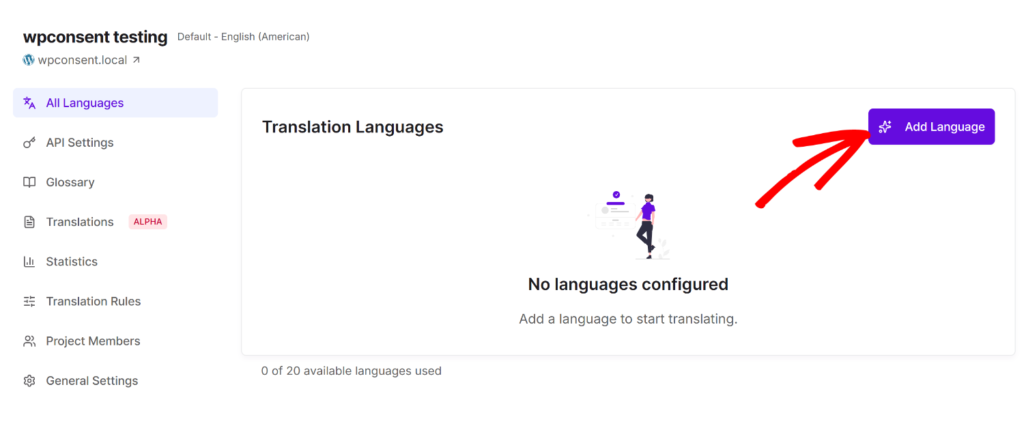
Consejo Pro: Deberías elegir los idiomas en los que ya estás viendo tráfico, no solo los mercados más grandes en general. Si no estás seguro de por dónde empezar, tu informe de Google Analytics es la forma más rápida de comprobarlo.
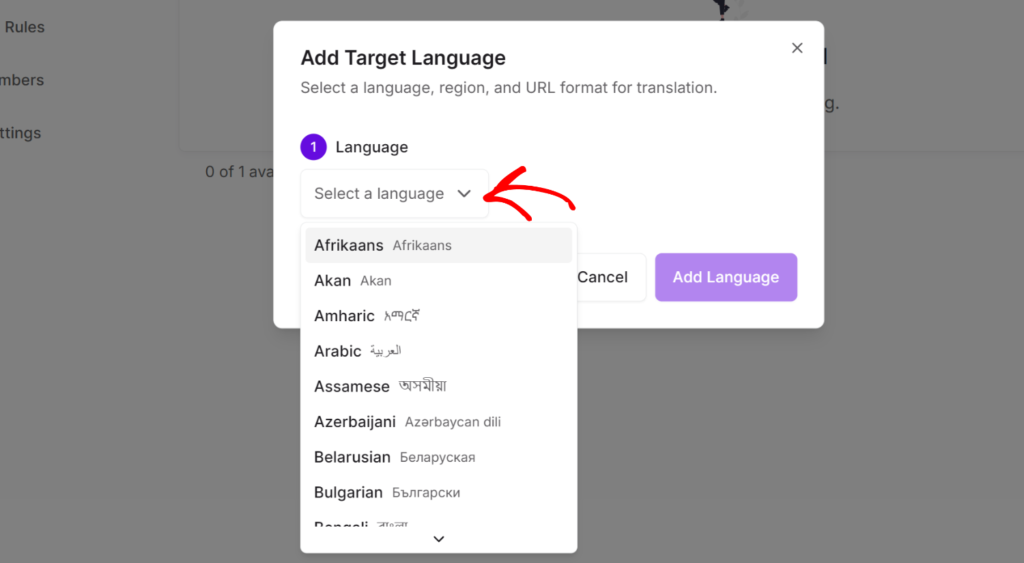
A continuación, debería aparecer una nueva ventana emergente para elegir entre más de 110 idiomas. Puedes revisar la lista y seleccionar un idioma de destino.
Después de seleccionar un idioma, Universally también te permite seleccionar una región y un formato de URL.
Región: Algunos idiomas se hablan en más de un país, por lo que aquí es donde le dices a Universally a cuál te refieres. Por ejemplo, francés para Francia versus francés para Canadá, o portugués para Portugal versus portugués para Brasil.
Formato de URL: Esto decide cómo aparecen realmente tus páginas traducidas en la barra de direcciones. Universally utiliza por defecto el formato de subdirectorio que Google recomienda para SEO multilingüe, por lo que tus páginas en español residirán en tutienda.com/es/, tus páginas en francés en tutienda.com/fr/, y así sucesivamente. Tus etiquetas hreflang apuntan a ese mismo formato, por lo que es mejor dejarlo como está a menos que tengas una razón específica para cambiarlo.
Haz clic en el botón Añadir Idioma cuando hayas terminado.
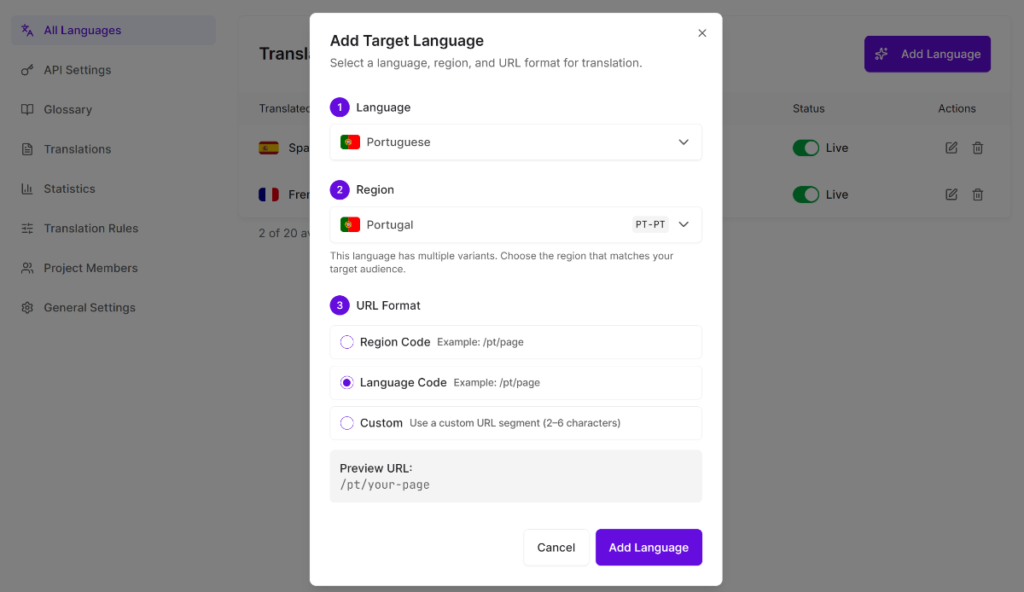
Ahora puedes repetir este paso para añadir idiomas adicionales a tu tienda WooCommerce.
Universally ahora traducirá automáticamente tu tienda, incluyendo la página de pago y el carrito de compras.
Paso 3: Carga tus páginas de carrito y pago para activar la traducción
Aquí hay algo que vale la pena saber: Universally traduce una página la primera vez que se solicita en un nuevo idioma, luego almacena en caché el resultado.
Así que adelante, visita tu propio carrito y página de pago. Luego, puedes usar el selector de idioma para cambiar el idioma de tu tienda WooCommerce y ver cómo también cambian los idiomas del pago y del carrito.
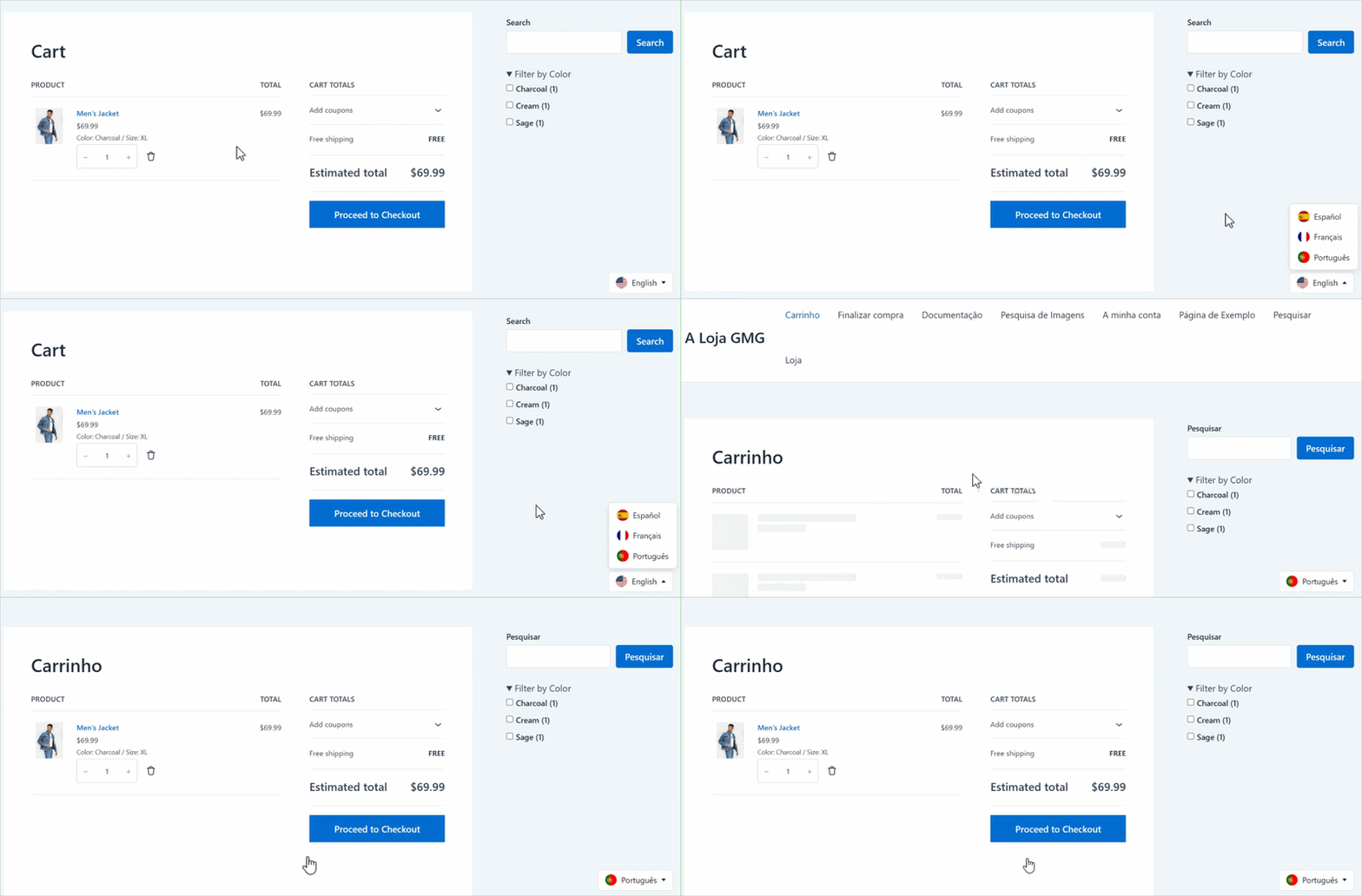
También notarás que el prefijo del idioma en la URL cambia a algo como tu-tienda.com/es/cart/ y tu-tienda.com/es/checkout/.
Paso 4: Usa las reglas del glosario para fijar términos específicos del pago
Una vez que el pago esté traducido, vale la pena revisar rápidamente los términos que la IA no debería haber tocado: el nombre de tu marca, el nombre propio de una pasarela de pago, un método de envío que deliberadamente redactaste de cierta manera.
Simplemente dirígete a Glosario en el panel de Universally y haz clic en Añadir regla.
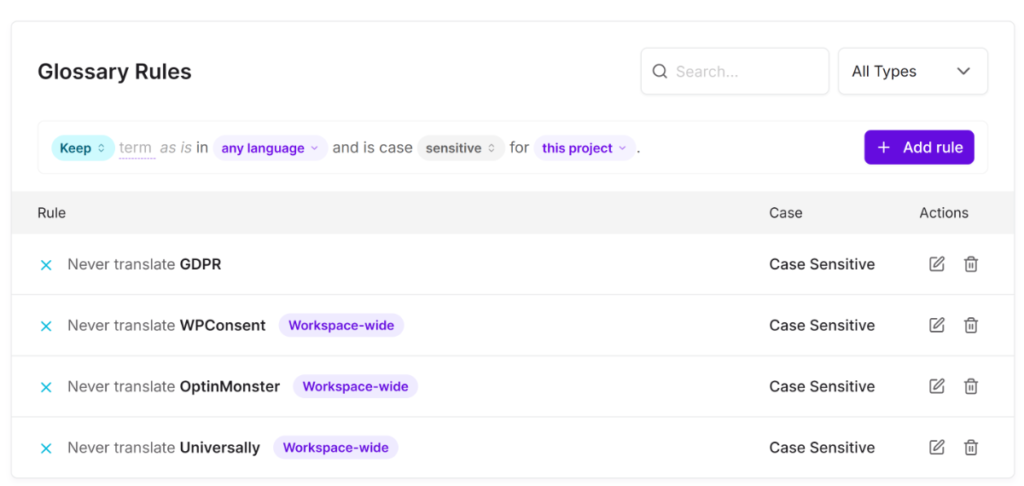
Una regla de Mantener como está deja un término sin tocar en todos los idiomas, mientras que una regla de Traducir fuerza una redacción específica en lugar de lo que la IA elegiría por sí sola.
También puedes seleccionar Coincidir el término exacto o usar Patrones para una familia de términos, como los SKUs de productos.
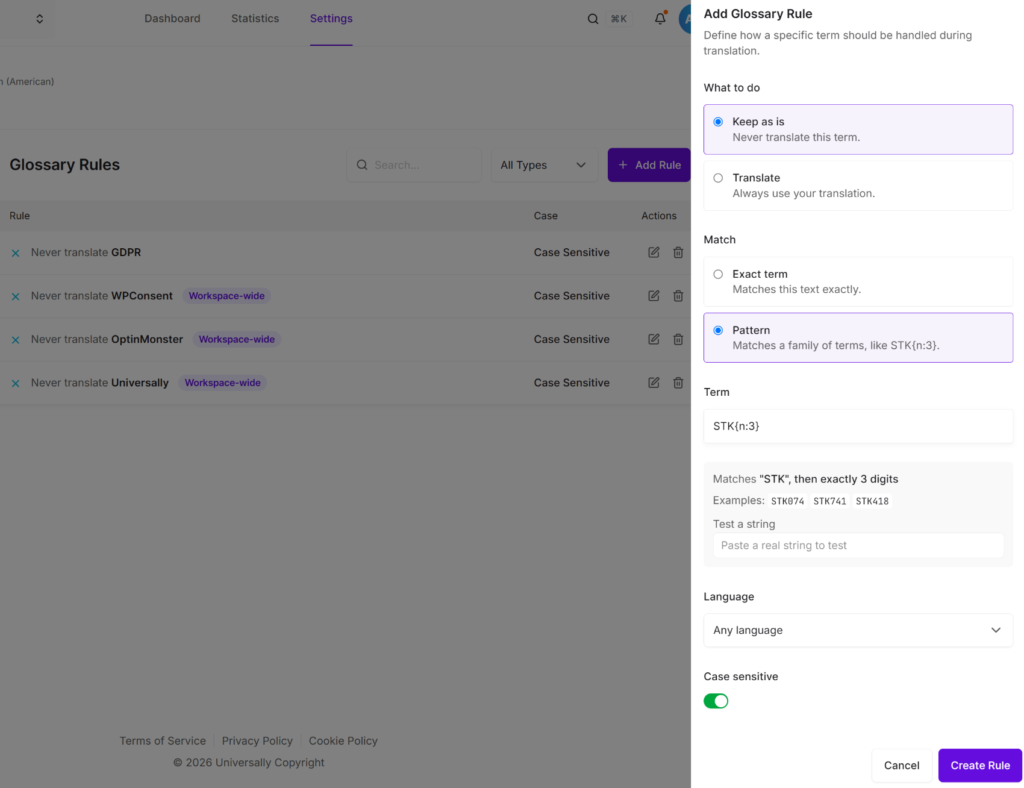
Adelante y añade una regla de Mantener para el nombre de tu marca y cualquier nombre de método de pago que no deba cambiar, luego recarga la página de pago en cada idioma para confirmar que se aplicó.
Esto puede ayudar a evitar confusiones en torno a términos importantes del pago: un nombre de método de pago mal traducido o una etiqueta de envío rígida es el tipo de cosas que silenciosamente te cuestan una venta, no solo una oración incómoda enterrada en una publicación de blog.
Puedes aprender más siguiendo nuestra guía sobre cómo configurar un glosario de traducción en WordPress.
Paso 5: Usa el Editor Visual para ajustar las traducciones en el frontend
Una vez que el pago esté traducido, revísalo como lo vería realmente un comprador, no como una lista de cadenas de texto. Con el editor visual, puedes editar las traducciones en tiempo real.
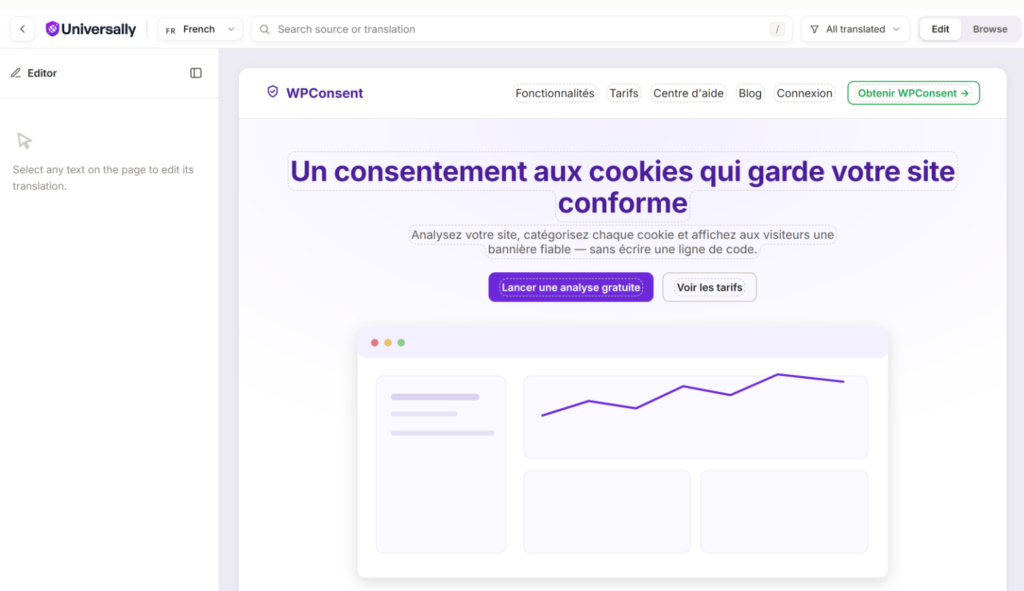
Simplemente abre el Editor Visual desde tu panel de Universally, elige tu página de pago y estarás viendo tu sitio real y en vivo en lugar de una maqueta.
Puedes hacer clic directamente en la etiqueta de cualquier campo, botón o descripción de envío para editarlo justo donde está. Esos pueden verse bien en una lista de cadenas de texto traducidas, pero el Editor Visual te muestra la página renderizada real, por lo que una etiqueta que todavía está en inglés, o una traducción que se ajusta de forma extraña dentro de su botón, es obvia en el momento en que miras.
Usa el selector de idioma en la parte superior del editor para cambiar entre idiomas mientras revisas, y verifica el estado junto a cada cadena de texto: traducido por IA, verificado o sin cambios respecto a la fuente.
Errores comunes que dejan el pago medio traducido
Algunos problemas aparecen una y otra vez, incluso en tiendas que ya tienen instalado un plugin de traducción:
- El caché de página completa sirve un pago en inglés a visitantes no ingleses. El contenido del carrito y del pago es dinámico, por lo que querrás mantenerlo fuera de las reglas de caché de página completa, o servirlo a través de caché de fragmentos que respete el idioma del visitante.
- Los complementos de pasarela de pago muestran su propio texto codificado. Algunas integraciones de pasarela imprimen etiquetas de botones o descargos de responsabilidad fuera del flujo normal de la plantilla, lo que puede pasar desapercibido en un proceso de traducción que no verifique específicamente la salida del pago renderizada.
- La moneda y el idioma se tratan como el mismo problema. Traducir “Total” al francés no cambia el número que lo acompaña de USD a EUR. La conversión de moneda es un paso de configuración separado, no algo que la traducción maneje.
- Se asume que el correo electrónico transaccional del pedido está cubierto. No lo está. WooCommerce envía ese correo electrónico desde el servidor, fuera del flujo de traducción de la página, por lo que necesitará un complemento dedicado para la localización de correos electrónicos si también lo desea en el idioma del cliente.
Preguntas frecuentes
1. ¿Es compatible WooCommerce con varios idiomas por defecto?
WooCommerce no admite varios idiomas de forma predeterminada. Sus etiquetas estáticas se pueden traducir con archivos de traducción estándar de WordPress, pero el contenido dinámico del pago, como las etiquetas de envío, el texto de la pasarela de pago y los mensajes de validación, no forman parte de ese archivo, por lo que se necesita una herramienta de traducción que funcione a nivel de renderizado de la página para capturarlo.
2. ¿Puedo traducir solo las páginas del carrito y de pago en lugar de toda la tienda?
Puede traducir solo las páginas del carrito y del pago en lugar de toda la tienda. La mayoría de los complementos de traducción, incluido Universally, le permiten elegir qué páginas se traducen, y muchas tiendas comienzan allí específicamente, ya que es donde la falta de coincidencia de idioma afecta más a las ventas, y luego se expanden al resto del sitio.
3. ¿Traducir mi página de pago también solucionará la visualización de la moneda?
Traducir la página de pago no solucionará la visualización de la moneda. El idioma y la moneda son dos sistemas separados, por lo que traducir una palabra al idioma del comprador no cambia la moneda en la que se muestra el número; eso requiere una configuración separada de varias monedas.
4. ¿Necesito un plugin específico para WooCommerce o funcionará un plugin de traducción general de WordPress?
Un complemento de traducción general de WordPress puede funcionar para el pago de WooCommerce, siempre que también traduzca contenido dinámico renderizado en lugar de solo texto estático de la página. Dado que la mayor parte de lo que hay en el carrito y el pago se genera por sesión en lugar de almacenarse como contenido fijo, ese es el factor decisivo, no si el complemento se comercializa específicamente para WooCommerce.
5. ¿Cómo compruebo si el pago de mi WooCommerce está completamente traducido?
La forma más confiable de verificar si el pago de WooCommerce está completamente traducido es realizar un pedido de prueba real en cada idioma que admita. Agregue un producto, aplique un cupón, haga clic en todos los métodos de envío y pago, y lea cada línea, incluidos los errores de validación y la página de confirmación del pedido, antes de enviarlo.
6. ¿Universally traduce también el correo electrónico de confirmación de pedido de WooCommerce?
Universally no traduce el correo electrónico de confirmación de pedido de WooCommerce. Traduce las páginas a medida que se renderizan en el navegador, lo que cubre la página de confirmación del pedido en la que aterriza un comprador después de pagar, pero el correo electrónico de confirmación y envío que WooCommerce envía después se genera desde el servidor y queda fuera de ese flujo. Se necesita un complemento dedicado de correo electrónico transaccional si los correos electrónicos de pedido traducidos son importantes para su tienda.
Esperamos que este artículo te haya ayudado a aprender cómo traducir el carrito y la página de pago en WooCommerce. También te puede interesar nuestra guía sobre cómo excluir páginas de la traducción en WordPress y nuestra lista de los mejores plugins de traducción para WordPress
¡Prueba Universally gratis, no se requiere tarjeta de crédito!


A uevoadir un comentario