

Cuando construí mi primera tienda WooCommerce, asumí que solo en inglés estaría bien. La mayor parte de mi tráfico provenía de EE. UU., ¿así que para qué molestarse? Luego revisé mis análisis y vi que un grupo de visitantes abandonaba las páginas de productos, y muchos de ellos venían de España, Francia y Alemania.
Ese fue el momento en que me di cuenta de que estaba dejando dinero sobre la mesa. La gente compra en su propio idioma. Confían en las tiendas que lo hablan. Sin páginas de productos traducidas, mi embudo de pago estaba perdiendo clientes internacionales antes de que siquiera se acercaran a hacer clic en "Comprar".
Es por eso que Universally es la solución correcta. Es un servicio de traducción impulsado por IA que convierte cualquier tienda WooCommerce en una tienda multilingüe en minutos, sin traducir manualmente producto por producto, sin plugins adicionales y sin dolores de cabeza de SEO. Lo he configurado en varias tiendas WooCommerce ahora, y el flujo de trabajo es el mismo cada vez.
En esta guía, te mostraré cómo crear una tienda WooCommerce multilingüe en tres sencillos pasos. Al final, tus productos, carrito y pago estarán disponibles en cualquier idioma que elijas, completamente indexados por los motores de búsqueda y listos para convertir clientes internacionales.
Resumen rápido: Instala el plugin Universally en tu sitio de WordPress, pega tu clave API del panel de Universally y elige los idiomas en los que quieres que tu tienda esté disponible. Agrega un selector de idioma y listo. Tiempo total de configuración: unos 5 minutos.
¿Por qué vender tu tienda WooCommerce en varios idiomas?
Si nunca has pensado en tu tienda como una tienda multilingüe, aquí te explicamos por qué es importante.
Llegas a clientes que tus competidores no pueden. La mayoría de las tiendas WooCommerce se quedan solo en inglés porque traducir productos parece un proyecto enorme. En el momento en que la tuya esté disponible en español, francés o alemán, aparecerás en búsquedas que tus competidores que solo usan inglés no pueden alcanzar.
Las tiendas traducidas convierten mejor. Los compradores son mucho más propensos a comprar en un sitio en su idioma nativo. Cuando la descripción del producto, el botón "Agregar al carrito" y los campos de pago están todos en su idioma, la fricción desaparece.
Es una verdadera victoria para el SEO. Google indexa las páginas traducidas como URLs separadas (como tutienda.com/es/ o tutienda.com/fr/), y cuando esas páginas tienen las etiquetas hreflang adecuadas y títulos meta traducidos, aparecen en los resultados de búsqueda locales. El SEO multilingüe es una de las formas más baratas de aumentar el tráfico orgánico.
Generas confianza. Es mucho más probable que un comprador en Madrid confíe en una tienda que lo saluda en español que en una que lo obliga a traducir mentalmente el proceso de pago. La confianza es aún más importante para un primer pedido.
Lo que necesitarás antes de empezar
Antes de empezar, asegúrate de tener:
- Un sitio de WordPress con WooCommerce ya instalado y configurado (y al menos un producto en tu catálogo)
- Aproximadamente 5 minutos para completar la configuración
- Una cuenta gratuita de Universally (puedes crear una como parte del Paso 1)
No necesitas ningún conocimiento técnico ni habilidades de codificación. Si puedes instalar un plugin de WordPress, puedes completar este tutorial.
Paso 1: Instala el plugin de Universally y conecta tu tienda
El primer paso es instalar el plugin de Universally en tu sitio de WordPress y conectarlo a tu cuenta de Universally. Este es el único trabajo de configuración que harás dentro de WordPress.
Instalar el plugin
En tu panel de administración de WordPress, ve a Plugins » Añadir nuevo. En la barra de búsqueda de la esquina superior derecha, escribe “Universally” y presiona Enter.
Cuando aparezca el plugin de Universally, haz clic en el botón Instalar ahora. Después de que termine la instalación (toma unos segundos), el botón cambia a Activar. Haz clic en él.
Ahora verás un nuevo elemento de menú Universally en la barra lateral de tu WordPress. Esa es la señal de que el plugin está listo.
Crea tu proyecto en el panel de control de Universally
Ahora dirígete a universally.com y regístrate para obtener una cuenta gratuita. El plan gratuito cubre tus primeras 2000 palabras traducidas y un idioma de destino, lo cual es suficiente para probar la integración en un catálogo pequeño de WooCommerce.
Una vez que hayas iniciado sesión, haz clic en el botón Añadir proyecto. Ingresa el dominio de tu tienda (por ejemplo,mitienda.com) y elige tu idioma de origen (el idioma en el que está tu tienda actualmente, generalmente inglés).
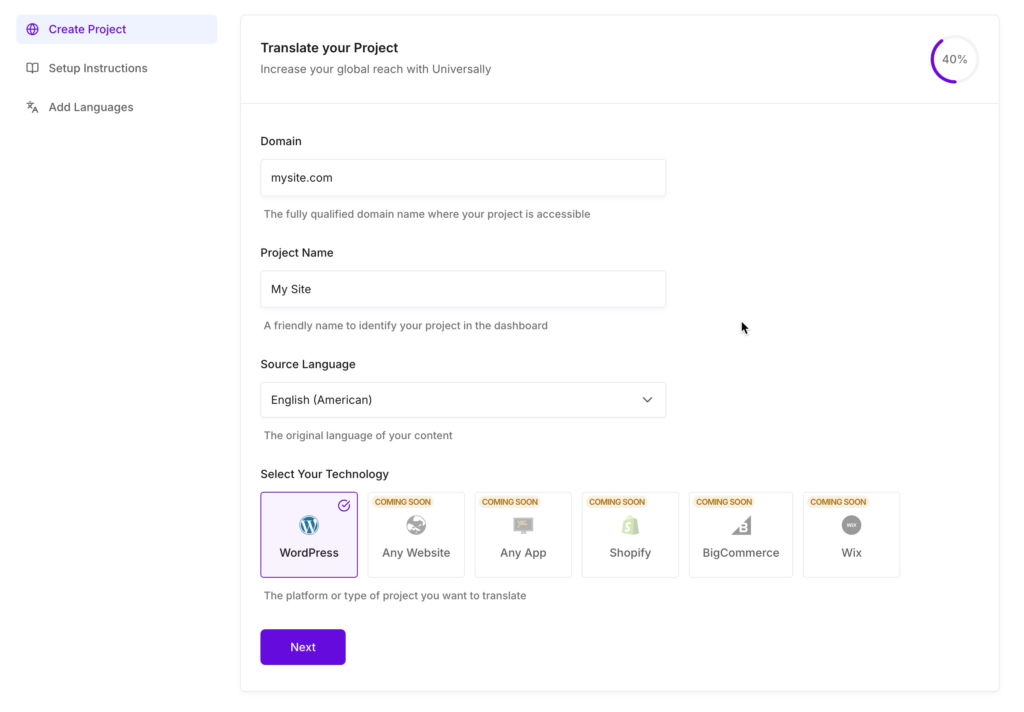
Haz clic en Crear proyecto. No te preocupes por añadir idiomas de destino todavía, lo haremos en el Paso 2.
Copia tu clave de API
Después de crear el proyecto, haz clic en él y selecciona la pestaña Claves de API en la barra lateral. Verás una clave de API de 64 caracteres. Haz clic en el botón de copiar junto a ella.
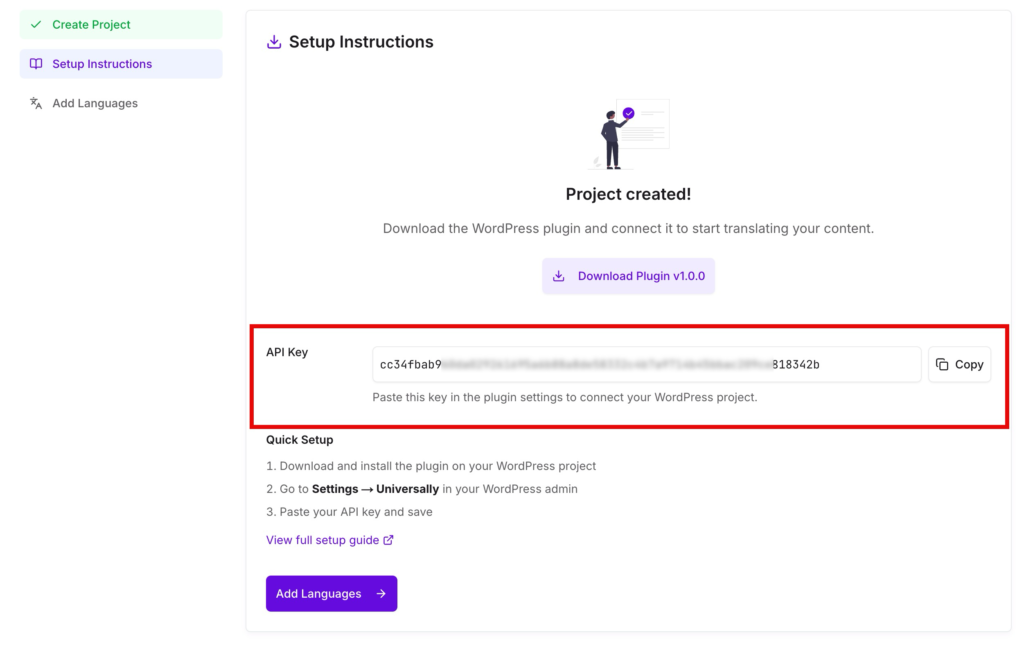
Esta clave de API es lo que le dice a tu tienda WooCommerce y a Universally que se comuniquen entre sí. Mantenla privada. No la compartas públicamente ni la incluyas en un repositorio público.
Pega tu clave en WordPress
De vuelta en tu panel de administración de WordPress, haz clic en Universally en la barra lateral. Aterrizarás en la página de configuración. Pega tu clave de API en el campo API Key, luego haz clic en Save Settings.
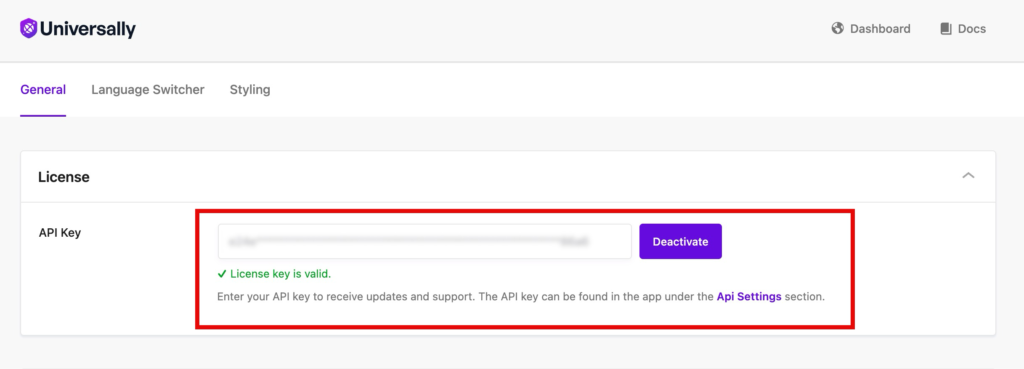
El plugin verifica la clave automáticamente. Cuando veas la confirmación verde "License Key is Valid", tu tienda WooCommerce estará oficialmente vinculada a Universally.
Si deseas un recorrido más detallado de estos subpasos, consulta nuestras guías sobre Instalación del Plugin y Conexión de tu Sitio.
Paso 2: Agrega tus idiomas de destino
Ahora que tu tienda está conectada, es hora de elegir en qué idiomas quieres que esté disponible. Esta es la parte divertida.
En el panel de Universally, abre tu proyecto y haz clic en la pestaña Languages. Verás una lista de todos los idiomas que Universally soporta (más de 110, incluyendo todos los principales idiomas europeos, asiáticos y de Oriente Medio).
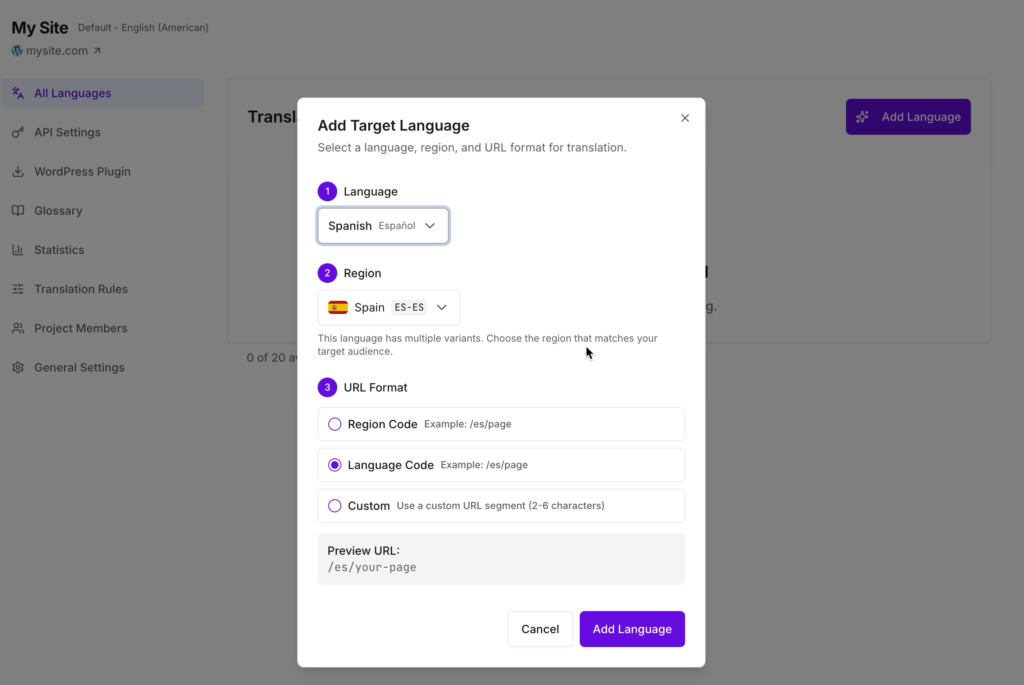
Haz clic en Add Language y elige los que quieras. Para la mayoría de las tiendas WooCommerce que recién comienzan, recomiendo estos tres:
- Español (es). Abre España, México y la mayor parte de Latinoamérica.
- Francés (fr). Cubre Francia, Bélgica, partes de Canadá y varios mercados africanos grandes.
- Alemán (de). Alemania tiene el mercado de comercio electrónico más grande de Europa continental.
Puedes agregar más, o elegir otros diferentes según de dónde provengan tus clientes. Consulta tu informe de países de Google Analytics si no estás seguro de por dónde empezar.
Cuando hayas agregado tus idiomas, haz clic en Save. Eso es todo. Universally ahora está listo para traducir tu tienda a todos los idiomas que seleccionaste.
Pruébalo de inmediato
Abre una nueva pestaña del navegador y visita tu tienda con un prefijo de idioma en la URL. Por ejemplo:
https://tutienda.com/es/para españolhttps://tutienda.com/fr/para francéshttps://tutienda.com/de/para alemán
Nota: Depende completamente de cómo hayas configurado estas URL al agregar los idiomas. El ejemplo anterior asume que has utilizado los valores predeterminados.
La primera vez que se solicita una página en un nuevo idioma, Universally la traduce sobre la marcha. Esto toma unos segundos. Después de eso, la traducción se almacena en caché y se carga instantáneamente para todos los visitantes posteriores.
Visita una página de producto, el carrito y el pago en tu nuevo idioma. Deberías ver todo traducido: títulos de productos, descripciones, botones "Agregar al carrito", etiquetas de precio, opciones de envío y campos de formulario. Si algo se ve mal, no te preocupes. Cubriremos los refinamientos en la sección de bonificación.
Paso 3: Agrega un selector de idioma a tu tienda
Ahora mismo, los clientes pueden acceder a páginas traducidas escribiendo manualmente el prefijo de la URL. Pero, siendo realistas, necesitan un botón visible. Ahí es donde entra el selector de idioma.
El plugin Universally incluye un selector de idioma incorporado que enumera automáticamente todos los idiomas que habilitaste en el Paso 2. Tienes dos maneras de agregarlo.
Opción A: Posición automática (la más fácil)
En tu administrador de WordPress, ve a Universally » Selector de idioma. Asegúrate de que esté seleccionada la opción Automático, luego elige dónde quieres que aparezca el selector en el menú desplegable Posición:
- Abajo a la derecha (predeterminado)
- Abajo a la izquierda
- Arriba a la derecha
- Arriba a la izquierda
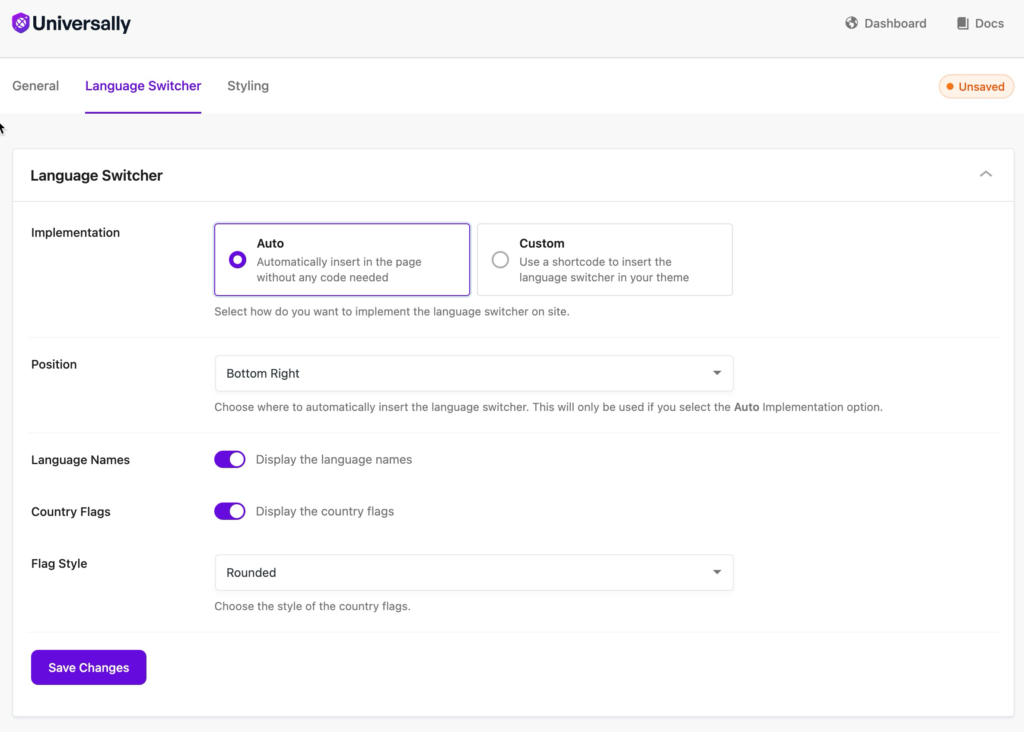
Haz clic en Guardar configuración. El selector ahora flota en cada página de tu tienda, incluidas las páginas de productos, el carrito y el pago.
Opción B: Ubicación personalizada (Encabezado, Menú o Pie de página)
Si quieres el selector en tu encabezado, tu menú principal o en algún lugar específico de tu tema, cambia el interruptor a Personalizado. Verás dos fragmentos que puedes usar.
Shortcode. Inserta esto en cualquier publicación, página, área de widgets o plantilla basada en bloques:
[universally_switcher]
Código PHP. Pega esto en los archivos de plantilla de tu tema (por ejemplo, header.php):
if (function_exists('universally_switcher')) {
   universally_switcher();
}
La mayoría de los propietarios de tiendas prefieren agregar el selector al encabezado o al menú principal para que sea visible desde el momento en que un visitante llega. Si estás utilizando un tema basado en bloques, también puedes usar el bloque Selector de idioma de Universally del insertador de bloques (el botón +).
Para una mirada más profunda a la ubicación del selector y las mejores prácticas, consulta nuestra guía sobre el Selector de idioma.
Eso es todo. Tres pasos y tu tienda WooCommerce es oficialmente multilingüe.
Qué se traduce automáticamente
Una de las razones por las que recomiendo Universally para WooCommerce es que no tienes que traducir nada manualmente. No hay interfaz de traducción por producto, ni tablas de cadenas, ni esperas a un traductor. Tan pronto como un visitante solicita una página en otro idioma, Universally traduce todo el HTML en tiempo real.
Esto es lo que se traduce automáticamente en tu tienda:
Páginas de productos. Títulos, descripciones, atributos, variaciones, campos personalizados, botones "Agregar al carrito", etiquetas de productos relacionados y encabezados de reseñas.
Páginas de tienda y categorías. Todas las tarjetas de productos, menús desplegables de ordenación, etiquetas de filtros, paginación y migas de pan.
Carrito y pago. Etiquetas de campos (Dirección de facturación, Método de envío, Detalles de pago), marcadores de posición, texto de botones ("Realizar pedido", "Aplicar cupón"), resúmenes de pedidos y mensajes de validación renderizados en HTML.
SEO y metadatos. Títulos de página, descripciones meta, etiquetas Open Graph, etiquetas Twitter Card y datos estructurados JSON-LD se traducen. El atributo lang en <html> se actualiza, y los idiomas de derecha a izquierda obtienen el atributo dir="rtl" automáticamente. Estas son las cosas poco atractivas que hacen que Google indexe tus páginas traducidas correctamente.
Formularios. Marcadores de posición (“Ingresa tu correo electrónico”), etiquetas, texto de ayuda y atributos de accesibilidad (aria-label, aria-labelledby). Los visitantes que completan tus formularios de contacto, registro o preguntas sobre productos los ven en su idioma.
Si deseas un desglose completo de lo que se traduce y lo que no, consulta nuestras guías sobre SEO multilingüe y Formularios multilingües.
Nota: Universally traduce el contenido de la página renderizado como HTML. No cambia los precios de los productos a diferentes monedas, ya que la conversión de moneda es un problema aparte. Si necesitas soporte multidivisa, combina Universally con un plugin de divisas dedicado.
Extra: Usa Reglas de Glosario para Proteger Nombres de Marca y Códigos de Producto
Una vez que tu tienda esté activa en varios idiomas, es posible que notes que la IA traduce términos que preferirías que dejara solos. Ejemplos comunes para tiendas WooCommerce:
- Nombres de marca (“Nike”, “Levi’s”)
- Nombres de productos que incluyen palabras comunes (traducir “Apple Watch” literalmente convierte “Watch” en la palabra local para reloj, lo que se vuelve confuso rápidamente)
- Códigos de producto y SKUs
- Términos registrados
Ahí es donde entran las reglas de glosario. En tu panel de Universally, abre tu proyecto y ve a Glosario. Haz clic en Agregar Regla y elige un tipo de regla:
- Conservar. Deja el término sin cambios en todos los idiomas. Perfecto para nombres de marca, SKUs y marcas registradas.
- Traducir. Fuerza una traducción específica para un término en un idioma específico. Útil para términos de marketing específicos de la región o jerga de la industria donde deseas una redacción exacta.
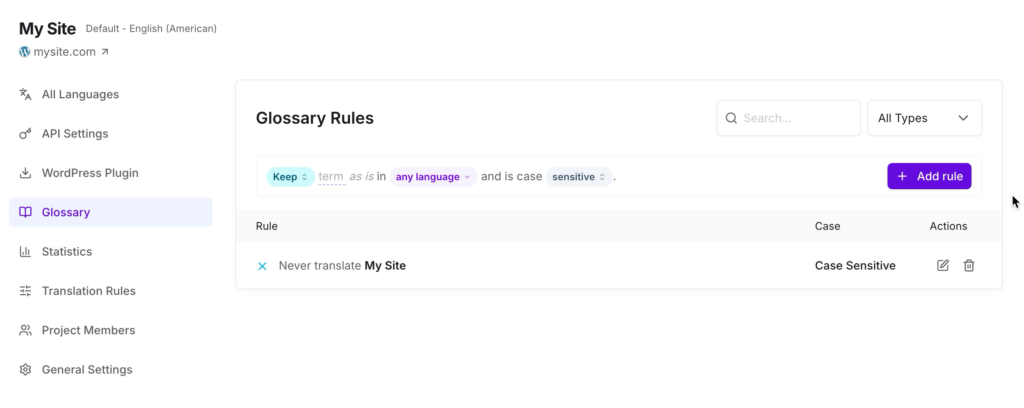
Por ejemplo, podrías agregar una regla de Conservar para el nombre de tu marca para que la IA nunca la traduzca, y una regla de Traducir que fuerce que “Envío Gratis” se convierta en “Envío Gratis” en español, en lugar de cualquier traducción literal que la IA pudiera elegir de otra manera. Una vez agregada, cada página traducida en tu tienda respetará la regla.
Nota: Las reglas de glosario con anulaciones específicas del idioma están disponibles en planes de pago. El plan gratuito cubre lo básico: 2000 palabras traducidas y un idioma de destino. Consulta los precios de Universally para obtener más detalles.
Para obtener más información sobre esto, lee nuestra guía Reglas de Glosario.
Estás en Vivo en Tres Sencillos Pasos
Tres pasos, unos cinco minutos de trabajo, y tu tienda WooCommerce ahora habla el idioma de tus clientes. Los visitantes de cualquier parte del mundo pueden ver tus productos, añadirlos a un carrito y pagar completamente en español, francés, alemán o cualquiera de los más de 100 idiomas que elijas habilitar. Los motores de búsqueda pueden indexar cada página traducida, y tú no tuviste que traducir manualmente ni un solo producto.
Si recién estás empezando, tu próximo paso es habilitar un par de idiomas y revisar tus analíticas en una semana. Te sorprenderá lo rápido que empieza a aparecer tráfico no inglés.
También podrías querer leer nuestra guía sobre SEO Multilingüe para ver exactamente cómo Universally optimiza tus páginas traducidas para la búsqueda internacional.
Preguntas frecuentes
¿Es Universally gratuito?
Sí, Universally tiene un plan gratuito que cubre hasta 2,000 palabras traducidas y un idioma de destino. Eso es suficiente para traducir un catálogo pequeño de WooCommerce a un idioma y ver cómo funciona en tu tienda. Para más idiomas o más contenido, consulta la página de precios.
¿Ralentizará Universally mi tienda WooCommerce?
Las traducciones se almacenan en caché después de la primera solicitud, por lo que la segunda vez que alguien visita una página traducida (en cualquier idioma), se carga a toda velocidad. La primera solicitud de traducción tarda unos segundos adicionales mientras la IA procesa la página, pero solo ocurre una vez por página y por idioma. Tu tienda original en inglés se mantiene tan rápida como antes.
¿Traduce Universally las variaciones y atributos de productos de WooCommerce?
Sí. Todo lo que aparece como HTML visible en una página de producto (tallas, colores, materiales, atributos personalizados, etiquetas de variación) se traduce automáticamente cuando un visitante carga la página en otro idioma.
¿Google clasificará mis páginas traducidas de WooCommerce?
Sí, y esa es en realidad una de las razones más importantes para usar Universally. Las páginas traducidas se sirven en URLs limpias (como yourstore.com/es/product/blue-shirt/), con títulos de meta, descripciones, etiquetas hreflang y datos estructurados traducidos. Google las indexa como versiones de idioma separadas y las muestra en los resultados de búsqueda regionales.
¿Necesito traducir también mis correos electrónicos de WooCommerce?
Universally traduce las páginas HTML a medida que los visitantes las solicitan. Los correos electrónicos transaccionales de WooCommerce (confirmaciones de pedido, notificaciones de envío) se envían del lado del servidor, por lo que se manejan por separado del flujo de traducción de páginas. Para la traducción de correos electrónicos, normalmente usarías un plugin dedicado de localización de correos electrónicos junto con Universally.


A uevoadir un comentario