
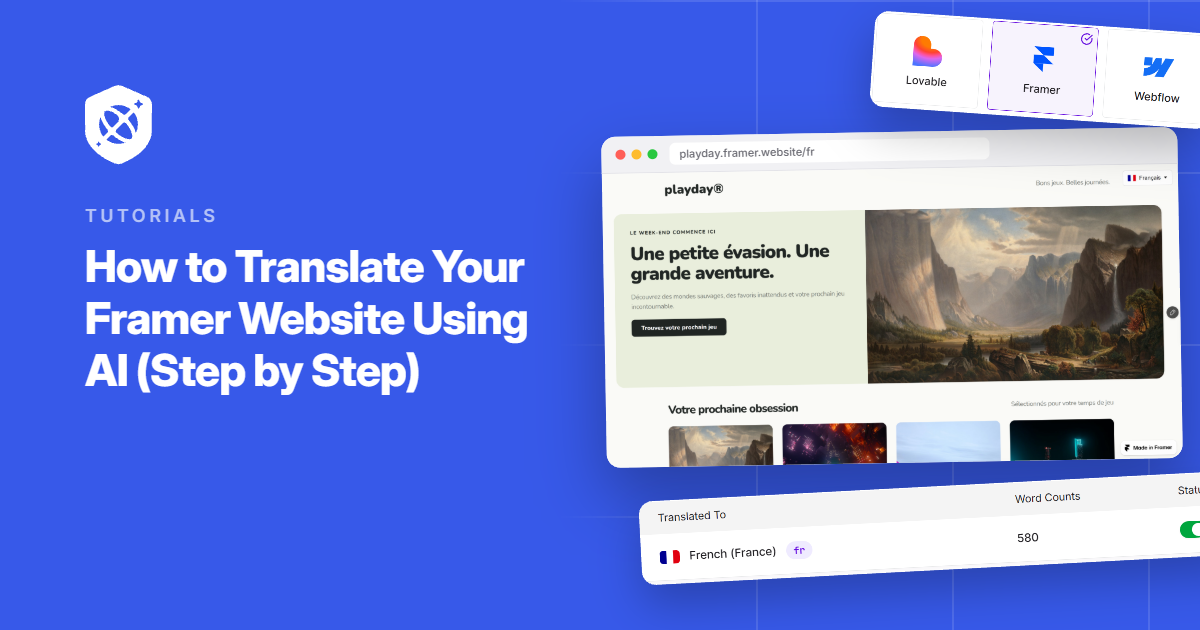
Si has buscado una forma de traducir un sitio de Framer, probablemente has encontrado dos tipos de respuestas. Una es el complemento de Localización propio de Framer. La otra es una larga lista de herramientas externas, cada una prometiendo hacerlo en minutos.
Ambas pueden funcionar. Una herramienta externa suele tener más sentido si no quieres pagar por idioma, o si prefieres no gestionar las traducciones dentro de tu proyecto de Framer.
La configuración que usaré requiere una línea de código y unos minutos en la configuración del sitio de Framer. Después de eso, la IA se encarga de la traducción y tú decides cuándo se publica cada idioma.
En esta guía, te mostraré cómo traducir tu sitio web de Framer usando IA.
¿Por qué traducir tu sitio web de Framer?
Muchos sitios de Framer son la puerta de entrada de alguien: la página de inicio de una startup, el portafolio de un diseñador, un sitio de marketing SaaS. Ahí es donde un nuevo visitante decide si quedarse, y no pueden hacerlo si no entienden el titular.
Si tus analíticas ya muestran visitantes de otros países, traducir el sitio les da una razón para quedarse. Esto es lo que suele interponerse en Framer:
- La opción nativa se factura por idioma. Framer Localization es un complemento que cuesta $20 por localización, hasta 20 localizaciones. Cada nuevo idioma suma a la factura.
- Las traducciones viven dentro de tu proyecto. Con la Localización nativa, cada localización se configura y gestiona en Framer mismo, lo que implica más mantenimiento a medida que tu sitio crece.
- Los sitios de clientes necesitan un toque ligero. Si creas sitios de Framer para clientes, probablemente no querrás reestructurar cada proyecto solo para añadir español.
Una herramienta de traducción que se ejecuta fuera de tu proyecto de Framer evita esos problemas, y es el enfoque que sigue esta guía.
Traduce tu sitio web de Framer con Universally
Universally es una herramienta de traducción de sitios web con IA de Awesome Motive. Utiliza IA consciente del contexto para traducir tu sitio a más de 110 idiomas, y todo se ejecuta en la nube.
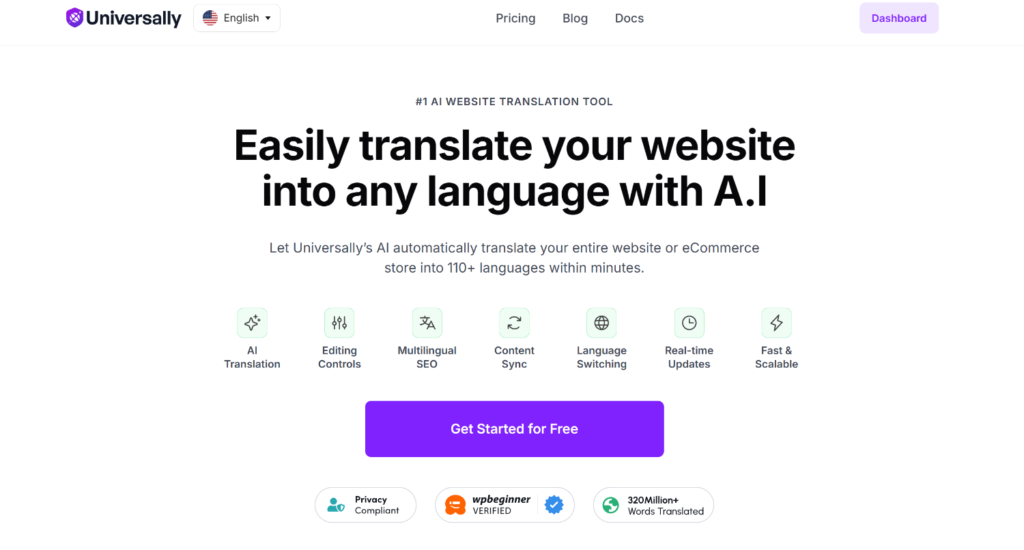
En Framer, lo conectas añadiendo una línea de código en la configuración de tu sitio. Las traducciones se aplican en el navegador del visitante, por lo que tu proyecto de Framer, tus páginas y tus URLs permanecen iguales.
Hay una contrapartida que debes conocer de antemano. Con esta configuración, los motores de búsqueda ven tus páginas en el idioma original y Universally no añade etiquetas hreflang. Los subdominios de idioma tampoco están disponibles para Framer todavía. El documento Modo JavaScript cubre lo que esto significa con más detalle.
Framer es una de las varias plataformas que Universally soporta, junto con WordPress, Webflow, Squarespace y otras listadas en la página de Plataformas compatibles.
Esto es lo que le da a tu sitio de Framer:
- Una línea de código: No hay ningún plugin de Framer, ni registros DNS que cambiar, y tu sitio permanece en el hosting de Framer.
- Sin configuración de localización en Framer: No creas variantes de idioma ni duplicas páginas en tu proyecto.
- Selector de idioma incluido: Se encuentra en la esquina superior derecha de tu sitio con banderas y nombres de idiomas. Al elegir un idioma, la página se recarga en la misma URL.
- Títulos y texto alternativo, también: Universally traduce los títulos de las páginas, las meta descripciones y los atributos como el texto alternativo de las imágenes junto con el cuerpo del texto.
- Un interruptor en vivo por idioma: Los visitantes solo ven un idioma una vez que lo activas.
- Glosario y ediciones manuales: Los planes de pago te permiten establecer reglas para los términos de la marca y corregir cualquier línea traducida.
Puedes empezar con el plan gratuito, que cubre 1 sitio web, 1 idioma y 2000 palabras traducidas, y no caduca. Los planes de pago comienzan en $7.50/mes, facturados anualmente [VERIFICAR en la página de precios], y añaden más palabras, idiomas, reglas de glosario y el editor de traducciones.
Paso 1: Crea un Proyecto Framer en Universally
Antes de empezar, asegúrate de tener tres cosas listas:
- Un plan de pago de Framer, porque Framer solo permite código personalizado en planes de pago.
- Tu sitio de Framer publicado en tu propio dominio.
- El rol de Propietario o Administrador en tu espacio de trabajo de Universally, ya que el fragmento de instalación no se muestra a otros roles.
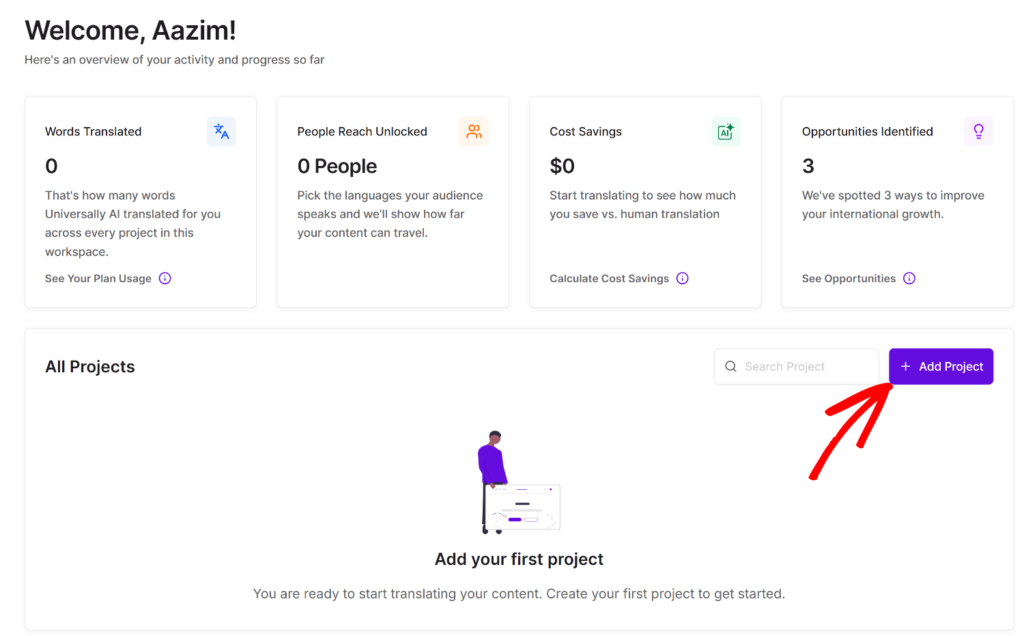
Primero, deberás registrarte para obtener una cuenta en el sitio web de Universally. Luego, en tu panel, haz clic en + Añadir Proyecto.
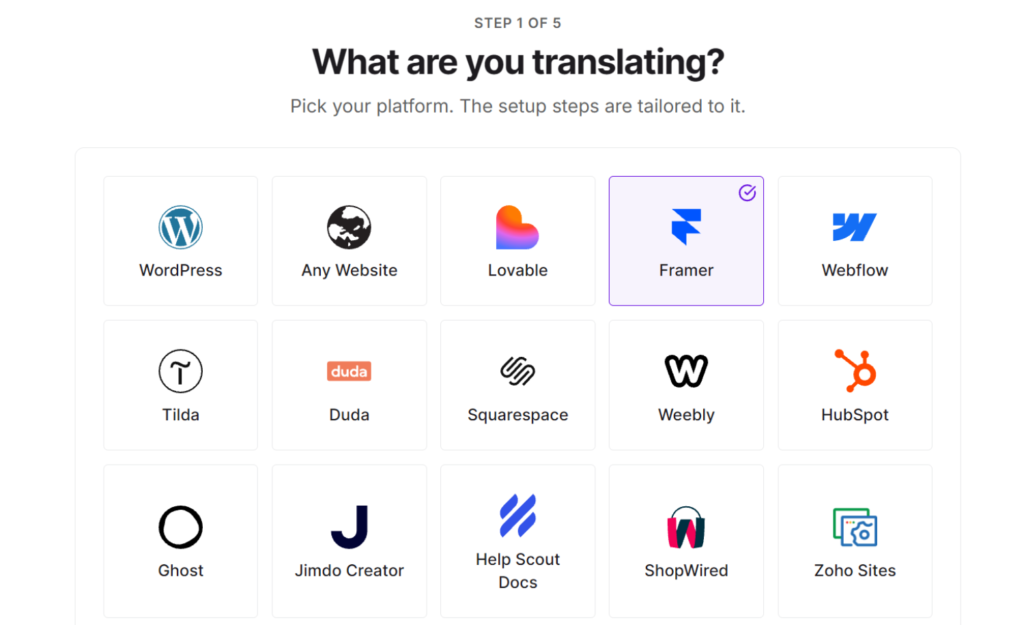
Desde aquí, en "Seleccionar tu tecnología", elige Framer.
Luego, completa los detalles de tu proyecto. Introduce tu Dominio como el dominio completo, como ejemplo.com y añade un Nombre de Proyecto.
El Idioma de Origen es el idioma en el que está escrito tu sitio, y por defecto es Inglés (EE. UU.). Vale la pena revisarlo, porque si es incorrecto, obtendrás traducciones deficientes y ninguna advertencia que te diga por qué.
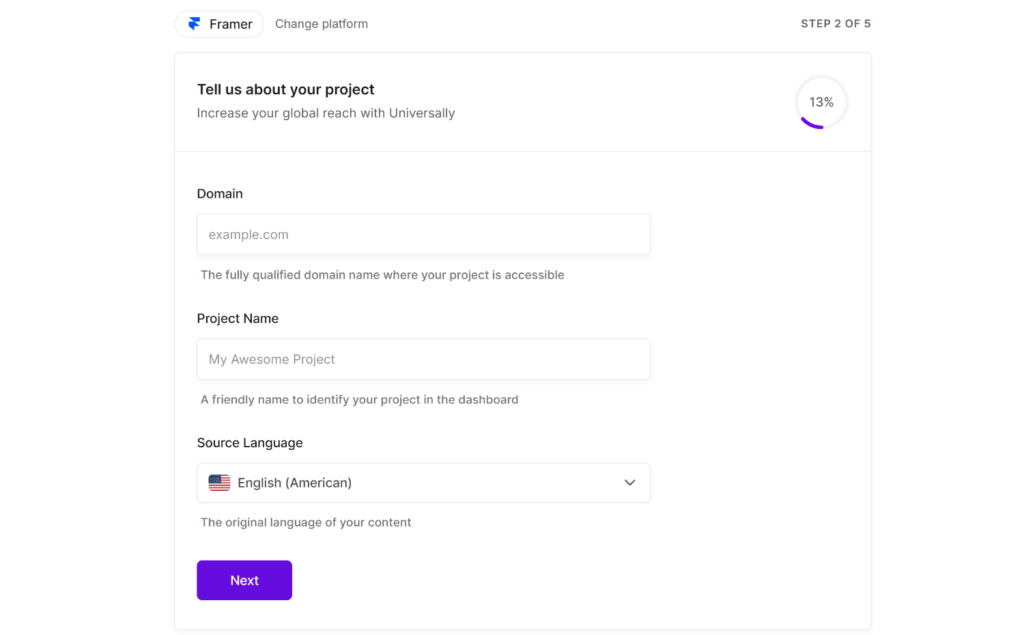
Después de introducir estos detalles, haz clic en Siguiente para continuar.
Luego, tendrás que añadir un idioma para traducir. Simplemente elige uno de la lista y haz clic en Elegir un idioma.
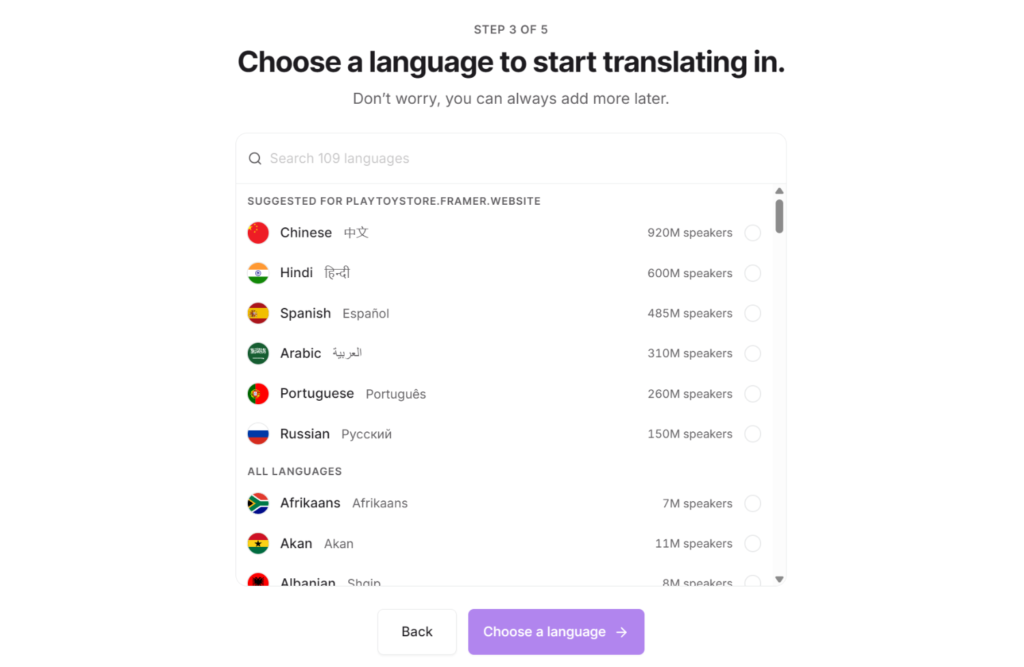
A continuación, verás una vista previa de tu sitio web con la URL del idioma en la parte superior.
Por ejemplo, seleccionamos francés como el idioma para nuestro sitio web de demostración de Framer.
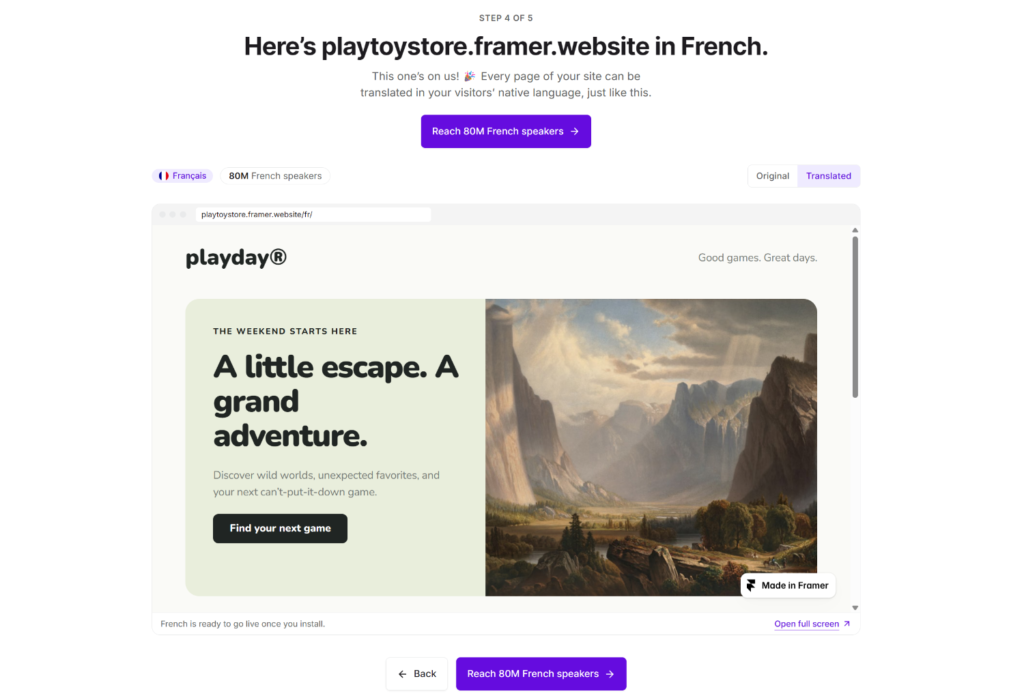
Haz clic en el botón Alcanza 80 millones de hablantes de francés para continuar.
Paso 2: Agrega el Script de Universally en Framer
En la siguiente pantalla, Universally te guiará para añadir la etiqueta de script a tu sitio web de Framer.
Mostrará un script con la clave única de tu proyecto que se ve así:
<script src="https://scripts.universally.com/p/YOUR_PUBLIC_KEY/s.js" async></script>Simplemente copia esa línea desde tu panel.
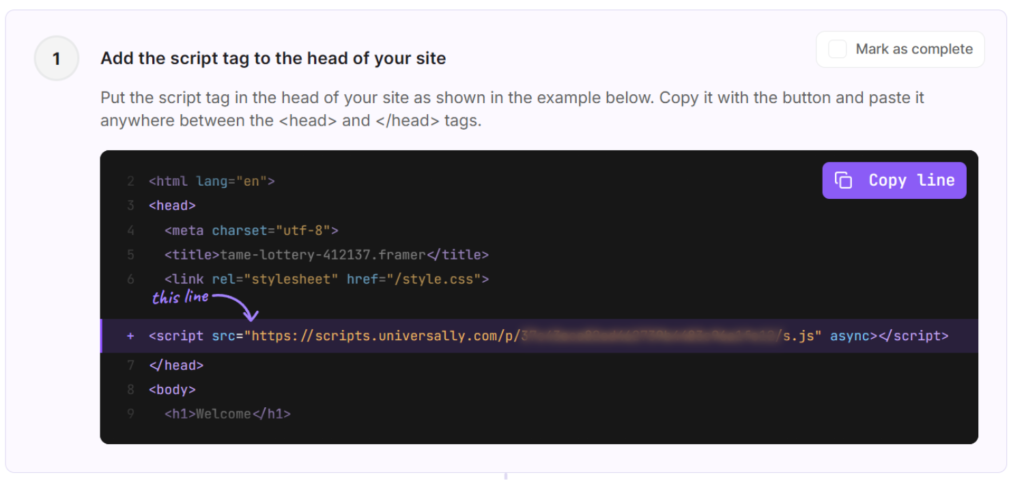
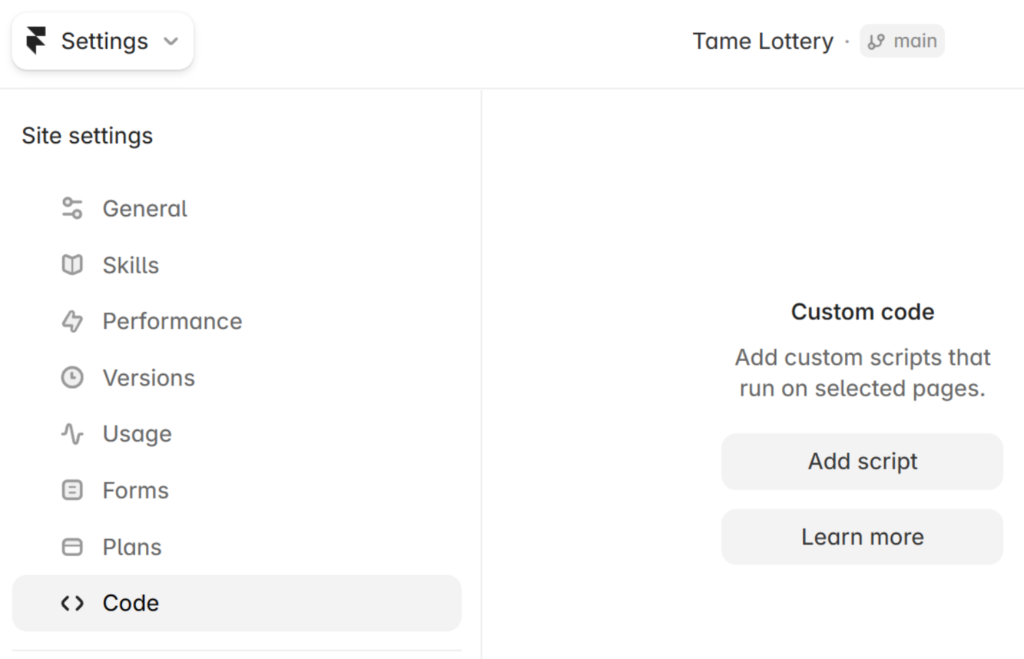
Ahora abre tu proyecto en Framer y ve a Configuración del sitio » Código.
Haz clic en Añadir script para crear un nuevo fragmento de código.
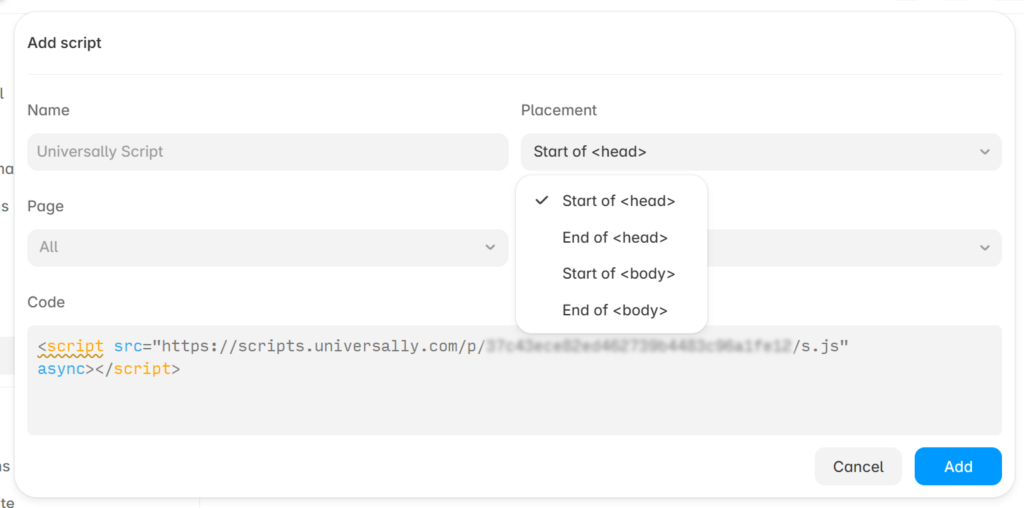
Framer pide algunos ajustes aquí. Elige estos:
- Ubicación: Inicio de
<head> - Páginas: Todas
- Ejecutar: Una vez
Luego, pega la etiqueta de script de Universally en el campo de código y haz clic en Añadir.
Paso 3: Publica tu Sitio y Verifica la Conexión
Framer no servirá el script hasta que publiques, así que haz clic en Publicar en la esquina superior derecha del editor.
Una vez que tu sitio esté en vivo, vuelve a Universally y haz clic en Comprobar conexión. Universally carga tu página de inicio y comprueba que el script está ahí y pertenece a este proyecto.
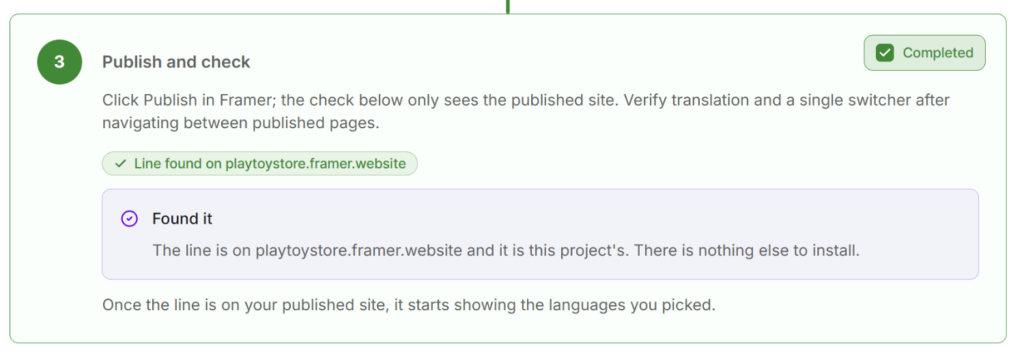
Consejo profesional: Si la verificación no encuentra el script, vuelve a publicar. Luego, comprueba si tu host o una CDN está almacenando en caché una copia antigua de tu página de inicio.
Paso 4: Prueba tu Sitio Framer Traducido
Después de que la conexión se establezca, tu sitio web de Framer estará listo para llegar a audiencias en diferentes idiomas.
Ten en cuenta que Universally traduce una página la primera vez que alguien la abre en ese idioma. Ese es también el momento en que esas palabras cuentan para tu plan, por lo que no se gasta nada hasta que una página es visitada realmente.
Puedes agregar más idiomas en cualquier momento desde Todos los idiomas » Agregar idioma en tu proyecto.
Para ver tu sitio como lo haría un visitante nuevo, ábrelo en una ventana de navegador privada.
El selector de idioma debería aparecer en la esquina superior derecha. Elige tu nuevo idioma y la página se recargará en ese idioma en la misma URL.
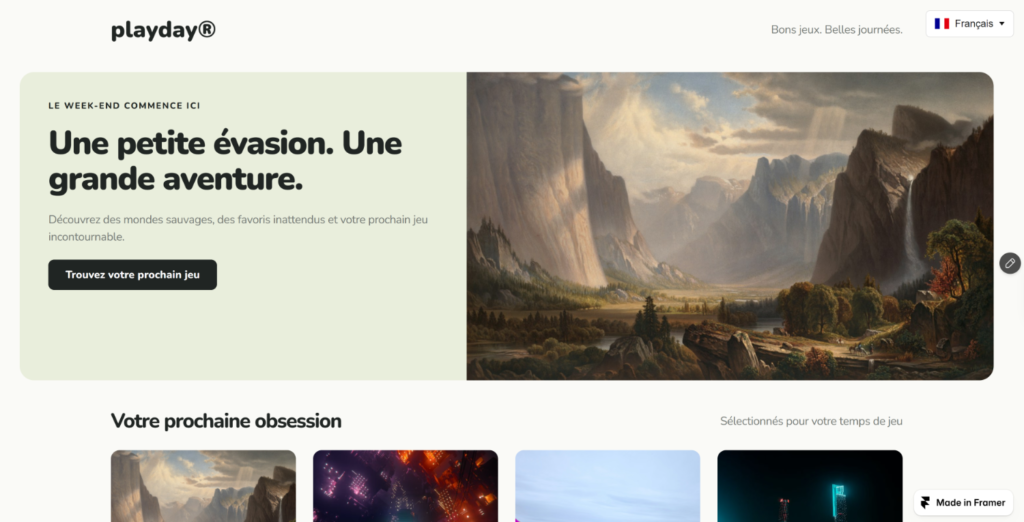
Desde allí, haz clic en algunas páginas para asegurarte de que la traducción se mantenga mientras navegas.
Extra: Ajusta tus Traducciones de Framer
Una vez que tu primer idioma esté en línea, hay tres configuraciones que vale la pena conocer.
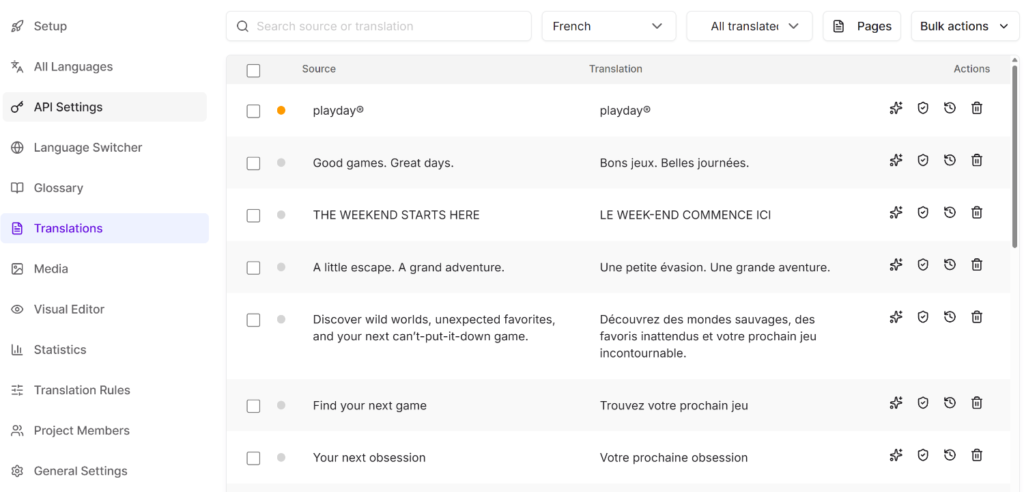
Corregir una traducción. En un plan de pago, ve a Traducciones en la barra lateral de tu proyecto, filtra por idioma y haz clic en la línea que deseas cambiar. Cuando guardas, la cadena se marca como Verificada, para que puedas distinguir tus ediciones revisadas de la salida de la IA.
Proteger nombres de marca y producto. Las reglas del glosario, también en planes de pago, te permiten mantener ciertos términos en el idioma original o forzar una traducción específica para ellos. Funcionan de la misma manera en Framer que en cualquier otra plataforma.
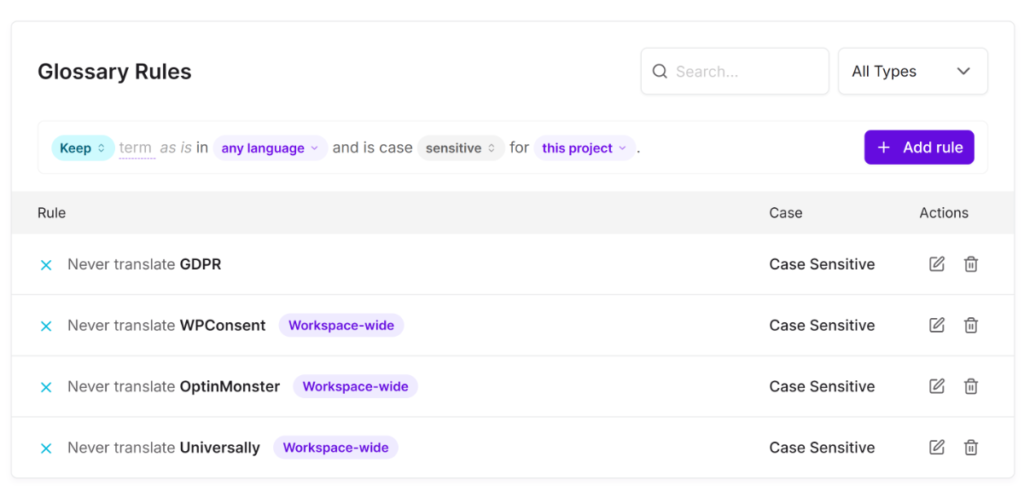
Puedes seguir nuestra guía sobre cómo configurar un glosario de traducción para obtener el recorrido completo.
Omitir partes de una página. Si hay contenido que no deseas traducir, como un ejemplo de código o una lista de logotipos de clientes con nombres, ve a Reglas de traducción y agrega su selector CSS en Excluir selectores CSS. La configuración Excluir páginas no tiene efecto en los sitios de Framer, por lo que los selectores son la forma de omitir contenido.
Consulta la documentación de incluir y excluir selectores CSS para ver ejemplos.
Preguntas frecuentes sobre la traducción de un sitio web de Framer
1. ¿Cómo se diferencia Universally de Framer Localization?
Framer Localization está integrado en Framer, y configuras y administras cada localización dentro de tu proyecto. Se factura por localización. Universally se ejecuta fuera de Framer con una línea de código y traduce páginas con IA cuando los visitantes las abren. Framer Localization tiene una ventaja para SEO: le da a cada idioma su propia URL y agrega etiquetas hreflang, lo que Universally no hace en Framer.
¿Necesito un plan de pago de Framer para usar Universally?
Universally se basa en la función de código personalizado de Framer, y Framer solo ofrece código personalizado en planes de pago. Por el lado de Universally, puedes empezar gratis con 1 sitio web, 1 idioma y 2000 palabras traducidas.
¿Afectará la traducción de mi sitio Framer a mi SEO?
Tus clasificaciones actuales no cambiarán, porque tus URL y páginas originales permanecen exactamente como están. Los motores de búsqueda siguen indexando tu idioma de origen. La otra cara de la moneda es que tus páginas traducidas no se indexan por separado y no hay etiquetas hreflang en los sitios de Framer.
¿Universally traduce el contenido CMS de Framer?
Universally traduce el texto que se encuentra en el HTML de tu página publicada, lo que debe incluir elementos del CMS que Framer renderiza en la página. El texto que JavaScript agrega después de que la página se carga, como algunos widgets incrustados, puede permanecer en el idioma original.
¿Qué partes de un sitio de Framer no se traducirán?
Algunas cosas permanecen en tu idioma original. Las páginas protegidas con contraseña no se traducen, ni tampoco el texto que JavaScript agrega después de que la página se carga o los datos estructurados JSON-LD. También hay un límite de aproximadamente 2000 cadenas de texto por página, lo que es mucho más de lo que usa una página de destino típica.
Con el script en su lugar, agregar tu próximo idioma es solo cuestión de seleccionarlo y activar su interruptor En vivo.
Esperamos que este artículo te haya ayudado a aprender a traducir tu sitio web de Framer usando IA. También puedes consultar nuestra guía sobre cómo editar traducciones de WordPress directamente en la página y cómo traducir las páginas de carrito y pago en WooCommerce.
¿Listo para llevar tu sitio web de Framer al mundo? Comienza gratis con Universally.


A uevoadir un comentario