
Recientemente, me encontré con una situación al traducir mi sitio web personal donde la traducción que me devolvieron se veía perfectamente bien por sí sola. “Add to Cart” se había convertido en “Ajouter au panier”, francés correcto, sin quejas al respecto.
Luego miré el botón real. La versión francesa era lo suficientemente larga como para pasar a una segunda línea, sacando de alineación el precio que estaba al lado. Nada de eso apareció cuando estaba revisando una lista de texto de origen junto a texto traducido. Solo apareció una vez que miré la página.
Esa es la brecha entre una traducción que es técnicamente correcta y una traducción que realmente funciona. No la detectas en una hoja de cálculo. La detectas mirando la página en sí, en el idioma que estás revisando.
En esta guía, te mostraré cómo editar traducciones de WordPress directamente en la página, sin abrir una sola línea de código.
¿Por qué querrías editar una traducción tú mismo?
La traducción automática con IA sensible al contexto te acerca la mayor parte del camino automáticamente. Detecta el tono y el significado en lugar de intercambiar palabras una por una, por lo que la mayoría de las cadenas de texto se leen como algo que una persona realmente escribió.
Sin embargo, algunas cosas se escapan de forma fiable y debes tener en cuenta:
- Desajustes de longitud. Por ejemplo, las palabras en alemán y finlandés son largas. Un titular o un botón que cabían en inglés pueden envolverse de forma extraña o cortarse una vez traducidos.
- Frases específicas de la marca. La IA puede traducir una frase correctamente y aun así perder el tono específico que usas para esa oración exacta en otra parte de tu sitio.
- Contexto que la IA no puede ver. Una palabra puede tener más de una traducción correcta dependiendo de lo que la rodea, y la IA a veces elige la opción técnicamente correcta en lugar de la que realmente encaja en tu página.
Normalmente solo detectas esto mirando la página renderizada, no una lista de cadenas de texto.
Edita traducciones de WordPress usando un editor visual
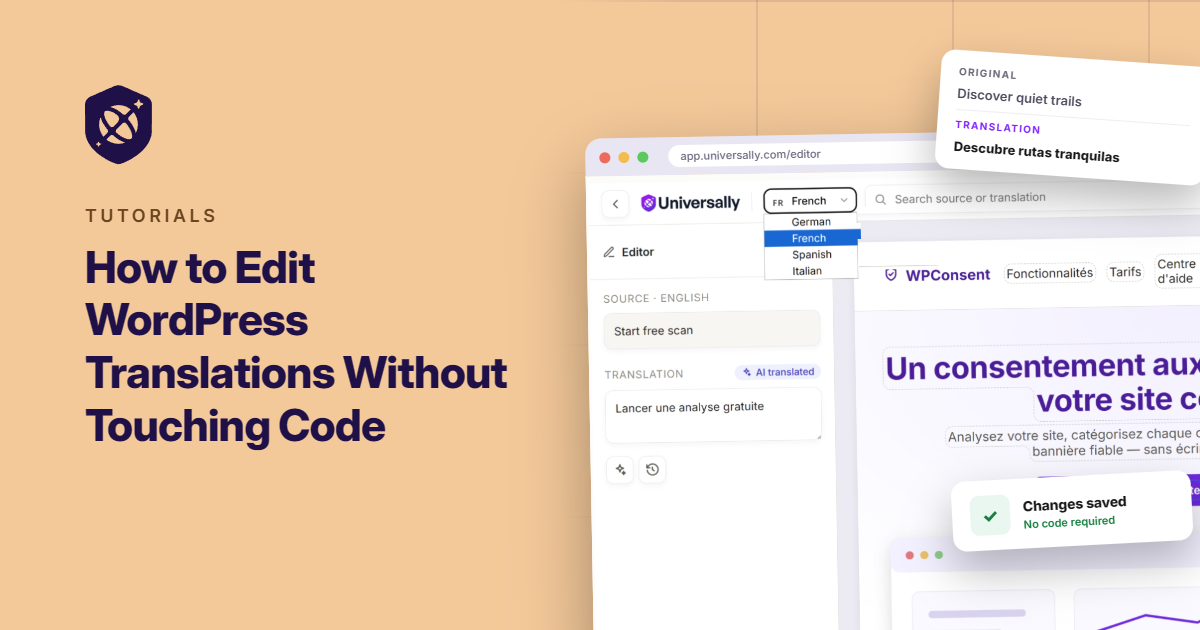
Esto es exactamente para lo que está diseñado el Editor Visual de Universally. En lugar de gestionar las traducciones desde una lista separada, las editas justo donde aparecen en tu sitio en vivo.
Universally es la herramienta de traducción con IA creada por el equipo detrás de WPBeginner, WPForms y AIOSEO. Está basada en la nube. Esto significa que el contenido traducido se procesa y se sirve desde una capa externa en lugar de escribir nada en tu base de datos de WordPress.
Además, traduce todo tu sitio, incluyendo publicaciones, páginas, menús y contenido de WooCommerce, a más de 110 idiomas utilizando IA sensible al contexto.

Esto es lo que obtienes con él:
- Edición en tiempo real en la página real: haz clic en cualquier titular, botón o párrafo, y edita la traducción exactamente donde se encuentra, no en una lista de cadenas separada
- Un selector de idiomas integrado en el editor: cambia entre todos los idiomas que hayas agregado y ve la misma página renderizada en cada uno de ellos
- Un estado en cada cadena: traducido por IA, verificado o sin cambios respecto a la fuente, para que puedas ver de un vistazo qué se ha revisado
- No se requiere código en ninguna parte: la configuración y la edición se realizan desde el panel de control de Universally
- Traducción de IA sensible al contexto en más de 110 idiomas como punto de partida, para que estés ajustando, no traduciendo desde cero
Puedes probar Universally gratis (2000 palabras, un idioma), con planes de pago a partir de $7.50/mes una vez que necesites más espacio para hacer crecer y escalar tu sitio web.
Ahora, veamos cómo puedes configurarlo y usar el editor visual para hacer cambios en tu contenido traducido en tiempo real.
Paso 1: Crea tu cuenta de Universally y conecta WordPress
Si aún no has configurado esto, dirígete al sitio web de Universally y regístrate para obtener una nueva cuenta.
Una vez que estés en el panel de control, puedes hacer clic en + Agregar Proyecto para comenzar.

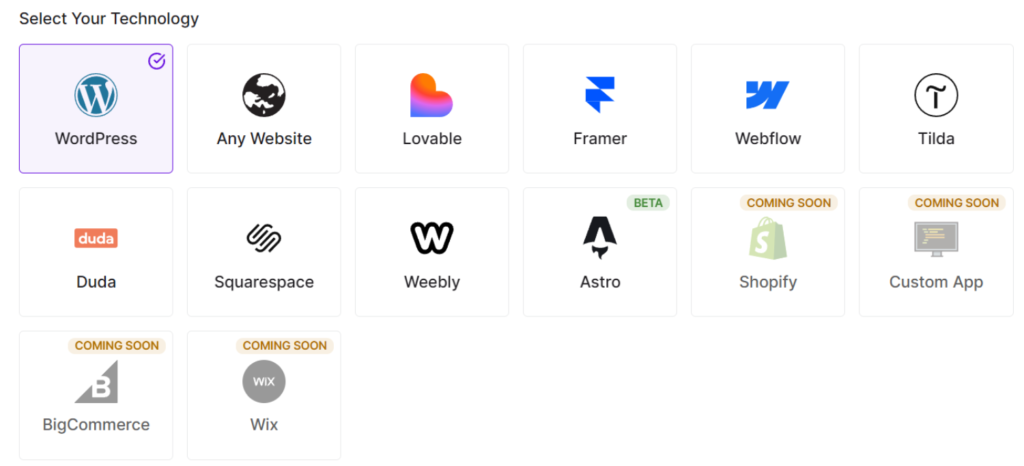
Desde allí, elige WordPress en la sección “Selecciona tu tecnología”.
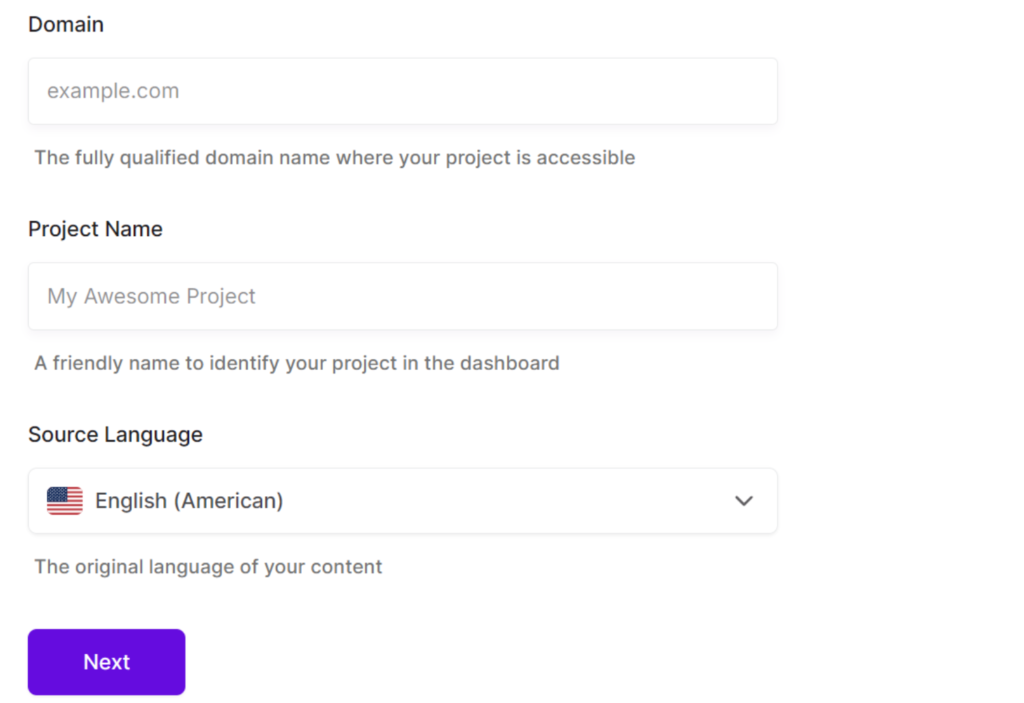
Luego, deberás completar el dominio de tu sitio, darle un nombre al proyecto y establecer tu idioma de origen.
Cuando termines, simplemente haz clic en Siguiente.
Verás instrucciones para instalar el plugin.
Simplemente haz clic en Instalar Plugin, o descarga el archivo .zip y súbelo manualmente a tu sitio de WordPress.

Una vez que esté activado, haz clic en Conectar a Universally y sigue el asistente de configuración para terminar de vincular tu sitio.

Una vez que hayas conectado tu sitio, ahora puedes agregar idiomas para traducir tus páginas, publicaciones, productos y otro contenido.
Si deseas el tutorial completo, consulta nuestra guía sobre cómo crear un sitio web multilingüe en WordPress.
Paso 2: Abre el Editor Visual
Ahora que tu sitio está traducido a diferentes idiomas, puedes usar el Editor Visual para hacer cambios en tu sitio en tiempo real.
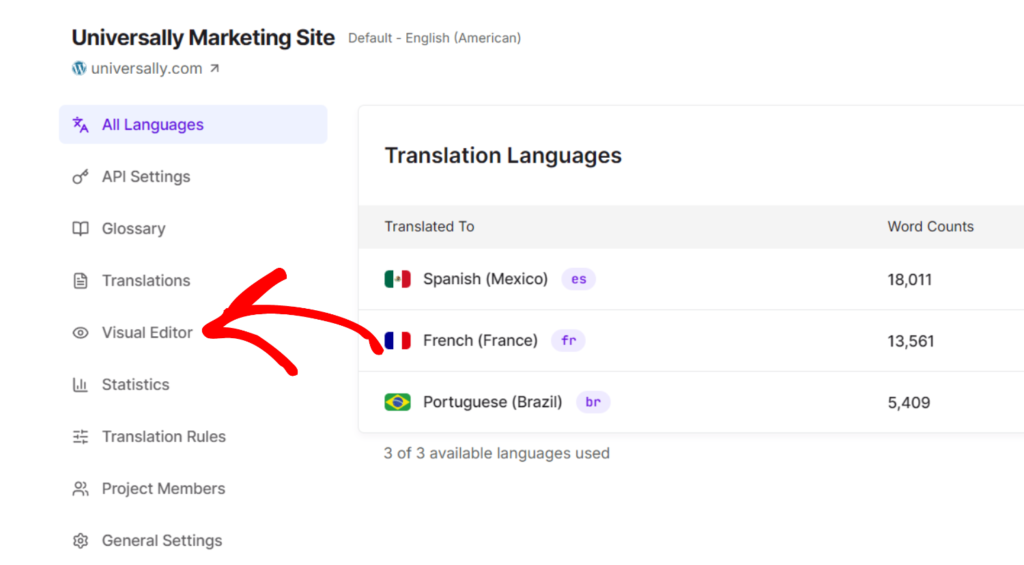
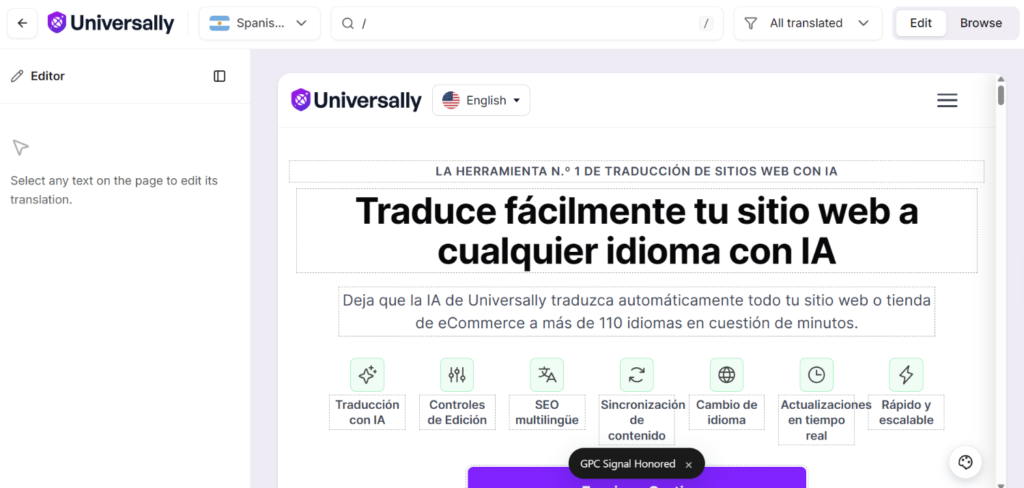
Desde tu panel de control de Universally, haz clic en la pestaña Editor Visual.
Ahora, no estás viendo una maqueta o una vista previa.
Este es tu sitio real y en vivo, renderizado exactamente como lo vería un visitante.
Paso 3: Haz clic en Cualquier Elemento del Sitio Web para Editarlo
A continuación, puedes hacer clic directamente en cualquier texto de la página, un titular, la etiqueta de un botón o un párrafo, y el editor abre ese punto exacto con un contorno visible. Nunca adivinas qué cadena vas a cambiar.
Desde allí, simplemente ve el idioma de origen y la traducción en el panel de tu izquierda. Simplemente escribe tu edición y obsérvala aparecer en la página a medida que avanzas, con el mismo diseño, junto a las mismas imágenes y espaciado que tus visitantes verán realmente.
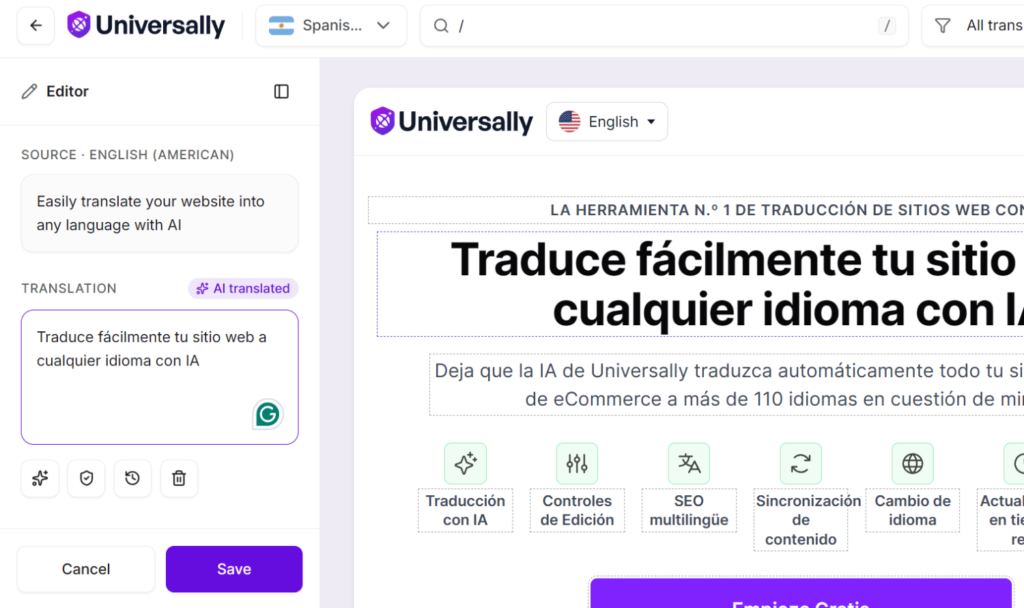
Aquí es donde se detecta y corrige el problema del ajuste de botones de la introducción, en la misma vista donde lo detectaste.
Paso 4: Cambia de Idioma y Revisa el Estado de Cada Cadena
Usa el selector de idiomas en la parte superior del editor para cambiar entre todos los idiomas que hayas agregado. Revisar la misma página en cada uno es la forma más rápida de detectar un problema específico de un idioma, como una traducción que es demasiado larga.
Mientras revisas, verifica el estado junto a cada cadena:
- Traducido por IA: el primer pase de la IA, aún no revisado por una persona
- Verificado: alguien confirmó que se lee correctamente y encaja en la página
- Sin cambios desde la fuente: la cadena no se tradujo, ya sea intencionalmente o porque aún no se ha detectado
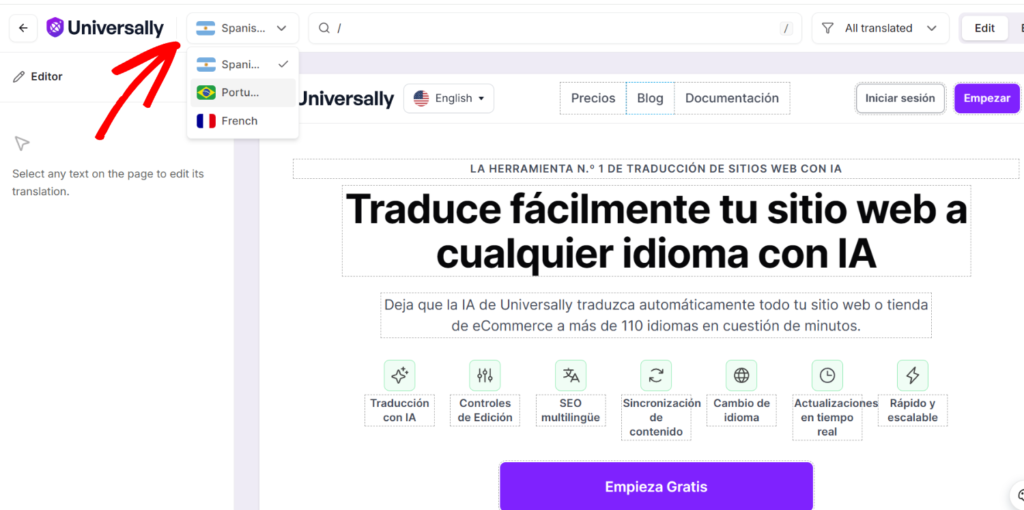
Trabajar en una página por estado, en lugar de desplazarse de arriba a abajo, facilita ver qué todavía necesita una segunda revisión y omitir lo que ya se ha revisado.
Extra: Empareja el Editor Visual con Reglas de Glosario
Si te encuentras corrigiendo el mismo término una y otra vez en diferentes páginas, eso suele ser una señal de que pertenece a una regla de glosario en lugar de una edición única.
Una regla de Mantener fija un término en su lugar en todos los idiomas, sin excepciones, lo cual es la decisión correcta para nombres de marca y nombres de productos. Una regla de Traducir fuerza una redacción específica que has aprobado, en lugar de dejarla a la elección predeterminada de la IA.
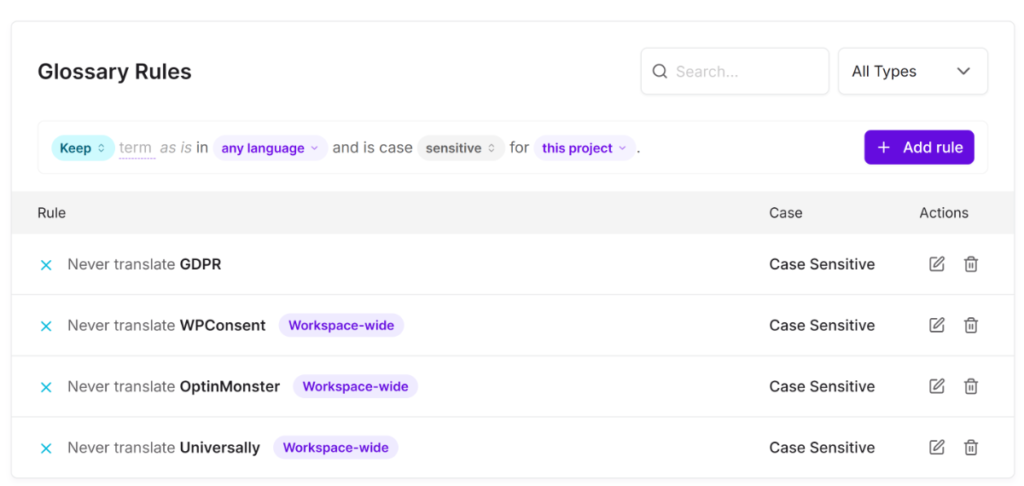
Establece la regla una vez en la pestaña Glosario del panel de control de Universally, y se aplica en todas partes donde aparezca ese término, en las páginas que ya has traducido y en cualquier cosa que publiques después. Eso es una corrección en lugar de una docena de ediciones repartidas por tu sitio.
Consulta nuestra guía completa sobre cómo configurar un glosario de traducción en WordPress para la configuración completa.
Errores Comunes al Editar Traducciones Visualmente
- Solo revisar la página de inicio. Un problema de diseño en tu página de precios o de pago no aparecerá si esa no es la página que abriste. Visita las páginas específicas que más importan antes de dar por "terminado" un idioma.
- Revisar un idioma y asumir que los demás están bien. Una cadena que encaja perfectamente en español aún puede desbordarse en alemán. Usa el selector de idioma para revisar cada uno, no solo el idioma en el que te sientes más cómodo leyendo.
- Tratar las "traducciones de IA" como si fueran suficientes sin una segunda revisión. Gramaticalmente correcto y visualmente correcto no son lo mismo. Una cadena puede leerse perfectamente y aun así romper el diseño en el que se encuentra.
- Omitir una re-revisión después de actualizar el contenido de origen. Cuando editas el contenido original en inglés, la página se vuelve a traducir la próxima vez que se visita, de la misma manera que funciona cualquier otra actualización de página. Dale una pasada rápida después de un cambio de contenido en lugar de asumir que tus ediciones anteriores todavía se aplican exactamente como estaban.
Preguntas frecuentes
1. ¿Necesito un desarrollador para editar traducciones en Universally?
Todo sucede dentro del panel de control de Universally a través del Editor Visual, por lo que no hay código que escribir ni archivos de tema que tocar.
2. ¿El Editor Visual funciona en páginas de WooCommerce como el carrito y la página de pago?
El Editor Visual funciona en cualquier página que Universally traduce, incluidas las páginas de carrito, pago y producto, por lo que puedes ajustar el contenido dinámico de WooCommerce de la misma manera que lo harías con una publicación de blog o una página de destino.
3. ¿Qué significan los estados traducido por IA, verificado y sin cambios?
Traducido por IA significa que la primera pasada de la IA aún no ha sido revisada. Verificado significa que alguien ha confirmado que es preciso y encaja en la página. Sin cambios desde la fuente significa que la cadena todavía muestra el idioma original, ya sea porque lo has excluido o porque aún no se ha traducido.
¿Mis ediciones se mantendrán si actualizo el contenido original más tarde?
Editar el contenido original activa una nueva traducción la próxima vez que se visite esa página, igual que cualquier actualización de contenido. Vale la pena volver a revisar rápidamente las páginas que has ajustado previamente después de realizar cambios en el contenido de origen, en lugar de asumir que nada ha cambiado.
¿Puedo cambiar entre idiomas mientras reviso una página?
El Editor Visual tiene un selector de idioma integrado en la parte superior de la interfaz, por lo que puedes alternar entre todos los idiomas que hayas agregado sin salir del editor ni volver a abrir la página.
6. ¿Necesito tocar algún código para usar el Editor Visual?
La configuración, la traducción y la edición ocurren dentro del panel de control de Universally, sin necesidad de instalar nada más allá de la conexión inicial del plugin de WordPress.
Editar una traducción solía significar aceptar lo que la IA te daba o abrir una lista de cadenas sin tener una idea de cómo se verían realmente. El Editor Visual cierra esa brecha. Ves la página real, haces clic en lo que necesita arreglo y lo arreglas allí mismo.
Esperamos que este artículo te haya ayudado a aprender cómo editar traducciones de WordPress sin tocar código. También puedes consultar nuestra guía sobre cómo traducir las páginas del carrito y de pago en WooCommerce y cómo excluir páginas específicas de la traducción en WordPress.
Prueba Universally gratis, no se requiere tarjeta de crédito!


A uevoadir un comentario