

Cuando lancé mi primer sitio de WordPress para una audiencia internacional, estaba seguro de que traducirlo sería la parte fácil. Me equivoqué. Pasé semanas copiando publicaciones en páginas duplicadas, luchando con plugins de traducción que querían que gestionara cada cadena manualmente y viendo cómo mi SEO empeoraba en lugar de mejorar.
La verdad es que la mayoría de los consejos sobre "hacer WordPress multilingüe" se basan en una idea antigua: que tienes que duplicar tu contenido, idioma por idioma, y mantenerlo para siempre. Esa solía ser la única opción. Ya no lo es.
Por eso creé Universally. Es una plataforma de traducción de IA que convierte cualquier sitio de WordPress en un sitio web completamente multilingüe, automáticamente, sin publicaciones duplicadas, sin tablas de cadenas manuales y sin malabares de SEO. Instalas un plugin, lo conectas a tu cuenta, eliges los idiomas que deseas y tu sitio está en vivo en cada uno de ellos.
En esta guía, te mostraré cómo crear un sitio web WordPress multilingüe paso a paso. Al final, tus páginas, navegación, metaetiquetas y datos estructurados estarán disponibles en cualquier idioma que elijas, completamente indexados por los motores de búsqueda y listos para una audiencia internacional.
Resumen rápido:
Regístrate para obtener una cuenta de Universally, crea un proyecto para tu sitio, elige tus idiomas de destino, luego instala el plugin de WordPress de Universally y pega tu clave de API. Agrega un selector de idioma a tu tema y listo. Tiempo total de configuración: unos 5 minutos.
¿Por qué crear un sitio web WordPress multilingüe?
Si nunca has considerado tu sitio de WordPress como un sitio web multilingüe, aquí te explicamos por qué vale la pena hacerlo.
Llegas a audiencias que tus competidores no alcanzan. La mayoría de los sitios de WordPress permanecen en un solo idioma porque traducir contenido parece un proyecto enorme. En el momento en que el tuyo esté disponible en español, francés, alemán o japonés, aparecerás en búsquedas que tus competidores de un solo idioma no pueden.
Los visitantes confían en los sitios que hablan su idioma. Los lectores pasan más tiempo, se desplazan más profundamente y convierten con más frecuencia cuando el contenido está en su idioma nativo. Ya sea que estés administrando un blog, un portafolio, una página de destino de SaaS o un sitio de pequeñas empresas, la fricción de "tengo que traducir esto mentalmente" desaparece.
Es una verdadera victoria de SEO. Google indexa las páginas traducidas como URLs separadas (como yoursite.com/es/ o yoursite.com/fr/). Cuando esas páginas tienen etiquetas hreflang adecuadas y títulos meta traducidos, aparecen en los resultados de búsqueda regionales. El SEO multilingüe es una de las formas más baratas de aumentar el tráfico orgánico.
La traducción moderna con IA la hace práctica. Hace unos años, la traducción automática producía resultados torpes palabra por palabra que te daría vergüenza publicar. La IA de hoy en día tiene en cuenta el contexto, capta bien los modismos, maneja el tiempo y la gramática de forma natural, y produce traducciones que parecen escritas por un hablante nativo.
Las dos formas de hacer WordPress multilingüe
Antes de empezar, es útil entender los dos enfoques principales. Son muy diferentes en la práctica.
Opción 1: Contenido manual o duplicado
Este es el enfoque más antiguo utilizado por los plugins de traducción tradicionales. Para cada publicación o página, creas una copia traducida. Mantienes esa copia a mano. Cada vez que editas el original, tienes que recordar actualizar también cada versión lingüística.
Funciona, pero el mantenimiento se vuelve agotador rápidamente. Cinco publicaciones en tres idiomas significan quince versiones para mantener sincronizadas. Añade etiquetas SEO, subtítulos de imágenes y elementos del menú, y la carga de trabajo se duplica.
Opción 2: Traducción automática bajo demanda
Esto es lo que hace Universally. No duplicas publicaciones. Cuando un visitante solicita una página en otro idioma, Universally traduce todo el HTML sobre la marcha utilizando IA, y luego almacena en caché el resultado para que las visitas posteriores se carguen instantáneamente. Las nuevas publicaciones se traducen automáticamente la primera vez que alguien las ve. Las ediciones de la página original aparecen en cada versión traducida en la siguiente solicitud.
No hay una publicación separada que mantener, ni una tabla de cadenas que administrar, ni un botón de "traducir todo" que recordar. Para la mayoría de los sitios de WordPress, este es el flujo de trabajo que realmente escala.
El resto de este tutorial asume que vas con la Opción 2. Si has utilizado un plugin tradicional antes y estás cansado de duplicar contenido, este enfoque te resultará un alivio.
Lo que necesitarás antes de empezar
Antes de empezar, asegúrate de tener:
- Un sitio de WordPress (versión 6.0 o posterior) con PHP 7.4 o posterior
- Aproximadamente 5 minutos para completar la configuración
- Una cuenta de Universally (puedes elegir un plan o empezar gratis en el Paso 1)
No necesitas ningún conocimiento técnico ni habilidades de codificación. Si puedes instalar un plugin de WordPress, puedes terminar este tutorial.
Paso 1: Regístrate para obtener una cuenta de Universally
Lo primero que debes hacer es crear tu cuenta de Universally. Dirígete a la página de precios de Universally y elige un plan o empieza gratis.
Una vez que te registres, se creará automáticamente un espacio de trabajo para ti y accederás a tu panel de control de Universally. El panel de control es donde administrarás tus proyectos, elegirás tus idiomas de destino y obtendrás la clave API que utilizará tu sitio de WordPress.
Si nunca has visto el panel de control antes, tómate un minuto para explorarlo. Todo lo que harás en los próximos pasos se encuentra en dos pestañas: Idiomas y Claves API.
Paso 2: Crea tu proyecto
Un proyecto en Universally representa un solo sitio web. Si tienes varios sitios de WordPress, crearás un proyecto por sitio. Cada proyecto obtiene su propia clave API y su propio conjunto de idiomas de destino.
En el panel, haz clic en el bot ilde{o}n Agregar proyecto. Ver ilde{a}s un formulario corto que pide dos cosas:
- Dominio. Ingresa el dominio de tu sitio, como
example.com. No incluyashttps://ni una barra diagonal al final. - Idioma de origen. Este es el idioma en el que est ilde{a} escrito actualmente tu sitio. Para la mayor ilde{i}a de los lectores, es ingl ilde{e}s (EE. UU.), pero elige el que coincida con tu contenido existente.
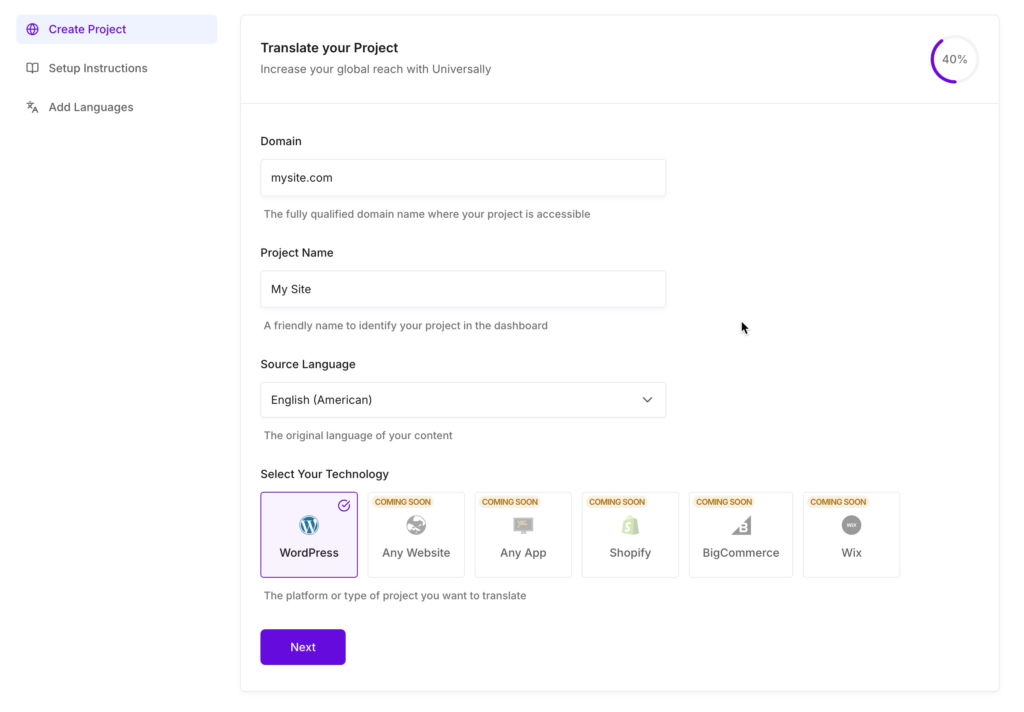
Haz clic en Crear proyecto para confirmar. Ser ilde{a}s dirigido a la p ilde{a}gina de resumen de tu nuevo proyecto. No te preocupes por agregar idiomas de destino a ilde{u}n, ese es el siguiente paso.
Paso 3: Elige tus idiomas de destino
Ahora, la parte divertida. Haz clic en tu proyecto y abre la pesta ilde{a}a Idiomas. Ver ilde{a}s un bot ilde{o}n llamado Agregar idioma.
Haz clic en ilde{e}l, y se abrir ilde{a} una lista para buscar con todos los idiomas que Universally soporta (m ilde{a}s de 70, incluyendo todos los idiomas principales de Europa, Asia, Medio Oriente y ilde{A}frica). Cada entrada muestra la bandera del idioma, el nombre nativo y el nombre en ingl ilde{e}s.
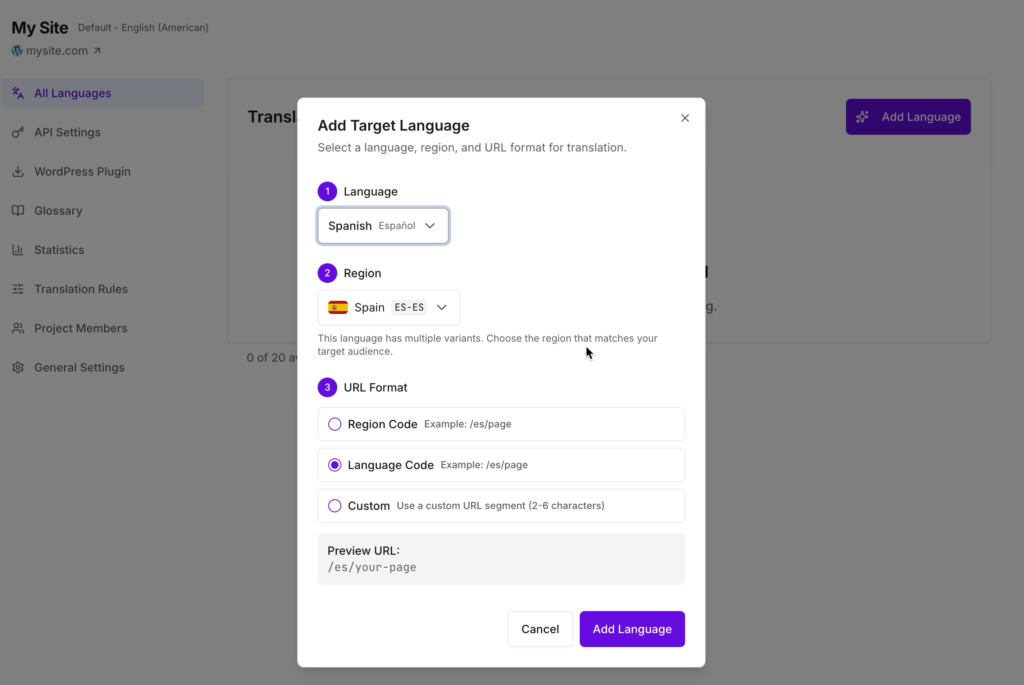
Para la mayor ilde{i}a de los sitios que est ilde{a}n empezando, recomiendo agregar uno o dos idiomas primero. Siempre puedes agregar m ilde{a}s tarde. Algunas combinaciones populares para empezar:
- Espa ilde{n}ol. Abre Espa ilde{n}a, M ilde{e}xico y la mayor parte de Am ilde{e}rica Latina.
- Franc ilde{e}s. Cubre Francia, B ilde{e}lgica, Quebec y varios mercados africanos importantes.
- Alem ilde{a}n. El mercado de comercio electr ilde{o}nico y contenido m ilde{a}s grande de Europa continental.
- Japon ilde{e}s. Fuerte audiencia en tecnolog ilde{i}a y comercio electr ilde{o}nico.
- ilde{A}rabe. Los dise ilde{n}os de derecha a izquierda se manejan autom ilde{a}ticamente.
extquestion{No est ilde{a}s seguro por d ilde{o}nde empezar? Revisa tu informe de pa ilde{i}ses de Google Analytics para ver de d ilde{o}nde proviene tu tr ilde{a}fico existente, luego prioriza esos idiomas.
Cuando hayas elegido tus idiomas, haz clic en Guardar. Universally est ilde{a} ahora listo para traducir tu sitio a todos los idiomas que seleccionaste.
Nota sobre variantes regionales. Algunos idiomas tienen variantes regionales que puedes elegir, como franc ilde{e}s (Francia) versus franc ilde{e}s (Canad ilde{a}), o portugu ilde{e}s (Brasil) versus portugu ilde{e}s (Portugal). Elige la variante que coincida con tu audiencia. Cuentan por separado para el l ilde{i}mite de tu plan, as ilde{i} que solo agrega ambas si realmente necesitas ambas.
Paso 4: Instala el plugin de WordPress Universally
Primero, deber ilde{a}s iniciar sesi ilde{o}n en tu panel de Universally y abrir el proyecto que acabas de crear.
En la barra lateral del proyecto, haz clic en Plugin de WordPress. Verás un widget en la parte superior de la página con un botón Descargar v{version}.
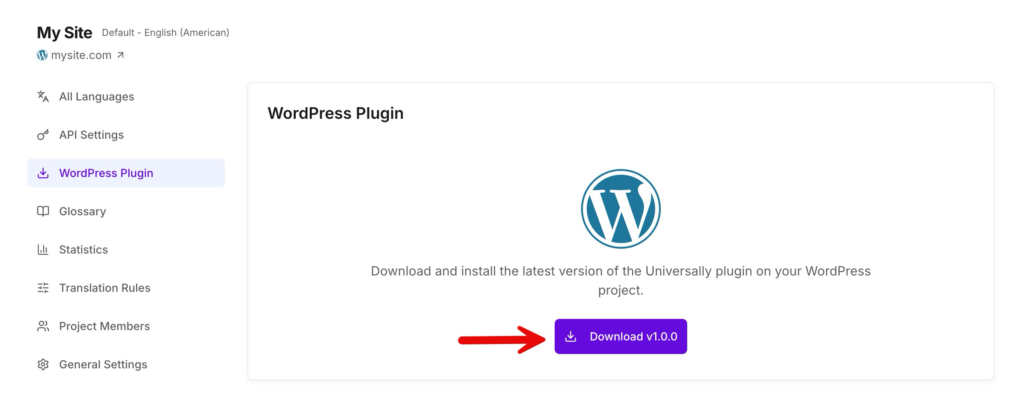
Cuando aparezca el plugin de Universally, haz clic en el bot ilde{o}n Instalar ahora. Una vez que finalice la instalaci ilde{o}n (toma unos segundos), el bot ilde{o}n cambia a Activar. Haz clic en ilde{e}l.
Despu ilde{e}s de la activaci ilde{o}n, ver ilde{a}s un nuevo elemento de men ilde{u} Universally en la barra lateral de administraci ilde{o}n de tu WordPress. Esa es tu se ilde{n}al de que el plugin est ilde{a} listo.
Para m ilde{a}s detalles sobre el proceso de instalaci ilde{o}n, incluida la forma de instalar manualmente desde un archivo .zip, consulta nuestra gu ilde{i}a sobre Instalaci ilde{o}n del plugin.
Paso 5: Conecta tu sitio con tu clave de API
El plugin necesita saber con qué proyecto de Universally debe comunicarse. Hacemos eso con una clave de API.
Obtén tu clave de API
De vuelta en tu panel de Universally, abre tu proyecto y haz clic en la pestaña Claves de API en la barra lateral. Verás una clave de API de 64 caracteres. Haz clic en el botón de copiar junto a ella.
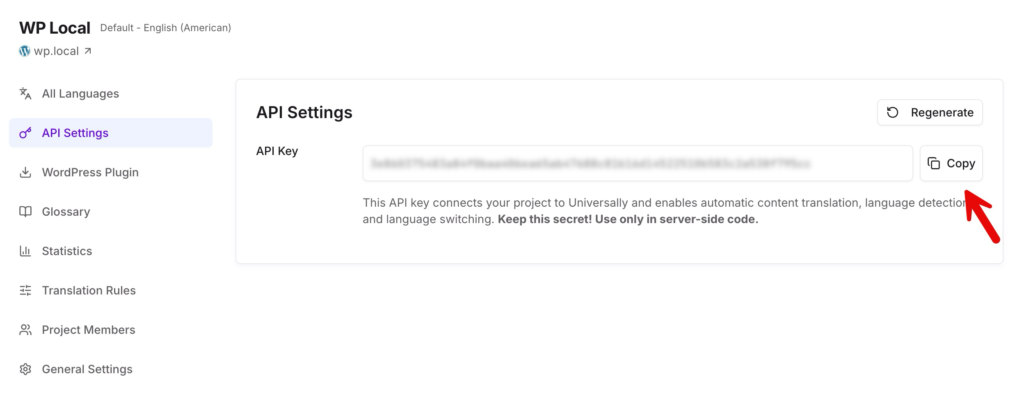
Esta clave de API es lo que le dice a tu sitio de WordPress y a Universally que se comuniquen entre sí. Mantenla privada. No la pegues en un repositorio público, compártela en redes sociales ni la envíes en correos electrónicos sin cifrar.
Pégala en WordPress
En tu administrador de WordPress, haz clic en Universally en la barra lateral. Aterrizarás en la página de configuración del plugin. Pega tu clave de API en el campo Clave de API, luego haz clic en Guardar configuración.
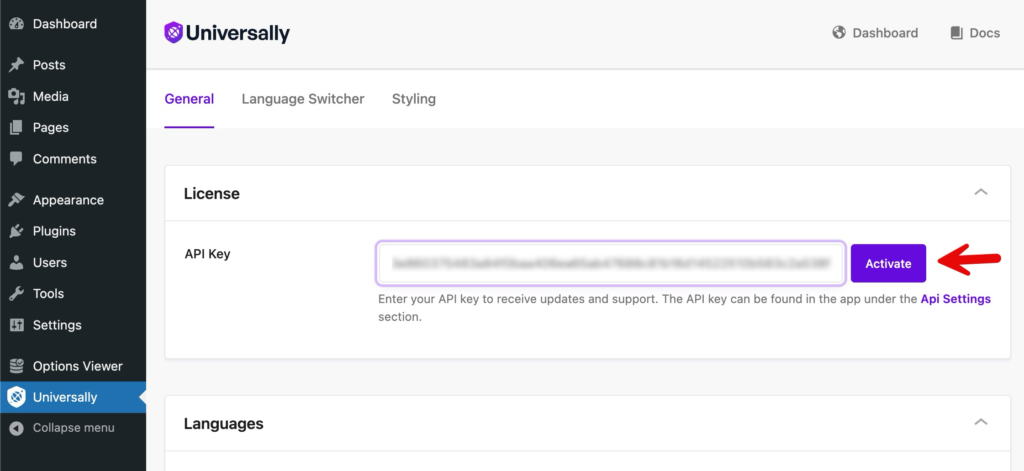
El plugin verifica la clave automáticamente. Cuando veas la confirmación verde "Conectado", tu sitio de WordPress estará oficialmente vinculado a Universally.
Paso 6: Visita tu sitio traducido
Llegó el momento de la verdad. Abre una nueva pestaña del navegador y visita tu sitio con un prefijo de idioma en la URL. Por ejemplo, https://tusitio.com/es/ si agregaste español con el código de URL es (que es el predeterminado).
La primera vez que se solicita una página en un nuevo idioma, Universally la traduce sobre la marcha. Esto toma unos segundos. Después de eso, la traducción se almacena en caché y cada visitante posterior la carga instantáneamente.
Haz clic en diferentes partes. Visita tus publicaciones de blog, tu página "Acerca de", tu formulario de contacto. Deberías ver todo traducido: encabezados, texto del cuerpo, navegación, pie de página, etiquetas de botones y marcadores de posición de formularios. El título de la página en la pestaña de tu navegador y la descripción que Google ve también se traducen, aunque no sean visibles en la página.
Si algo no se ve bien, no te preocupes. Cubriremos los refinamientos en el Paso 8.
Paso 7: Agrega un selector de idioma
En este momento, los visitantes pueden acceder a las páginas traducidas escribiendo manualmente el prefijo de la URL. En la práctica, nunca harán eso. Necesitan un botón visible.
Ahí es donde entra el selector de idioma. El plugin Universally incluye un selector incorporado que enumera automáticamente todos los idiomas que habilitaste en el Paso 3. Tienes dos formas de agregarlo.
Opción A: Posición automática (la más fácil)
En tu administrador de WordPress, ve a Universally » Selector de idioma. Asegúrate de que esté seleccionada la opción Automático, luego elige dónde quieres que aparezca el selector en el menú desplegable Posición:
- Abajo a la derecha (predeterminado)
- Abajo a la izquierda
- Arriba a la derecha
- Arriba a la izquierda
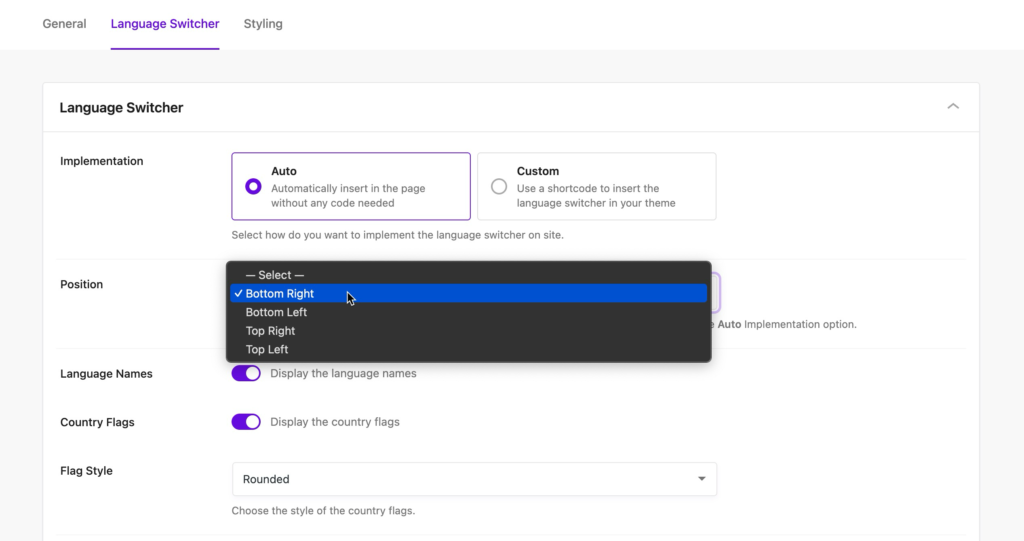
Haz clic en Guardar configuración. El selector ahora flota en cada página de tu sitio, incluidas las publicaciones de blog, los archivos y tu página de inicio.
Opción B: Ubicación personalizada (encabezado, menú o pie de página)
Si deseas el selector en tu encabezado, tu menú principal o en algún lugar específico de tu tema, cambia el interruptor a Personalizado. Verás dos fragmentos que puedes usar.
Shortcode. Inserta esto en cualquier publicación, página, área de widgets o plantilla basada en bloques:
[[universally_switcher]]Código PHP. Pega esto en los archivos de plantilla de tu tema (por ejemplo, header.php):
if (function_exists('universally_switcher')) {
   universally_switcher();
}
Si estás usando un tema basado en bloques, también puedes añadir el selector con el bloque Universally Language Switcher desde el insertador de bloques (el botón +). Busca “Universally” y arrástralo a tu encabezado, bloque de navegación o cualquier otra parte de la plantilla.
La mayoría de los propietarios de sitios web colocan el selector en el encabezado o menú principal, ya que es donde los visitantes esperan encontrarlo. Para una mirada más profunda a la ubicación del selector y las mejores prácticas, consulta nuestra guía sobre el Selector de Idioma.
Paso 8: Personaliza qué se traduce (Opcional)
Una vez que tu sitio esté en línea en varios idiomas, es posible que desees ajustar qué se traduce y qué no. Universally te ofrece tres herramientas de personalización que se encuentran en la pestaña Configuración de tu proyecto.
Excluir páginas
Algunas páginas nunca deben traducirse. Ejemplos comunes:
- Páginas legales que deben permanecer en su idioma original por cumplimiento (términos de servicio, política de privacidad)
- Páginas de administración o internas
- Páginas con flujos de pago donde la traducción podría confundir a los procesadores de pago
Abre la configuración de Excluir Páginas e introduce una ruta de URL por línea. Puedes usar rutas exactas (/terminos-de-servicio) o patrones comodín (/admin/*). Para obtener detalles completos, consulta nuestra guía sobre Excluir Páginas.
Reglas de glosario
Una vez que tu sitio esté en línea, es posible que notes que la IA traduce términos que preferirías que dejara en paz. Ejemplos comunes para sitios de WordPress:
- Nombres de marca (“Apple”, “Nike”, el nombre de tu propia empresa)
- Nombres de productos o servicios que incluyen palabras comunes
- Términos técnicos o marcas registradas
Abre la pestaña Glosario en tu proyecto y haz clic en Añadir Regla. Elegirás entre dos tipos de reglas:
- Conservar. Deja el término intacto en todos los idiomas. Perfecto para nombres de marca, códigos de producto y marcas registradas.
- Traducir. Fuerza una traducción específica en un idioma específico. Útil cuando la traducción predeterminada de la IA no es exactamente la que deseas.
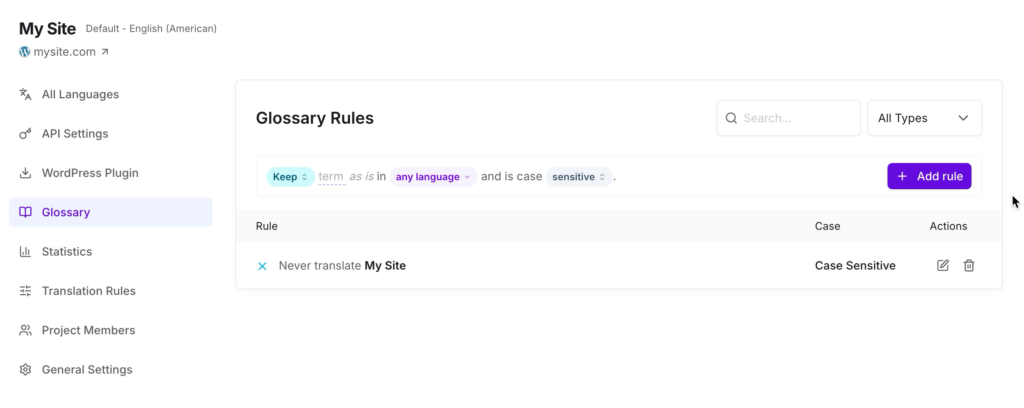
Una vez añadidas, cada página traducida en tu sitio respetará la regla.
Nota: Las reglas de glosario con anulaciones específicas del idioma están disponibles en planes de pago. Consulta los precios de Universally para obtener detalles del plan.
Para más información sobre esto, consulta nuestra guía de Reglas de Glosario.
Elige la estructura de tu URL
Por defecto, Universally coloca las páginas traducidas en subdirectorios (como tusitio.com/fr/). Esto funciona directamente y no requiere cambios en el DNS.
Si prefieres usar subdominios (fr.tusitio.com), puedes cambiar al modo de subdominio en la configuración de tu proyecto. El modo de subdominio requiere un cambio de configuración de DNS antes de que funcione. Para la mayoría de los sitios, el modo de subdirectorio predeterminado es la opción más sencilla. Consulta Estructura de URL para el desglose completo.
Paso 9: SEO multilingüe (ya hecho por ti)
El SEO multilingüe es la parte que la mayoría de los tutoriales hacen sonar complicada. Con Universally, ya está hecho.
Cada página traducida que sirves incluye:
- Etiquetas meta traducidas. Las etiquetas
<title>y<meta name="description">se traducen automáticamente, para que los resultados de búsqueda muestren el idioma correcto. - Etiquetas Open Graph y Twitter Card traducidas. Cuando alguien comparte tu página en redes sociales, la vista previa muestra la versión traducida.
- Datos estructurados traducidos. El marcado de esquema JSON-LD y
itempropse traducen, para que los resultados enriquecidos de búsqueda (artículos, productos, preguntas frecuentes) se muestren correctamente en cada idioma. - Atributos de idioma y dirección correctos. El atributo
langen la etiqueta<html>coincide con el idioma de destino. Para idiomas de derecha a izquierda (árabe, hebreo, persa, urdu), el atributodir="rtl"se establece automáticamente. - Enlaces internos reescritos. Los enlaces en las páginas traducidas apuntan a las versiones traducidas de otras páginas, para que los visitantes permanezcan en su idioma elegido mientras navegan.
No tienes que añadir nada a tu tema. No tienes que instalar un complemento SEO adicional. No hay configuración de hreflang que gestionar. Simplemente funciona.
Si deseas el desglose completo de cada elemento SEO que se traduce, consulta los detalles en SEO multilingüe.
Mejores prácticas para un sitio WordPress multilingüe
Ahora que tu sitio es multilingüe, aquí tienes una lista corta de cosas que he aprendido a base de ensayo y error a lo largo de los años.
Empieza con uno o dos idiomas, luego expande. Es tentador habilitar diez idiomas a la vez. No lo hagas. Empieza con uno o dos, verifica la calidad de la traducción en algunas páginas clave y expande a partir de ahí. Añadir idiomas más tarde es una operación de un solo clic.
Coloca el selector en un lugar visible. Los visitantes son más propensos a cambiar de idioma si el selector está en la cabecera o en el menú principal. Esconderlo en el pie de página reduce drásticamente su descubribilidad.
Prueba en una ventana de incógnito. Después de habilitar un nuevo idioma, visita tu sitio en una ventana privada del navegador para omitir cualquier complemento de caché. Haz clic, especialmente en páginas con formularios, contenido dinámico o widgets de terceros.
Usa las reglas del glosario desde el principio. Tan pronto como detectes un nombre de marca o término que no deseas traducir, añade una regla de Conservar. Es mucho más fácil hacerlo de forma proactiva que arreglar docenas de páginas más tarde.
Compruébalo en el móvil. El selector de idioma es adaptable, pero siempre confirma que se vea bien en una pantalla pequeña, especialmente si has habilitado muchos idiomas.
Observa tus análisis. El tráfico multilingüe puede tardar unas semanas en aumentar a medida que Google reindexa tus páginas traducidas. Mantén un ojo en tus informes de países e idiomas para ver de dónde provienen los nuevos visitantes.
Estás en vivo en nueve pasos
Eso es todo. Tu sitio de WordPress ahora es un sitio web completamente multilingüe. Los visitantes de cualquier parte del mundo pueden leer tu contenido en su propio idioma, navegar sin salir de él, y los motores de búsqueda pueden indexar cada versión traducida de cada página.
Un rápido resumen de lo que lograste:
- Te registraste para una cuenta de Universally
- Creaste un proyecto para tu sitio
- Elegiste tus idiomas de destino
- Instalaste el plugin de WordPress de Universally
- Conectaste tu sitio con tu clave API
- Confirmaste que las páginas traducidas se muestran correctamente
- Agregaste un selector de idioma
- Personalizaste qué se traduce (opcional)
- Obtuviste SEO multilingüe automático desde el principio
Si recién estás comenzando, tu próximo paso es elegir uno o dos idiomas, agregar un selector y revisar tus análisis en unas semanas. Te sorprenderá lo rápido que comienza a aparecer el tráfico no inglés.
También podrías querer leer nuestra guía sobre SEO multilingüe para ver exactamente cómo Universally optimiza tus páginas traducidas para la búsqueda internacional, y nuestra guía de Reglas de glosario para mantener los nombres de tu marca consistentes en cada idioma.
Preguntas frecuentes
¿Es Universally gratuito?
Sí, Universally tiene un plan gratuito que cubre un pequeño conjunto de palabras traducidas y un idioma de destino. Eso es suficiente para traducir un sitio de inicio a un idioma y ver cómo funciona todo en tus propias páginas. Para más idiomas o más contenido, consulta la página de precios para ver los planes disponibles.
¿Ralentizará Universally mi sitio de WordPress?
No. Las traducciones se almacenan en caché después de la primera solicitud, por lo que la segunda vez que alguien visita una página traducida (en cualquier idioma), se carga a toda velocidad. La primera solicitud de traducción toma unos segundos adicionales mientras la IA procesa la página, pero solo ocurre una vez por página por idioma. Tu sitio original se mantiene tan rápido como estaba antes.
¿Funciona Universally con WooCommerce, Elementor u otros constructores de páginas?
Sí. Universally traduce el HTML renderizado de cualquier página de WordPress, sin importar cómo fue creada. Eso significa que funciona con tiendas WooCommerce, diseños de Elementor, bloques de Gutenberg, publicaciones del editor clásico, temas personalizados y prácticamente cualquier otra herramienta de creación de páginas en el ecosistema de WordPress. Si tus visitantes pueden verlo en el navegador, Universally puede traducirlo.
¿Puedo editar traducciones individuales si no me gusta la redacción de la IA?
Sí. Universally está diseñado principalmente para traducción automática por IA, pero puedes anular términos específicos con Reglas de glosario (forzando una traducción específica para un término específico en un idioma específico). Para ediciones más amplias, también puedes usar selectores CSS para excluir secciones específicas de la página de la traducción por completo.
¿Necesito saber algún código?
No. Toda la configuración es de "apuntar y hacer clic" en el panel de administración de WordPress y en el panel de Universally. La única vez que tocarías código sería si quisieras colocar el selector de idioma en un lugar muy específico de tu tema, e incluso entonces te proporcionamos un código corto para copiar y pegar que no requiere editar ningún PHP.
¿Qué tan precisas son las traducciones?
Universally uses modern context-aware AI translation, which produces results that read naturally and handle idioms, tense, and grammar correctly. It’s substantially better than the word-for-word machine translation of a few years ago. For terms where you want absolute control over wording (brand names, slogans, industry jargon), use Glossary Rules to pin the exact translation.


A uevoadir un comentario