
Si alguna vez has traducido un sitio de WordPress, probablemente has tenido un momento en el que pensaste: "Espera, no quiero que esa página se traduzca."
Tal vez sean tus términos de servicio o documentos legales. Tal vez sea una página de prueba que nadie fuera de tu equipo debería ver. O es una página solo para administradores que no debería traducirse.
Si has estado en una situación similar, entonces no estás solo. Algunas páginas simplemente no deberían traducirse, y no deberías tener que elegir entre "traducir todo" y "traducir nada" para manejarlo.
En esta guía, te mostraré cómo excluir páginas específicas de la traducción en WordPress usando Universally.
Por qué querrías excluir una página de la traducción
Una vez que excluyes páginas de la traducción, estas permanecen en el idioma en el que las escribiste, independientemente del idioma que un visitante haya elegido para el resto del sitio.
Aquí es cuando eso realmente importa:
Tus páginas legales son probablemente la razón principal para hacer esto. Términos de servicio, políticas de privacidad, descargos de responsabilidad, este tipo de contenido a menudo debe mantenerse exactamente como está escrito para que tenga algún significado legal.
Una traducción inexacta podría crear confusión, por lo que el contenido legal solo debe traducirse utilizando un lenguaje que haya sido revisado adecuadamente.
Las páginas de pago de tu tienda de comercio electrónico pueden ser otra razón. Algunos dueños de tiendas mantienen sus páginas de pago sin traducir a propósito, ya que una discrepancia entre lo que ve un cliente y lo que realmente se envía al finalizar la compra no es un error divertido de perseguir.
Y luego están las páginas que no mucha gente visita o tiene acceso público, como páginas de staging, documentos internos y áreas solo para administradores. Hay pocas razones para usar tu asignación de traducción en páginas que los clientes no están destinados a visitar.
Veamos cómo puedes excluir fácilmente páginas de la traducción sin editar código ni los archivos de tema de tu sitio web.
Excluir páginas específicas de la traducción en WordPress
La mayoría de los complementos de traducción simplemente traducen todo y se encogen de hombros si quieres una excepción. Universally te permite elegir exactamente qué páginas omitir, directamente desde el panel, sin necesidad de código.

Es la mejor herramienta de traducción de IA que te ayuda a traducir contenido a más de 110 idiomas. Con Universally, puedes traducir instantáneamente todo tu sitio de WordPress o WooCommerce con IA avanzada que comprende el contexto y mantiene la voz de tu marca.
La mejor parte es que Universally hace que sea muy fácil omitir ciertas páginas de la traducción. Puedes excluir páginas específicas por ruta de URL, o abarcar un bloque completo de tu sitio a la vez con un comodín, como todo lo que esté bajo /admin/*.
Una vez guardada, la regla de exclusión se aplica automáticamente a todos los idiomas habilitados para ese sitio web, por lo que no tendrás que revisar páginas manualmente después.
También funciona bien con las reglas de glosario de traducción, que es una función separada para fijar palabras específicas como el nombre de tu marca. La exclusión maneja páginas completas que no quieres que se toquen en absoluto; las reglas de glosario manejan palabras específicas en páginas que sí quieres traducir. No se interfieren entre sí.
Así es como puedes empezar.
Paso 1: Crea tu cuenta de Universally
Primero, dirígete al sitio web de Universally y regístrate para obtener una cuenta nueva. Los planes premium comienzan desde $7.50/mes con una garantía de devolución de dinero de 14 días. También hay un plan gratuito disponible si solo quieres probar las cosas primero, ya que cubre 2,000 palabras traducidas en un idioma.
Una vez que tu cuenta esté creada y hayas iniciado sesión, haz clic en + Agregar Proyecto para conectar tu sitio web.

Desde aquí, deberás completar detalles como tu dominio, darle un nombre al proyecto y establecer tu idioma de origen.
Luego, puedes seleccionar WordPress en “Selecciona tu tecnología” y presionar Siguiente.

En la siguiente pantalla, verás las instrucciones para configurar Universally en tu sitio web de WordPress.
Simplemente haz clic en el botón ‘Instalar plugin’ o haz clic en el enlace ‘descargar el plugin’ para guardar el archivo .zip del plugin en tu computadora.

Paso 2: Conectar Universally a WordPress
A continuación, necesitarás conectar tu sitio de WordPress a Universally. Sube los archivos del plugin y luego instálalo.
Si necesitas ayuda, consulta esta guía sobre cómo instalar un plugin de WordPress.
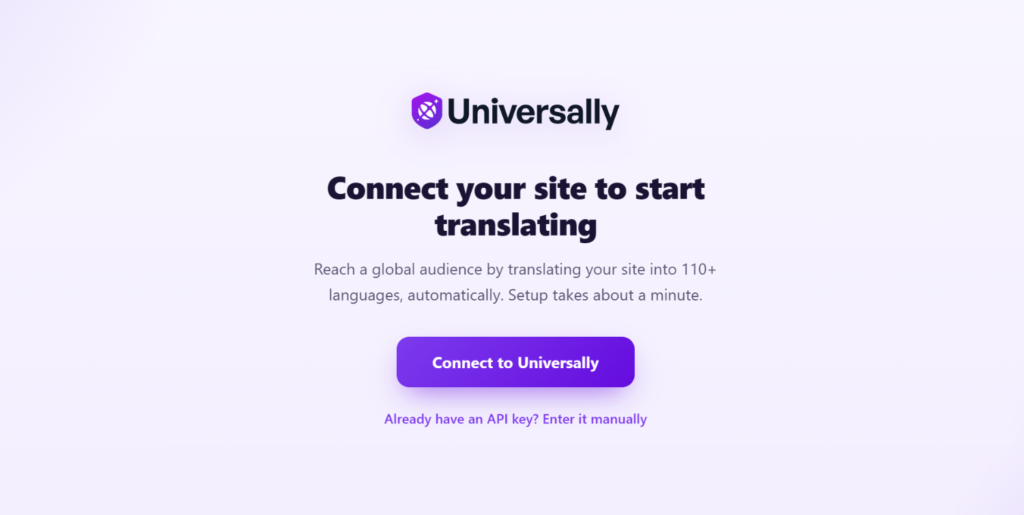
Tras la activación, llegarás a una pantalla de bienvenida. Puedes hacer clic en Conectar a Universally y seguir las instrucciones del asistente de configuración.
Tenemos un tutorial completo sobre esto en nuestra guía de sitio multilingüe de WordPress si deseas más detalles.
Paso 3: Agrega tus páginas excluidas
Una vez que Universally esté en funcionamiento, dirígete a tu proyecto en el panel de control de Universally.
Desde allí, puedes ir a la pestaña Configuración en la parte superior y cambiar a Reglas de traducción.
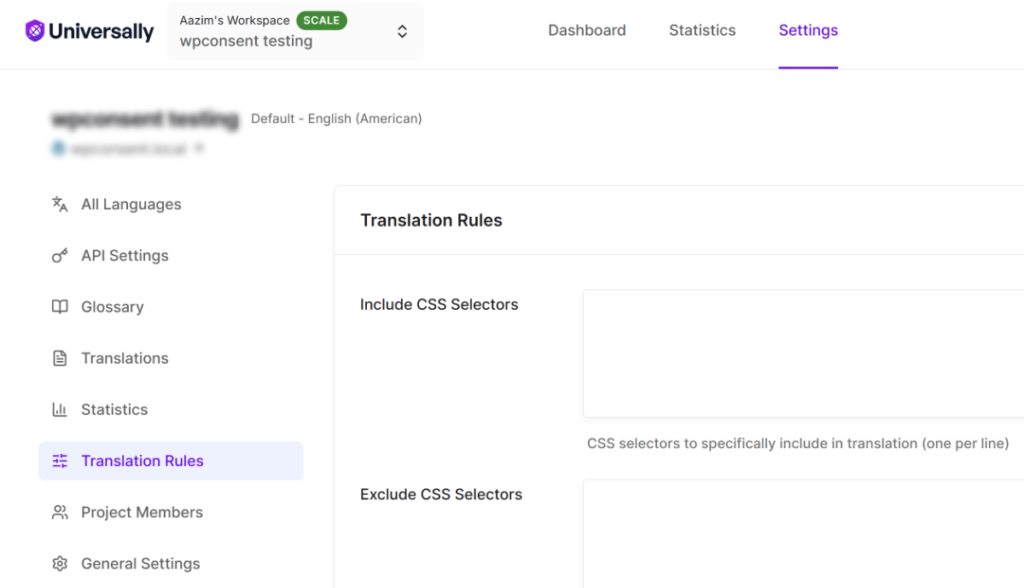
A continuación, puedes desplazarte hacia abajo hasta la sección Excluir páginas.
Aquí, escribe la ruta de URL de cualquier página que desees que no se traduzca, una por línea:
- ¿Quieres excluir solo una página? Usa la ruta exacta, como
/politica-de-privacidad. - ¿Quieres excluir una sección completa? Usa un comodín, como
/admin/*, y cubrirá todo lo que esté debajo.
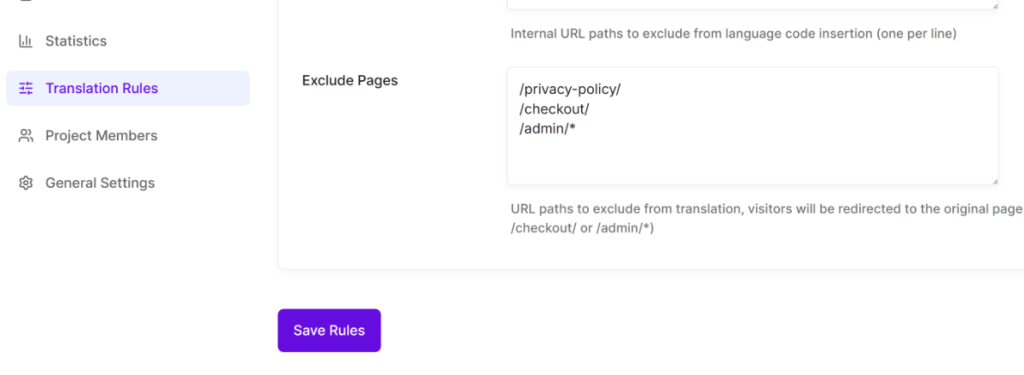
Cuando termines, simplemente haz clic en Guardar reglas.
Eso es todo. Cualquier página que coincida permanecerá en su idioma original, independientemente del idioma en el que naveguen tus otros visitantes.
Para verificar si todo funciona, cambia tu sitio a otro idioma usando tu selector de idioma y abre las páginas que acabas de excluir. Deberían seguir mostrándose en el idioma original.
Extra: Consejos para excluir páginas de la traducción
Si solo vas a excluir una cosa, que sean tus páginas legales. El contenido legal requiere un cuidado particular porque pequeños cambios en la redacción pueden afectar cómo se entiende.
No agregues páginas una por una si no tienes que hacerlo. Si tienes una carpeta completa de páginas de administración, una regla comodín las cubre a todas, incluidas las nuevas que agregues más tarde bajo la misma ruta.
Si tienes una tienda WooCommerce, habla con quien maneje tus pagos antes de excluir el proceso de pago. Es una decisión real con consecuencias reales para los clientes que compran en otros idiomas, no algo para simplemente configurar y olvidar.
Y si alguna vez reestructuras tu sitio, echa un segundo vistazo a tu lista de exclusiones. Una página que se mueva a una nueva URL no permanecerá excluida automáticamente a menos que la nueva ruta caiga bajo una regla existente.
Preguntas frecuentes
1. ¿Cómo excluyo una página específica de la traducción en WordPress?
Ve a tu panel de control de Universally, abre la pestaña Configuración de tu proyecto y busca Excluir páginas. Agrega la ruta de URL de la página allí, ya sea la ruta exacta o un comodín, y permanecerá en su idioma original sin importar el idioma que elija un visitante.
2. ¿Debo excluir mi política de privacidad y los términos de servicio de la traducción?
Traducir un documento legal puede cambiar su estatus legal en algunos países, por lo que si tus términos deben mantenerse exactamente como están escritos, vale la pena excluir esas páginas.
3. ¿Excluir una página interfiere con mi proceso de pago de WooCommerce?
Excluir el proceso de pago es bastante común, ya que la traducción puede crear una discrepancia entre lo que ve un cliente y lo que se envía. Si debes hacerlo o no, es algo que vale la pena discutir con tu equipo, no algo que debas asumir de ninguna manera.
¿Puedo excluir un montón de páginas a la vez en lugar de una por una?
Páginas a excluir acepta una ruta por línea, por lo que puedes listar tantas páginas exactas como necesites, o usar un comodín para cubrir una sección completa de tu sitio de una sola vez.
5. ¿Necesito tocar algún código para hacer esto?
Todo se hace dentro del panel de control de Universally, por lo que no necesitas editar archivos de temas ni agregar fragmentos de código.
Si tienes páginas legales, un flujo de pago o páginas internas en tu sitio que no deberían traducirse, esta es una solución rápida y es mucho más fácil de configurar ahora que de corregir después de que algo se traduzca y no debería haberlo hecho.
Esperamos que este artículo te haya ayudado a aprender cómo excluir páginas de la traducción en WordPress. También puedes consultar nuestra guía sobre cómo agregar etiquetas hreflang en WordPress y por qué los plugins de traducción heredados están matando silenciosamente el rendimiento de tu sitio web.
¡Prueba Universally gratis, no se requiere tarjeta de crédito!


A uevoadir un comentario