

Imagina una situación en la que alguien en Alemania visita tu sitio de WordPress, pensando que el contenido estará en alemán, pero todo está en inglés. Es probable que se vaya.
No porque no puedan leer inglés, sino porque no encuentran una opción para cambiar a su idioma nativo. Un sitio en su propio idioma se siente más confiable, más relevante y más fácil de navegar.
He trabajado en el ecosistema de WordPress durante más de una década, y un selector de idioma es una de esas funciones que suena simple, hasta que intentas agregar uno.
La mayoría de los enfoques implican buscar el área de widget correcta, pegar un shortcode en el lugar exacto, escribir CSS para que el selector no se vea roto en tu tema, y luego empezar de nuevo la próxima vez que cambies de tema.
Ahí es donde entra Universally. Fue construido por un equipo con más de 20 años de experiencia en WordPress, y traduce el contenido de tu sitio usando IA. Viene con un selector de idioma incorporado que es personalizable, y puedes colocarlo en cualquier lugar de tu sitio.
En esta guía, te mostraré cómo agregar un selector de idioma a tu sitio de WordPress en solo unos pocos pasos.
¿Qué es un Selector de Idioma?
Un selector de idioma es un elemento de navegación en tu sitio web que permite a los visitantes elegir el idioma en el que desean leer tu contenido. Generalmente aparece como un menú desplegable, una fila de íconos de banderas o un conjunto de enlaces de texto que muestran las opciones de idioma disponibles.
Probablemente hayas visto estos en sitios web internacionales. Por ejemplo, un usuario de habla alemana hace clic en "DE", la página se recarga en alemán y permanecen en el sitio. Ahora, puedes colocar el selector de idioma en cualquier lugar de tu sitio.
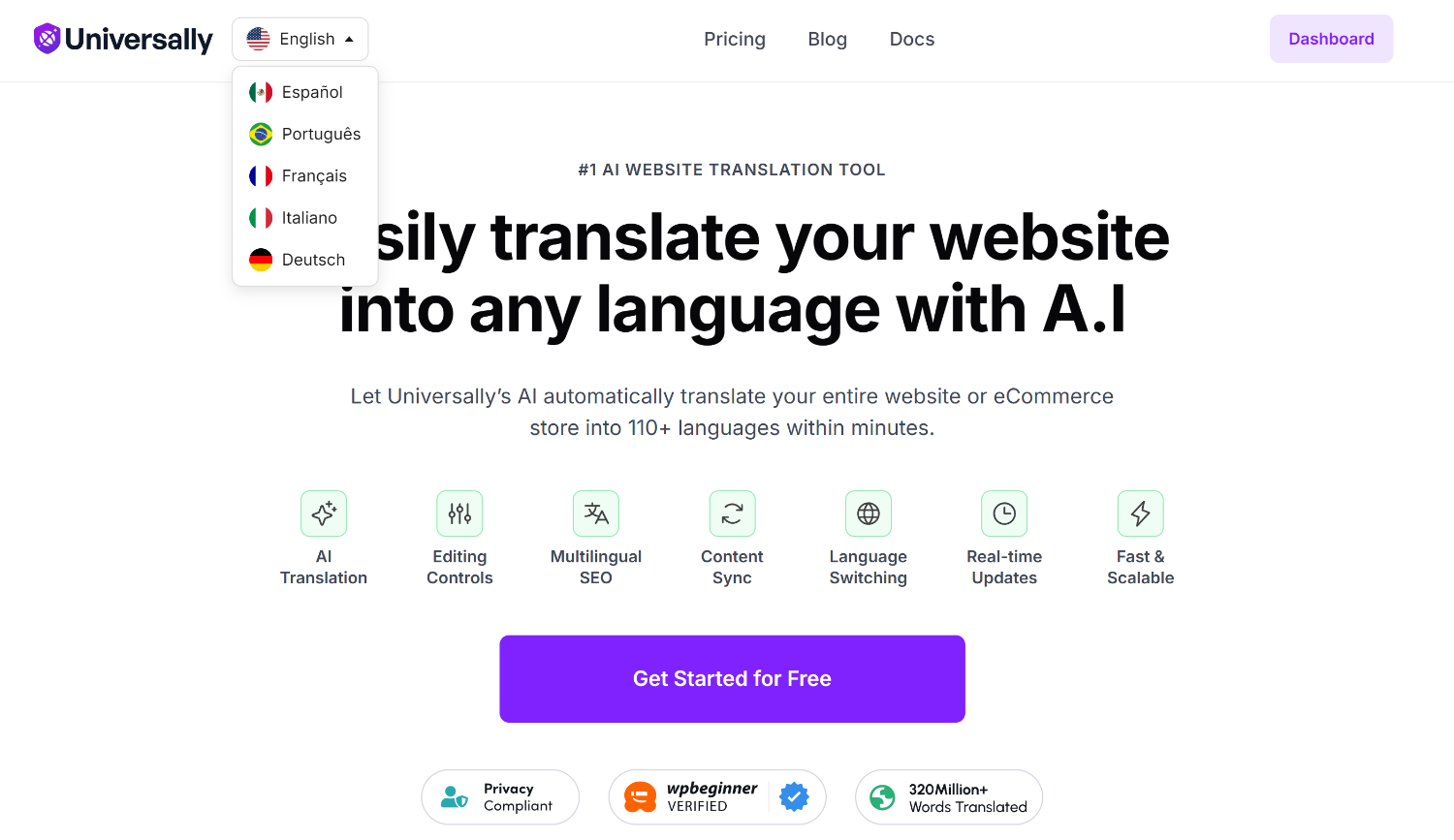
Por ejemplo, en Universally, verás el selector de idioma en la parte superior del menú de navegación. Aparece como un menú desplegable con diferentes opciones de idioma.
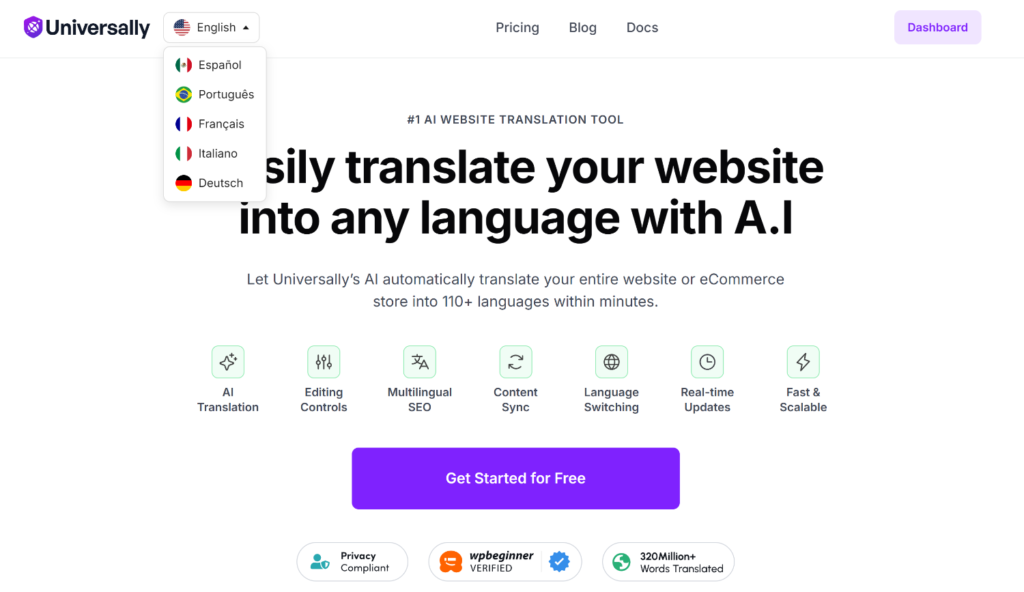
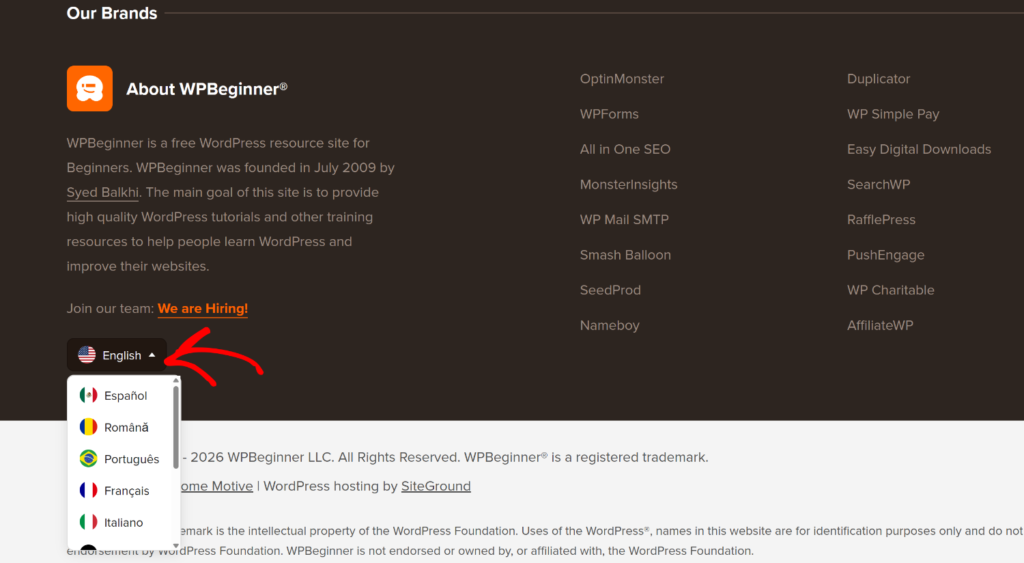
Por otro lado, así es como se ve el selector de idioma en el sitio web de WPBeginner.
En el pie de página, los visitantes pueden encontrar la opción para cambiar entre los idiomas que deseen.
Cada sitio de WordPress multilingüe necesita uno. Traducir tu contenido es el primer paso, pero si los visitantes no pueden encontrar o activar la versión traducida, la traducción no está cumpliendo su función.
Veamos los beneficios de agregar un selector de idioma a tu sitio de WordPress.
Por qué tu sitio de WordPress necesita un selector de idioma
Un selector de idioma no es solo algo bueno de tener para sitios internacionales. Afecta directamente si los visitantes permanecen en tu sitio, confían en tu negocio y toman medidas.
Esto es lo que agregar uno puede hacer por ti:
- Genera confianza con visitantes no angloparlantes: Cuando alguien visita tu sitio y puede leerlo en su propio idioma, le indica que tu negocio está hecho para ellos. Ese pequeño detalle puede ser la diferencia entre un visitante que se queda y un visitante que se va.
- Ayuda a convertir más clientes internacionales: Para los sitios de eCommerce, el idioma es uno de los mayores puntos de fricción en el proceso de compra. Los compradores que pueden navegar y completar la compra en su propio idioma tienen muchas más probabilidades de finalizar una compra.
- Reduce las tasas de rebote en tus páginas traducidas: Cuando los visitantes llegan a una versión traducida de tu sitio, un selector de idioma visible evita que vuelvan a los resultados de búsqueda. Las tasas de rebote más bajas y las sesiones más largas en esas páginas envían señales de interacción positivas a los motores de búsqueda.
- Te da una ventaja sobre la competencia: Si tus competidores no atienden a visitantes internacionales en su idioma, un selector de idioma es una forma sencilla de adelantarte a ellos.
Dicho esto, veamos una forma sencilla de agregar un selector de idioma a tu sitio de WordPress.
Cómo agregar un selector de idioma a WordPress con Universally
Universally es una herramienta de traducción impulsada por IA que también ofrece un plugin dedicado para WordPress para traducir automáticamente todo tu sitio a más de 110 idiomas. También crea un selector de idioma para tu sitio, sin shortcodes, configuración de widgets o CSS.

Aquí tienes un vistazo rápido de lo que más tiene para ofrecer Universally:
- Una cuenta, múltiples sitios: Si administras más de un sitio de WordPress o sitio de WooCommerce, puedes traducir y administrar todos desde un único panel de control de Universally.
- Traducción de sitio completo: Publicaciones, páginas, menús, texto alternativo de imágenes, productos de WooCommerce y páginas de pago. Universally lo traduce todo automáticamente, sin necesidad de copiar y pegar manualmente.
- IA sensible al contexto: A diferencia de las herramientas de traducción básicas, la IA de Universally lee el significado y el tono de tu contenido y lo adapta de forma natural a cada idioma de destino.
- Sin hinchazón de la base de datos: El contenido traducido reside fuera de tu base de datos de WordPress en una capa externa. Tu sitio se mantiene rápido y tu configuración existente se mantiene limpia.
- Funciona con cualquier tema de WordPress: Los temas clásicos, los temas de bloques y los temas de constructores de páginas funcionan sin ajustes adicionales de CSS.
- Selector de idioma autogenerado: El selector aparece automáticamente en tu sitio. Tú eliges dónde colocarlo desde tu panel de control.
Ahora, veamos los pasos para agregar un selector de idioma usando Universally en solo 5 minutos.
Paso 1: Crea tu cuenta de Universally
Lo primero que debes hacer es dirigirte al sitio web de Universally y crear tu cuenta.
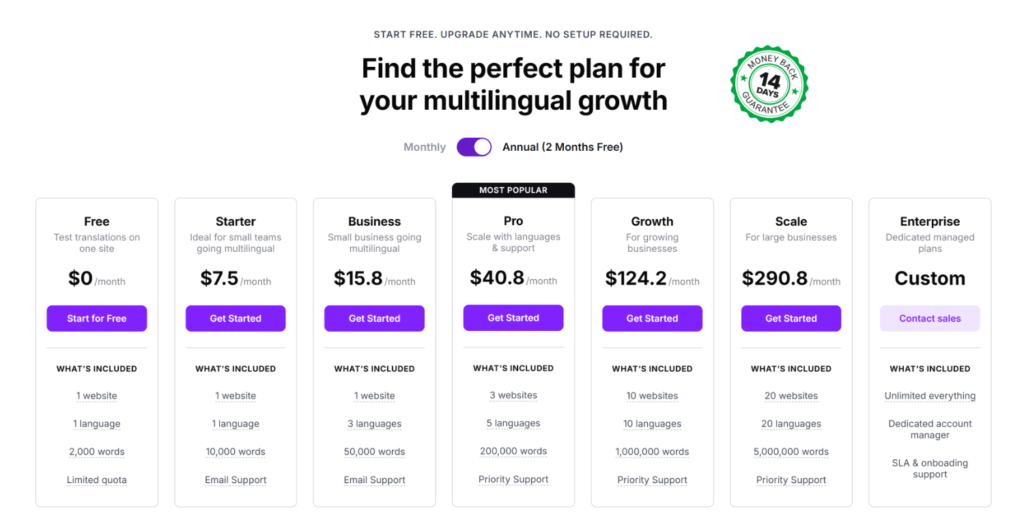
Universally ofrece varios planes de precios para elegir. Por ejemplo, los planes de pago comienzan en $7.50/mes y escalan según la cantidad de sitios, idiomas y palabras que necesites. También hay una garantía de devolución de dinero de 14 días en todos los planes de pago.
¿Y la mejor parte? También hay una versión gratuita que puedes usar para traducir hasta 2000 palabras. Esto te permite probar Universally sin comprometerte con un plan y ver lo potente que es la herramienta.
Una vez que hayas creado una cuenta nueva, verás tu panel de control de Universally.
Haz clic en el bot ilde{o}n + Agregar Proyecto.

Despu ilde{e}s de eso, deber ilde{a}s completar los detalles del proyecto. Por ejemplo, ingresa el dominio, el nombre del proyecto y selecciona un idioma de origen en el men ilde{u} desplegable.
Luego, en 'Seleccionar tu tecnolog ilde{i}a', elige WordPress y haz clic en el bot ilde{o}n 'Siguiente'.

En la siguiente pantalla, ver ilde{a}s las instrucciones para configurar Universally en tu sitio web de WordPress.
Puedes hacer clic en el bot ilde{o}n 'Instalar Plugin' o hacer clic en el enlace 'descargar el plugin' para guardar los archivos .zip del plugin en tu computadora.

Tambi ilde{e}n ver ilde{a}s la clave API de tu cuenta de Universally. C ilde{o}piala, ya que la necesitar ilde{a}s en el siguiente paso.
Paso 2: Conectar Universally a WordPress
Ahora, el siguiente paso es instalar el plugin de Universally en tu sitio de WordPress que acabas de descargar.
Para comenzar, dir ilde{i}gete a Plugins » Agregar Nuevo desde el panel de WordPress y haz clic en el bot ilde{o}n 'Subir Plugin' en la parte superior.
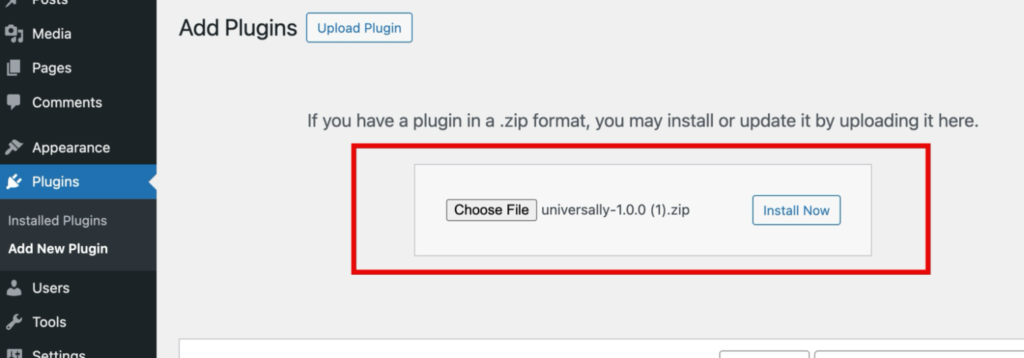
Desde aqu ilde{i}, puedes hacer clic en el bot ilde{o}n Elegir Archivo, subir los archivos .zip del plugin y luego hacer clic en el bot ilde{o}n 'Instalar ahora'.
Si necesitas ayuda con este proceso, consulta esta gu ilde{i}a sobre c ilde{o}mo instalar un plugin de WordPress.
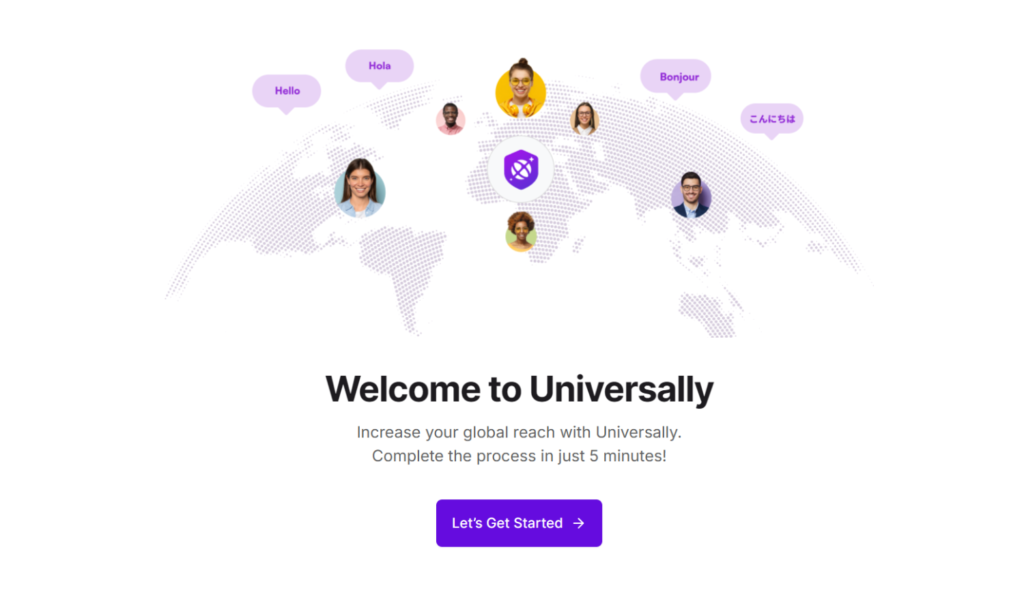
Despu ilde{e}s de la activaci ilde{o}n, ver ilde{a}s la pantalla de bienvenida. Haz clic en el bot ilde{o}n Conectar a Universally.

Una vez que hagas clic en el bot ilde{o}n, se iniciar ilde{a} el asistente de configuraci ilde{o}n.
Simplemente haz clic en el bot ilde{o}n Empecemos y sigue las instrucciones en pantalla.
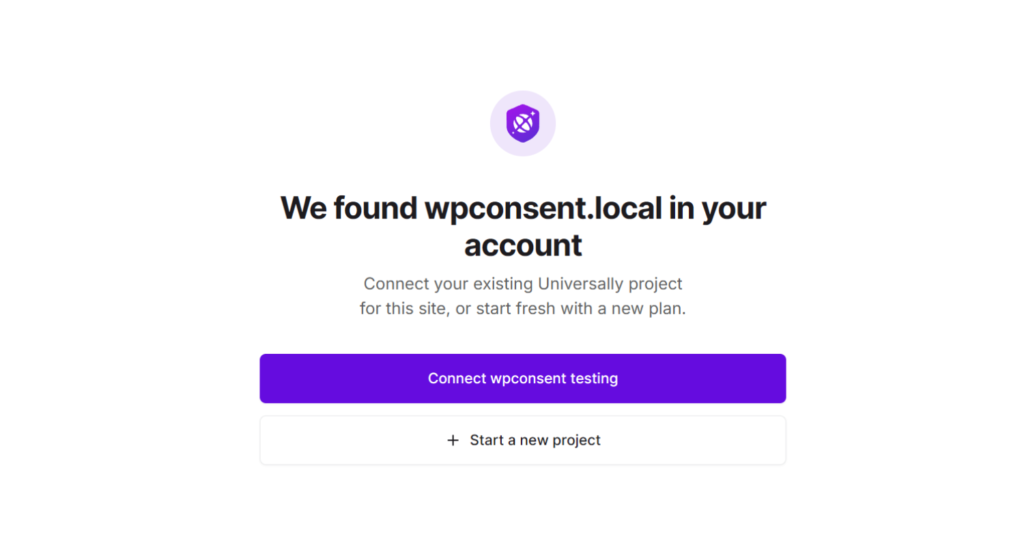
Despu ilde{e}s de eso, ver ilde{a}s el proyecto que creaste en el paso anterior. Haz clic en el bot ilde{o}n morado para conectarte a ese proyecto.
Universally tambi ilde{e}n te permite iniciar un nuevo proyecto dentro del asistente de configuraci ilde{o}n simplemente haciendo clic en el bot ilde{o}n + Iniciar un nuevo proyecto.
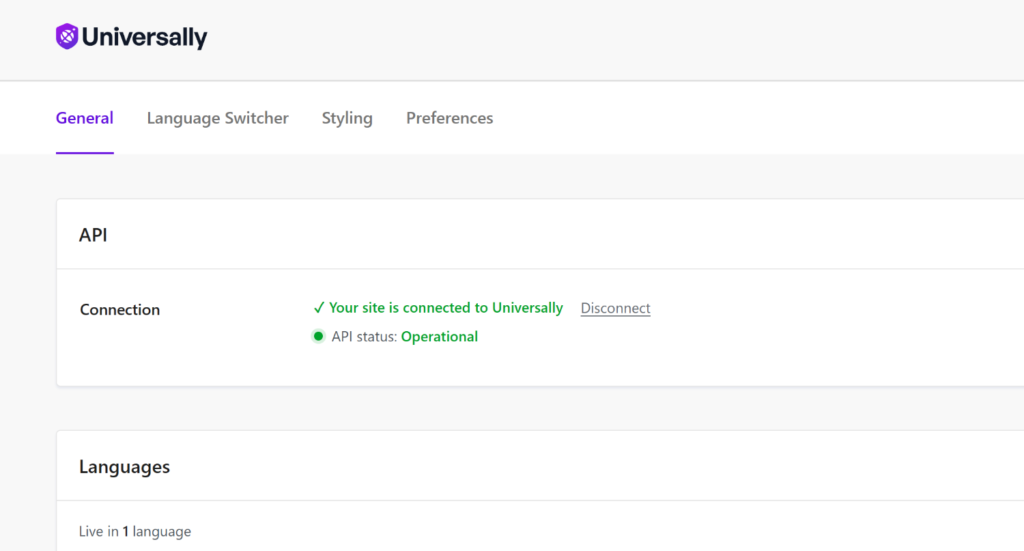
Una vez que hayas completado la configuraci ilde{o}n, deber ilde{i}as ver la Conexi ilde{o}n en la secci ilde{o}n API en verde.
Si no es as ilde{i}, puedes ingresar manualmente la clave API, que encontrar ilde{a}s en el Panel de Universally para ese proyecto en particular.
Paso 3: Agregar Idiomas para Traducci ilde{o}n
Ahora que Universally est ilde{a} funcionando en tu sitio de WordPress, lo siguiente es seleccionar los idiomas en los que quieres que tu sitio est ilde{e} disponible.
Para empezar, simplemente despl ilde{a}zate hacia abajo en la pesta ilde{n}a 'General' hasta la secci ilde{o}n de Idiomas y haz clic en + Agregar Idiomas.
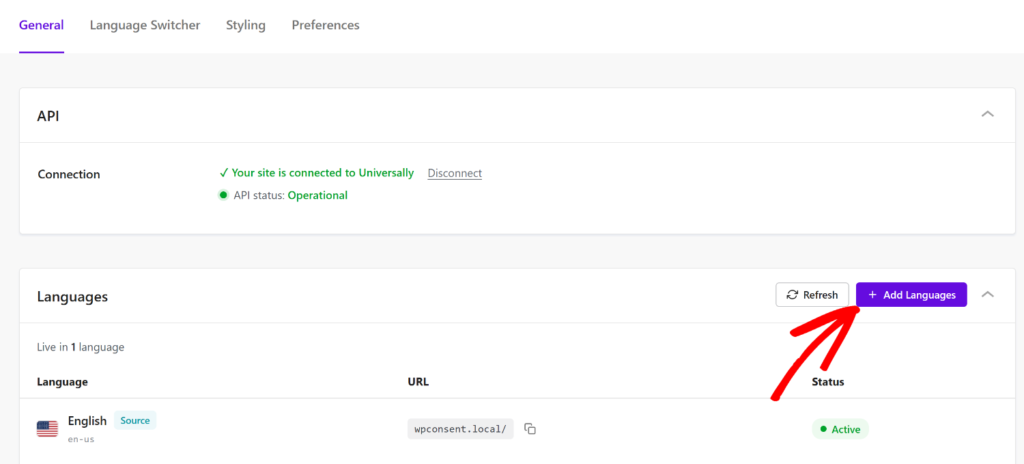
Desde aqu ilde{i}, ser ilde{a}s redirigido al panel de Universally.
Simplemente haz clic en el bot ilde{o}n Agregar Idioma.
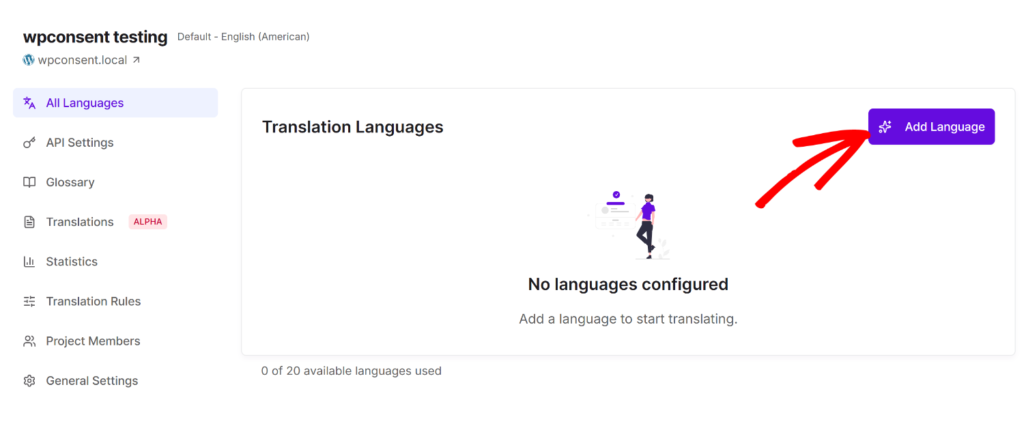
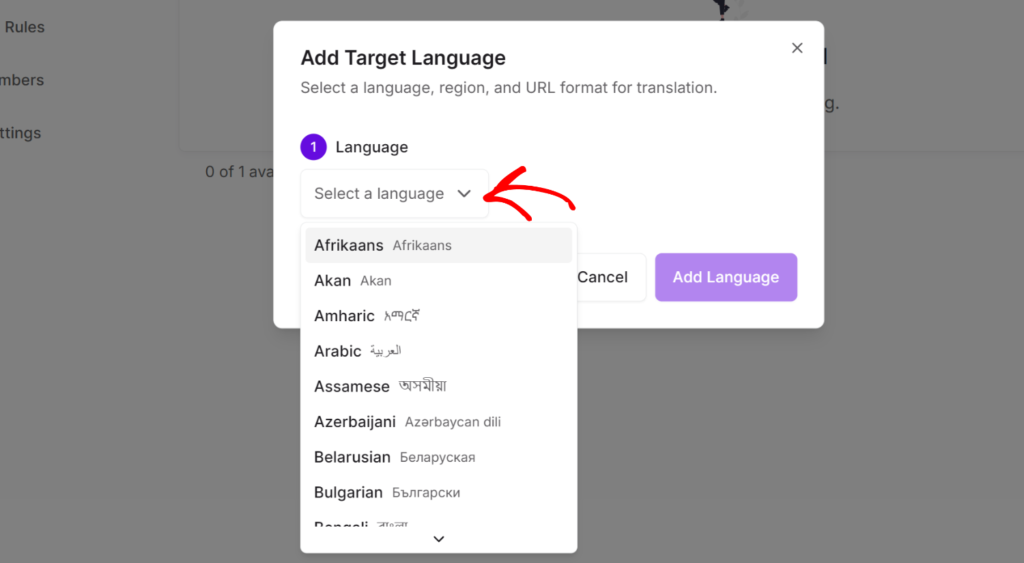
A continuaci ilde{o}n, se abrir ilde{a} una peque ilde{n}a ventana emergente donde puedes seleccionar un idioma de destino.
Haz clic en el men ilde{u} desplegable de Idioma y elige uno de la lista. Con Universally, puedes elegir entre m ilde{a}s de 110 idiomas para agregar a tu sitio.
Despu ilde{e}s de seleccionar el idioma, puedes elegir la Regi ilde{o}n. Por ejemplo, si quieres mostrar tu contenido en franc ilde{e}s, tienes la opci ilde{o}n de seleccionar franc ilde{e}s como se usa en Francia o Canad ilde{a}.
Adem ilde{a}s, tambi ilde{e}n hay una opci ilde{o}n para seleccionar el Formato de URL para tus traducciones. Elegir un formato de URL es importante porque determina c ilde{o}mo se estructura la direcci ilde{o}n de cada p ilde{a}gina traducida.
Por ejemplo, una estructura de URL limpia como yoursite.com/es/pagina facilita que Google rastree, indexe y muestre la versión correcta del idioma a la audiencia correcta. Las URL con parámetros de consulta como yoursite.com?lang=es son más difíciles de manejar de manera consistente para los motores de búsqueda y, en general, no se recomiendan.
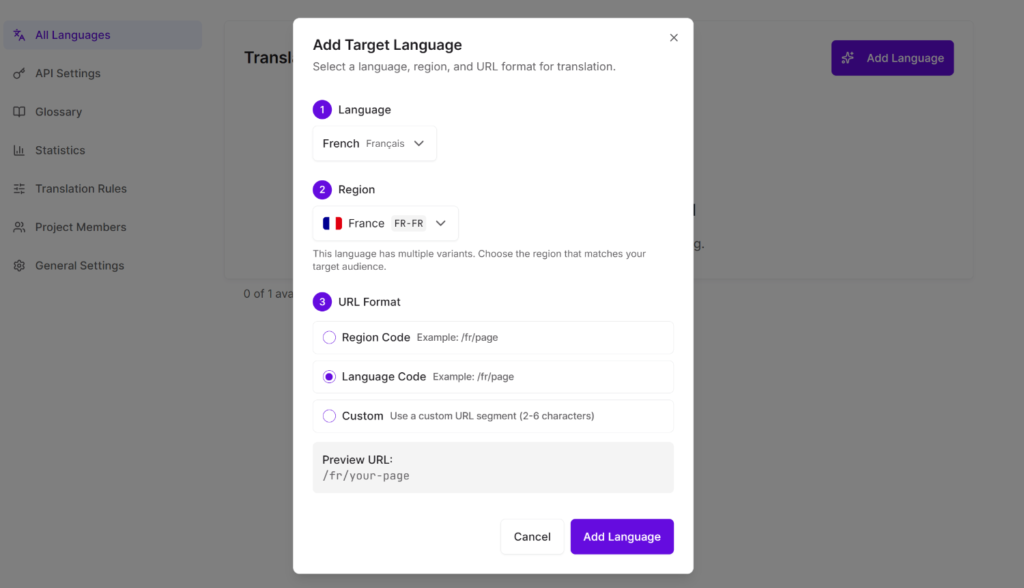
Cuando termines, simplemente haz clic en el botón Añadir idioma.
¡Felicitaciones, tu sitio ahora es multilingüe!
Ahora, puedes repetir este paso y añadir idiomas adicionales a tu sitio web.
La mejor parte es que Universally utiliza IA sensible al contexto para traducir todo tu sitio: cada publicación, página, elemento del menú, texto alternativo de imagen, producto de WooCommerce y metadatos.
Esta no es la traducción robótica palabra por palabra que podrías estar pensando. La IA de Universally comprende el significado, el tono y el contexto de tu contenido y lo adapta de forma natural para cada idioma.
También mantiene todo tu contenido traducido completamente fuera de tu base de datos de WordPress. Eso significa que no hay sobrecarga adicional, ni ralentizaciones, ni conflictos con tu constructor de páginas o plugins existentes. Tu sitio se mantiene rápido.
Paso 4: Añadir un selector de idioma a WordPress
A continuación, puedes volver al panel de control de tu sitio web de WordPress y dirigirte a Universally desde el panel de administración.
Desde allí, simplemente cambia a la pestaña Selector de idioma.
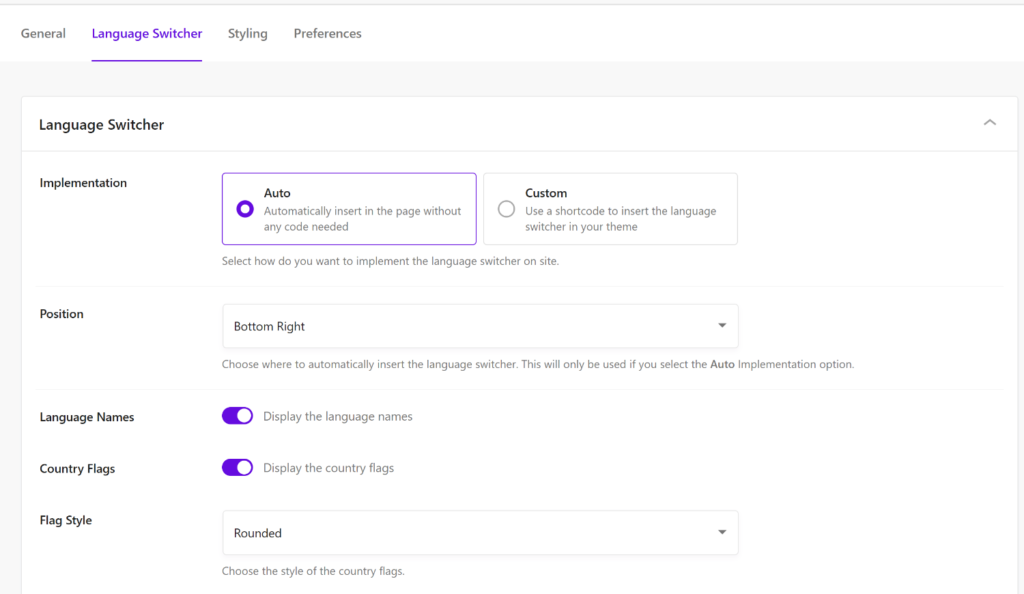
Ahora puedes elegir cómo deseas implementar el selector de idioma en tu sitio.
Por defecto, Universally lo insertará automáticamente en tu sitio sin necesidad de código. También te permite seleccionar dónde aparecerá el selector usando el menú desplegable Posición. Por ejemplo, puedes mostrarlo en las esquinas inferior izquierda o derecha, o en las esquinas superior izquierda o derecha.
Además de eso, hay opciones para mostrar el nombre del idioma, banderas de países y cambiar el estilo de las banderas.
Por otro lado, si deseas mostrar el selector de idioma en tu tema (como el pie de página) o en un área personalizada, Universally también te permite hacerlo con facilidad.
Simplemente selecciona la opción Personalizado en Implementación. Luego verás un shortcode y código PHP para el selector de idioma. Cópialos y pégalos en cualquier lugar de tu sitio.
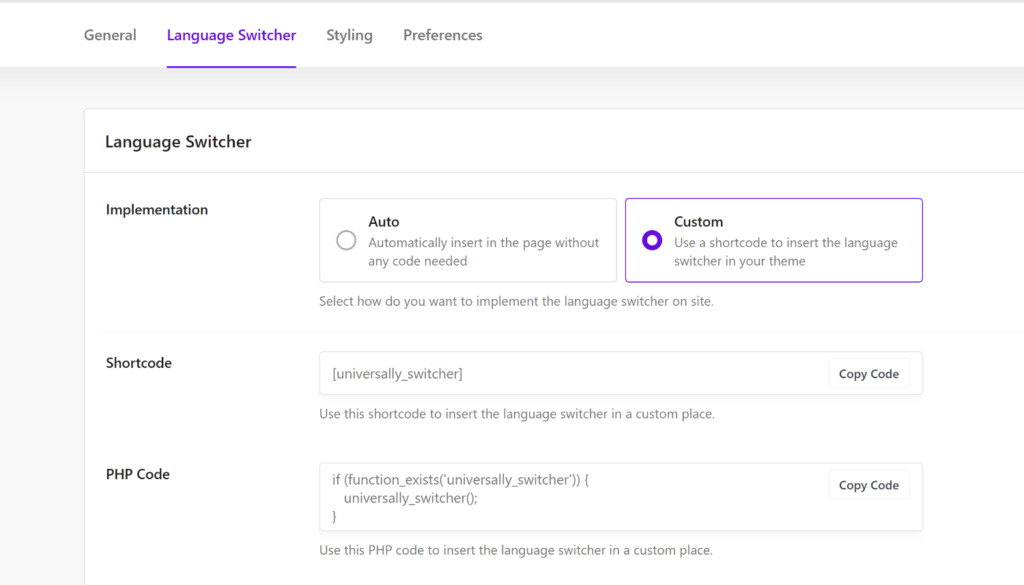
A continuación, puedes cambiar a la pestaña 'Estilo' y personalizar tu selector de idioma.
Hay opciones para cambiar el estilo del disparador y elegir un color de fondo, color de texto, color de borde y más. Además, también puedes editar el estilo del menú desplegable para tu selector de idioma.
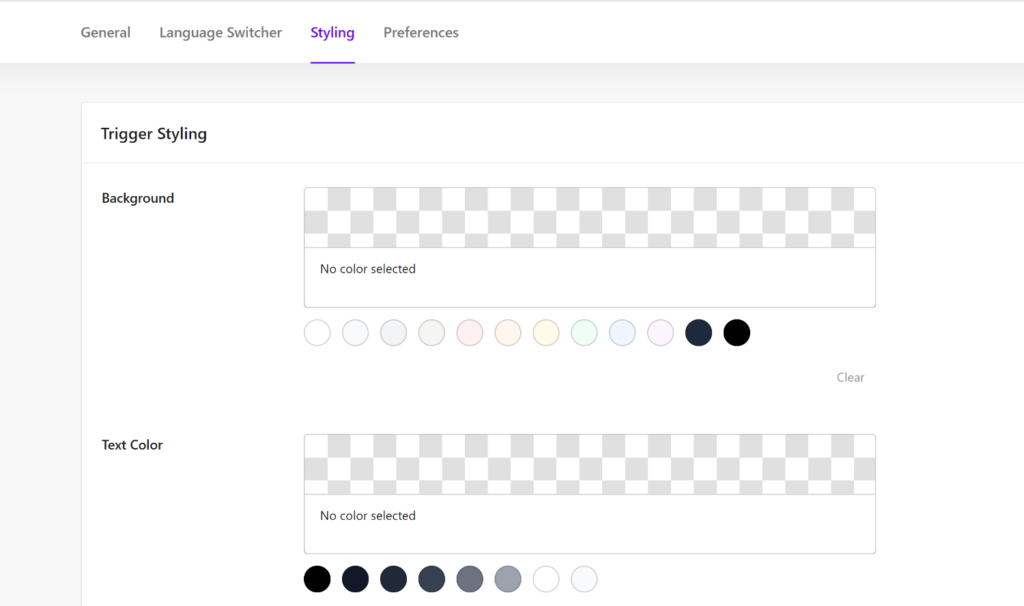
Cuando termines, simplemente guarda tus cambios.
Ahora, puedes visitar tu sitio web y ver el selector de idioma en acción. Por ejemplo, así es como aparece en el sitio web de Universally.
Preguntas frecuentes sobre el selector de idioma para WordPress
1. ¿Qué es un selector de idioma en WordPress?
Un selector de idioma es un elemento de navegación (generalmente un menú desplegable, iconos de banderas o enlaces de texto) que permite a los visitantes elegir en qué idioma ver tu sitio. Cuando un visitante selecciona un idioma, se le muestra la versión traducida de la página actual. Es una característica estándar en cualquier sitio multilingüe de WordPress.
¿Necesito saber programar para agregar un selector de idioma a WordPress?
No. Con el plugin de WordPress de Universally, no necesitas escribir código, pegar códigos cortos ni editar los archivos de tu tema. Universally genera el selector de idioma automáticamente como parte de la configuración de traducción. Tú eliges dónde quieres que aparezca desde el panel de control y se actualiza en todo tu sitio.
¿Con qué temas de WordPress funciona un selector de idioma?
El selector de idioma de Universally funciona con cualquier tema de WordPress: temas clásicos, temas de bloques y temas creados con constructores de páginas como Elementor o Divi. Como el selector se genera fuera de los archivos de tu tema, no entra en conflicto con tu diseño actual.
¿Cuál es el mejor lugar para colocar un selector de idioma en un sitio de WordPress?
El menú de navegación es el lugar más visible y funciona bien para la mayoría de los sitios. Un widget flotante es útil para sitios con mucho contenido donde la cabecera se desplaza rápidamente fuera de la vista. Muchos sitios usan ambos: un selector en el menú de navegación y un widget flotante, para asegurarse de que ningún visitante se lo pierda.
¿Agregar un selector de idioma ralentizará mi sitio de WordPress?
No con Universally. El contenido traducido se almacena fuera de la base de datos de WordPress en una capa externa, por lo que no hay hinchazón adicional de la base de datos ni impacto en los tiempos de carga de la página. Tu sitio se mantiene tan rápido como estaba antes de agregar cualquier traducción.
Agregar un selector de idioma a WordPress solía significar códigos cortos, configuraciones de widgets, CSS personalizado y la esperanza de que no rompiera tu tema. Era suficiente para disuadir a la mayoría de los propietarios de sitios de la multilingüismo por completo.
Universally elimina todo eso. Instala el plugin, conecta tu sitio, elige tus idiomas y el selector ya está ahí, funcionando con tu tema, sin necesidad de código.
Espero que este artículo te haya ayudado a aprender cómo agregar un selector de idioma a tu sitio de WordPress. También puedes consultar nuestras guías sobre cómo crear un sitio web multilingüe en WordPress y por qué los plugins de traducción heredados están matando silenciosamente el rendimiento de tu sitio web.
Si estás listo para hacer que tu sitio de WordPress sea accesible para una audiencia global, entonces puedes comenzar con Universally hoy mismo gratis.


A uevoadir un comentario